
Wondershare Filmora to popularne narzędzie do edycji wideo, któremu zaufały miliony. Chociaż jego podstawowe funkcje są dobrze znane, wielu użytkowników pomija zestaw ukrytych sztuczek, które mogą radykalnie poprawić przepływ pracy, wydajność i kontrolę nad kreacją.
W tym artykule
- Globalny folder multimediów
- Niestandardowe ustawienia serwera proxy
- Usuń pamięć podręczną renderowania projektu
- Usuń przycisk podziału z głowicy odtwarzania
- Kopiuj i wklejaj efekty
- Przyciąganie osi czasu
- Klipy wideo z kodami kolorów
- Grupuj klipy razem
- Skrót przesuwania i powiększania
- Proces żądania funkcji
Część 1. Globalny folder multimediów
Zarządzanie mediami w wielu projektach może stać się nudne. Globalny folder multimediów Filmory umożliwia jednorazowy import multimediów i ponowne wykorzystanie ich w dowolnym projekcie, oszczędzając czas i utrzymując porządek w bibliotece.
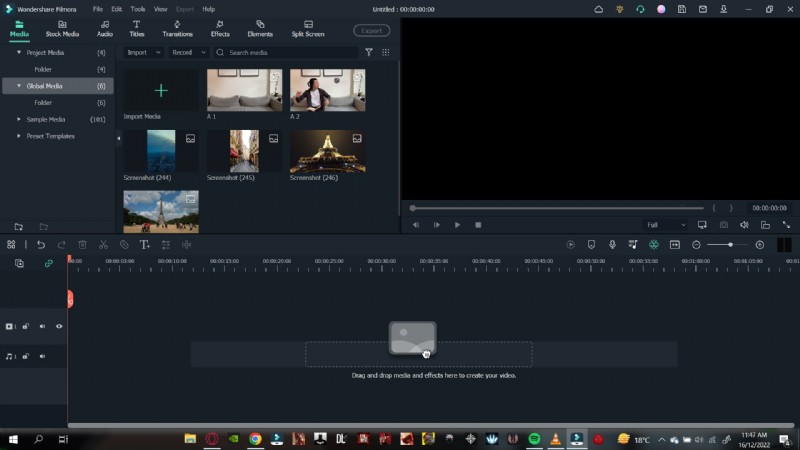
W globalnym folderze multimediów możesz tworzyć podfoldery — na przykład dedykowany folder „Memy” zapewniający szybki dostęp do popularnych treści. Po zaimportowaniu pliki te są natychmiast dostępne w każdym nowym projekcie, tworząc solidną podstawę multimedialną dla przyszłej pracy.
Część 2. Niestandardowe ustawienia serwera proxy
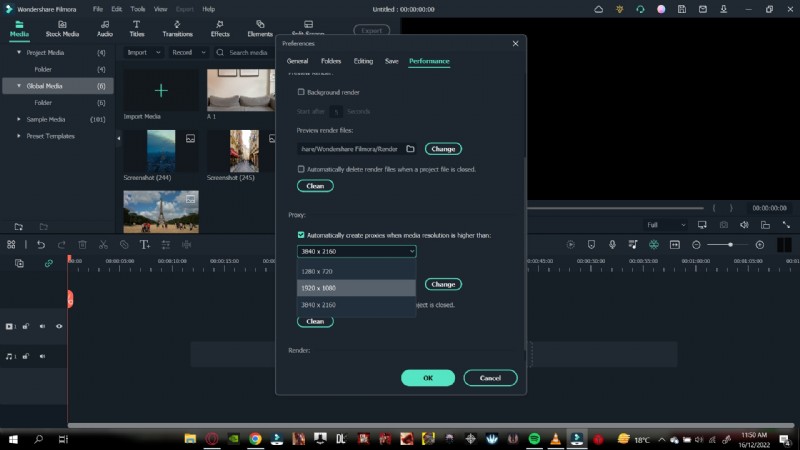
Materiał filmowy o wysokiej rozdzielczości, szczególnie 4K i wyższej, może obciążać system. Pliki proxy Filmory renderują kopie w niższej rozdzielczości, które odtwarzają się płynnie, uwalniając zasoby do edycji.
Aby dostosować zachowanie serwera proxy, wykonaj następujące kroki:
- Kliknij Plik w lewym górnym rogu.
- Wybierz Preferencje .
- Przejdź do Wydajność zakładka.
- Przewiń do opcji Proxy .
- Zaznacz Automatycznie twórz proxy, gdy rozdzielczość jest wyższa niż: i wybierz żądany próg.
- Opcjonalnie włącz Usuń proxy po zamknięciu projektu aby utrzymać porządek na dysku.
Część 3. Usuń pamięć podręczną renderowania projektu
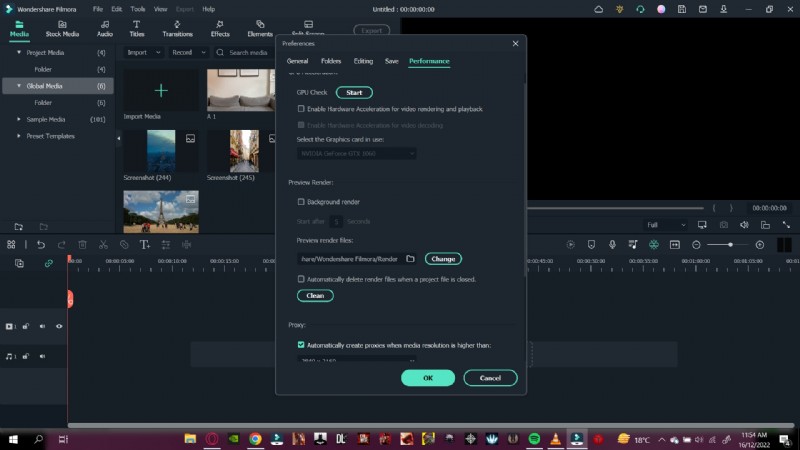
Pamięć podręczna renderowania przechowuje przetworzone klatki podglądu, które mogą szybko zapełnić pamięć. Wyczyszczenie go po zakończeniu projektu zwalnia miejsce bez wpływu na ostateczny wynik.
- Przejdź do Plik → Preferencje .
- Otwórz Wydajność sekcja.
- Znajdź Podgląd renderowania i zaznacz opcję Automatycznie usuwaj pliki renderowania po zamknięciu projektu .
- Kliknij OK złożyć wniosek.
Część 4. Usuń przycisk podziału na głowicy odtwarzania
Gdy przycisk podziału znajduje się na głowicy odtwarzania na osi czasu, przypadkowe kliknięcia mogą przerwać proces edycji. Ukrycie go przywraca czystsze miejsce pracy.
- Otwórz Plik → Preferencje .
- Wybierz Edytowanie zakładka.
- Odznacz Pokaż przycisk podziału na głowicy odtwarzania .
- Zapisz, naciskając OK .

Część 5. Efekty kopiowania i wklejania
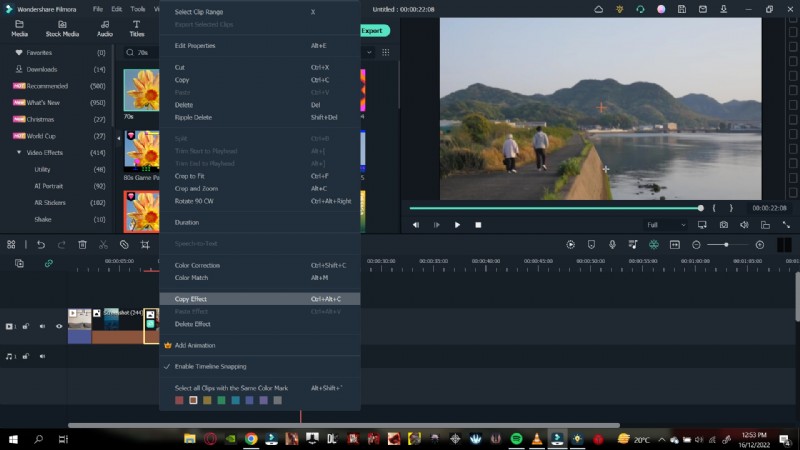
Stosowanie tego samego efektu wizualnego w wielu klipach pozwala zaoszczędzić czas. Filmora umożliwia łatwe kopiowanie efektu z jednego klipu i wklejanie go do innych.
- Kliknij prawym przyciskiem myszy klip, który już daje pożądany efekt.
- Wybierz Kopiuj efekty .
- Przesuń głowicę odtwarzania do klipu docelowego.
- Kliknij klip prawym przyciskiem myszy i wybierz opcję Wklej efekt .
Część 6. Ujęcie osi czasu
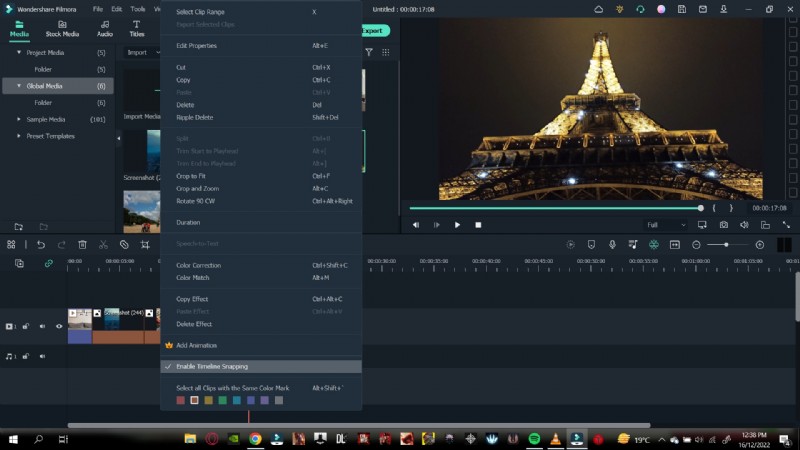
Podczas edycji wielu klipów przyciąganie zapewnia ich dokładne wyrównanie, zapobiegając niechcianym przerwom lub nakładaniu się.
- Kliknij prawym przyciskiem myszy w dowolnym miejscu na osi czasu.
- Przełącz Przyciąganie osi czasu aby włączyć lub wyłączyć.
Część 7. Klipy wideo z kodami kolorów
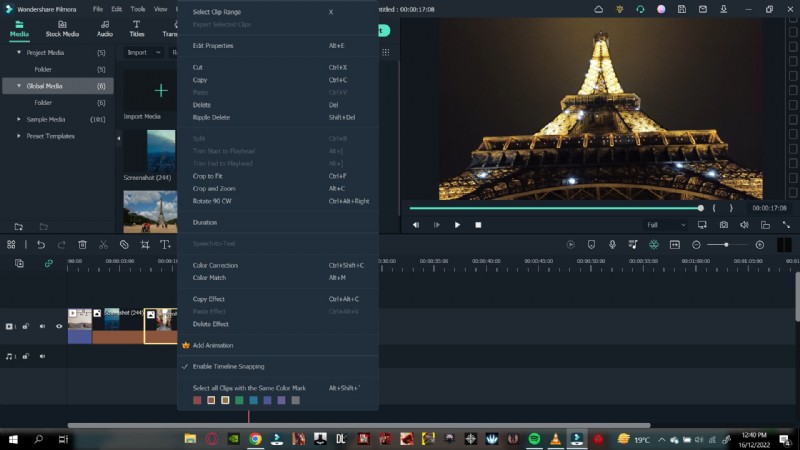
Kodowanie kolorami upraszcza zarządzanie materiałem z kilku źródeł. Przypisz kolor do klipu, a następnie szybko wybierz wszystkie klipy tego koloru do edycji zbiorczej.
- Wybierz klipy, które chcesz oznaczyć tagiem.
- Kliknij prawym przyciskiem myszy i wybierz kolor z palety.
- Aby zaznaczyć wszystkie klipy tego koloru, kliknij prawym przyciskiem myszy dowolny kolorowy klip i wybierz opcję Zaznacz wszystkie klipy tego koloru .
Część 8. Grupuj klipy
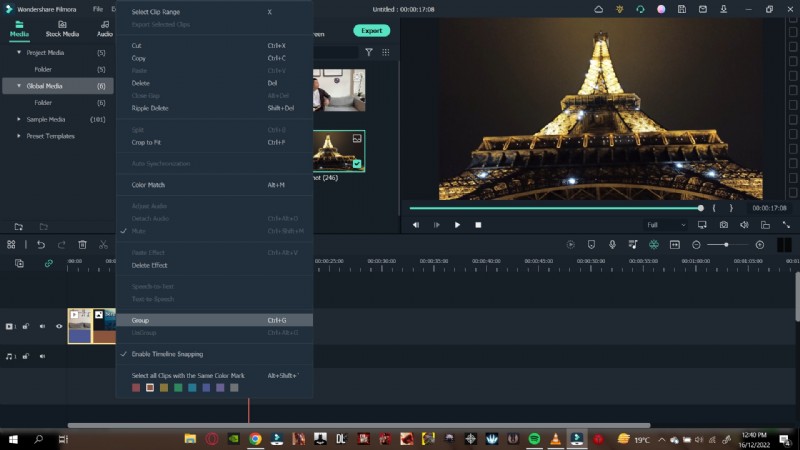
Grupowanie zachowuje względny układ klipu wideo i towarzyszącego mu dźwięku. Przenieś grupę jako pojedynczą jednostkę, zachowując synchronizację.
- Przeciągnij, aby wybrać klipy, które chcesz pogrupować.
- Kliknij prawym przyciskiem myszy i wybierz Grupa .
Część 9. Skrót przesuwania i powiększania
Przesuwanie i powiększanie zapewnia dynamiczny ruch w nieruchomej klatce lub klipie. Panel skrótów Filmory pozwala zastosować gotowe ścieżki ruchu kilkoma kliknięciami.
- Kliknij zdjęcie lub klip wideo prawym przyciskiem myszy.
- Wybierz Przytnij i powiększ z paska narzędzi.
- Kliknij Przesuwanie i powiększanie w oknie dialogowym.
- Wybierz ustawienie wstępne z listy i potwierdź przyciskiem OK .

Część 10. Proces żądania funkcji
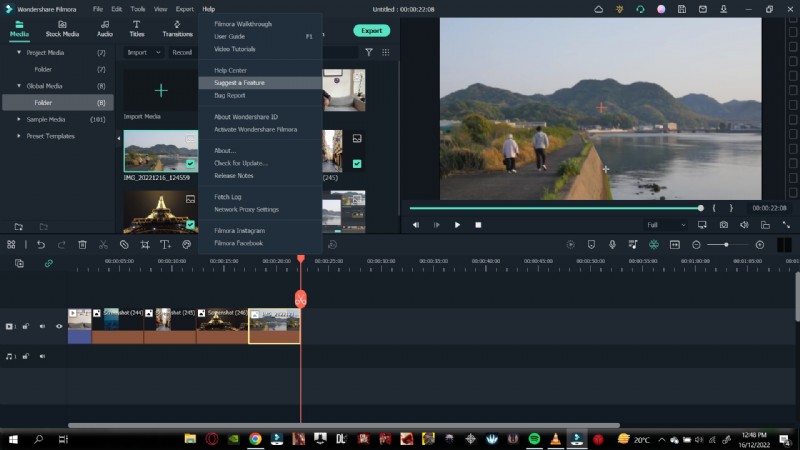
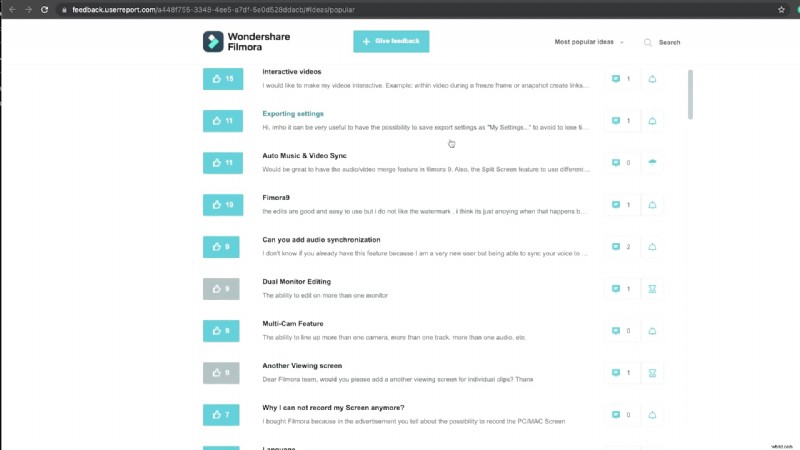
Filmora aktywnie słucha swojej społeczności. Jeśli masz pomysł na funkcję, możesz przesłać go bezpośrednio z oprogramowania.
- Kliknij Pomoc w lewym górnym rogu.
- Wybierz opcję Zaproponuj funkcję .
- W Twojej domyślnej przeglądarce otworzy się strona z prośbą o dodanie funkcji.
- Głosuj na istniejące sugestie lub prześlij nowe.
Podsumowanie
Filmora pozostaje jednym z najbardziej dostępnych, a jednocześnie potężnych rozwiązań do montażu. Wykorzystując te ukryte funkcje, możesz usprawnić przepływ pracy, zwiększyć wydajność i uwolnić większą kreatywność w każdym projekcie.