
Jeśli ktoś lubi codziennie używać GIF-ów, musiałeś mieć wrażenie, że czasami moment pojawienia się GIF-u znalezionego w Internecie nie jest odpowiedni, i żałujesz, że nie możesz spowolnić lub przyspieszyć odtwarzania GIF-ów, aby lepiej pasowały do chwili.
Zbyt wolny GIF może wydawać się nudny, a innym razem zbyt szybki GIF może utrudniać uchwycenie tego, co się dzieje. Aby to naprawić, nasz przewodnik pokaże Ci, jak edytować prędkość GIF w dowolny sposób.
W tym artykule
Część 1. Zrozumienie szybkości klatek w plikach GIF
Pliki GIF (skrót od Graphics Interchange Format) to zapętlone animacje składające się z pojedynczych klatek obrazu. Szybkość GIF zależy od tego, jak szybko pojawia się każda klatka. Nazywa się to opóźnieniem ramki .
Jeśli opóźnienie jest krótkie, GIF jest odtwarzany szybko. Jeśli opóźnienie jest dłuższe, odtwarzanie jest wolniejsze. Zmiana tego czasu może całkowicie zmienić wygląd GIF-u. Możesz sprawić, że będzie zabawniej, gdy przyspieszysz, lub bardziej dramatycznie, gdy zwolnisz. Wszystko zależy od tego, jaki efekt chcesz uzyskać.
Kiedy przyspieszyć GIF-y:
- ✅ Dodaj humoru lub wyolbrzymij reakcję
- ✅ Stwórz szybki efekt poklatkowy
- ✅ Zmniejsz rozmiar pliku, zmniejszając opóźnienia klatek
- ✅ Dopasuj tempo szybko zmieniających się treści
Kiedy spowolnić GIF:
- ✅ Skoncentruj się na ważnym momencie
- ✅ Ułatw wykonanie instrukcji
- ✅ Dodaj napięcia lub dramatyzmu
- ✅ Daj ludziom czas na przeczytanie dowolnego tekstu
- ✅ Rozłóż szybkie ruchy, aby łatwiej je było zobaczyć
Część 2. Jak zmienić prędkość GIF na komputerze
Istnieje wiele sposobów dostosowania szybkości GIF na komputerze. Najłatwiejszą metodą jest użycie programu takiego jak Wondershare Filmora , a bardziej zaawansowana metoda jest zwykle wykonywana przy użyciu GIMP .
Łatwa metoda zmiany szybkości GIF
Filmora to intuicyjny program do edycji wideo obsługujący pliki GIF. Możesz go użyć do zmiany szybkości GIF bez gubienia się w skomplikowanym menu. Po prostu zaimportuj plik GIF, dostosuj prędkość za pomocą suwaka lub gotowych opcji i wyeksportuj go do preferowanego formatu.
Nie tylko jest to proste, ale Filmora jest również wyposażona w przydatne funkcje, które mogą pomóc w edycji plików GIF poza samą zmianą prędkości. W jednym oprogramowaniu masz wiele narzędzi do wzbogacania plików GIF o tekst, filtry, efekty i nie tylko.
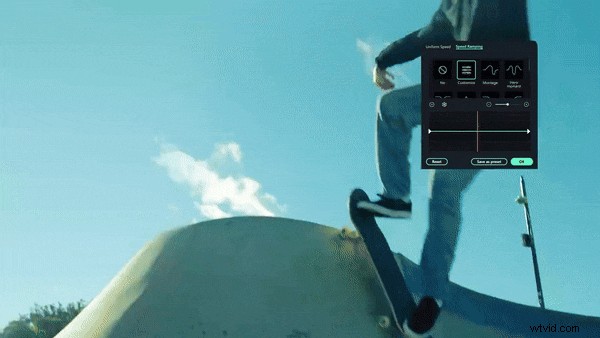
Dlaczego polecamy Filmorę:
- Zakres kontroli prędkości na płycie (0,01 do 100x) . Takiego poziomu precyzji zwykle nie znajdziesz w większości prostych edytorów, takich jak Filmora.
- Obsługuje wiele formatów plików, nie tylko GIF . Dotyczy to formatów wideo (np. MOV, MP4, MKV) i obrazów (np. JPG, PNG).
- Zawiera wbudowane narzędzia do edycji. Oprócz zmiany szybkości odtwarzania możesz także przycinać, przycinać, dodawać muzykę, filtry, tekst, a nawet naklejki.
- Zaawansowane ustawienia eksportowania formatu GIF. Przed zapisaniem możesz dostosować rozdzielczość, liczbę klatek na sekundę i rozmiar pliku GIF.
- Intuicyjny interfejs, idealny dla początkujących. Wszystko można łatwo znaleźć, a dzięki funkcji „przeciągnij i upuść” edycja jest szybka.
Jak edytować prędkość GIF w Filmorze
Krok 1Otwórz Filmorę i rozpocznij nowy projekt
Uruchom Filmorę na swoim komputerze i kliknij Nowy projekt zacząć. Kliknij przycisk Importuj lub przeciągnij plik GIF bezpośrednio do biblioteki multimediów.

Krok 2Dodaj GIF do osi czasu i dostosuj prędkość
Przeciągnij GIF z biblioteki multimediów na oś czasu. Wybierz ścieżkę GIF na osi czasu i przejdź do Prędkość> Jednolita prędkość w panelu właściwości.
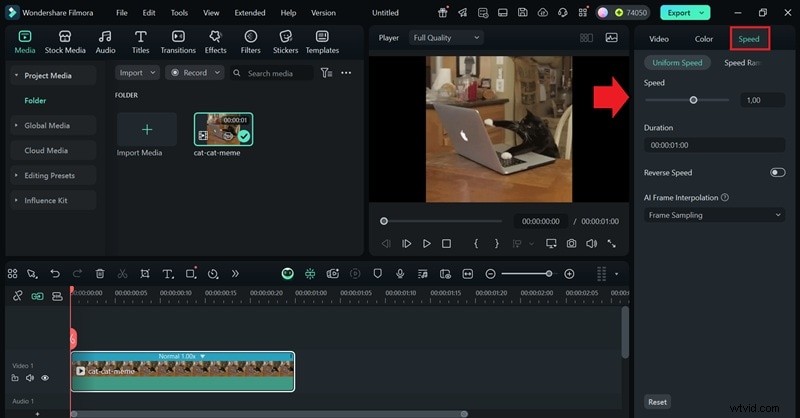
Przesuń suwak w lewo, aby zwolnić, lub w prawo, aby przyspieszyć. Aby uzyskać większą precyzję, możesz także wpisać niestandardową wartość prędkości.
Krok 3Przejrzyj zmiany i wyeksportuj GIF
Naciśnij przycisk Play, aby sprawdzić, jak to wygląda. Gdy będziesz zadowolony z wyniku, kliknij Eksportuj , wybierz format wyjściowy i w razie potrzeby dostosuj ustawienia, takie jak rozdzielczość i liczba klatek na sekundę. Kliknij Eksportuj ponownie, aby zapisać nowy GIF.
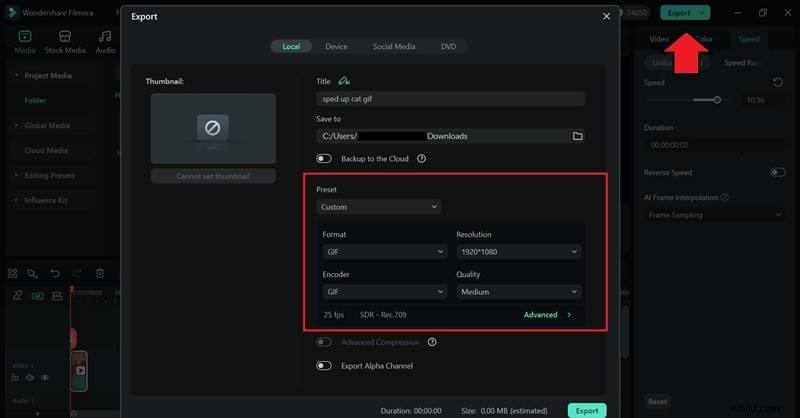
Zaawansowana metoda edycji szybkości GIF
Jeśli chcesz mieć większą kontrolę, na przykład przy edycji klatka po klatce swojego GIF-a, GIMP może być opcją. GIMP (GNU Image Manipulation Program) to darmowy edytor zdjęć typu open source, który obsługuje animację GIF.
Chociaż nie jest tak przyjazny dla początkujących jak aplikacje takie jak Filmora, możesz go także użyć do przyspieszenia lub spowolnienia GIF-a, dostosowując czas opóźnienia dla każdej pojedynczej klatki.
Jak zmienić prędkość GIF za pomocą GIMP
Upewnij się, że zainstalowałeś GIMP na swoim komputerze. Następnie wykonaj poniższe czynności.
Krok 1Otwórz plik GIF w GIMP-ie
Uruchom GIMP i otwórz plik GIF, wybierając Plik> Otwórz , a następnie wybierz animowany GIF, który chcesz edytować.
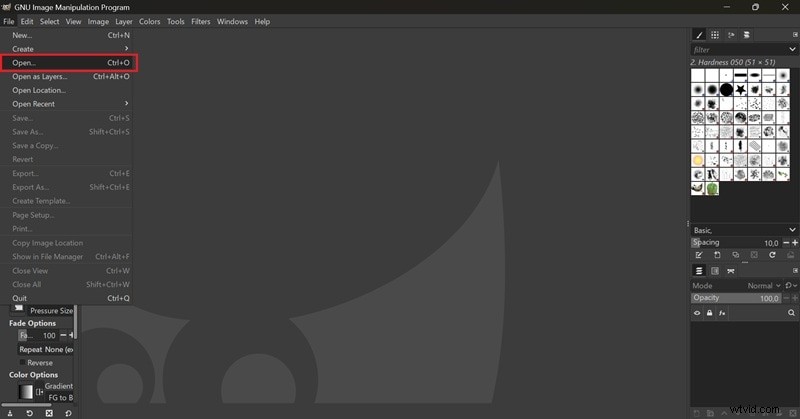
Krok 2Otwórz panel Warstwy
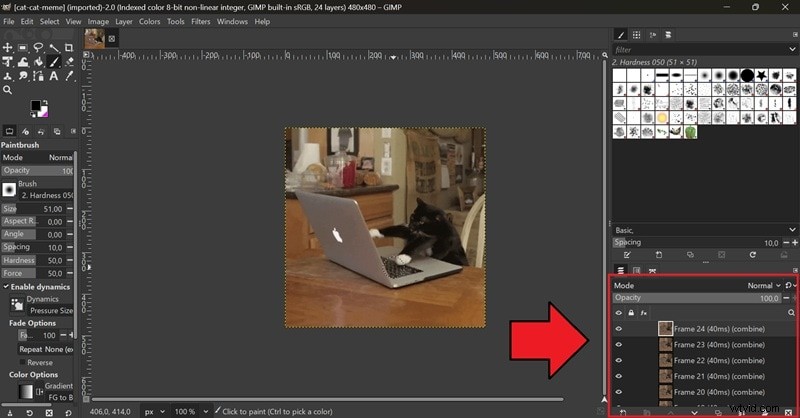
Po załadowaniu pliku GIF otwórz panel Warstwy, aby zobaczyć każdą klatkę animacji. Jeśli go nie widzisz, naciśnij Ctrl + L, aby go wyświetlić.
Krok 3Dostosuj i zmień opóźnienie ramki
Każda warstwa reprezentuje klatkę w pliku GIF. Zauważysz wartość czasu zapisaną w nawiasach obok nazwy każdej warstwy, np. (100 ms). Kliknij dwukrotnie nazwę warstwy i zmień wartość czasu, aby dostosować czas wyświetlania klatki.
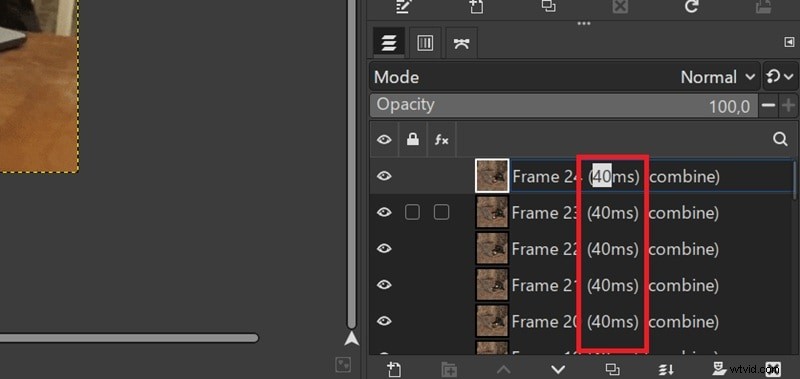
Na przykład zmiana na (300 ms) spowoduje spowolnienie GIF i sprawi, że klatka będzie widoczna przez dłuższy czas. Naciśnij Enter aby potwierdzić zmiany. Powtórz tę czynność dla każdej klatki, jeśli chcesz dostosować cały GIF.
Krok 4Zapisz lub wyeksportuj swój GIF
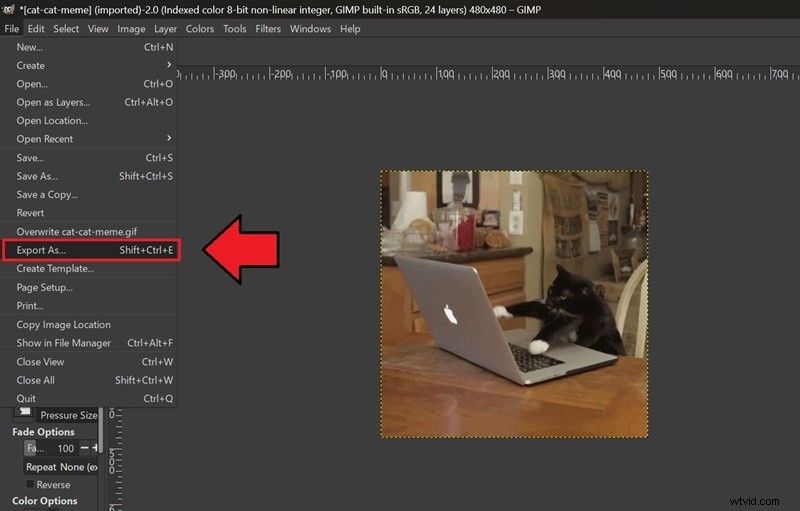
Gdy już skończysz, wybierz Plik> Eksportuj jako aby zapisać edytowany GIF. Jeśli chcesz zastąpić oryginał, możesz wybrać opcję Plik> Zastąp .
Część 3. Jak zmienić prędkość GIF na urządzeniu mobilnym
Podobała Ci się zmiana szybkości GIF za pomocą Filmory? Możesz to zrobić także na swoim telefonie. Aplikacja mobilna Filmora obsługuje także pliki GIF i umożliwia ich edycję w dowolnym miejscu. Proces jest tak prosty, jak to tylko możliwe. W ciągu kilku minut będą gotowe do zapisania, udostępnienia lub opublikowania w dowolnym miejscu.
Upewnij się, że masz zainstalowaną aplikację Filmora na swoim telefonie (dostępną na iOS i Androida). Następnie wykonaj poniższe czynności, aby dostosować prędkość GIF.
Jak przyspieszyć/spowolnić GIF-y na urządzeniu mobilnym
Krok 1Otwórz Filmorę i zaimportuj swój GIF
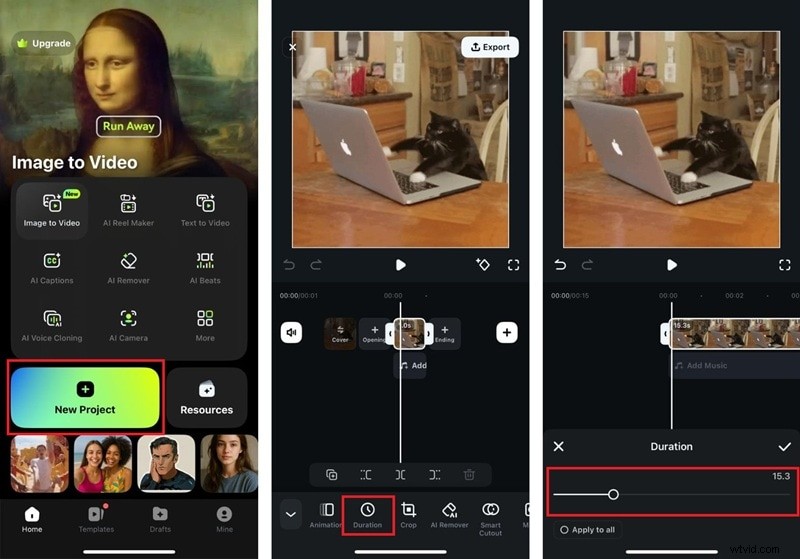
Otwórz aplikację Filmora na swoim telefonie i kliknij Nowy projekt . Następnie będziesz mógł wybrać i zaimportować GIF, który chcesz edytować.
Krok 2Wybierz czas trwania z paska narzędzi
Gdy Twój GIF znajdzie się na osi czasu, kliknij ścieżkę i wybierz „Czas trwania " lub "Prędkość " z paska narzędzi.
Krok 3Dostosuj prędkość
Użyj suwaka, aby zmienić prędkość. Przesuń w prawo, aby przyspieszyć GIF lub w lewo, aby go spowolnić. Możesz wyświetlić podgląd zmian, aby zobaczyć, jak to wygląda.
Krok 4Wyeksportuj edytowany GIF
Gdy będziesz zadowolony z wyniku, kliknij Eksportuj i wybierz Zdjęcie na żywo (jeśli chcesz zapisać je jako zdjęcie na żywo) lub Wideo . Wybierz ustawienia (takie jak rozdzielczość i liczba klatek na sekundę), a następnie zapisz je na swoim telefonie lub udostępnij bezpośrednio w mediach społecznościowych.
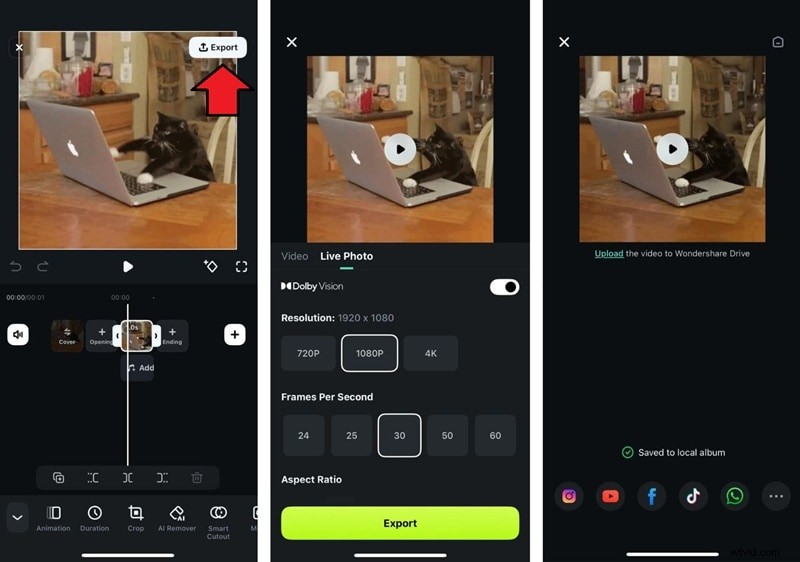
Uwaga: Aplikacja mobilna Filmora nie obsługuje jeszcze eksportu plików GIF. Zamiast tego wynik zostanie zapisany w formacie wideo. Jeśli chcesz zapisać go jako plik GIF, możesz użyć konwerterów wideo na GIF lub konwerterów Live Photo na GIF.
Część 4. Jak zmienić prędkość GIF w Internecie
Jeśli zamiast tego chcesz zmienić prędkość GIF w Internecie bez pobierania jakichkolwiek aplikacji lub oprogramowania, zalecamy użycie EZGIF. EZGIF to bezpłatne narzędzie online do podstawowej edycji animowanych obrazów, w tym GIF-ów. Aby z niego korzystać, nie jest wymagana żadna rejestracja.
Chociaż jest to proste narzędzie, możesz łatwo przełączać się między funkcjami platformy, takimi jak regulacja prędkości, kadrowanie i zmiana rozmiaru. Istnieją pewne ograniczenia rozmiaru pliku (maks. 200 MB) w porównaniu z aplikacjami mobilnymi lub oprogramowaniem komputerowym. Ale w przypadku szybkich edycji EZGIF radzi sobie dobrze.
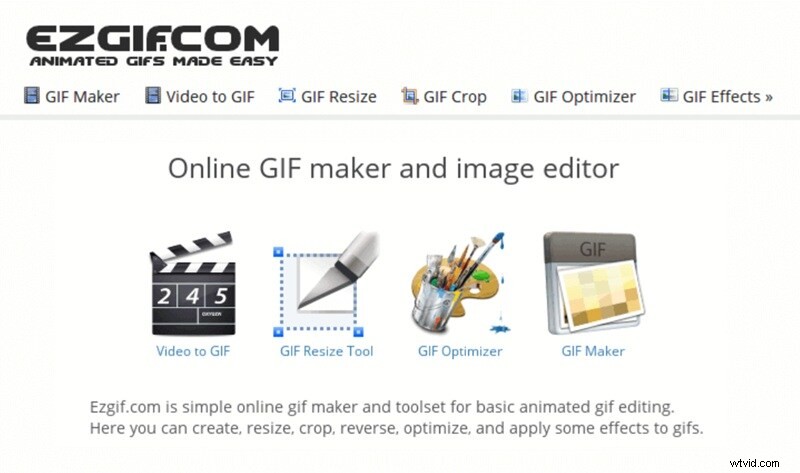
Jak edytować prędkość GIF online w EZGIF
Krok 1Odwiedź witrynę EZGIF
Otwórz przeglądarkę i przejdź do strony EZGIF.
Krok 2Prześlij swój GIF
Kliknij Wybierz plik , aby przesłać plik GIF ze swojego urządzenia, lub przeciągnij i upuść plik w obszarze przesyłania. Możesz także wkleić adres URL, jeśli Twój GIF jest hostowany online. Po wybraniu kliknij Prześlij aby przejść do następnego kroku.
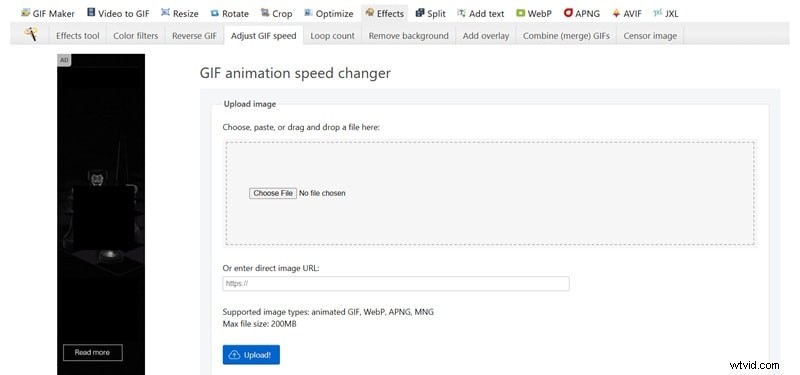
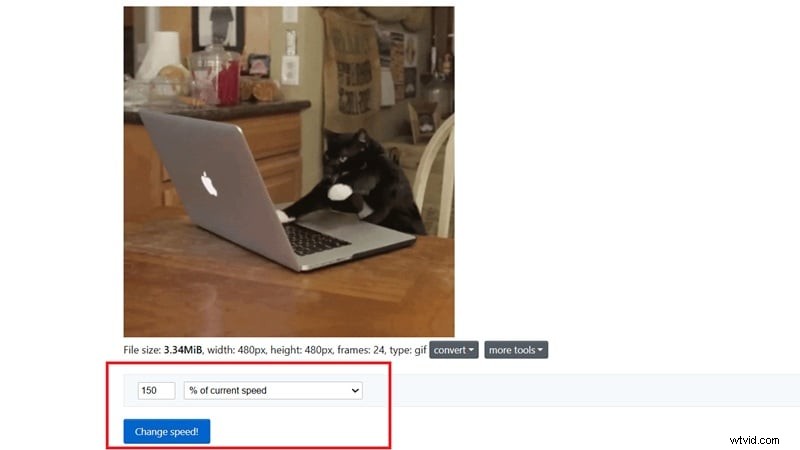
Krok 3Dostosuj prędkość
Wprowadź liczbę w polu mnożnika prędkości. Na przykład użyj 2, aby podwoić prędkość lub 0,5, aby odtwarzać z połową szybkości. Następnie kliknij Zmień prędkość aby zastosować korektę.
Krok 4Pobierz swój GIF
Po kilku sekundach pojawi się podgląd nowego GIF-a. Jeśli jesteś zadowolony z wyglądu, kliknij wynik prawym przyciskiem myszy i wybierz „Zapisz obraz jako… ”, aby pobrać go na swoje urządzenie.

Część 5. Jak zachować jakość GIF po edycji
Ponieważ Twoje pliki GIF są teraz edytowane i synchronizowane tak, jak chcesz, jest jeszcze jedna rzecz, na którą należy zwrócić uwagę:utrata jakości. Zmiana szybkości pliku GIF może wpłynąć zarówno na jego płynność, jak i na jego płynność. Może okazać się nierówny, pikselowany lub nadmiernie skompresowany w porównaniu z oryginałem.
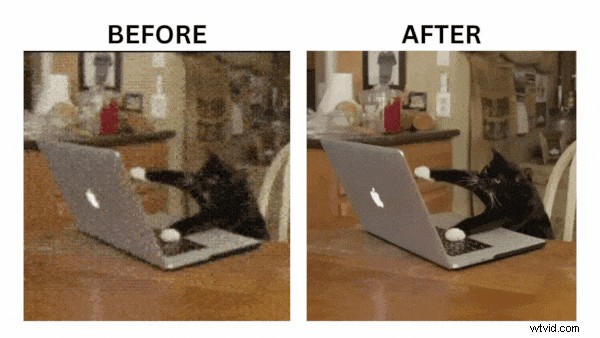
Co więc możesz zrobić, aby Twoje GIF-y wyglądały czysto i ostro nawet po ich edycji?
Zachowaj oryginalną rozdzielczość
Im lepszy oryginalny GIF lub wideo, tym lepszy wynik końcowy. Niska jakość danych wejściowych oznacza niższą jakość wyników. Następnie, jeśli to możliwe, trzymaj się oryginalnych wymiarów i unikaj nadmiernej zmiany ich rozmiaru.
Zachowaj spójność liczby klatek na sekundę
Zmieniając prędkość, używaj stałych opóźnień we wszystkich klatkach, aby uniknąć zacięć lub nierównego odtwarzania. Lub, jeśli spowalniasz GIF, rozważ powielenie klatek zamiast wydłużania opóźnień, aby wyglądały płynnie.
Unikaj niepotrzebnej zmiany rozmiaru
Za każdym razem, gdy ponownie eksportujesz lub ponownie edytujesz plik GIF, może on stracić na jakości. Spróbuj zrobić wszystko w jednej sesji, aby zminimalizować powtarzającą się kompresję, która mogłaby sprawić, że Twoje GIF-y będą wyglądać na rozpikselowane.
Wniosek
Postępując zgodnie z samouczkiem zawartym w tym artykule, Twoje pliki GIF nie będą już nudne. Teraz wiesz, jak przyspieszyć GIF-y, aby były zabawniejsze i bardziej energetyczne, lub spowolnić je, aby podkreślić kluczowe momenty lub dodać dramatyczny efekt.
To, jakie narzędzie wybierzesz, zależy także od Twoich preferencji. Jeśli chcesz czegoś, co jest szybkie, łatwe i dobrze wykonane, Filmora zapewni Ci wszystko, czego potrzebujesz. Możesz używać Filmory do edycji szybkości GIF zarówno na komputerze, jak i na urządzeniu mobilnym.

Filmora
⭐⭐⭐⭐⭐
Najlepsze oprogramowanie i aplikacja do edycji wideo oparte na sztucznej inteligencji
Często zadawane pytania
-
Czy przyspieszenie pliku GIF zmniejszy jego rozmiar?
W większości przypadków przyspieszenie pliku GIF może zmniejszyć jego rozmiar. Dzieje się tak dlatego, że całkowity czas trwania staje się krótszy, a do odtworzenia pętli może być potrzebnych mniej klatek. Wyniki mogą się jednak różnić w zależności od używanej metody edycji i ustawień eksportu.
-
Jakie jest najlepsze opóźnienie klatek zapewniające płynne odtwarzanie?
Aby zapewnić płynne odtwarzanie, dobre opóźnienie klatek wynosi zwykle od 0,03 sekundy (30 ms) w przypadku szybkiego ruchu do 0,06 sekundy (60 ms) w przypadku umiarkowanej szybkości, czyli około 15–30 klatek na sekundę. Możesz dostosować opóźnienie w zależności od ruchu, który chcesz wyświetlić.
-
Czy mogę zmienić prędkość tylko części GIF?
Tak, ale to zależy od narzędzia, którego używasz. Jeśli używasz Filmory, możesz najpierw podzielić GIF na segmenty na osi czasu, a następnie zastosować różne ustawienia szybkości dla każdej części. Możesz też użyć funkcji zwiększania prędkości, aby dostosować prędkość w różnych punktach tego samego GIF-a.