
Umieszczenie tekstu za ruchomymi lub statycznymi obiektami może natychmiast podnieść atrakcyjność wizualną Twojego filmu. Niezależnie od tego, czy tworzysz wciągające wprowadzenie, czy dopracowany początek, opanowanie tej techniki w Filmorze zapewni Twoim treściom profesjonalną przewagę.

W tym artykule
- Jakie są zalety dodawania tekstu za obiektami w filmach?
- Czego będziesz potrzebować, aby dodać tekst do filmów?
- Przewodnik krok po kroku dotyczący dodawania tekstu do filmów
Część 1. Jakie są zalety dodawania tekstu za obiektami w filmach?
Wysokiej jakości treści wideo są niezbędne, aby przyciągnąć i utrzymać dużą publiczność, niezależnie od tego, czy prowadzisz kanał YouTube, czy dopiero zaczynasz. Włączenie tekstu za obiektami oferuje kilka strategicznych korzyści:
Stwórz efektowną grafikę
Kiedy tekst pojawia się za obiektem — na przykład sylwetką lub wysokim drapaczem chmur — tworzy dynamiczną, przyciągającą wzrok iluzję. Tekst synchronizuje się z tłem, nadając Twojemu filmowi dopracowany, kinowy charakter.
Pokaż kreatywne opowiadanie historii
Innowacja jest podstawą wzrostu liczby odbiorców. Dodawanie tekstu za obiektami to prosty, ale skuteczny sposób pokazania kreatywności, niezależnie od tego, czy projektujesz wprowadzenie, kartę tytułową, czy kluczowy przekaz.
Zwiększ lojalną oglądalność
Zwykli twórcy treści potrzebują nowych technik edycji, aby utrzymać zaangażowanie widzów. Efekt tekstu za obiektem może dodać świeżości wstępom i przyciągnąć widzów, sygnalizując, że stale inwestujesz wysiłek w produkcję wysokiej jakości.
Część 2. Czego będziesz potrzebować, aby dodać tekst do filmów?
Zanim przystąpisz do edycji, upewnij się, że spełniasz następujące wymagania wstępne:
1. Obiekt statyczny w materiale
Efektywne nakładanie tekstu za obiekt wymaga, aby obiekt pozostawał nieruchomy. Jeśli obiekt poruszy się w nieprzewidywalny sposób, iluzja pęknie, co doprowadzi do wstrząsającego obrazu.
2. Edytor wideo Wondershare Filmora
Filmora oferuje intuicyjny interfejs i potężne narzędzia do maskowania, dzięki czemu jest idealnym wyborem zarówno dla początkujących, jak i doświadczonych montażystów. Dzięki przepływowi pracy typu „przeciągnij i upuść” możesz osiągnąć profesjonalne rezultaty w ciągu kilku minut.
Część 3. Przewodnik krok po kroku dotyczący dodawania tekstu do filmów
Poniżej przedstawiono dwa scenariusze:dodanie tekstu za statycznym obiektem i dodanie tekstu za czystym tłem o wysokim kontraście. Każdy przykład opiera się na tych samych podstawowych zasadach, ale dostosowuje podejście do maskowania do rodzaju materiału filmowego.
- Statyczny film z obiektem, który można łatwo zamaskować.
- Film o wysokim kontraście i czystym tle.
Dodaj tekst za statycznym filmem
Przeprowadzimy ten proces za pomocą nieruchomego obiektu. Przewiń w dół, aby zapoznać się ze szczegółowymi instrukcjami.
Krok 1 – Pobierz Filmorę
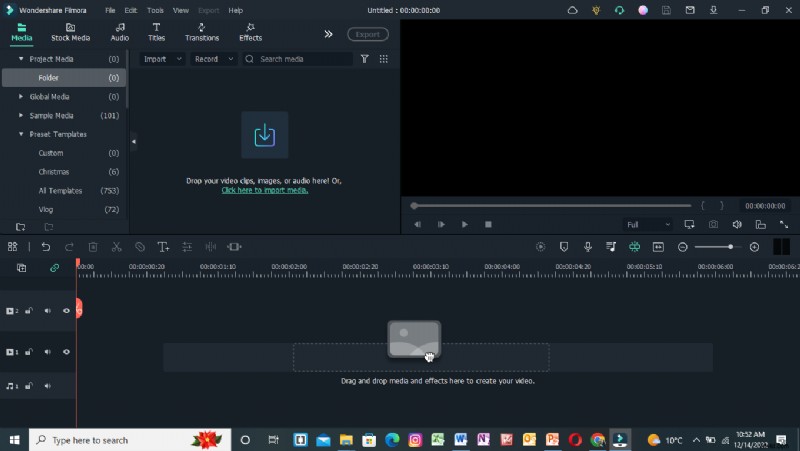
Rozpocznij od zainstalowania bezpłatnej wersji Wondershare Filmora na komputerze PC lub Mac:
- Pobierz instalator z oficjalnej strony Filmory.
- Uruchom instalację i postępuj zgodnie z instrukcjami wyświetlanymi na ekranie, aby zainstalować.
Krok 2 – Zaimportuj wideo na oś czasu
Po otwarciu Filmory dodaj swój materiał do obszaru roboczego edycji:
- Kliknij Importuj w bibliotece multimediów.
- Przeciągnij wideo z biblioteki na oś czasu.
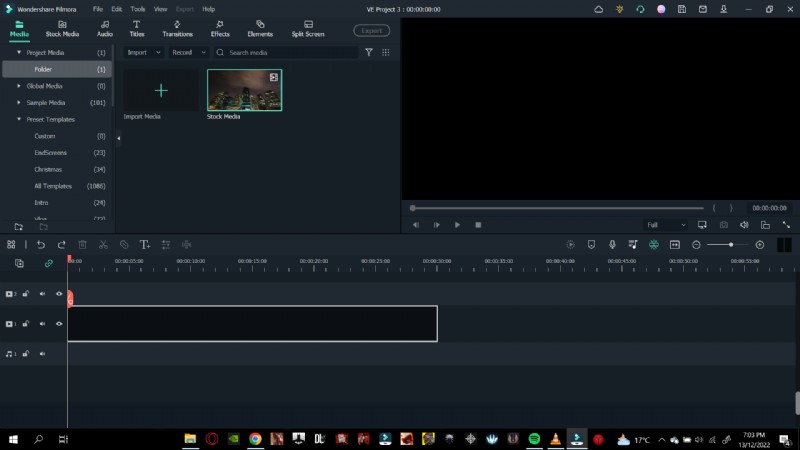
Dodanie klipu do osi czasu tworzy wydzieloną przestrzeń roboczą dla wszystkich kolejnych edycji.
Krok 3 – Dodaj kafelek tekstowy
Następnie umieść nakładkę tekstową, która później pojawi się za obiektem:
- Kliknij Tytuły ikona nad biblioteką multimediów.
- Przejdź do opcji Zwykły tekst i wybierz styl (np. Basic6 ).
- Przeciągnij wybrany tytuł na oś czasu, upewniając się, że jego czas trwania odpowiada długości filmu.
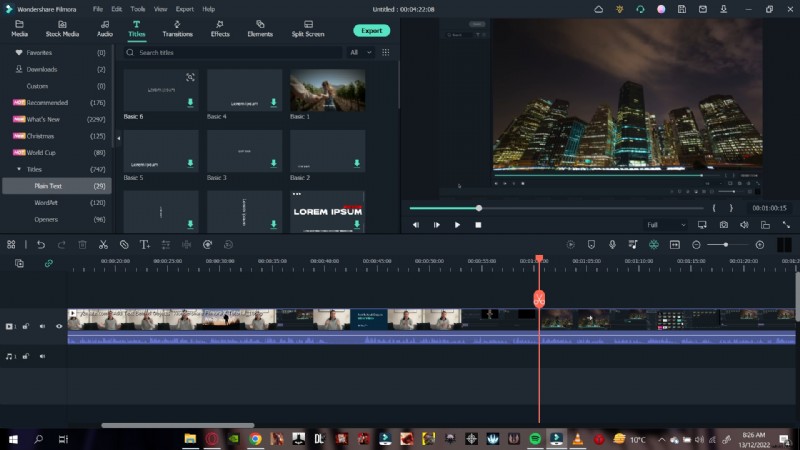
Krok 4 – Edytuj tekst
Dostosuj zawartość kafelka tekstowego:
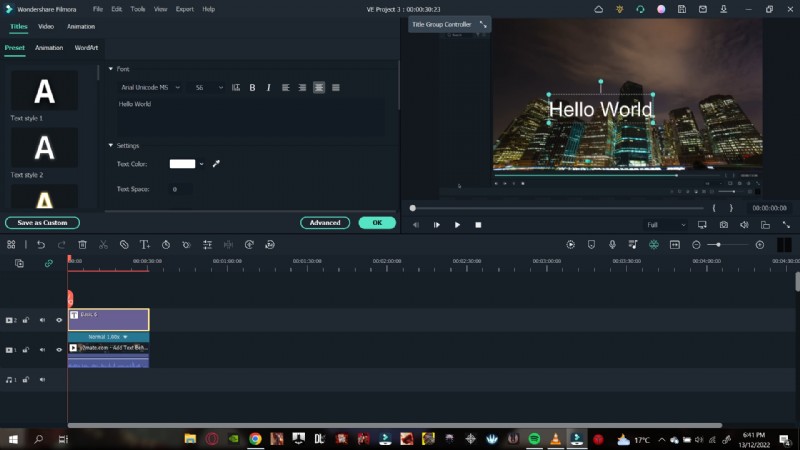
- Kliknij dwukrotnie tytuł na osi czasu, aby otworzyć edytor tekstu.
- Wpisz wiadomość, na przykład „Hello, World”.
- Wybierz czcionkę i dostosuj rozmiar, kolor i styl według potrzeb.
Krok 5 – Animuj tekst
Animuj tytuł tak, aby znalazł się za obiektem:
- Kliknij dwukrotnie tytuł, aby uzyskać dostęp do karty animacji.
- Wybierz efekt wejścia (np. Rzut w prawo ).
- Potwierdź za pomocą OK .
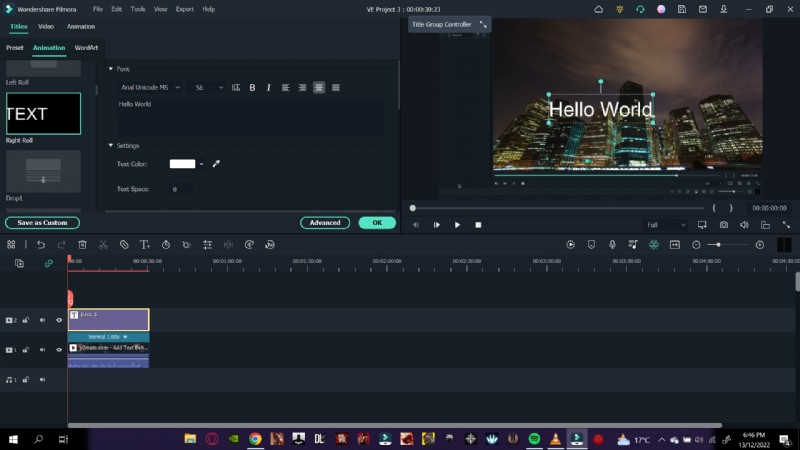
Krok 6 – Zamaskuj obiekt
Teraz odizoluj obiekt tak, aby tekst pojawił się za nim:
- Nałóż ten sam materiał na ścieżkę tekstową.
- Tymczasowo ukryj dolną ścieżkę dla przejrzystości.
- Otwórz Efekty panelu i wyszukaj Maska obrazu .
- Przeciągnij Maskę obrazu na klips nakładki.
- Kliknij dwukrotnie klip, aby otworzyć ustawienia maski.
- Wybierz kształt pasujący do obiektu (np. pionowy prostokąt budynku).
- Dostosuj wartości X, Y i szerokość, aby dokładnie wyrównać maskę nad obiektem.
- Kliknij OK i odkryj dolną ścieżkę.
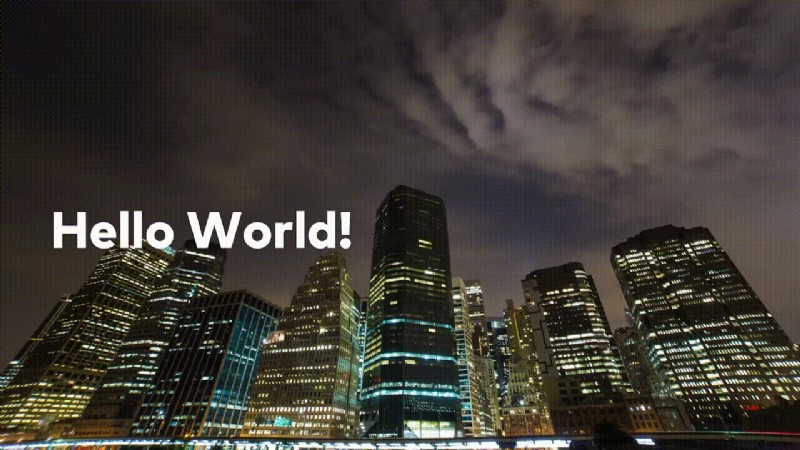
Odtwórz sekwencję, aby potwierdzić, że tekst pojawia się teraz za nieruchomym obiektem.
Dodaj tekst za czystym tłem o wysokim kontraście
Jeśli Twój materiał filmowy ma tło o wysokim kontraście, nadal możesz uzyskać efekt za obiektem, ale przebieg pracy jest nieco inny.
Krok 1 – Zaimportuj wideo
- Przeciągnij klip na oś czasu.
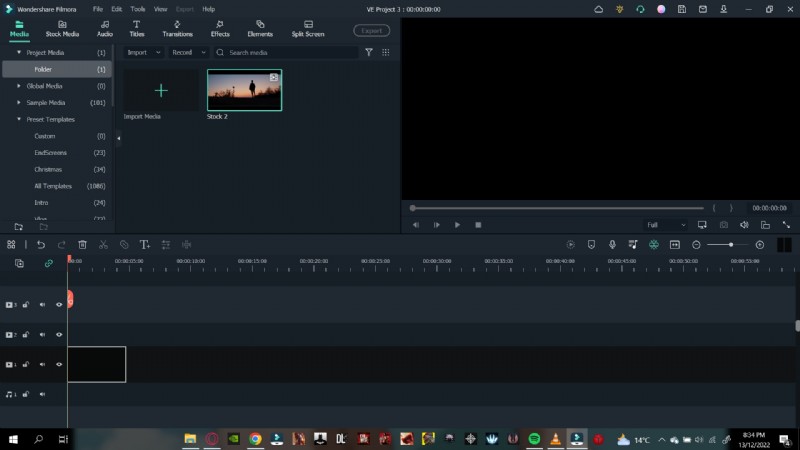
Krok 2 – Dodaj kafelek tekstowy
- Dostęp do tytułów → Zwykły tekst i wybierz styl.
- Przeciągnij tytuł nad ścieżkę wideo.
- Kliknij dwukrotnie, aby wprowadzić tekst (np. „Witaj, świecie”) i wybierz czcionkę.
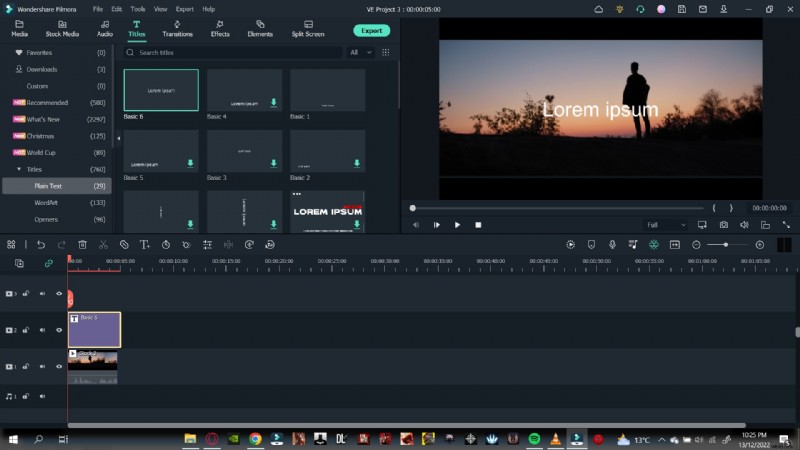
Krok 3 – Zrób migawkę
- Ukryj oryginalną ścieżkę wideo.
- W oknie podglądu kliknij ikonę aparatu, aby zrobić zrzut ekranu nakładki tekstowej.
- Zapisz migawkę w bibliotece multimediów.
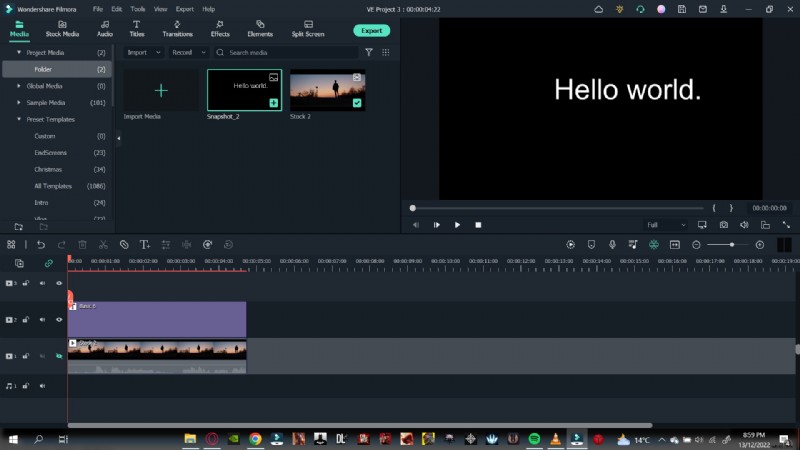
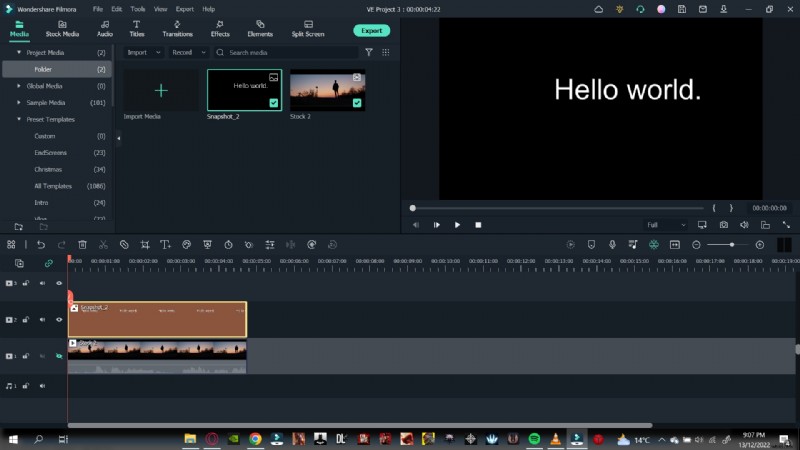
Krok 4 – Dodaj migawkę
- Usuń oryginalny kafelek tekstowy.
- Przeciągnij migawkę na oś czasu nad filmem.
- Dostosuj jego długość do czasu trwania filmu.
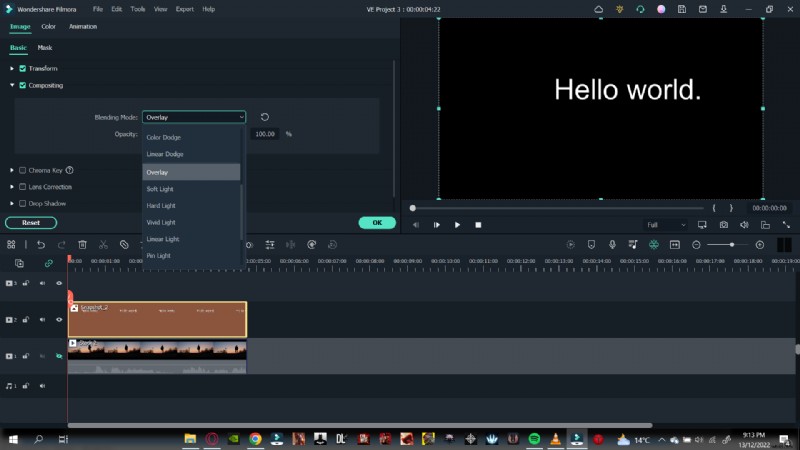
Krok 5 – Zmień tryb mieszania migawek
- Kliknij dwukrotnie migawkę, aby otworzyć jej właściwości.
- Przejdź do Komponowania zakładka.
- Zmień tryb mieszania z Normalny do Nakładka .
- Potwierdź za pomocą OK .
Krok 6 – Sfinalizuj i zagraj
- Odkryj oryginalną ścieżkę wideo.
- Odtwórz oś czasu od początku, aby zobaczyć tekst renderowany za obiektem na pierwszym planie.
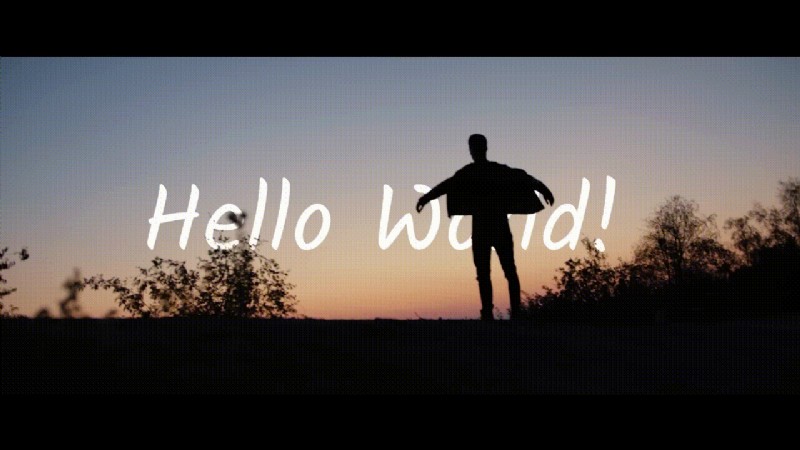
Wykonując te czynności, możesz bezproblemowo zintegrować tekst zarówno za obiektami statycznymi, jak i scenami o wysokim kontraście, dodając głębi i profesjonalizmu swoim filmom.
Wniosek
W dzisiejszym zatłoczonym środowisku medialnym wyróżnienie się wymaga ciągłych innowacji. Opanowanie techniki umieszczania tekstu za obiektem umożliwia tworzenie efektownych wstępów, ulepszanie opowiadania historii i zdobywanie oddanej publiczności. Postępując zgodnie z tym przewodnikiem, podniesiesz swoje umiejętności w zakresie produkcji wideo i sprawisz, że widzowie będą wracać po więcej.