
Dostosowywanie szybkości wideo nie jest już domeną wysokobudżetowych studiów. Nowoczesne oprogramowanie do edycji pozwala każdemu przyspieszać i zwalniać nagrania z precyzją i łatwością.
W tym przewodniku przeprowadzimy Cię przez podstawy szybkiego i zwolnionego tempa, twórcze powody, dla których warto z nich korzystać, oraz samouczek krok po kroku, jak osiągnąć te efekty w Wondershare Filmora.
W tym artykule
- Co to są filmy w przyspieszonym i zwolnionym tempie?
- Dlaczego warto zmienić prędkość swoich filmów?
- Czego potrzebujesz, aby dostosować prędkość wideo
- Jak zmienić prędkość wideo
Część 1. Czym są filmy w szybkim i zwolnionym tempie?
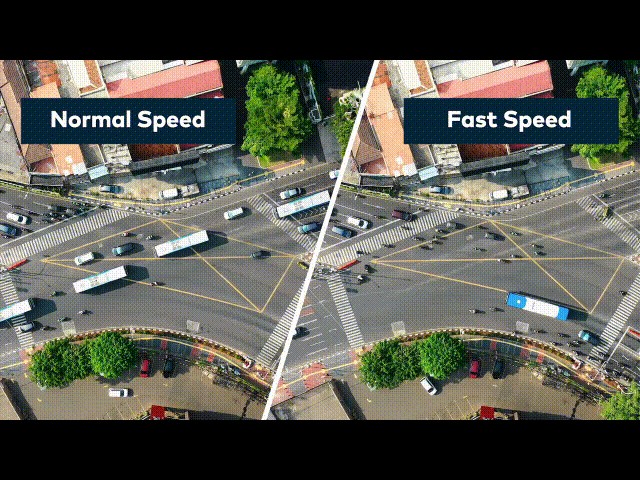
Filmy w przyspieszonym tempie są odtwarzane z większą liczbą klatek na sekundę niż ich naturalne tempo, tworząc efekt przyspieszenia, który może skompresować długie sekwencje w krótki klip.
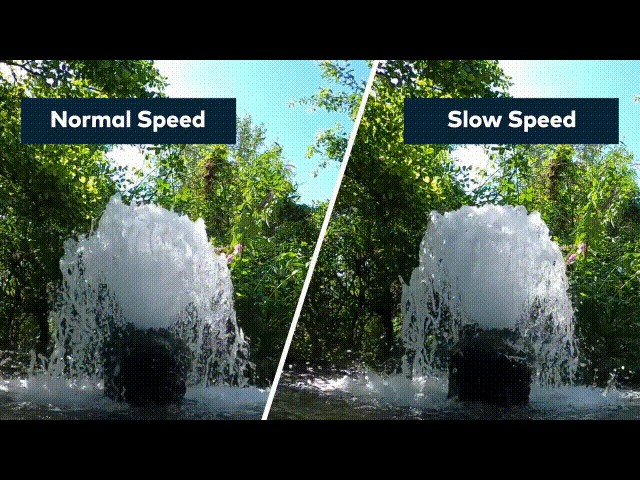
I odwrotnie, filmy w zwolnionym tempie są zwalniane w stosunku do oryginalnej prędkości, odsłaniając szczegóły, które w przeciwnym razie byłyby rozmazane. Efekt zwolnionego tempa stał się podstawą współczesnego kina, od dramatycznych scen akcji po intymne momenty postaci.
Zrozumienie tych technik pomoże Ci zdecydować, jak najlepiej wykorzystać je we własnych projektach.
Część 2. Dlaczego warto zmieniać prędkość swoich filmów?
Dostosowanie szybkości to twórcza decyzja, która może sprawić, że film będzie bardziej wciągający, pouczający i rezonujący emocjonalnie.
Filmy w przyspieszonym tempie
Szybki ruch jest idealny do:
- Kondensowanie długich procesów (np. samouczków kulinarnych) w zrozumiałe segmenty.
- Dodawanie humoru i dynamicznej energii do codziennych nagrań.
- Nagraj zwięzły film, ale jednocześnie uwzględnij wszystkie istotne czynności.
Filmy w zwolnionym tempie
Slow-motion świeci, gdy trzeba:
- Podkreśl subtelne ruchy lub szczegóły, które w innym przypadku byłyby zbyt szybko widoczne.
- Stwórz dramatyczną lub surrealistyczną atmosferę.
- Przeanalizuj występy lub choreografię w sporcie i tańcu.
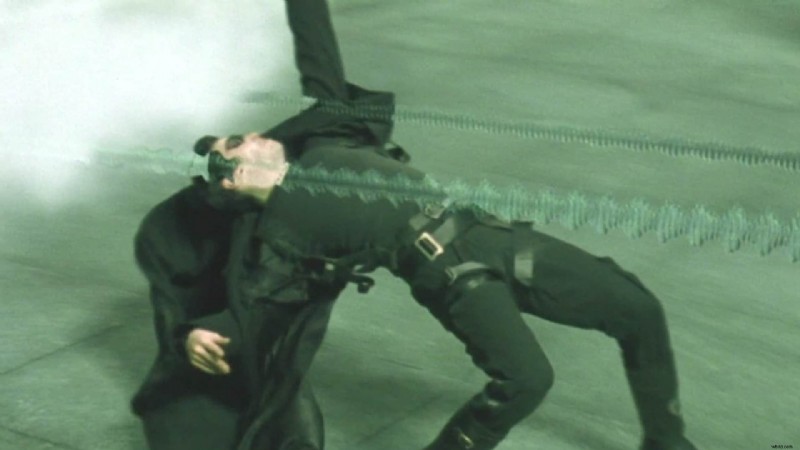
Kultowa scena unikania kul w pierwszym Matrixie film jest doskonałym przykładem wpływu slow-motion.
Część 3. Czego potrzebujesz, aby dostosować prędkość wideo
Aby rozpocząć, zbierz następujące niezbędne elementy:
1. Wondershare Filmora
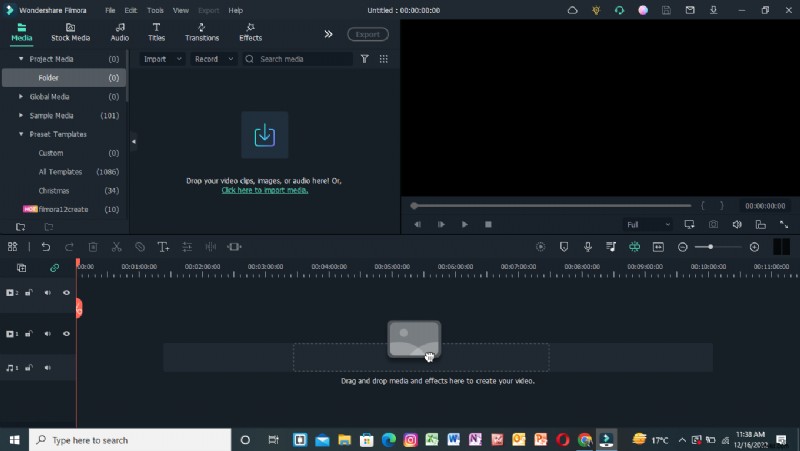
Filmora oferuje intuicyjny interfejs, solidną bibliotekę multimediów i niezawodne narzędzia do kontroli prędkości. Jego Regulacja prędkości panelu i Czas trwania panel pozwala dostosować prędkość odtwarzania w ciągu kilku sekund.
2. Klipy wideo
Można użyć dowolnego klipu, który chcesz edytować. W przypadku filmów w zwolnionym tempie o wysokiej jakości, wyższa liczba klatek na sekundę (np. 120 kl./s) zapewnia płynniejsze rezultaty. Przyspieszenie nie wymaga określonej liczby klatek na sekundę.

Część 4. Jak zmienić prędkość wideo
Filmora udostępnia dwie podstawowe metody:Panel regulacji prędkości i Panel Czas trwania . Obydwa są proste, ale wybrany panel zależy od preferencji przepływu pracy.
1. Korzystanie z panelu regulacji prędkości
Na tym panelu znajduje się pasek przeciągania, który umożliwia natychmiastowe zwiększanie lub zmniejszanie prędkości.
Krok 1:Pobierz i zainstaluj Filmorę
Zacznij od pobrania Filmory z oficjalnej strony internetowej i zainstalowania jej na swoim komputerze.
Krok 2:Zaimportuj pliki wideo
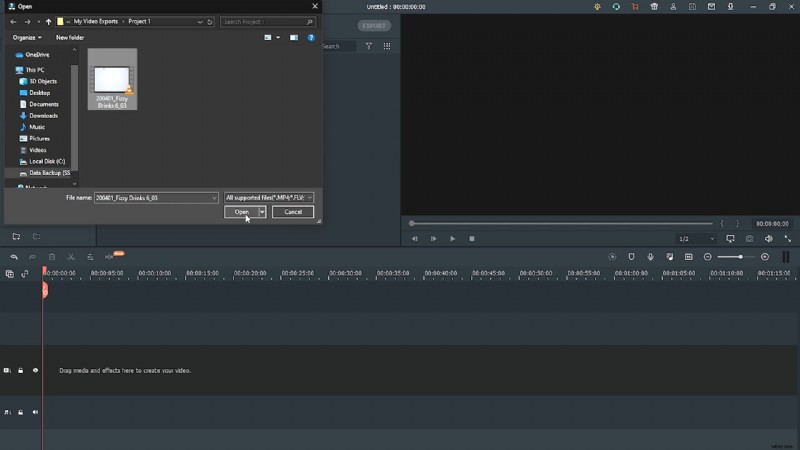
Kliknij Importuj ikonę (w lewym górnym rogu), aby przeglądać bibliotekę. Wybierz klipy, które chcesz edytować, i naciśnij OK .
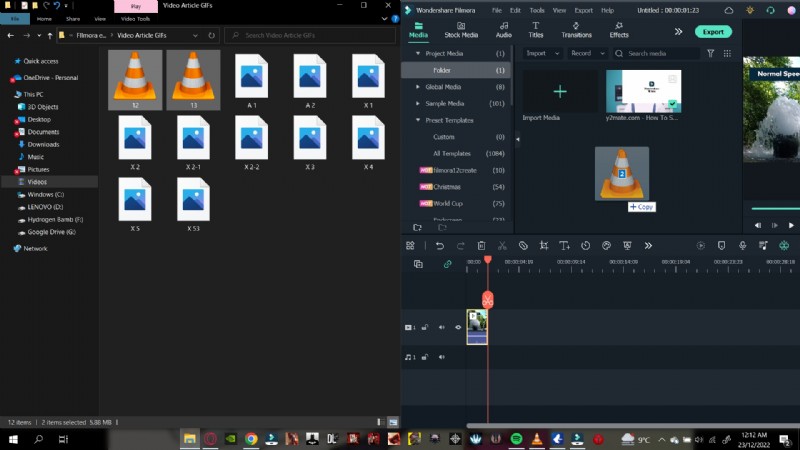
Możesz też przeciągnąć i upuścić pliki bezpośrednio do okna importu.
Obsługiwane formaty to MP4, AVI, MOV, GIF i inne.
Krok 3:Dodaj klipy do osi czasu
Przeciągnij zaimportowane klipy na oś czasu, aby przygotować je do edycji.
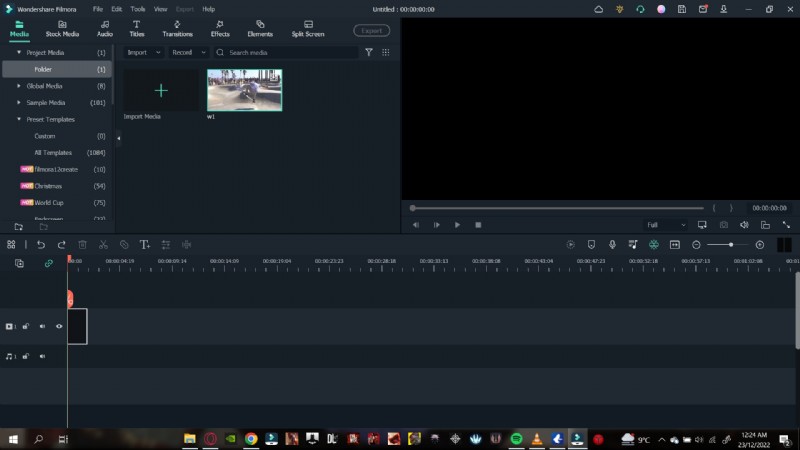
Krok 4:Otwórz panel regulacji prędkości
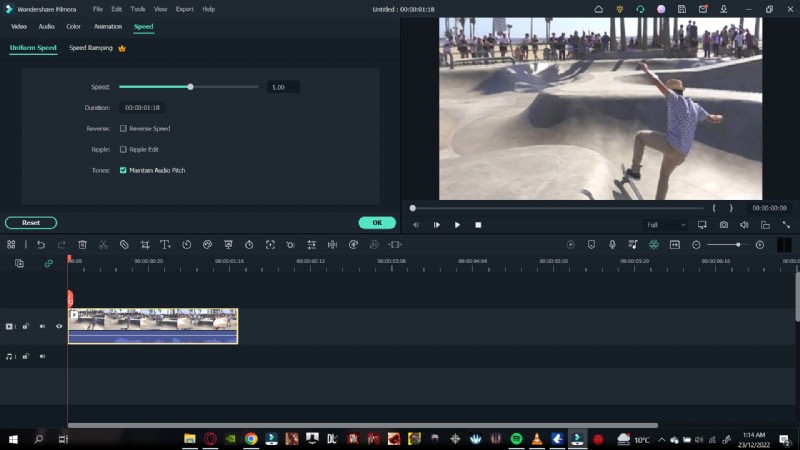
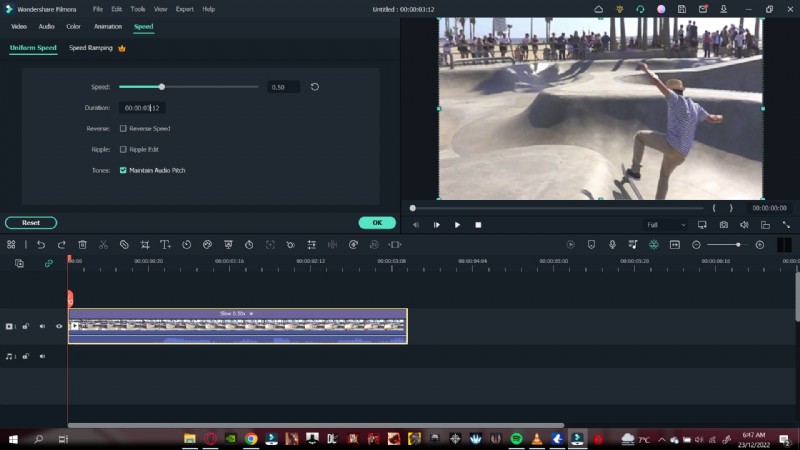
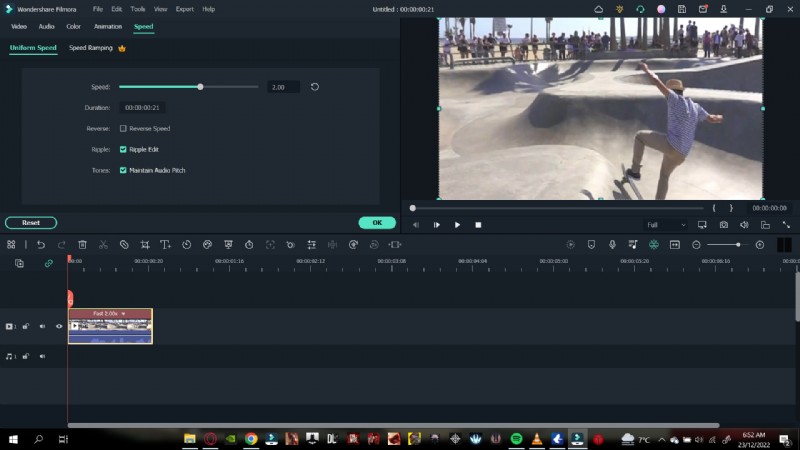
Kliknij dwukrotnie klip, aby otworzyć Jednolita prędkość panelu. Tutaj znajdziesz suwak i pole numeryczne.
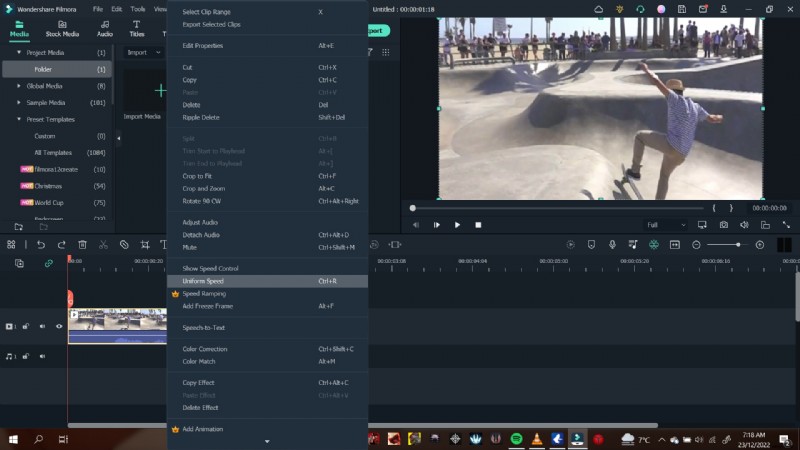
Domyślna prędkość to 1,00 (normalne). 0,5 zmniejsza o połowę prędkość, podczas gdy 2,00 podwaja.
- Aby przyspieszyć, wprowadź wartość większą niż 1,00 lub przesuń w prawo.
- Aby zwolnić, wprowadź wartość poniżej 1,00 lub przesuń w lewo.
Po dostosowaniu wyświetl podgląd klipu, aby potwierdzić efekt.
Krok 5:Odłącz dźwięk (opcjonalnie)
Zmiany prędkości wpływają na wysokość dźwięku. Kliknij klip prawym przyciskiem myszy i wybierz Odłącz dźwięk i w razie potrzeby dostosuj oddzielną ścieżkę audio.
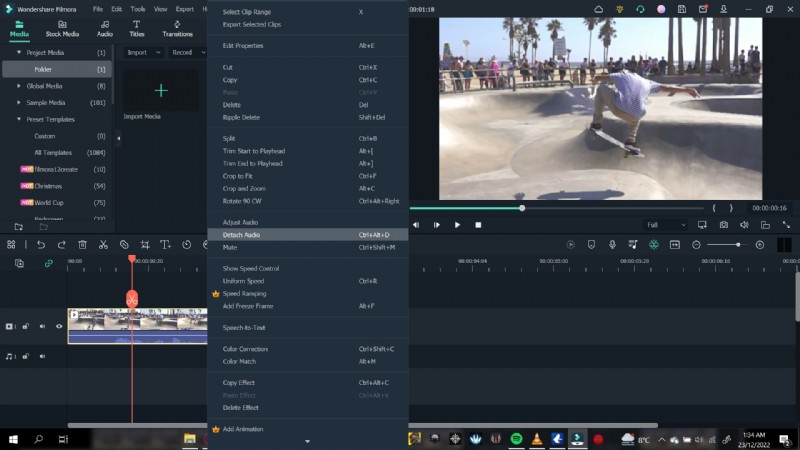
Możesz wyciszyć dźwięk, usunąć szum tła lub całkowicie go zastąpić.
Krok 6:Zapisz swój projekt
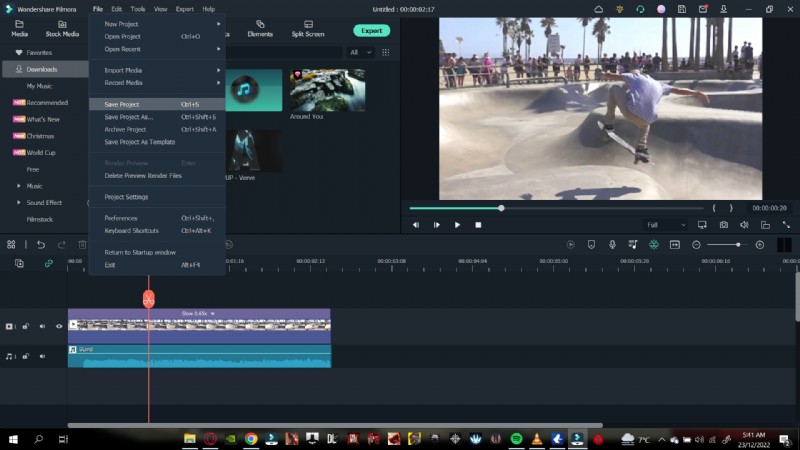
Wybierz Plik> Zapisz projekt , wybierz folder docelowy, nadaj plikowi nazwę i kliknij Zapisz .
Krok 7:Eksportuj swój film
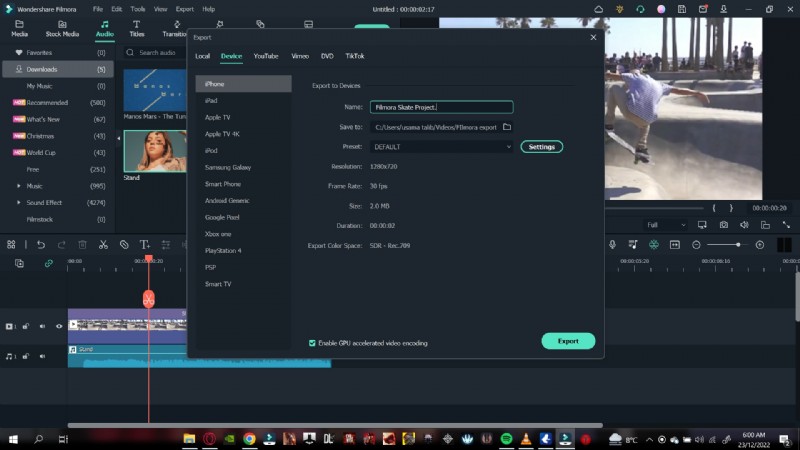
Po zakończeniu kliknij Eksportuj , ustaw nazwę pliku, miejsce docelowe, format i rozdzielczość, a następnie kliknij Eksportuj ponownie. Po zalogowaniu możesz także publikować bezpośrednio w YouTube lub Vimeo.
2. Korzystanie z panelu Czas trwania
Panel czasu trwania umożliwia precyzyjną kontrolę poprzez dostosowanie całkowitego czasu trwania klipu.
Krok 1:Importuj i umieszczaj klipy
Wykonaj te same kroki importowania, co powyżej, a następnie dodaj klipy do osi czasu.
Krok 2:Otwórz panel czasu trwania
Kliknij klip prawym przyciskiem myszy i przejdź do Jednolita prędkość , a pod suwakiem prędkości pojawi się pole Czas trwania.
Krok 3:Zmodyfikuj prędkość poprzez czas trwania
- Aby zwolnić, zwiększ wartość czasu trwania (np. z 00:01:00:00 do 00:02:00:00).
- Aby przyspieszyć, zmniejsz czas trwania (np. z 00:01:00:00 do 00:00:30:00).
Obie metody zapewniają ten sam rezultat — wybierz tę, która pasuje do Twojego stylu edycji.
Wniosek
Szybka edycja jest teraz dostępna dla każdego dzięki narzędziom takim jak Filmora. Niezależnie od tego, czy tworzysz szybki montaż, czy kinową sekwencję w zwolnionym tempie, powyższe kroki pozwolą Ci z pewnością stworzyć atrakcyjne filmy.