
Ze względu na ogromną liczbę urządzeń dostępnych obecnie na rynku przechowywanie danych i plików wideo stało się trudne. Często w przypadkach, gdy urządzenia korzystają z różnych rozdzielczości, udostępnianie filmów staje się kłopotliwe.
W takich sytuacjach zmiana rozdzielczości filmu może być świetnym pomysłem. Pozwoli to również zaoszczędzić miejsce na dysku. W tym artykule dostosujesz rozdzielczość za pomocą kilku kliknięć dzięki Wondershare Filmora. Zanim jednak dowiemy się, jak zmienić rozdzielczość filmu, przyjrzyjmy się, czym jest rozdzielczość filmu!
W tym artykule
- Co to jest rozdzielczość wideo?
- 7 różnych typów rozdzielczości wideo
- Dlaczego musisz zmienić rozdzielczość wideo?
- Kroki zmiany rozdzielczości wideo w Filmorze
Część 1. Co to jest rozdzielczość wideo?
Krótko mówiąc, rozdzielczość wideo to widoczna jakość wideo. Film jest renderowany z określoną szybkością za każdym razem, gdy oglądasz film lub idziesz do kina. Ekran składa się z małych pikseli i ułożone w kolejności określającej rozdzielczość ekranu.
Rozdzielczość wideo jest renderowana w pionie i poziomy orientacja. Dlatego za każdym razem, gdy odtwarzasz film na YouTube, możesz wybrać skalę rozdzielczości, tj. 480p , 720p , 1080p, itp.
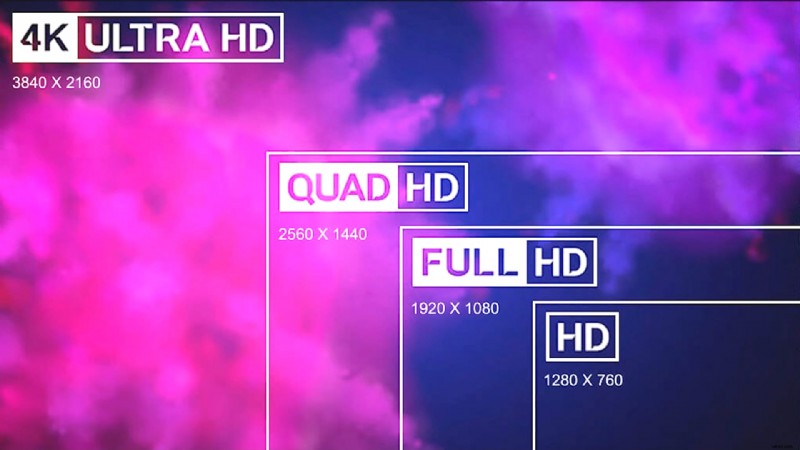
W większości przypadków o rozdzielczości decyduje pełny skrót. Na przykład 720p wideo ma rozdzielczość 1280 x 720 i 1080p wideo ma rozdzielczość 1920 x 1080 rozdzielczość.
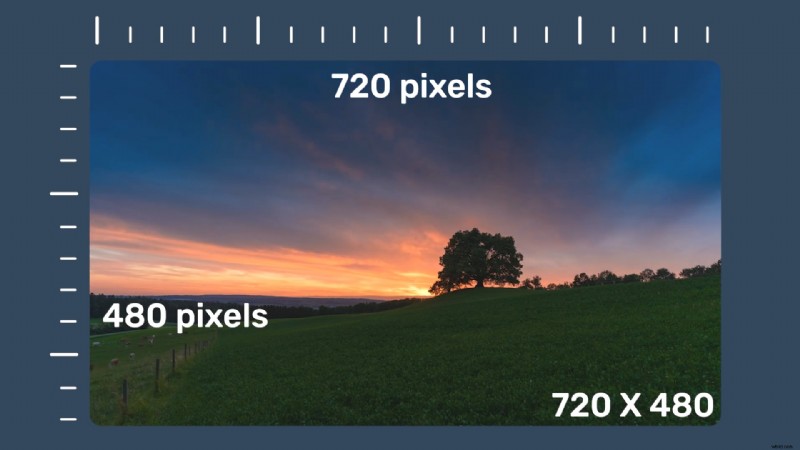

Uwaga:podana wcześniej liczba to liczba poziomych pikseli w filmie. Liczba zapisana po nim to pionowe piksele w filmie.
Zanim dostosujemy rozdzielczość filmu, przyjrzyjmy się porównaniu różnych typów rozdzielczości wideo.
Część 2. 7 różnych typów rozdzielczości wideo
Ustalono, że rozdzielczość wideo nie jest liczbą stałą i zmienia się w zależności od ekranu. Przewiń poniżej, aby zobaczyć różne dostępne formy rozdzielczości wideo!
360p
Pełna rozdzielczość wynosi 480 x 360 . Ta rozdzielczość jest minimalną rozdzielczością wideo. Na dużym ekranie 360p będzie wyglądać niewyraźnie. Dlatego 360p rozdzielczość jest najlepsza dla mniejszych urządzeń, takich jak telefony komórkowe.
480p
Pełna rozdzielczość to 853 x 480 . Chociaż jest to aktualizacja z tego ostatniego, ta rozdzielczość jest dostępna na wielu urządzeniach. Stosowany jest głównie w urządzeniach takich jak mniejsze telewizory , laptopy i Pulpit komputery. Jest także dostępny w przypadku wypalanych DVD .
720p
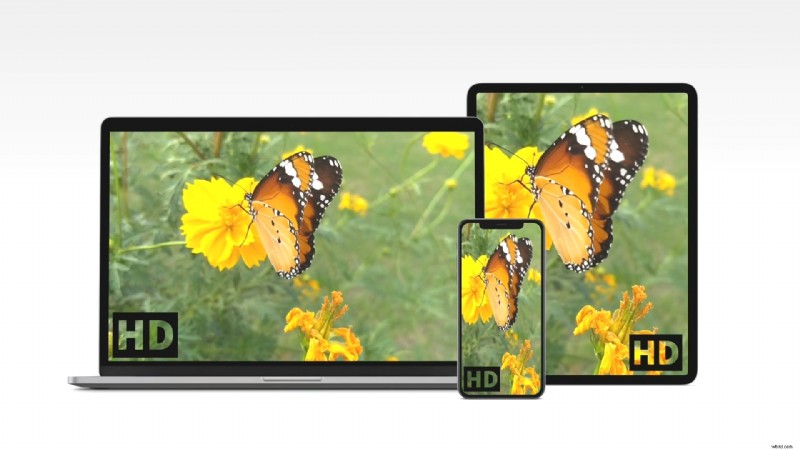
Pełna wersja rozdzielczości to 1280 x 720 . Ta rozdzielczość nazywa się HD , skrót od High Definition. 720p jakość wygląda dobrze na prawie każdym urządzeniu i jest również w miarę dostępna.
Większość nowoczesnych urządzeń, takich jaktelefony komórkowe , Tablety dotykowe , Laptopy, i komputery są skalibrowane w 720p Rozdzielczość.
1080p
Rozdzielczość w pełnej formie wynosi 1920 x 1080 . Ta rozdzielczość jest również nazywanaFHD , skrót od Full High Definition. 1080p Rozdzielczość to jakość, w jakiej zbudowane jest wiele wysokiej jakości urządzeń. Dzięki temu ekrany tych urządzeń charakteryzują się wyraźnym i czystym wyświetlaczem.
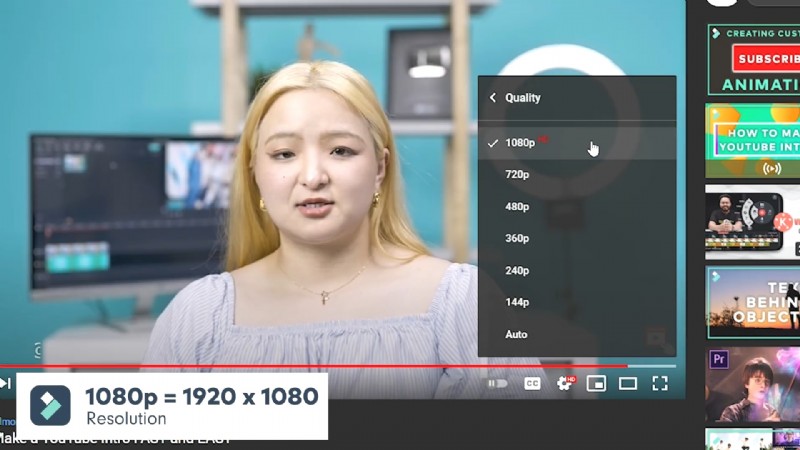
Uwaga:zazwyczaj zaleca się udostępnianie filmów w mediach społecznościowych w rozdzielczości 1080p.
1440p
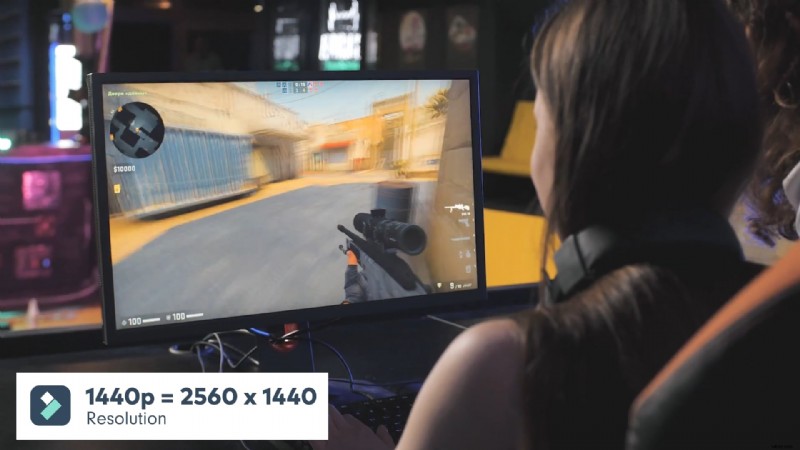
Ta rozdzielczość jest również nazywana QHD (Quad HD). ). Długość i szerokość tej rozdzielczości wynoszą 2560 x 1440 . Jak sama nazwa wskazuje, jego jakość jest czterokrotnie (czterokrotnie) niż w przypadku standardowego 720p rozdzielczość.
Ekrany urządzeń zbudowanych w tej rozdzielczości mają zazwyczaj przeznaczenie high-endowe. Na przykład ta rozdzielczość jest powszechnie stosowana w monitorach do gier i Smartfony z najwyższej półki .
2160p
Ekrany wykonane w tej rozdzielczości uznawane są za jedne z najlepszych dostępnych na rynku. 2160p (3840 x 2160) jest również znany jako UHD , co jest skrótem od Ultra High Definition . Nazywa się go również 4K ponieważ oferuje czterokrotnie większą moc niż 1080p lub FHD (Pełna wysoka rozdzielczość.)
Te ekrany są zwykle dostępne dla wysokiej klasy monitorów do gier konkurencyjnych lub dużych ekranów LCD i dioda LED Telewizja. Ponadto niektóre flagowe smartfony są również zbudowane w rozdzielczości 4K rozdzielczość.
4320p
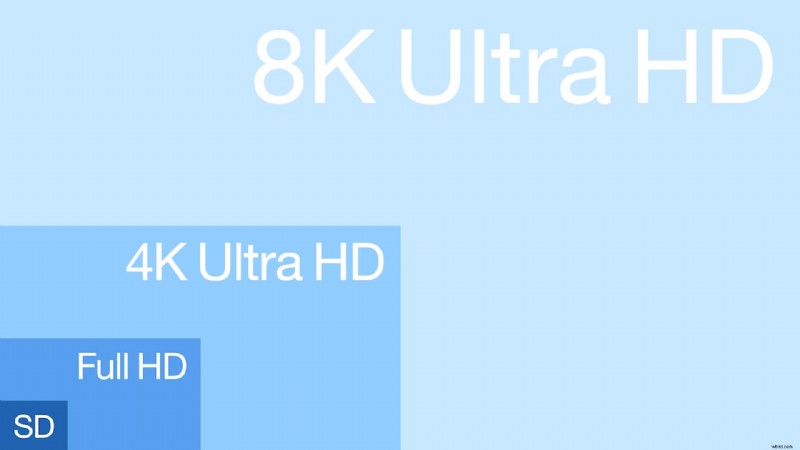
Ta rozdzielczość jest również nazywana 8K . Długość i szerokość układu pikseli wynoszą 7680 x 4320 . Piksele są rozmieszczone na tych ekranach tak, aby zapewnić szesnastokrotność średniej mocy 1080p monitora (FHD).
Ta rozdzielczość jest dostępna tylko na kilku urządzeniach, takich jak komercyjne telewizory i monitory. Jest to jednak najważniejsza rozdzielczość dostępna na współczesnym rynku. Dlatego nawet jeśli Twój monitor nie obsługuje większej rozdzielczości, możesz sprawdzić, czy Twój komputer może renderować 8K rozdzielczość.
Część 3. Dlaczego musisz zmienić rozdzielczość wideo?
Istnieje wiele przypadków, w których będziesz chciał zmienić rozdzielczość filmu. Niektóre z nich opisano poniżej.
Zmniejszanie rozdzielczości wideo
Czasami próbujesz przesłać film ze smartfona. Lub ogólnie chcesz przesłać filmy do smartfona. Rozdzielczość Twojego filmu może odegrać znaczącą rolę w procesie przesyłania.
Jeśli plik wideo ma wyższą rozdzielczość, zajmie więcej miejsca w telefonie. A jeśli Twój komputer ma wyższą rozdzielczość, powiedz 4K rozdzielczość, a Twój telefon ma rozdzielczość 1080p rozdzielczość. Możesz nie mieć możliwości odtworzenia tej gry.
Aby przeciwdziałać takim sytuacjom, musisz zmienić rozdzielczość swojego filmu.
Zwiększanie rozdzielczości wideo
Podobnie w niektórych przypadkach konieczna będzie zmiana rozdzielczości filmu, aby ją zwiększyć.
Dobrym przykładem może być nagranie DVD niskiej jakości . Aby zachować dobrą jakość na DVD , przed przeniesieniem musisz zwiększyć jego rozdzielczość.
Zmiana dokładnej rozdzielczości filmu jest możliwa tylko w niektórych przypadkach, ponieważ nie można zmienić dokładnego piksela filmu, w którym jest on nagrany. Jednak oprogramowanie takie jak Wondershare Filmora umożliwia łatwą zmianę rozdzielczości filmu.
Przejdźmy teraz do zrozumienia kroków związanych ze zmianą rozdzielczości filmu!
Część 4. Kroki zmiany rozdzielczości wideo w Filmorze
Aby zmienić rozdzielczość filmu, potrzebujesz podstawowego edytora wideo. Ten edytor wideo musi obsługiwać funkcje umożliwiające dostosowanie rozdzielczości wideo. W tym przypadku Filmora jest najlepszą opcją.
Wondershare Filmora
Posiada atrakcyjny systemowy interfejs użytkownika, który pozwala niedoświadczonym użytkownikom szybko nauczyć się z niego korzystać. Posiada również różnorodną kolekcję multimediów. Nie tylko to, ale zapewnia dostęp do niezawodnych funkcji zmiany szybkości wideo.
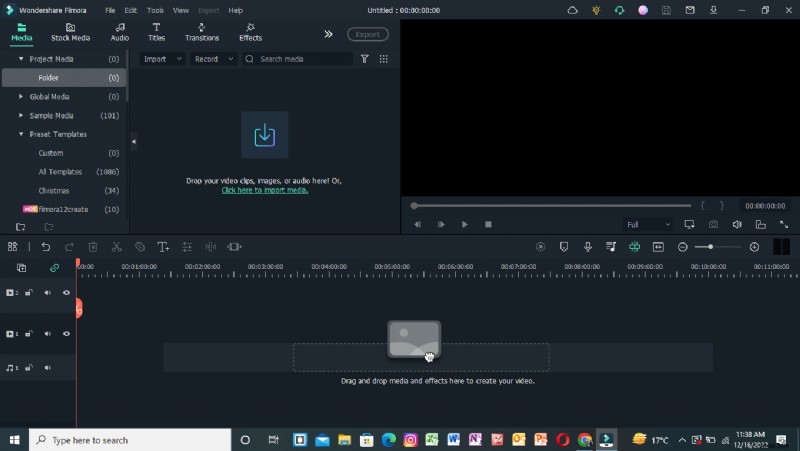
Przewiń poniżej, aby dowiedzieć się, jak pobrać najnowszą wersję!
Krok 1:pobierz Filmorę
Rozpocznij od instalacji najnowszą wersję Wondershare Filmora, jeśli jeszcze tego nie zrobiłeś. Następnie uruchom instalator tej aplikacji na swoim komputerze lub Mac.
Po pobraniu aplikacji zmieńmy rozdzielczość!
Krok 2 Importuj klipy wideo
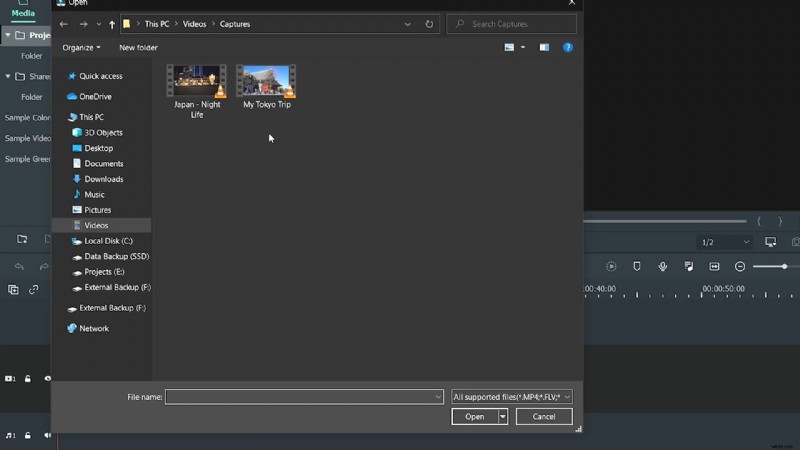
Następnym krokiem po uruchomieniu Filmory jest zaimportowanie klipów wideo, których rozmiar chcesz zmienić. Aby to osiągnąć, wykonaj kroki opisane poniżej:
- Znajdź i wybierz ikonę importu w lewym górnym rogu interfejsu domowego Filmora.
- Przeniesie Cię do biblioteki na Twoim komputerze.
- Wybierz filmy do edycji, a następnie kliknij OK .
Jeśli potrzebujesz wyjaśnień na temat rozdzielczości zaimportowanego filmu, możesz je również sprawdzić przed dodaniem go do osi czasu.
- Kliknij prawym przyciskiem myszy na wideo w oknie importu.
- W wyskakującej kolumnie przejdź do Właściwości .
Otwiera okno, w którym znajdziesz podstawowe informacje o Twoich klipach wideo. Tutaj możesz także wyświetlić podgląd rozdzielczości.
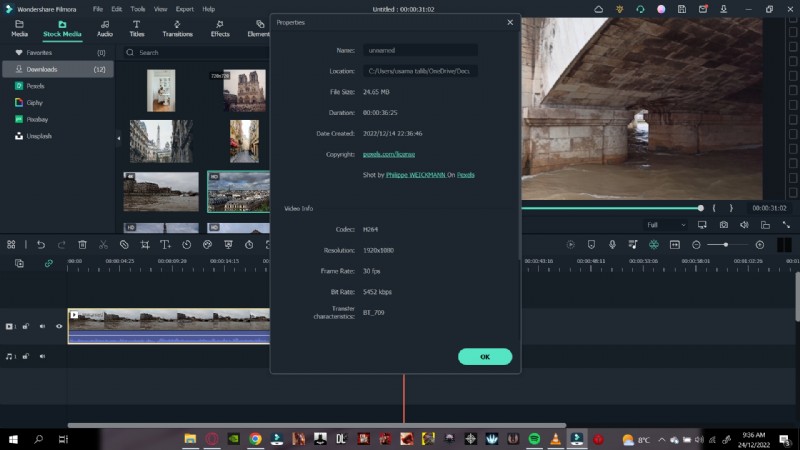
Teraz, gdy zaimportowaliśmy nasze klipy, czas dodać je do poniższej osi czasu!
Krok 3 Dodaj klipy wideo do osi czasu
Aby dodać klipy wideo do osi czasu, wykonaj poniższe czynności:
- Przytrzymaj, kliknij prawym przyciskiem myszy, aby przeciągnąć i wybrać klipy wideo w oknie importu.
- Zwolnij Kliknij prawym przyciskiem myszy na osi czasu .
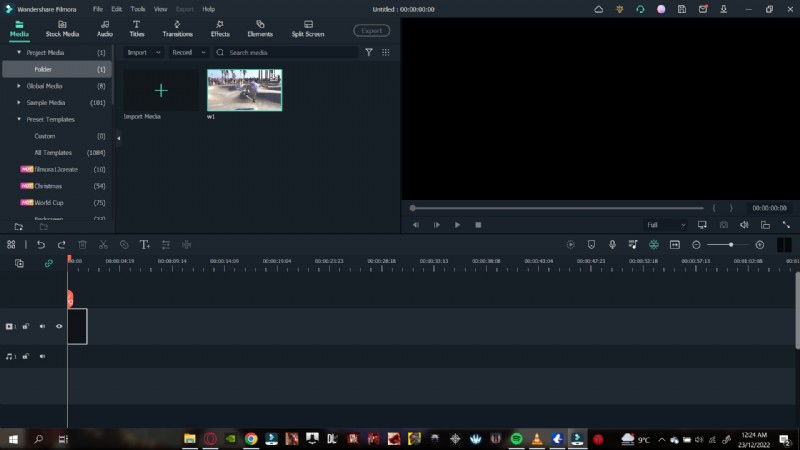
Spowodowałoby to dodanie klipów wideo do osi czasu. Zamiast tego stworzył miejsce pracy, w którym można montować nasze filmy.
Możesz przyciąć , dodaj efekty i dołącz wiele klipów w tym procesie. Po zakończeniu procesu edycji nadszedł czas na wybór formatu eksportu.
Krok 4:Eksportuj swój film
Dzięki Filmora możesz eksportować do formatów wideo na dwa sposoby. Może to być wybór formatu wideo. Możesz też wyeksportować wideo na określone urządzenie.
Rozdzielczość formatu wideo
Wondershare Filmora to fantastyczne oprogramowanie, które umożliwia dostęp do różnych formatów filmów. Te formaty eksportu obejmują MP4 , WMV , F4V , MOV , TS , 3GP i nie tylko. Aby wybrać format filmu, wykonaj poniższe czynności:
- Kliknij Eksportuj .
- W lewej kolumnie kliknij film format, którego potrzebujesz.
- Kliknij Eksportuj w prawym dolnym rogu okna.
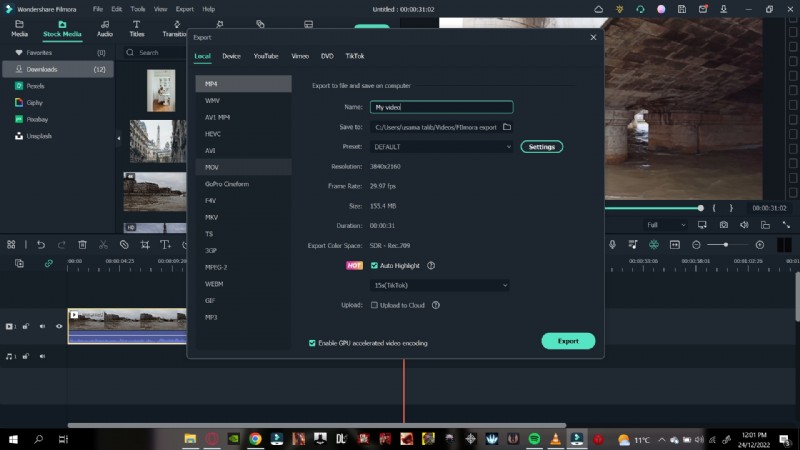
Eksportowanie wideo w określonym formacie pozwala nie tylko zmienić format wideo, ale także umożliwia jednoczesną zmianę rozdzielczości.
Domyślne ustawienia rozdzielczości
Niektóre formaty mają wbudowaną rozdzielczość. Za każdym razem, gdy wybierzesz konkretny format filmu, rozdzielczość filmu zostanie przesunięta na rozdzielczość tego formatu, tj. TS ma domyślną rozdzielczość 1080p rozdzielczość.
Uwaga:Kolejną rzeczą do zapamiętania jest to, że większość formatów wideo ma domyślnie ustawioną rozdzielczość 1080p. Istnieją jednak formaty, których rozdzielczość różni się w zależności od stylu. Dobrym przykładem jest format 3GP, który domyślnie jest ustawiony na 352 x 488.
Dostosuj rozdzielczość
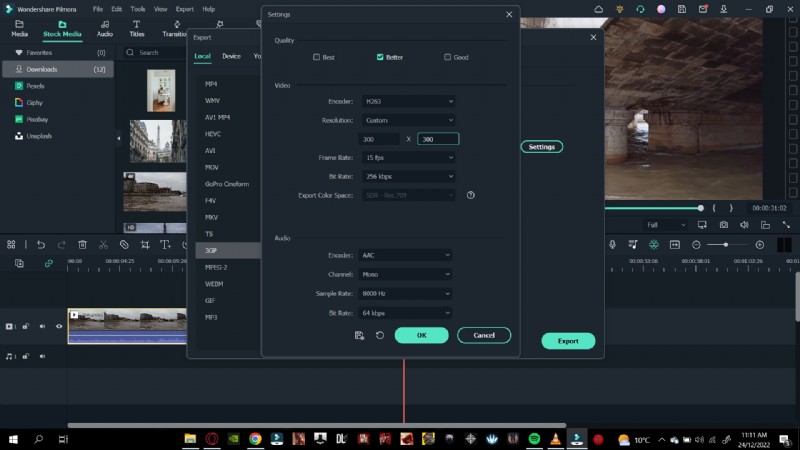
Jeżeli jednak rozdzielczość Twojego urządzenia nie jest stabilna, możesz w prostych krokach zmienić tę domyślną rozdzielczość. W oknie eksportu wykonaj kroki opisane powyżej:
- Na karcie ustawień wstępnych przejdź do> ustawienia .
- Na karcie wideo kliknij rozdzielczość .
- W menu menu wybierz żądaną rozdzielczość.
Możesz także wybrać niestandardową rozdzielczość, wykonując następujące czynności:
- W menu kliknij Niestandardowe .
- Tutaj możesz zmienić wysokość i szerokość według własnego uznania.
Eksportowanie filmu na określone urządzenie
Wybór formatu wideo może być pomocny, jeśli chcesz zmienić rozdzielczość. Ale w przypadkach, gdy chcesz wyeksportować wideo na określone urządzenie mobilne. Na przykład iPhone lub iPad , możesz wybrać opcję eksportu urządzenia.
W opcji eksportu urządzenia możesz wybrać urządzenie niestandardowe. Filmora pozwala wybierać spośród szerokiej gamy maszyn dostępnych po wybraniu niestandardowego urządzenia; rozdzielczość zostanie ustawiona optymalnie dla tego konkretnego urządzenia.
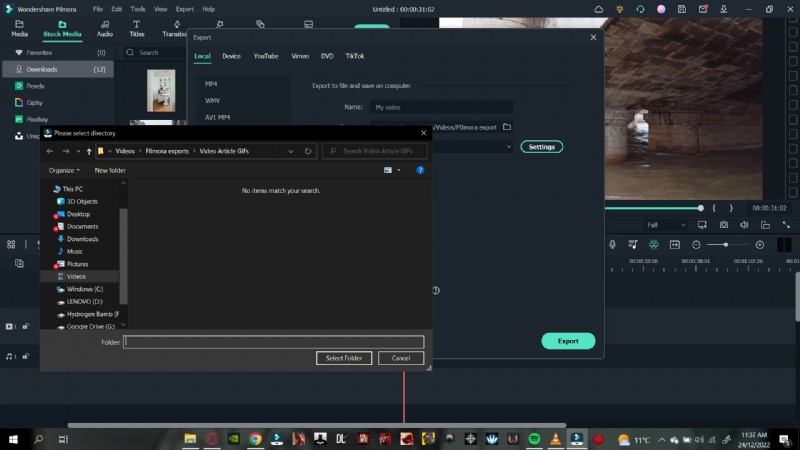
Wybierz folder, do którego chcesz wyeksportować wideo
Po zakończeniu kalibracji ustawień rozdzielczości możesz przejść do wyboru lokalizacji eksportu wideo. Możesz to zrobić, wykonując wymienione kroki:
- W głównym oknie Eksportu przejdź do opcji Zapisz
- Kliknij Folder
- Przekieruje Cię do biblioteki na komputerze.
- Wybierz katalog, do którego chcesz wyeksportować wideo.
- Kliknij Wybierz folder .
Ostatni krok
Ostatnim krokiem eksportowania filmu jest kliknięcie Eksportuj ikona w prawym dolnym rogu okna. Otwiera render okno. Poczekaj kilka minut, aż eksport wideo zakończy się.
Po zakończeniu eksportu wyświetli się okno przypominające. Folder docelowy możesz także znaleźć, klikając Znajdź cel .
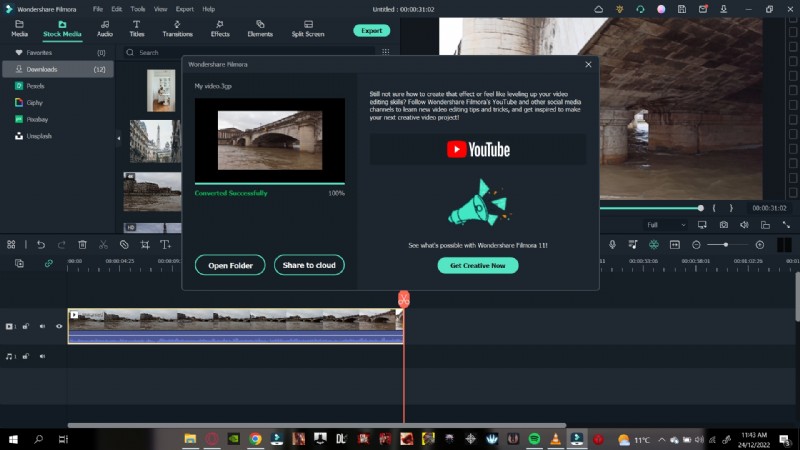
Gratulacje! Pomyślnie nauczyłeś się zmieniać rozdzielczość filmu za pomocą Wondershare Filmora.
Wniosek
Szybki rozwój technologii wideo prowadzi do opracowania urządzeń o wyższej rozdzielczości. Największą współczesną rozdzielczością jest 8K; wkrótce wszyscy będą korzystać z urządzeń 8K. Dlatego warto dowiedzieć się, jak zmienić rozdzielczość filmu.
Wykonując czynności opisane w tym artykule, możesz teraz zmienić rozdzielczość swojego filmu za pomocą Filmory.