
Najwyraźniej wykorzystanie wideo LUT jest obecnie powszechnie rozważane i preferowane na całym świecie. Cóż, dlaczego nie? Korzystanie z takich narzędzi może uprościć skomplikowany proces edycji wideo. Wyobraź sobie, że jednym pstryknięciem palca dodajesz oszałamiające kolory do treści wideo. Oczywiście jest to zupełnie nowy poziom wygody i zaawansowania. W związku z tym większość dzisiejszych aplikacji do edycji wideo może uruchamiać i stosować tabele LUT. Pod tym względem VN Video Editor jest jedną z wielu aplikacji, które możesz wziąć pod uwagę. Istnieje mnóstwo tabel LUT dla edytora wideo VN, które można łatwo zaimportować i zastosować w swoim projekcie. Po prostu wybierz efekt, który najlepiej sprawdzi się w przypadku Twoich treści.
W tym artykule zagłębimy się w najważniejsze wydarzenia VN LUTS. Podpowiemy także kilka opcji i podamy krótki poradnik, jak je zastosować. Kontynuuj czytanie poniżej, aby dowiedzieć się więcej.
W tym artykule
-
- Kluczowe funkcje
- Przewodnik krok po kroku
-
- Zakurzone światło
- Film Miejski
- Liście
- Niebieska noc
- Przyciemniane odcienie
Wondershare Filmora:świetna alternatywa dla edytora wideo VN
Mówiąc o LUTach wideo, nie można zaprzeczyć, że edytor VN ma wiele do zaoferowania. Od kolekcji po samą aplikację – to oprogramowanie do edycji wideo jest naprawdę prawdziwym dziełem sztuki. Należy jednak pamiętać, że edytor VN nie jest jedyną aplikacją, która zapewnia dostęp do takich funkcji. Jeśli chcesz poznać inne opcje w tym zakresie, możesz również sprawdzić Wondershare Filmora. To potężna aplikacja do tworzenia treści, która oferuje zaawansowane narzędzia i liczne zasoby kreatywne, takie jak tabele LUT wideo. Czy chcesz spróbować zastosować niektóre VN LUT za pomocą Wondershare Filmora? Nie martw się. Jest to całkowicie możliwe. Aby dowiedzieć się więcej na ten temat, przejrzyj dyskusje napisane poniżej.
Kluczowe funkcje
Wondershare Filmora jest wyposażona w przydatne funkcje edycji wideo, które pomogą Ci stworzyć wspaniałe treści. Niektóre z nich są wymienione poniżej. Sprawdź teraz te elementy.
- 3D LUT:Umożliwia zastosowanie tabel LUT wideo w Twoich projektach. Domyślnie Wondershare Filmora oferuje kilka opcji. Jeśli znajdziesz taki, który wygląda podobnie do VN LUT, możesz go użyć, jeśli chcesz. W międzyczasie możesz także zaimportować niektóre VN LUT i zastosować je w swoim projekcie wideo.
- Prosta i zaawansowana edycja wideo:jest wyposażona w liczne funkcje, które pomogą Ci w mgnieniu oka wdrożyć wiele technik edycji wideo.
- Wysokiej jakości zasoby kreatywne:zawiera dużą bibliotekę zasobów kreatywnych, do których możesz uzyskać dostęp i które możesz wykorzystać w swoim projekcie wideo. Wśród nich znajdują się obrazy stockowe, klipy wideo, fragmenty audio, efekty, filtry i wiele innych.
- Liczne szablony wideo:oferuje mnóstwo gotowych szablonów wideo, które możesz łatwo dostosować do swoich preferencji.
- Sztuczna inteligencja:zapewnia dostęp do różnorodnych narzędzi opartych na sztucznej inteligencji, które można łatwo zintegrować z procesem tworzenia. Aby wymienić tylko kilka, są to:AI Copywriting, AI Copilot Editing, AI Text-To-Video, AI Voice Enhancer i wiele innych.
- Elastyczne opcje eksportu wideo:umożliwiają renderowanie i eksportowanie filmów w różnych formatach. Obsługiwane typy plików to MP4, WMV, AVI, MOV, F4V, MKV, 3GP, MPEG-2, WEBM, GIF i MP3.
Przewodnik krok po kroku
Wondershare Filmora ma bardzo responsywny i intuicyjny interfejs. Jeśli chcesz zastosować kilka VN LUT w swoim projekcie wideo, z pewnością możesz to łatwo zrobić. Czy chcesz spróbować? Jeśli tak, zapoznaj się z poniższym tutorialem. Przeczytaj uważnie instrukcję i postępuj zgodnie ze wskazanymi krokami.
Krok 1:Pobierz aplikację Wondershare Filmora z jej oficjalnej strony internetowej. Zaraz potem zainstaluj go na swoim komputerze.
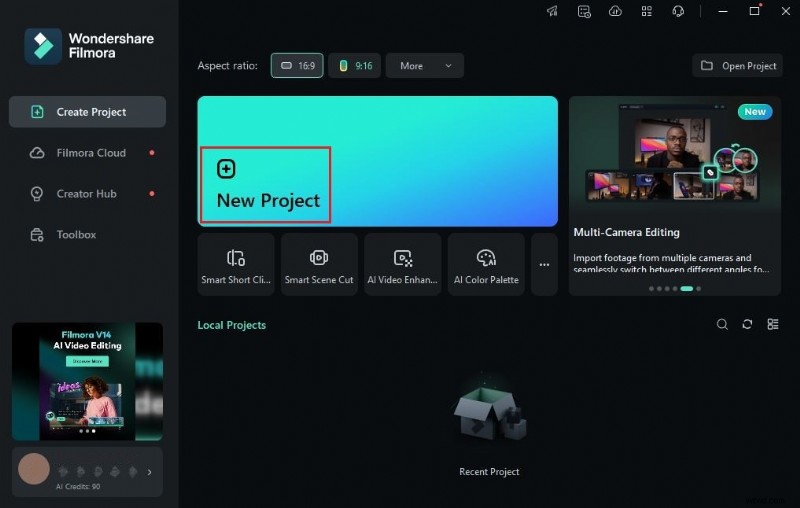
Krok 2:Następnie uruchom nowo zainstalowane oprogramowanie do edycji wideo na komputerze. Po całkowitym załadowaniu przejdź do głównego panelu i kliknij Nowy projekt, aby rozpocząć edycję. Możesz też przewinąć w dół do sekcji Projekty lokalne i otworzyć istniejącą sesję, jeśli jest dostępna.
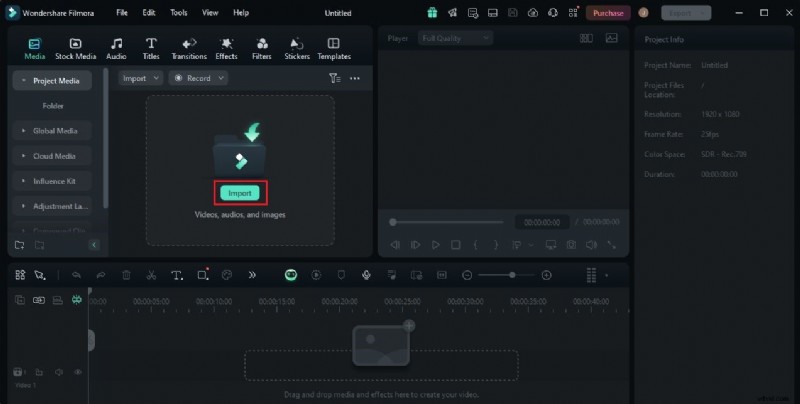
Krok 3:Następnie przejdź do panelu Elementy i kliknij Importuj w zakładce Media. Wybierz wszystkie pliki, których będziesz używać i prześlij je na platformę. Po zakończeniu chwyć zasoby jeden po drugim i przeciągnij je z panelu Elementy na oś czasu edytora.
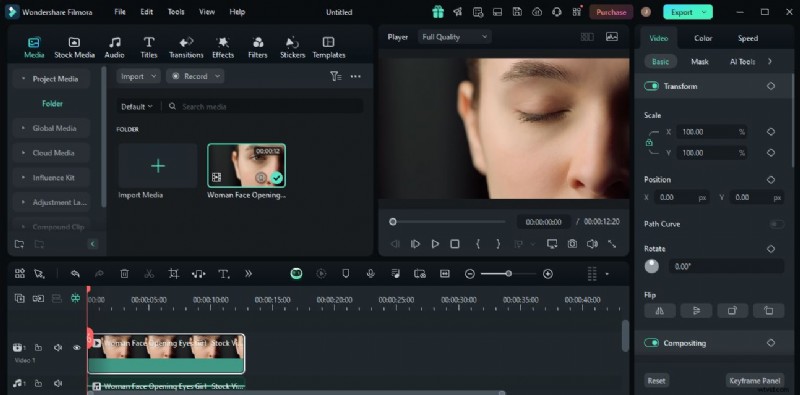
Krok 4:W tym momencie możesz rozpocząć właściwą edycję wideo. Zacznij od sfinalizowania układu zasobów w oparciu o Twoje preferencje. Jednocześnie dokonaj wszelkich niezbędnych zmian, aby uniknąć jakichkolwiek zakłóceń w przyszłości. Możesz na przykład przyciąć lub podzielić niepotrzebne części wideo, poprawić synchronizację dźwięku i tym podobne.
Krok 5:Gdy już to zrobisz, czas zastosować LUT do treści wideo. Nie martw się. Ta procedura jest jak spacer po parku. Aby rozpocząć, po prostu wróć do osi czasu edytora i wybierz klip wideo.
Krok 6:Nowy panel otworzy się w prawym rogu. Stamtąd przejdź do karty Kolor, aby uzyskać dostęp do ustawień kolorów. Przejrzyj opcje w obszarze Podstawowy, a następnie znajdź LUT. Włącz znajdujący się obok niego przycisk przełączania, aby aktywować funkcję LUT. Jeśli chcesz użyć domyślnego wyboru LUT w Wondershare Filmora, kliknij menu Preset LUT i wybierz preferowaną opcję. Z jednej strony dotknij przycisku Dodaj obok i zaimportuj kilka VN LUT, jeśli masz preferowany filtr ze źródeł zewnętrznych. Efekt zostanie zastosowany natychmiast po dokonaniu wyboru.
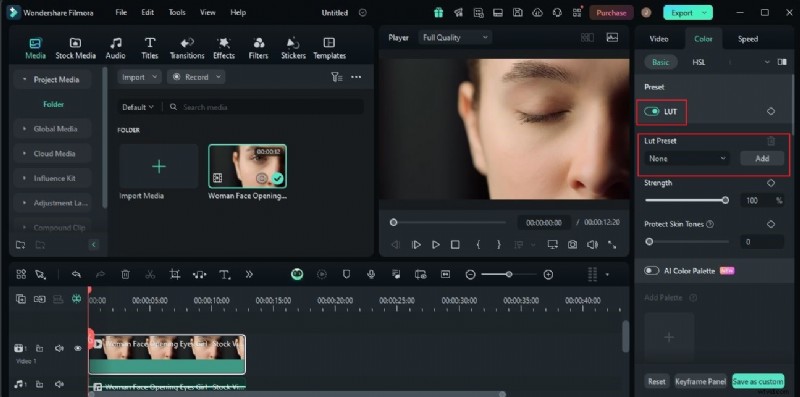
Krok 7:Wondershare Filmora oferuje kilka opcji, które pomogą Ci spersonalizować ostateczny wynik. Aby to zrobić, po prostu przesuń suwaki Wzmocnij i Chroń odcienie skóry do żądanego poziomu lub wprowadź określoną wartość procentową w odpowiednich polach wejściowych.
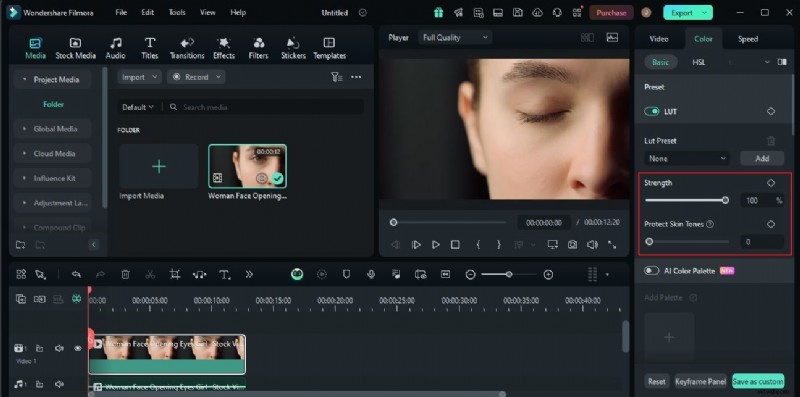
Krok 8:Na koniec odtwórz i przejrzyj wynik. Sprawdź, czy VN LUT pomogą Ci osiągnąć pożądany rezultat. Jeśli wynik jest zadowalający, kliknij przycisk Eksportuj tuż nad panelem podglądu, aby wyrenderować wideo i zapisać kopię na komputerze. W przeciwnym razie kontynuuj wprowadzanie zmian, aż do uzyskania pożądanego efektu.
Jak zastosować LUT za pomocą edytora wideo VN?
Jak wskazano wcześniej, edytor wideo VN jest obecnie jednym z najbardziej wyrafinowanych narzędzi. Jest wyposażony w mnóstwo funkcji, które pomogą Ci w mgnieniu oka wyprodukować różnorodne, wspaniałe materiały. Jeśli chcesz zastosować VN LUT w swoich filmach, zajmie Ci to tylko jedno lub dwa kliknięcia. Czy chcesz spróbować? Jeśli tak, przeczytaj tutorial napisany poniżej i postępuj zgodnie z instrukcjami.
Krok 1:Upewnij się, że masz już kopię VN LUT, którą chcesz zaimportować i zastosować. Nie martw się. Istnieje mnóstwo darmowych LUT-ów dla edytora VN. Po prostu przeglądaj online i wybierz najlepszy wybór.
Krok 2:Aby rozpocząć, uruchom później edytor wideo VN. Uzyskaj dostęp do głównego panelu i kliknij Nowy projekt, aby rozpocząć proces edycji wideo. Wybierz tryb edycji projektu oparty na wideo lub oparty na muzyce, a następnie kliknij przycisk Zapisz, aby kontynuować.
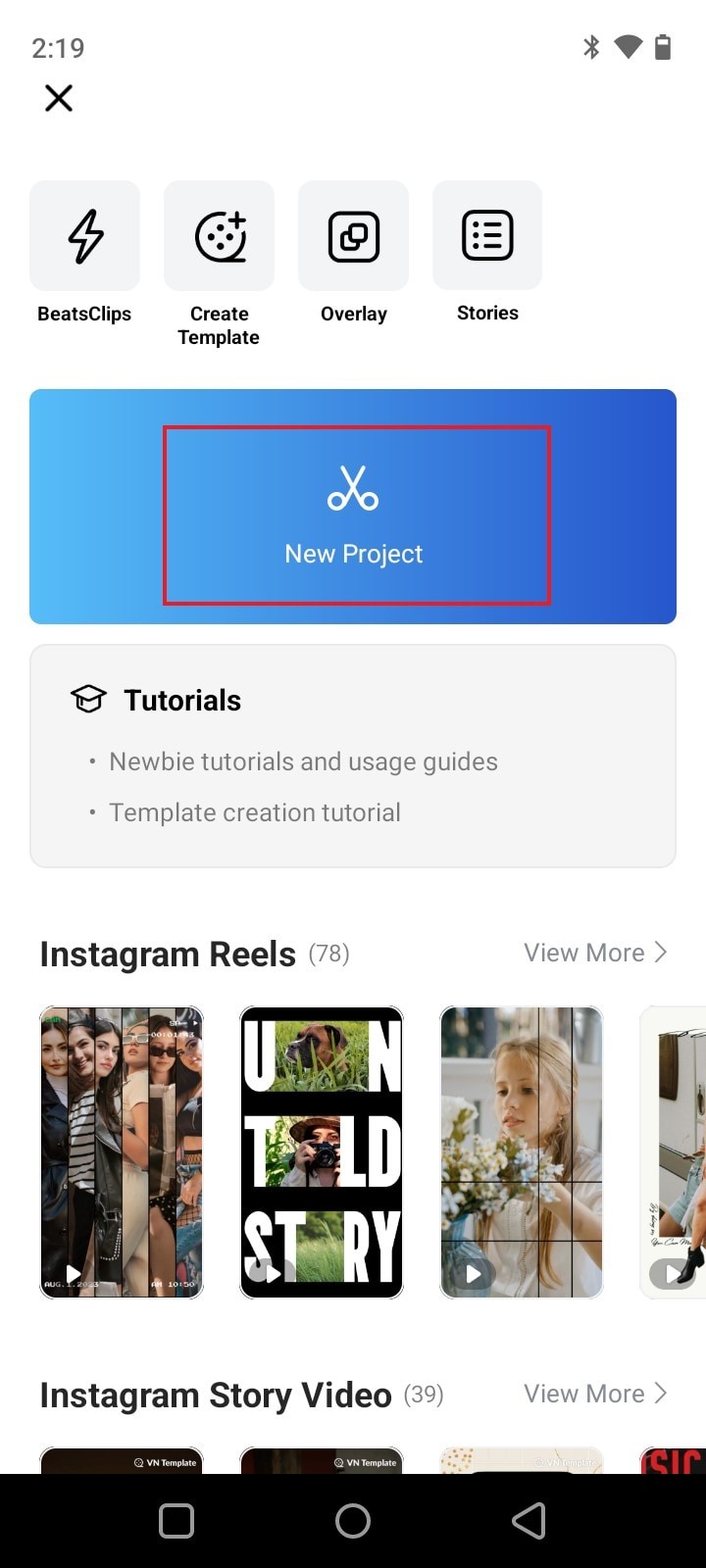
Krok 3:Przejrzyj bibliotekę multimediów i wybierz wszystkie pliki, których będziesz używać. Możesz na przykład dodać filmy, zdjęcia, zasoby stockowe i napisy. Po zakończeniu dotknij Dalej.
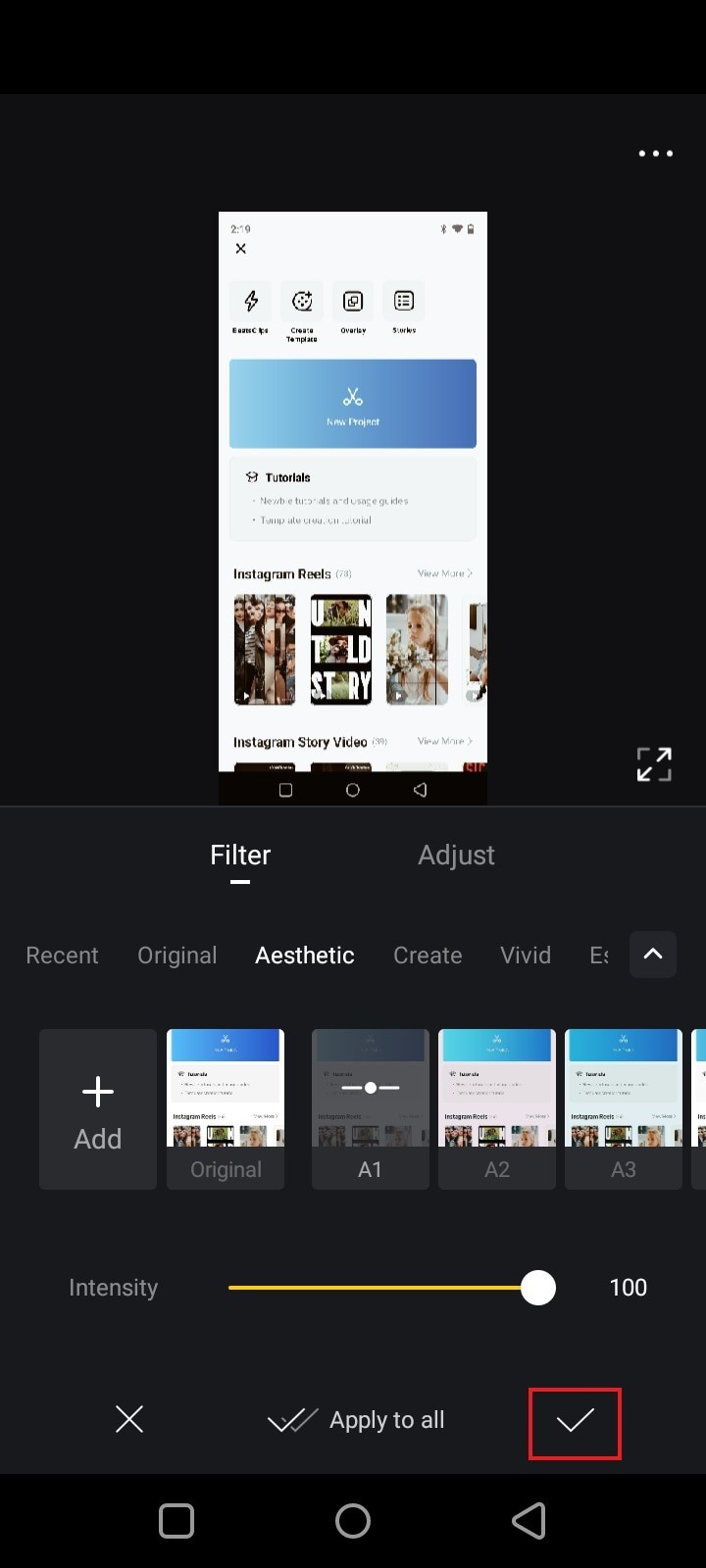
Krok 4:Przejdź do paska menu w dolnej części obszaru roboczego. Stamtąd znajdź i kliknij opcję Filtruj. Możesz skorzystać z dostępnych VN LUT, jeśli znajdziesz taki, który odpowiada Twoim preferencjom. Z jednej strony dotknij ikony Dodaj i wybierz plik VN LUT z lokalnej pamięci, jeśli chcesz zaimportować zewnętrzny efekt wizualny.
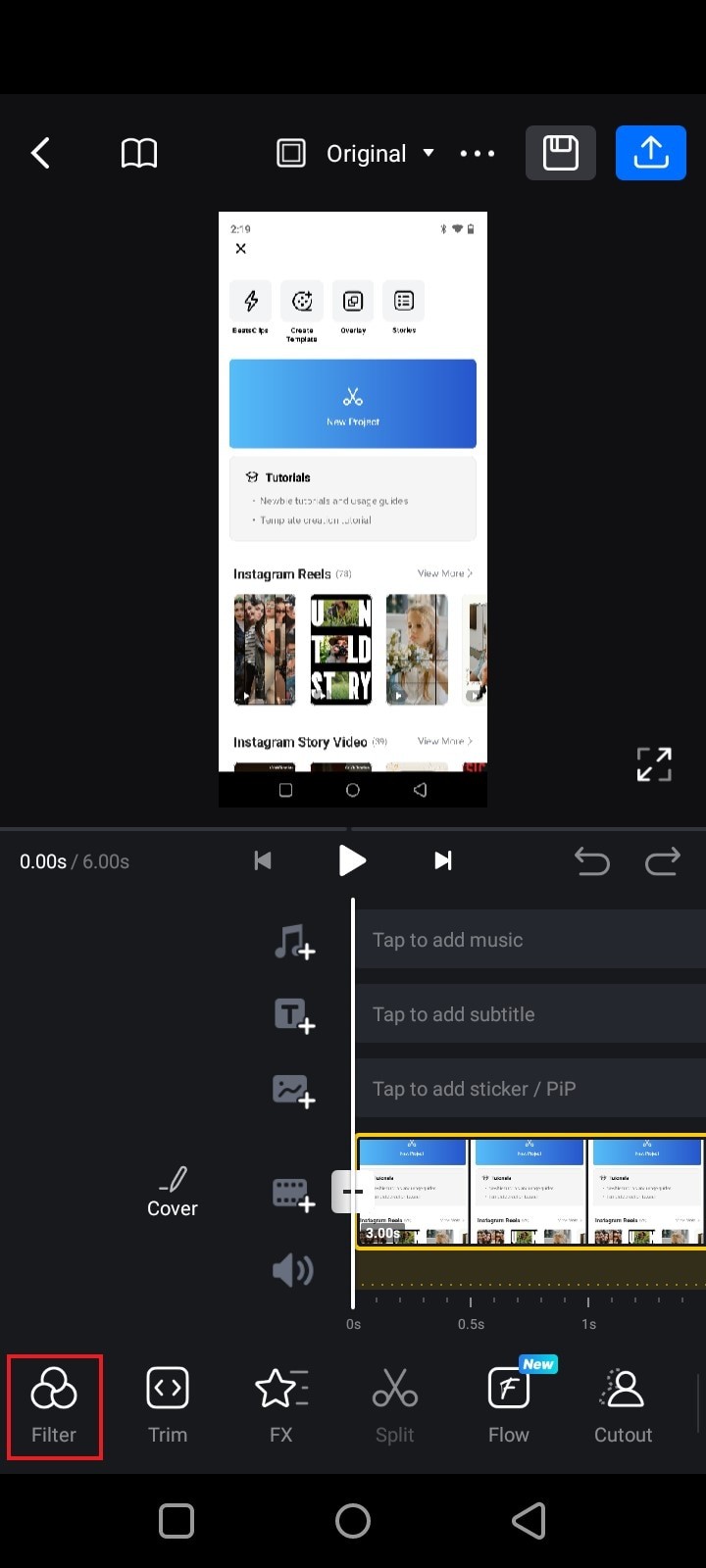
Krok 5. Natychmiast efekt zostanie zastosowany do Twojego klipu wideo. Kliknij ikonę Sprawdź w prawym dolnym rogu, aby zastosować zmiany.
Jakie są najlepsze tabele LUT dla edytora wideo VN?
Jak wspomniano wcześniej, edytor wideo VN ma już do zaoferowania mnóstwo tabel LUT. Występują w różnych kategoriach zaprojektowanych tak, aby pasowały do określonego motywu lub tematu. Możesz z nich skorzystać, jeśli chcesz. Z drugiej strony możesz także przeglądać VN LUT ze źródeł zewnętrznych i importować je na platformę. Nie martw się. W tym zakresie nie zabraknie Ci możliwości wyboru. Aby pomóc Ci dokonać idealnego wyboru, poniżej znajdują się niektóre z najlepszych tabel LUT wideo dla edytora VN. Sprawdź listę i spróbuj znaleźć rozwiązanie najlepiej pasujące do Twojego projektu.
Zakurzone światło

Pierwszą na liście najlepszych LUTów dla edytora VN jest Dusty Light. Zasadniczo charakteryzuje się dobrze oświetloną ramą z odrobiną brązowawego odcienia, który tonizuje jasność. Możesz użyć tego VN LUT, jeśli chcesz stworzyć przytulne i nowoczesne efekty wizualne dla swojego projektu wideo.
Film Miejski
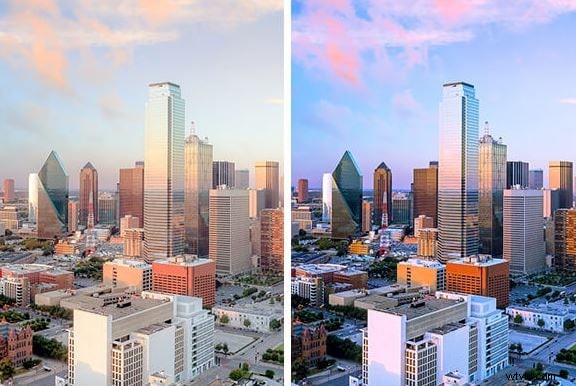
City Film to kolejny VN LUT, który możesz wziąć pod uwagę. Najwyraźniej ten filtr wideo wykorzystuje ustawienia wysokiego nasycenia i wibracji. Widać to po szczegółach filmu, na którym wszystkie elementy wyglądają intensywnie kolorowo. City Film to świetna opcja, jeśli chcesz, aby Twój film wyglądał żywy, przytulny i piękny.
Liście
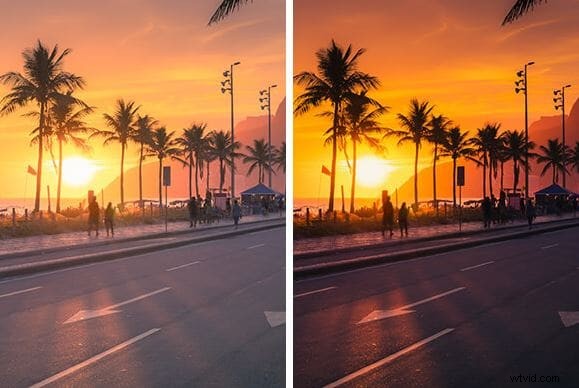
Czy pracujesz obecnie nad projektem wideo ze zbyt dużą liczbą ciemnych scen? Jeśli tak jest, to Foliage będzie dla Ciebie idealnym VN LUT. Ogólnie rzecz biorąc, ten filtr wideo składa się z ustawień intensywnego kontrastu i wibracji. Możesz spróbować użyć tej konfiguracji w normalnym materiale filmowym. Może zapewnić odpowiednią dawkę głębi i szczegółów. Jednak Foliage VN LUT najlepiej sprawdza się w przypadku filmów przy słabym oświetleniu.
Niebieska noc
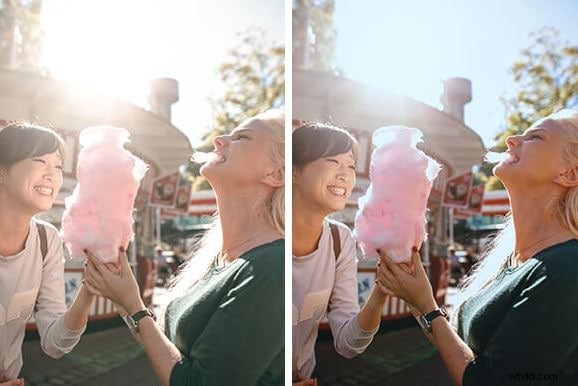
Kolejnym VN LUT na liście jest Blue Light. Jak sama nazwa wskazuje, ten filtr ma na celu dodanie odcienia niebieskiego do domyślnego koloru wideo. Oprócz niebieskiego odcienia wynik pokazuje również, że ta konfiguracja ma wysoki kontrast i ustawienie podświetlenia. Dlatego warto rozważyć tę opcję, jeśli chcesz nieco przyciemnić jasny materiał filmowy. Blue Night VN LUT może z łatwością uzyskać taki efekt.
Przyciemniane odcienie
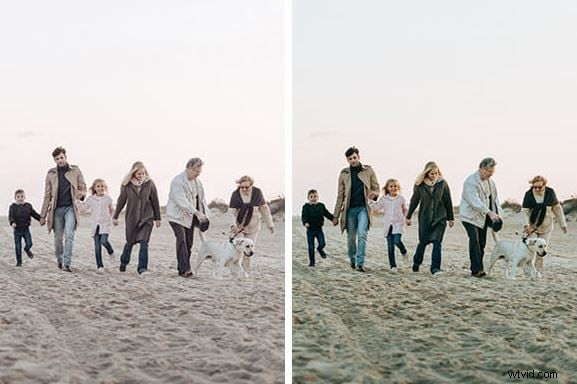
Ostatni na liście są odcienie barwione. Spośród wymienionych powyżej VN LUT, ten jest prawdopodobnie najprostszą opcją. Efekt jest bardzo subtelny i skromny. Tak naprawdę nie zauważysz tego na pierwszy rzut oka. To powiedziawszy, Tinted Shades jest rzeczywiście idealny do filmów, które nie wymagają ekstrawaganckich modyfikacji kolorów. Dodaje jedynie zielonkawy odcień do filmu i zwiększa ustawienia kontrastu w celu uzyskania głębi i przejrzystości.
Wniosek
Nie można zaprzeczyć, że edytor wideo VN jest użytecznym narzędziem do tworzenia treści w zakresie LUT. Posiada dużą bibliotekę VN LUT, które można łatwo zastosować do treści wideo. Co więcej, ta aplikacja umożliwia także importowanie bezpłatnych tabel LUT do edytora VN. Dlatego powinieneś poznać funkcje tej aplikacji do edycji wideo i wypróbować je na własnej skórze. Jeśli chcesz sprawdzić inne opcje, możesz pobrać Wondershare Filmora. To potężne oprogramowanie do edycji wideo, wyposażone w zaawansowane funkcje i liczne zasoby, w tym tabele LUT. Z pewnością może pomóc w zastosowaniu zaimportowanych VN LUT w prostych krokach i wyrenderowaniu oszałamiających wyników.