
Tworzenie kolaży zdjęć w programie Microsoft Word 2024 jest łatwiejsze niż kiedykolwiek. Chociaż Word jest przede wszystkim edytorem tekstu, ulepszone narzędzia graficzne sprawiają, że jest to potężne darmowe narzędzie do tworzenia kolaży dla użytkowników systemu Windows.
W tym obszernym przewodniku poznasz 7 sprawdzonych metod tworzenia profesjonalnie wyglądających kolaży zdjęć przy użyciu wbudowanych funkcji programu Microsoft Word, a także ekskluzywne wskazówki dotyczące wykorzystania integracji z Microsoft Designer i układów opartych na sztucznej inteligencji.
Struktura treści
Część 1 Microsoft Word 2024 a poprzednie wersje – co nowego
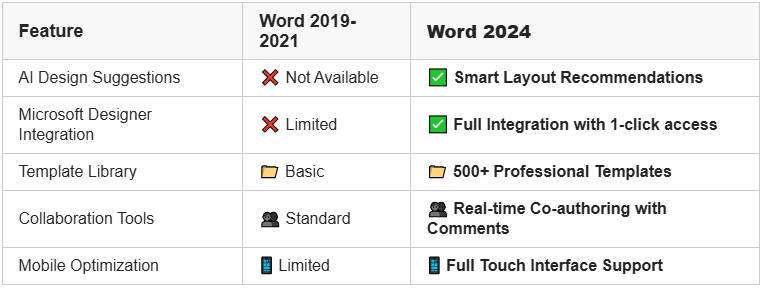
Microsoft Word 2024 wprowadza rewolucyjne sugestie projektowe oparte na sztucznej inteligencji oraz bezproblemową integrację z Microsoft Designer, która sprawia, że tworzenie kolaży zdjęć jest szybsze i bardziej intuicyjne niż kiedykolwiek wcześniej.
Chociaż różne wersje programu Word (od wczesnych wydań „Microsoft Office” po najnowsze aktualizacje) mogą nieznacznie różnić się ikonami i układem, podstawowy proces pozostaje taki sam:
🔧 Kluczowe ulepszenia:
●Ulepszona grafika SmartArt: Teraz zawiera ponad 25 nowych układów kolaży specjalnie zaprojektowany do zdjęć
●Automatyczna optymalizacja obrazu: Word 2024 automatycznie kompresuje i optymalizuje obrazy w celu szybszego ładowania
●Integracja z chmurą: Bezproblemowy dostęp do OneDrive , SharePoint i Microsoft Designer aktywa
●Wybierz układ i wymiary strony
●Wstaw wybrane obrazy
●Uporządkuj je i edytuj według potrzeb
Nowsze wersje programu Word oferują jeszcze bardziej przyjazne dla użytkownika funkcje, takie jak ulepszona edycja obrazów, układ przeciągania i upuszczania oraz wbudowane szablony kolaży. Dzięki tym aktualizacjom tworzenie spersonalizowanych kolaży zdjęć przy minimalnym wysiłku jest łatwiejsze niż kiedykolwiek — nie są wymagane żadne narzędzia innych firm.
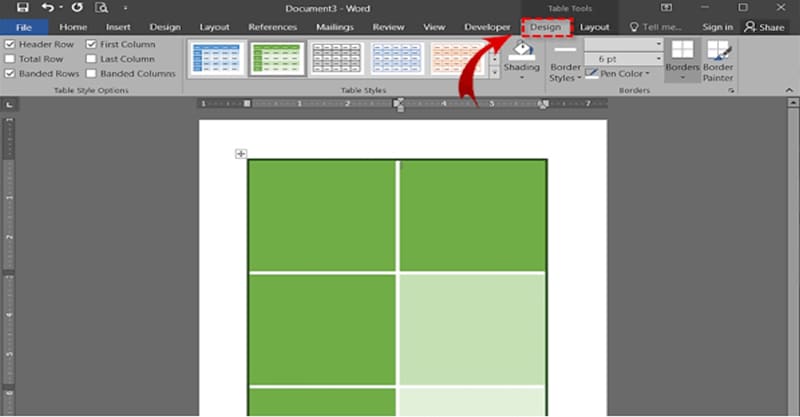
Główna różnica między starszymi i nowszymi wersjami programu Microsoft Word polega na zakresie i jakości dostępnych funkcji. Wcześniejsze wersje skupiały się głównie na edycji tekstu i brakowało w nich narzędzi do pracy z obrazami i tworzenia kolaży.
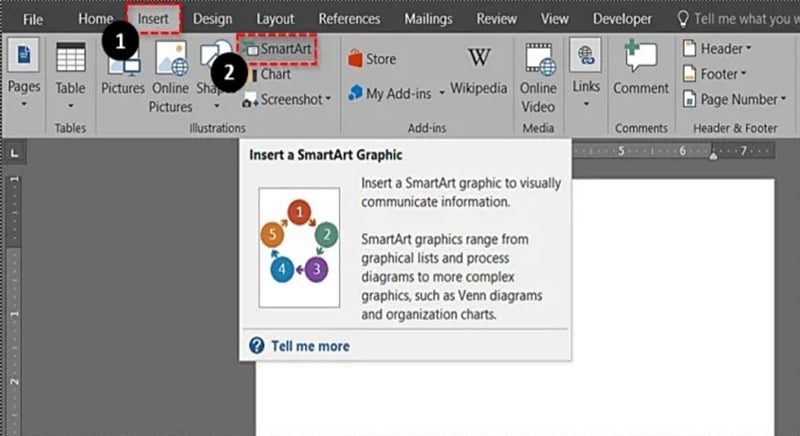
Natomiast najnowsze wersje zawierają dedykowane narzędzia do aranżacji obrazów i tworzenia kolaży. Funkcje takie jak SmartArt — wbudowane narzędzie graficzne — działa jak prosty kreator kolaży, umożliwiając użytkownikom kreatywne organizowanie zdjęć przy użyciu wstępnie zaprojektowanych układów. Te ulepszenia znacznie ułatwiają projektowanie atrakcyjnych wizualnie kolaży zdjęć bezpośrednio w programie Word bez konieczności stosowania dodatkowego oprogramowania.
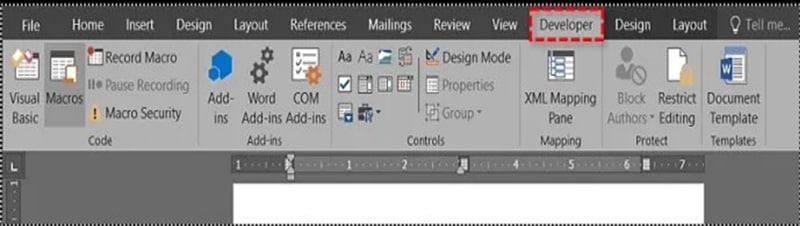
Microsoft Word 2013 i 2016 zawierają programistę opcję dostępną poprzez opcję „Dostosuj Wstążkę "ustawienia. Ta funkcja pozwala użytkownikom zdefiniować liczbę obrazów i wstawić je bezpośrednio z plików, usprawniając proces tworzenia kolażu.
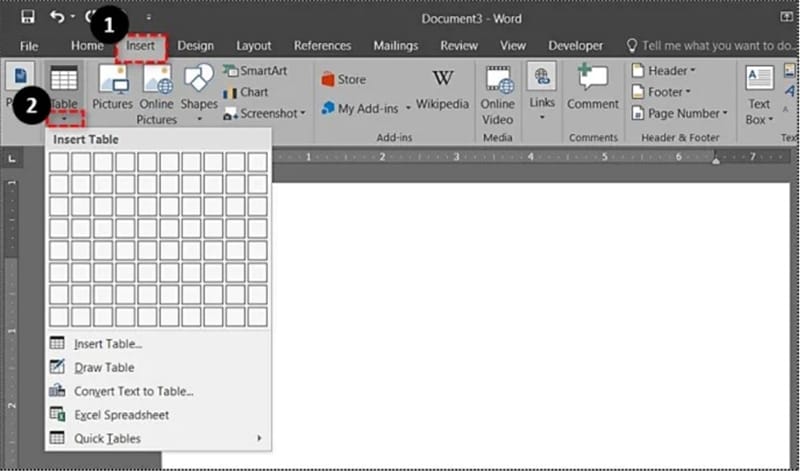
Ponadto Tabele słów —dostępne we wszystkich wersjach — oferują pełną kontrolę nad układem i wyrównaniem. Wstawiając tabelę i umieszczając obrazy w poszczególnych komórkach, użytkownicy mogą łatwo organizować i strukturyzować swoje kolaże zdjęć z precyzją i elastycznością.
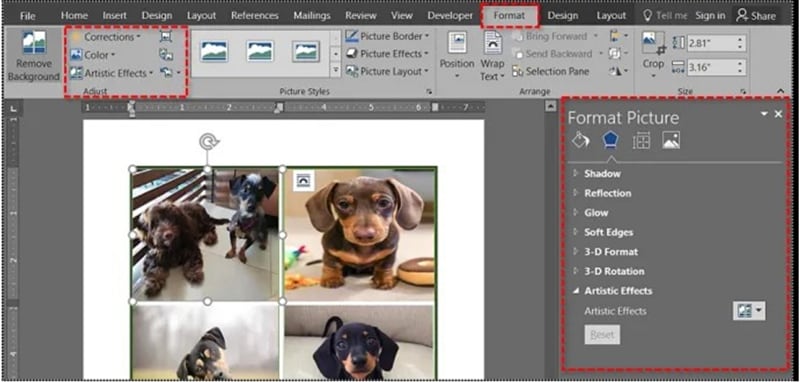
Istnieje coś takiego jak „Efekt”. ”, którą znajdziesz w opcji „Format obrazu ”, którą można skutecznie wykorzystać do dodawania różnych efektów artystycznych i modyfikowania zdjęć w sposób pożądany przez użytkownika.
Najpowszechniej używana wersja oprogramowania Microsoft Word do tworzenia kolaży zdjęć jest prawdopodobnie najnowsza, ponieważ zawiera maksimum funkcji, które pozwalają użytkownikowi wyjść poza tekst i kontrolować projekty, grafikę i wszystko inne.
Część 2 Jak zrobić kolaż zdjęć w programie Microsoft Word
Tworzenie kolażu zdjęć w programie Microsoft Word obejmuje kilka kluczowych kroków. W tej sekcji omówimy każdą metodę i sposoby efektywnego korzystania z funkcji programu Word. Oto główne opcje tworzenia kolażu:
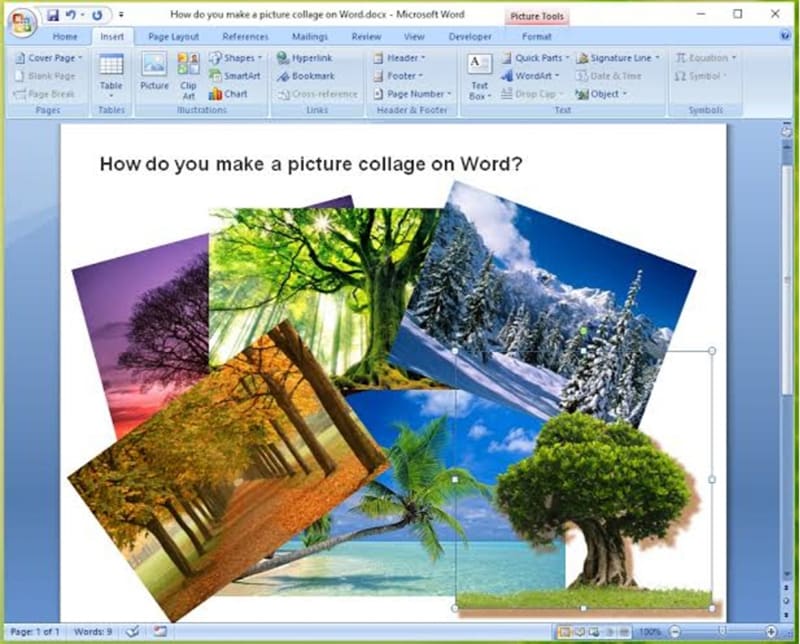
Tworzenie kolaży w stylu dowolnym
●Dostęp do karty Deweloper: Przejdź do Wstążki i kliknij opcję „Programista”. Jeśli nie jest włączona, aktywuj ją za pomocą opcji „Dostosuj wstążkę”.
●Wstaw obiekty zastępcze: Kliknij przycisk „Kontrola zawartości obrazu” w sekcji „Sterowanie”, aby utworzyć elementy zastępcze dla swoich obrazów.
●Dodaj zdjęcia: Kliknij każdy symbol zastępczy, wybierz opcję „Obraz” i określ źródło swoich obrazów.
●Rozmieść obrazy: Aby uporządkować obrazy, kliknij zdjęcie prawym przyciskiem myszy, wybierz „Zawijaj tekst”, następnie „Więcej opcji układu” i wybierz „Przed tekstem”, aby je dowolnie rozmieścić.
●Formatuj obrazy: Dostosuj rozmiar i kształt obrazów według potrzeb, korzystając z karty „Narzędzia obrazów”, aby uzyskać obramowania, style i cienie.
Korzystanie ze grafiki SmartArt
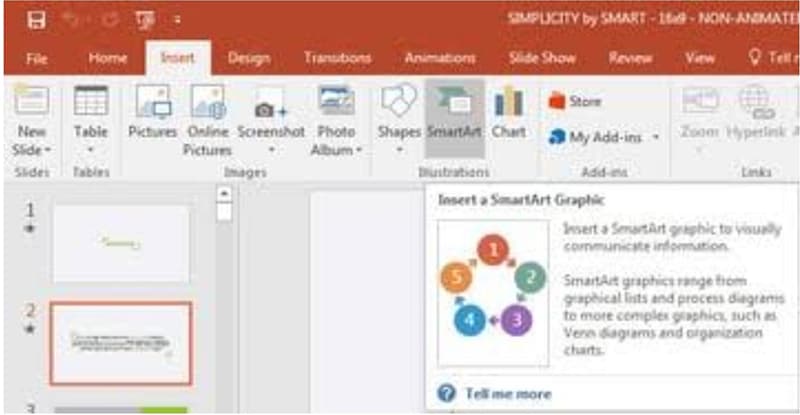
Metoda 1:Szybki start z grafiką SmartArt (zalecana dla początkujących)
⏱️ Wymagany czas: 3-5 minut
👤 Poziom umiejętności: Początkujący
🎯 Najlepsze dla: Zdjęcia rodzinne, media społecznościowe, szybkie prezentacje
●Wstaw grafikę SmartArt: Kliknij kartę „Wstaw”, wybierz „SmartArt”, następnie wybierz „Obraz” i wybierz układ kolażu odpowiadający Twoim potrzebom.
●Wstaw zdjęcia: Kliknij ikonę obrazu w każdym symbolu zastępczym, wybierz opcję „Wstaw” i dodaj obrazy proporcjonalnie.
●Zmień rozmiar i przytnij: Użyj karty „Narzędzia obrazów”, aby zmienić rozmiar lub przyciąć obrazy zgodnie z potrzebami.
● Zmień kolejność obrazów: Dostosuj układ, wybierając opcję „Przenieś w górę” lub „Przenieś w dół” w ramce SmartArt, aby łatwo zmienić położenie zdjęć.
Jeśli próbujesz zrobić kolaż zdjęć, możesz także skorzystać z Wondershare Filmora Edytor wideo, który ma kilka niesamowitych funkcji, które znacznie ułatwiają pracę. Zawiera ponad 10 milionów stockowych multimediów, ogromną liczbę gotowych szablonów i funkcję o nazwie „Speed Ramping”, za pomocą której możesz dostosować prędkość swojego wideo. Zawiera różne rodzaje multimediów, takie jak „Pixabay”, „Giphy” i „Unsplash”.
Wypróbuj bezpłatnie
Dla Win 7 lub nowszego (64-bitowego)
 Bezpieczne pobieranie


Działa na różnych systemach operacyjnych, takich jak Windows 7, Windows 8.1, Windows 10, a także Windows 1. Minimalne wymagania dotyczące pamięci RAM wynoszą 4 GB, chociaż w przypadku filmów 4K i HD zalecane jest 8 GB. Wymaga także co najmniej karty graficznej Intel HD Graphics 5000 lub nowszej.
Część 3 Przekształć swoje pomysły w filmy dzięki Filmora
Czy podczas pracy nad kolażami często przychodzą Ci do głowy genialne pomysły na tworzenie filmów? Funkcja AI Idea to Video firmy Filmora pozwala przekształcić te inspiracje w wciągające krótkie historie wideo. Niezależnie od tego, czy chcesz zaprezentować swoje kolaże, czy dodać wciągającą narrację, ta funkcja zapewnia potężne wsparcie. Jeśli nie jesteś zadowolony z wygenerowanych wyników, możesz je dalej udoskonalać, aż osiągniesz pożądany rezultat.
Aby lepiej zrozumieć, jak korzystać z funkcji AI Idea to Video, postępuj zgodnie z prostym przewodnikiem poniżej:
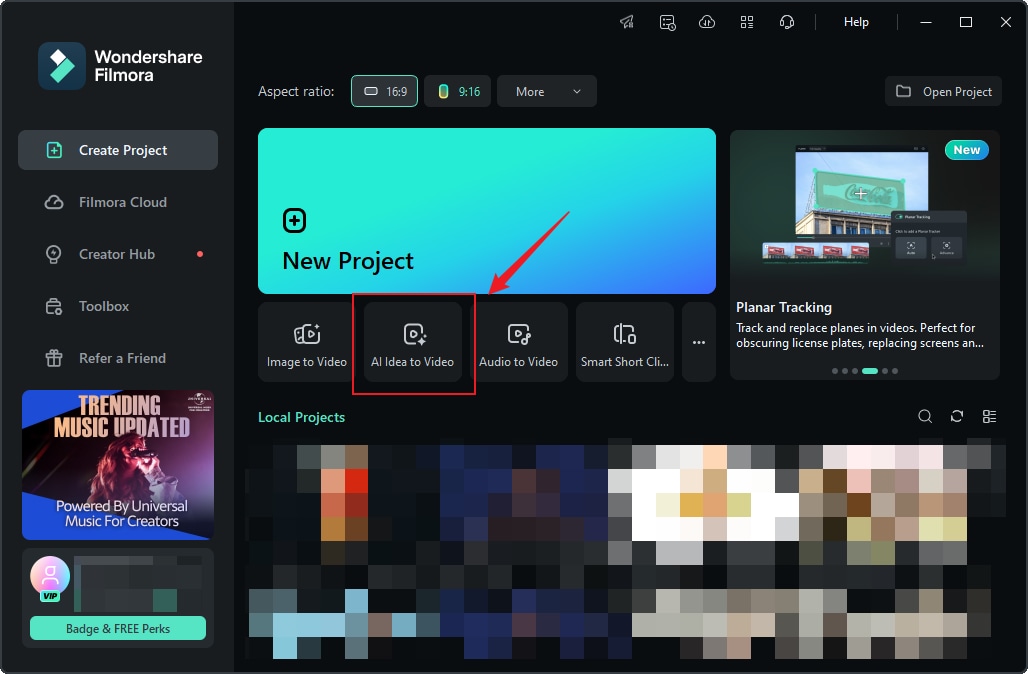
Krok 1:Przejdź do interfejsu „Pomysł AI na wideo” na stronie startowej.
Na stronie startowej znajdź pole funkcji „Pomysł AI na wideo” i kliknij, aby wejść.
Krok 2:Wpisz swój scenariusz historii.
Po wejściu do interfejsu funkcji „Pomysł AI na wideo” możesz wprowadzić swój pomysł na historię i dostosować długość, język i styl filmu. Po zakończeniu ustawień kliknij „Uruchom skrypt AI”.
Krok 3:Dostosuj wygenerowaną zawartość sceny.
Filmora wygeneruje kilka opisów scen w oparciu o Twój skrypt wejściowy i wyświetli ustawienia zadań oraz konfiguracje scen wideo. Możesz ręcznie edytować zawartość, aby Filmora mogła ją zregenerować. Dodatkowo dla każdej sceny możesz przesłać obrazy, aby wygenerować filmy z obrazów. Po potwierdzeniu, że opisy scen i powiązane ustawienia są zadowalające, kliknij „Generuj”, aby utworzyć krótki film.
Krok 4:Poczekaj, aż film się wygeneruje.
Wygenerowanie krótkiego filmu zajmie kilka minut. Możesz kliknąć „Ukryj”, aby ukryć proces.
Krok 5:Wejdź na stronę scenorysu, aby edytować wideo.
Po wejściu na stronę Storyboard możesz zobaczyć wygenerowane wyniki dla każdej sceny. Jeśli podczas wstępnej konfiguracji dodano napisy lub efekty przejścia, pojawią się one na osi czasu. Możesz także użyć funkcji na pasku narzędzi Filmora, aby edytować wideo, na przykład zmieniać czcionki, dodawać dźwięk, dostosowywać przejścia i filtry i nie tylko.
Krok 6:Edytuj wygenerowane wyniki.
Jeśli nie jesteś zadowolony z wygenerowanych wyników scen, możesz zmodyfikować sceny, zadania lub inne ustawienia i wygenerować je ponownie.
Wypróbuj bezpłatnie
Dla Win 7 lub nowszego (64-bitowego)
Bezpieczne pobieranie
q Najważniejsze wnioski z tego odcinka →
q Tak więc cały artykuł można podsumować stwierdzeniem, że kolaż zdjęć w programie Microsoft Word można utworzyć na kilka sposobów, używając kolażu programu Microsoft Word i różne inne automatyczne kolaże Microsoft opcje, które można wykorzystać do łatwego tworzenia kolaży zdjęć w programie Microsoft Word.
q Wraz z wydawaniem nowszych wersji z coraz większą liczbą funkcji i opcji, łatwiej jest kontrolować zawartość graficzną w programie Microsoft Word.
q Zatem procesy są dość proste i nie powinno być większych problemów z ich przestrzeganiem, jak wspomniano wiele razy, istnieje wiele kreatorów kolaży firmy Microsoft opcje, za pomocą których możesz utworzyć kolaż zdjęć z wybranymi obrazami i kształtami.
q Niezliczone opcje umożliwiają tworzenie kolaży w dowolny sposób.