
Możesz stworzyć swój samouczek wideo i podzielić się swoją wiedzą z innymi. Na szczęście za pomocą Filmory możesz łatwo stworzyć profesjonalnie zmontowany film instruktażowy. Czytaj dalej ten artykuł, ponieważ pokażemy Ci, jak to zrobić.
W tym artykule
- Nagrywanie materiału
- Trzymaj krótkie wprowadzenie
- Podziel samouczek na kroki
- Opowiedz swój film
- Podkreśl ważne kroki
Część 1. Nagrywanie materiału
Pierwszym krokiem w przypadku każdego filmu jest nagranie materiału na potrzeby niektórych samouczków, np. o sztuce i gotowaniu. Aby uzyskać potrzebny materiał, możesz użyć kamery. Czasami jednak będziesz musiał nagrać ekran komputera, a możesz to łatwo zrobić w Filmorze.
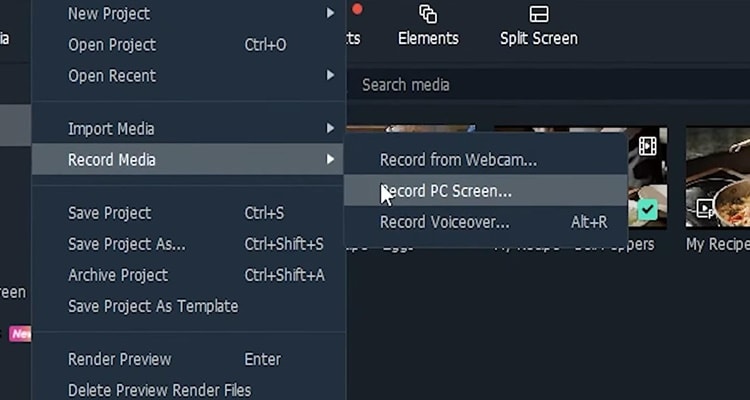
Krok 1 Najpierw otwórz Filmorę na swoim komputerze. Jeśli jeszcze go nie pobrałeś, możesz go pobrać na filmora.wondershare.com. Po otwarciu Filmory kliknij „Plik” i „Nagraj ekran”. Tutaj możesz dostosować różne opcje, takie jak nagrywanie dźwięku z komputera lub włączenie kamery internetowej.
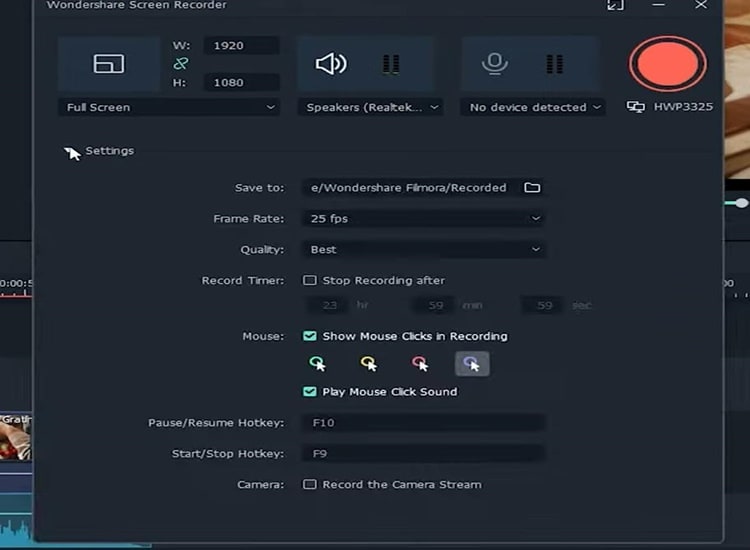
Krok 2 Kliknij ustawienia, aby odblokować jeszcze więcej opcji. Zalecane jest nagrywanie z najwyższą jakością na wypadek konieczności późniejszego powiększenia. Pamiętaj także o włączeniu myszy pokazowej, jeśli chcesz, aby widz podążał za kursorem.
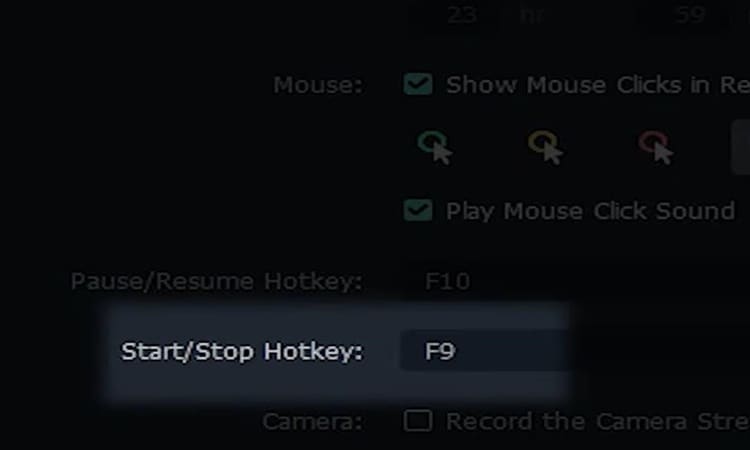
Krok 3 Kiedy będziesz gotowy, naciśnij te przyciski, aby rozpocząć nagrywanie samouczka, i naciśnij je ponownie, aby zakończyć nagrywanie.
Część 2. Krótkie wprowadzenie
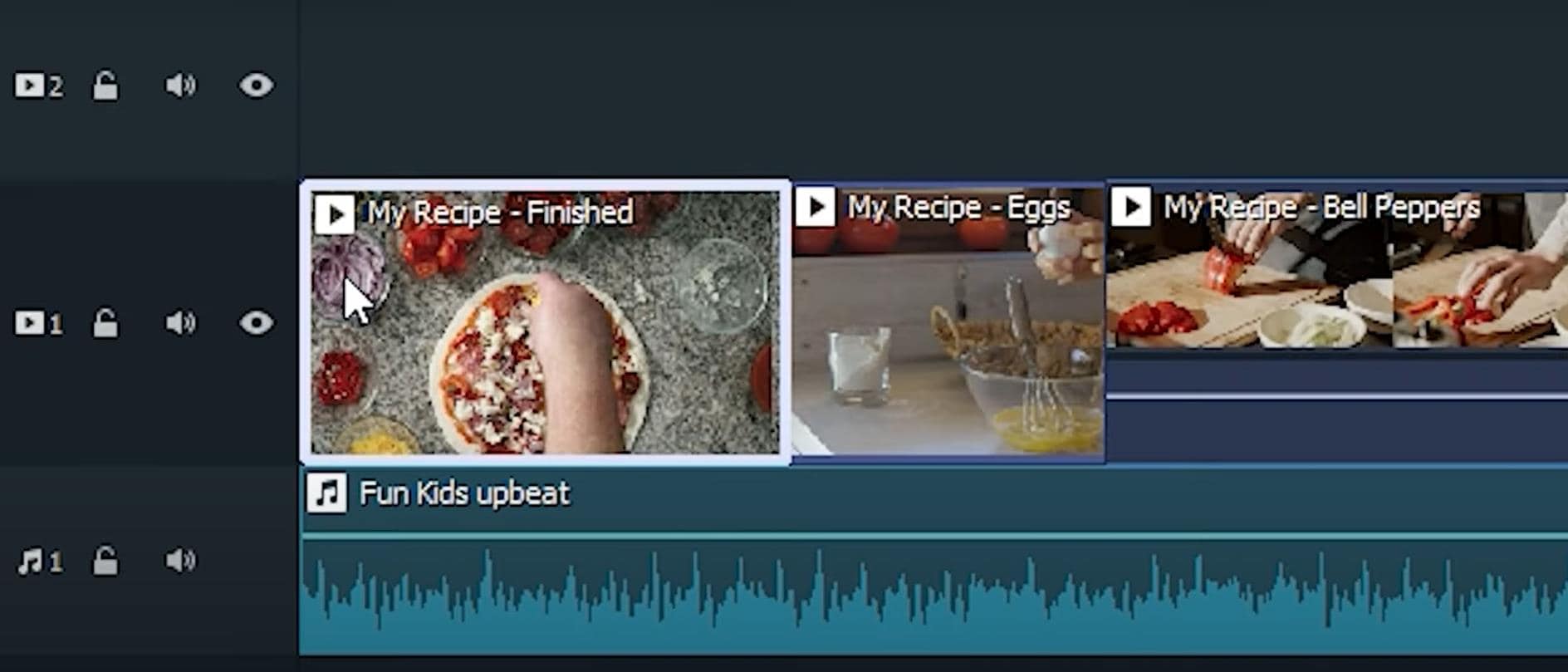
Unikaj dodawania do samouczka długich monologów wprowadzających lub skeczy. Po pierwsze, Twoim celem jest dostarczanie informacji i rozrywki. Po drugie, zawsze najlepiej jest na początek rzucić okiem na to, jak będzie wyglądał końcowy wynik samouczka, niezależnie od tego, czy będzie to film przedstawiający sztukę i rzemiosło z efektami wideo, czy też film z przepisami.
Część 3. Podziel tutorial na etapy
Bez względu na to, czego dotyczy Twój samouczek, podzielenie procesu na etapy znacznie ułatwia zrozumienie samouczka dzięki Filmora. Możesz to zrobić w ciągu kilku minut.
Krok 1 Przesuń głowicę odtwarzania w miejsce, w którym chcesz rozpocząć pierwszą sekcję. Następnie kliknij „Tytuły” i wybierz styl, który Ci odpowiada.
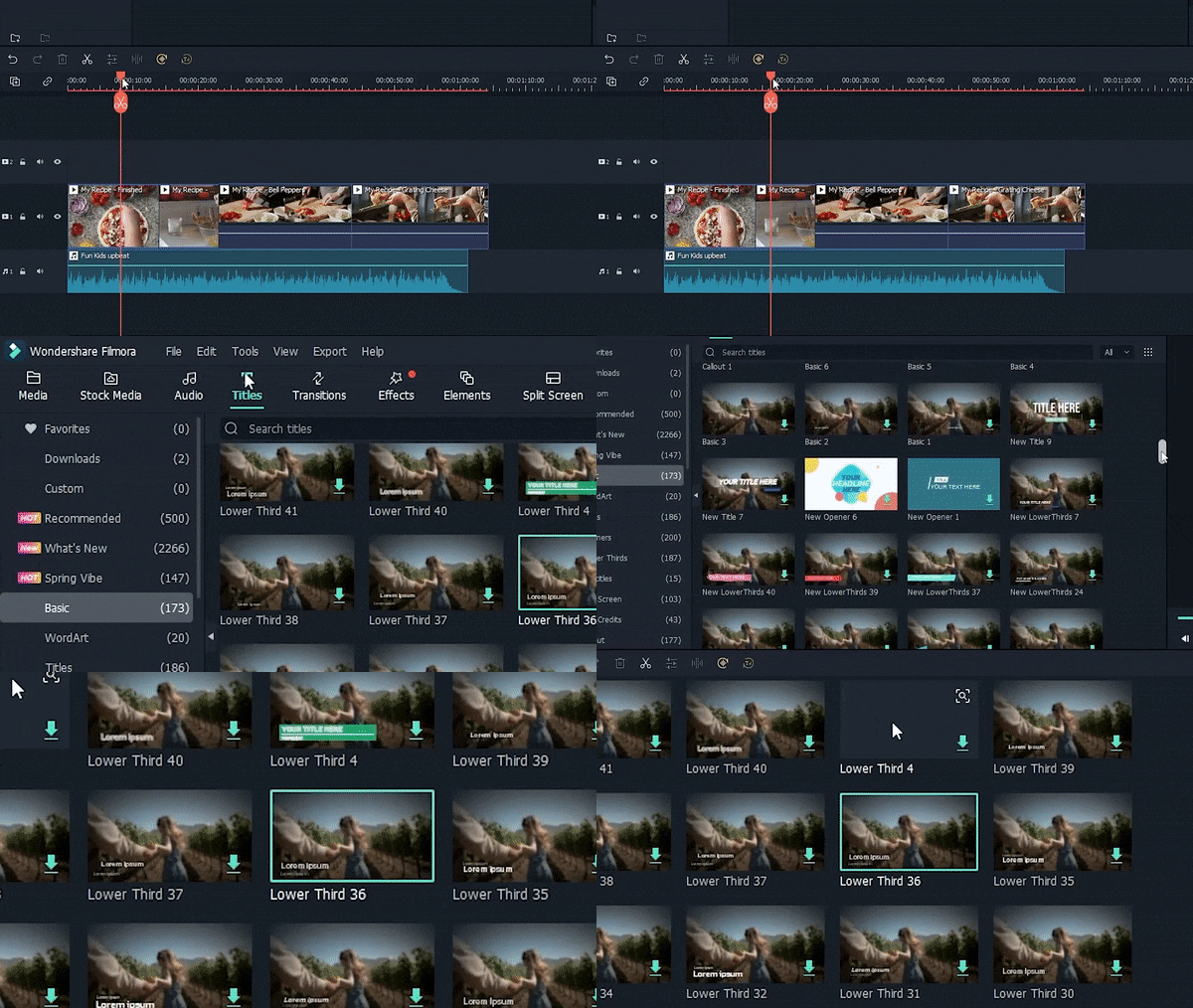
Krok 2 Kliknij i przeciągnij tytuł na ścieżkę nad materiałem filmowym.
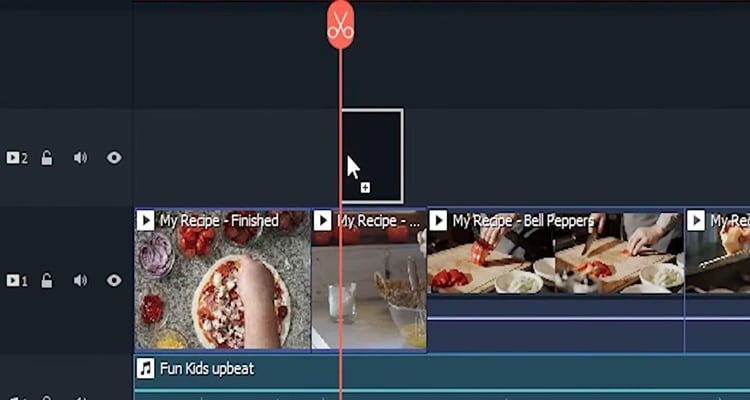
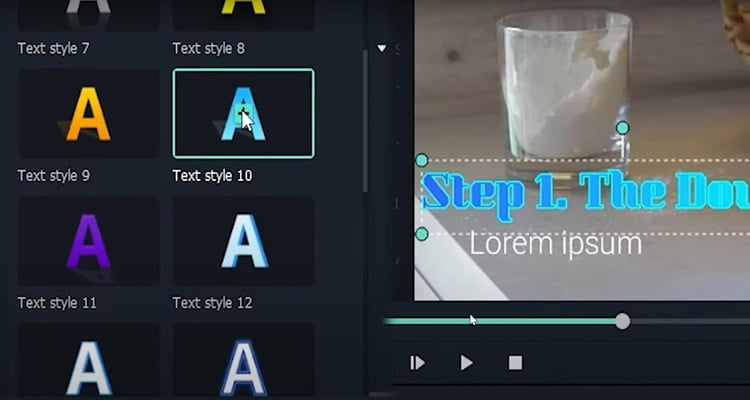
Krok 3 Kliknij dwukrotnie nowy tytuł i wpisz tytuł sekcji. Możesz nawet dostosować styl tekstu do swoich upodobań. Powtórz ten proces dla dowolnej liczby kroków w samouczku
Część 4. Opowiedz swój film
Narracja jest kluczową częścią tworzenia skutecznego filmu instruktażowego. Rzeczywiście, dzięki Filmora dodanie narracji do Twojego filmu nie może być łatwiejsze.
Krok 1 Przesuwanie głowicy odtwarzającej na początek filmu. Następnie przejdź do opcji „Nagraj multimedia” i nagraj lektora, a następnie wybierz mikrofon. Kliknij menu rozwijane i kliknij czerwony przycisk, a następnie po prostu opowiadaj o odtwarzanym filmie. Twój głos zostanie automatycznie nagrany i umieszczony w projekcie. Pamiętaj też, aby mówić, wyciszyć hałas w tle i używać prostego języka
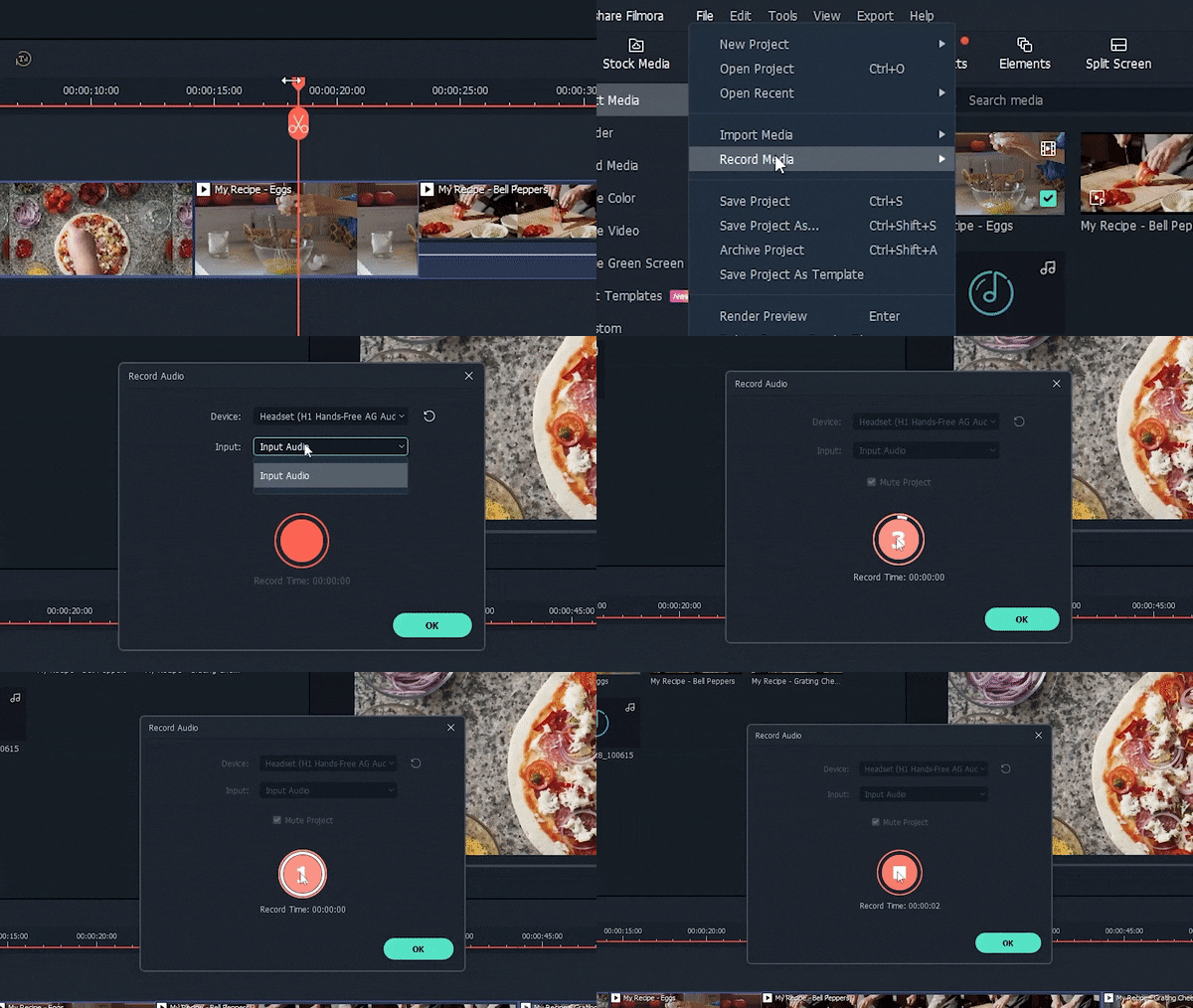
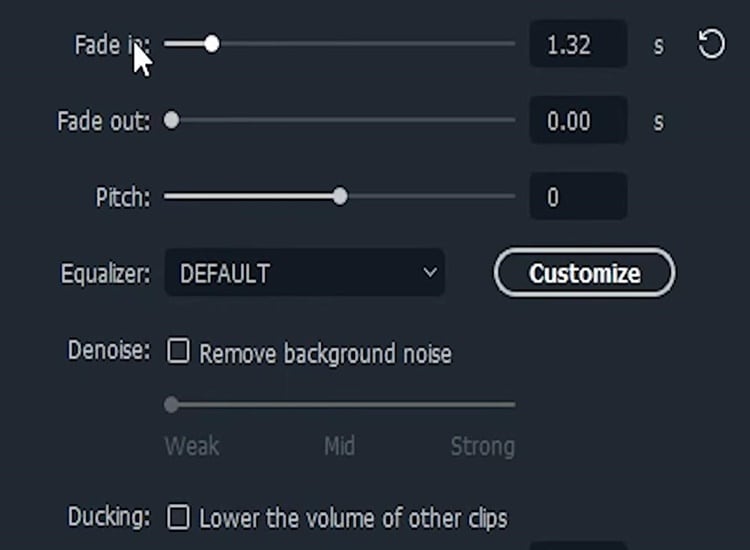
Krok 2 Po zakończeniu nagrywania możesz dostosować głośność i dalej edytować narrację, klikając dwukrotnie nowy plik audio na osi czasu.
Część 5. Podkreśl ważne kroki
Ponieważ pracujesz w medium wizualnym, bardzo ważne jest wizualne podkreślenie kluczowych kroków. Oto niektóre z najłatwiejszych i najskuteczniejszych sposobów, aby to zrobić w Filmorze
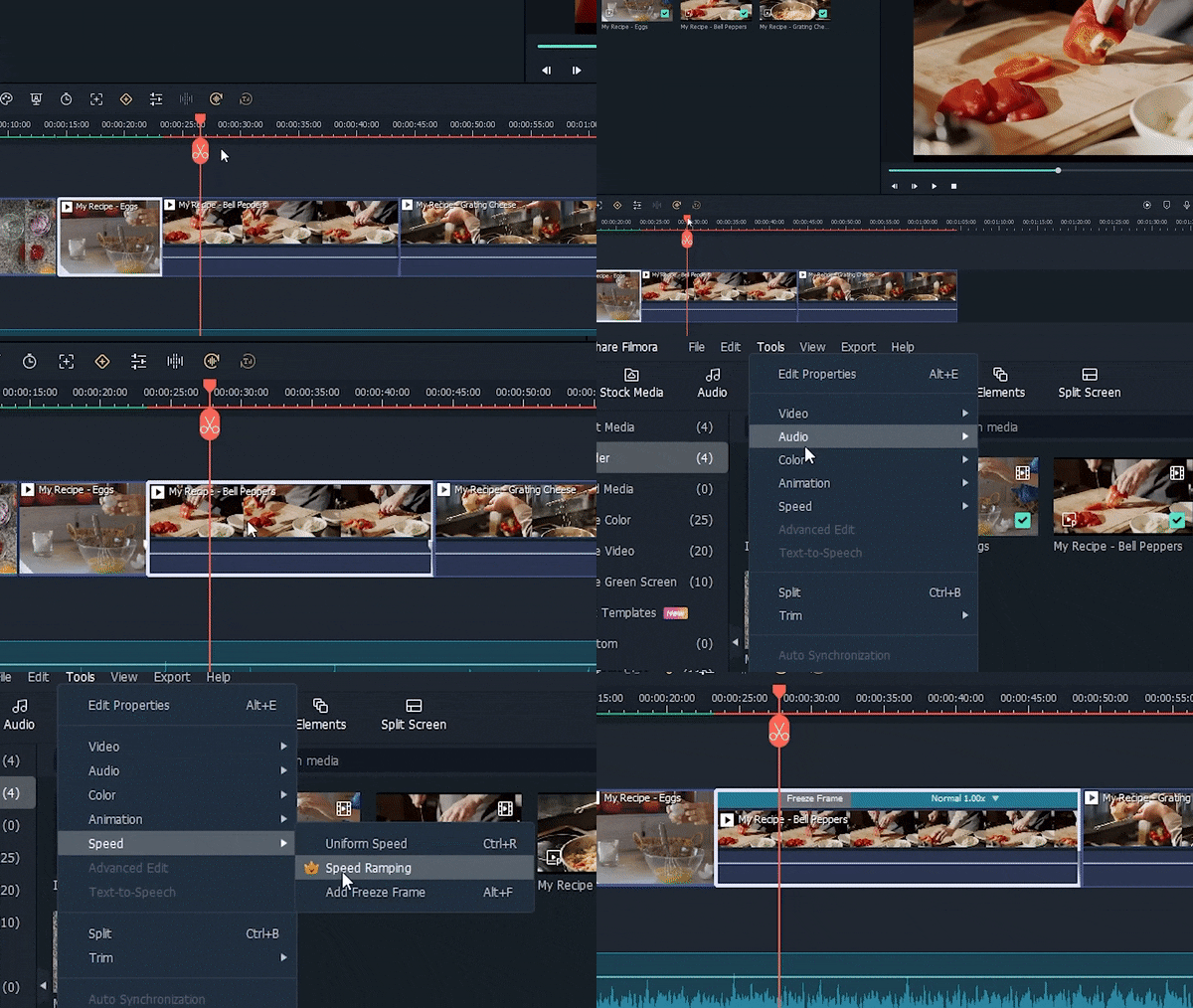
Krok 1 po pierwsze, stopklatka. Przesuń głowicę odtwarzania do klatki, którą chcesz zamrozić, wybierz klip, przejdź do opcji Szybkość narzędzi i kliknij dodaj zatrzymaną klatkę.
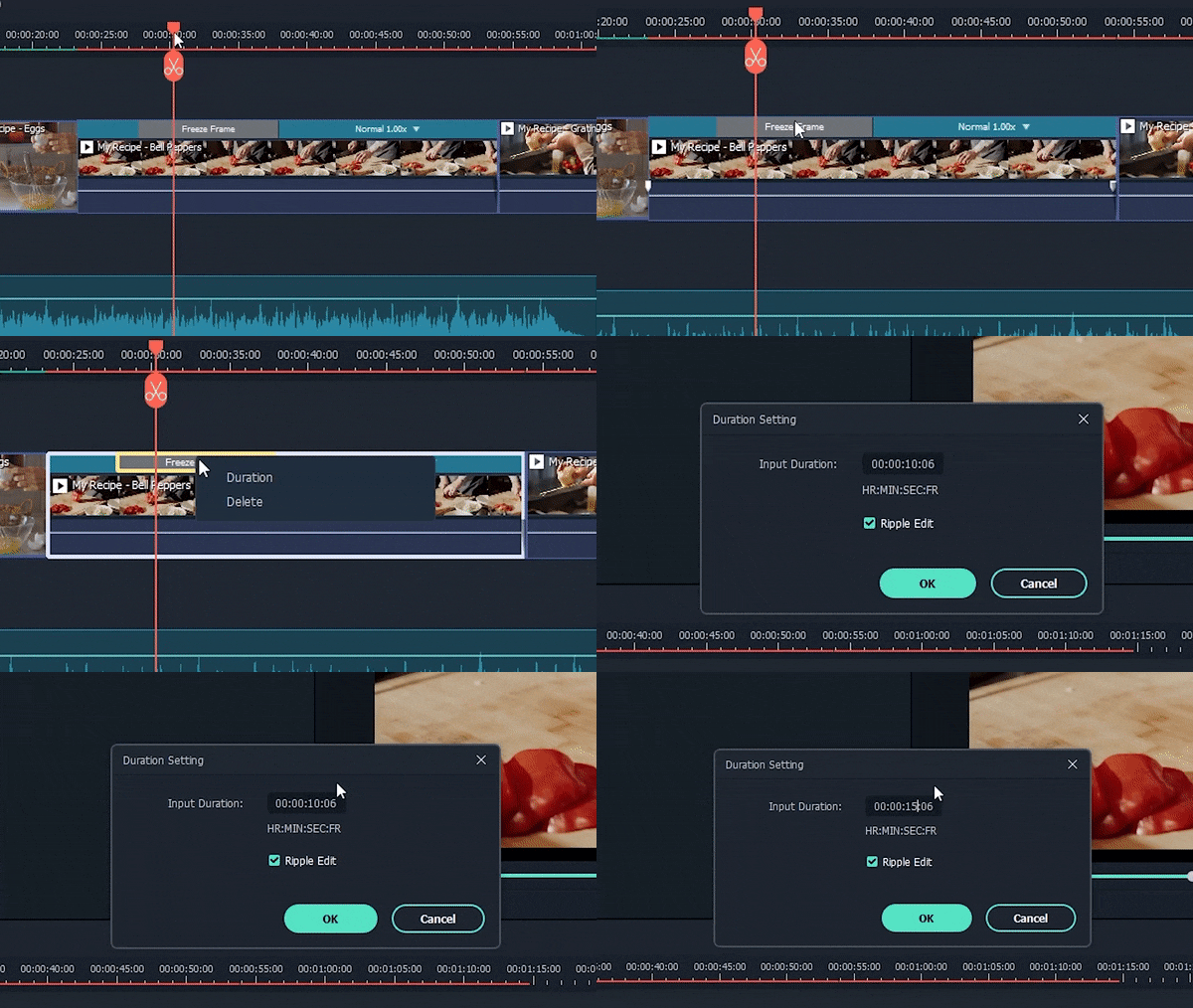
Krok 2 Aby dostosować długość zamrożenia, kliknij „Zamroź klatkę”. i wprowadź dowolny czas trwania.
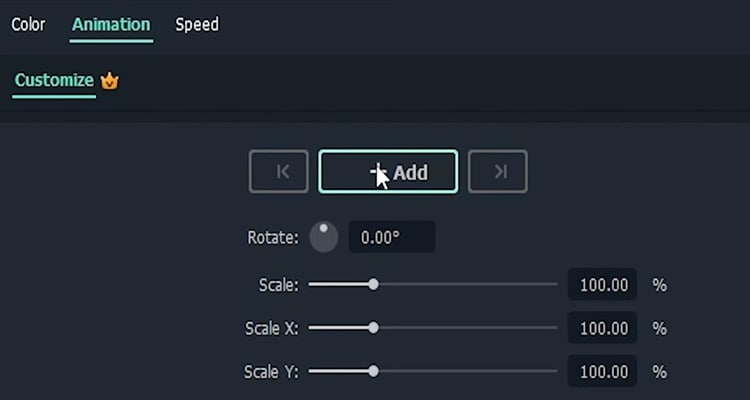
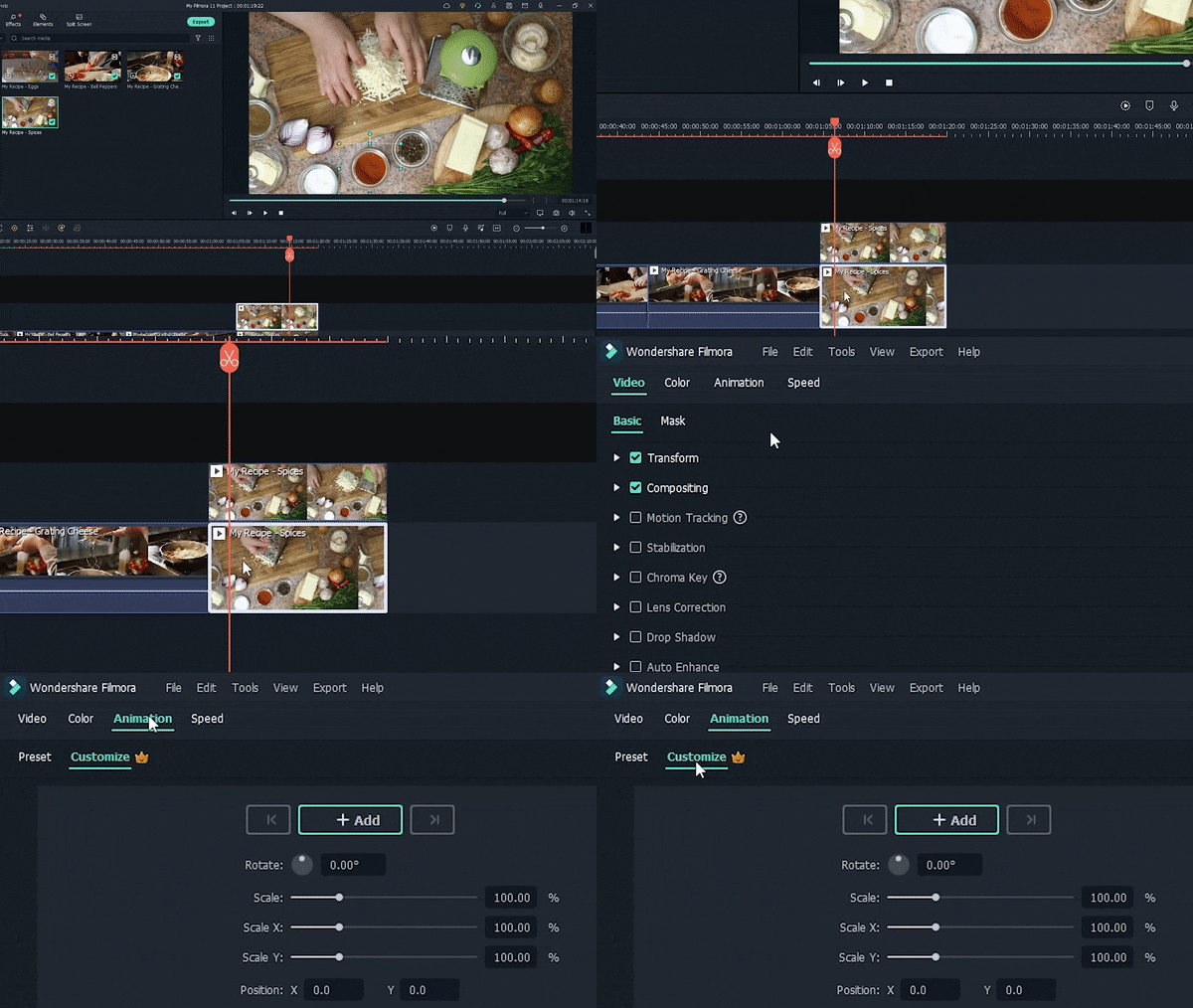
Krok 3 Następnie nastąpi powiększenie wideo. Kliknij dwukrotnie klip, kliknij „Animacja”, a następnie „dostosuj”.
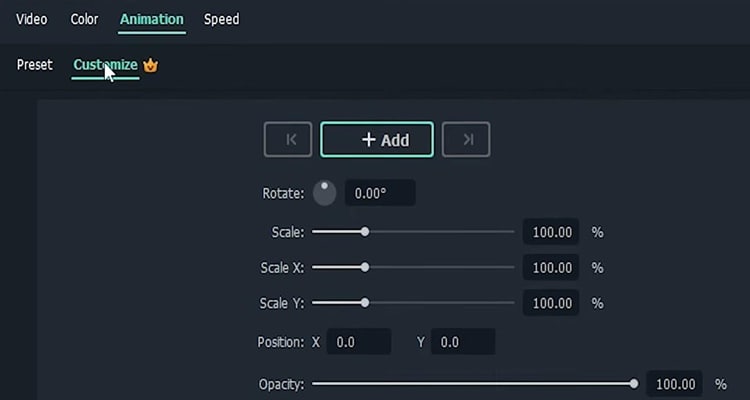
Krok 4 Przesuń głowicę odtwarzania w miejsce, w którym chcesz rozpocząć powiększanie, i kliknij „Dodaj”, aby dodać klatkę kluczową. Następnie przesuń głowicę odtwarzania w miejsce, w którym chcesz zakończyć powiększanie, i ponownie kliknij „Dodaj”.
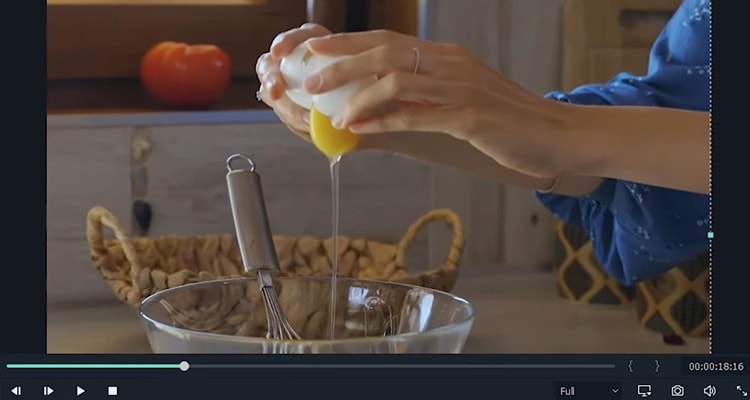
Krok 5 Teraz musisz dwukrotnie kliknąć klip w oknie podglądu, przesunąć go i zmienić jego rozmiar według własnych upodobań.
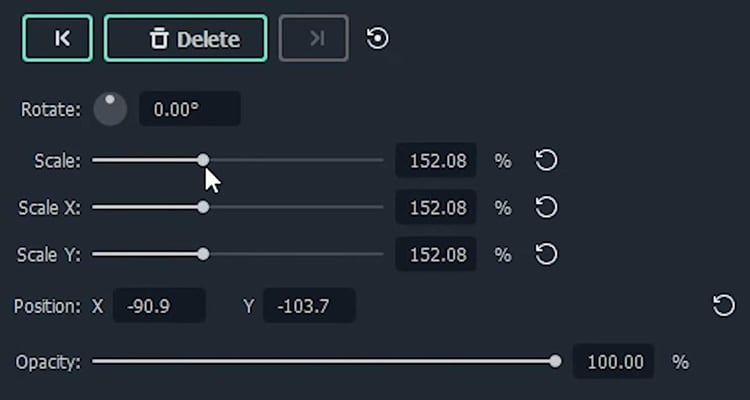
Krok 6 Jeśli chcesz, możesz także użyć suwaków na karcie animacji.
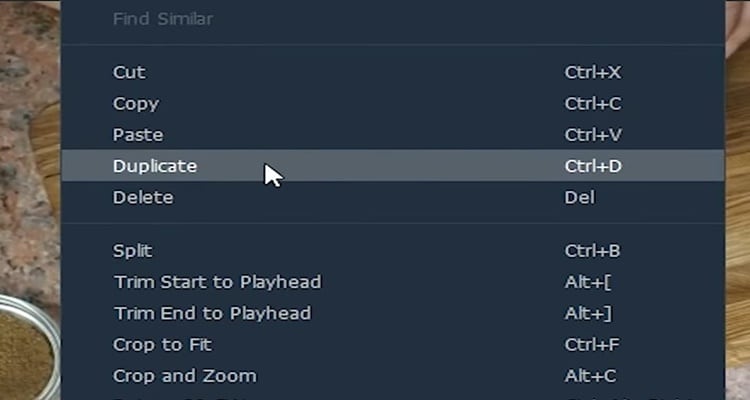
Krok 7 Na koniec rozświetlacz maski. Aby osiągnąć ten efekt, musisz zduplikować żądany klip, klikając prawym przyciskiem myszy i wybierając „Duplikuj”.
Krok 8 Przeciągnij nowy klip na dowolną warstwę powyżej oryginału i upewnij się, że są wyrównane.
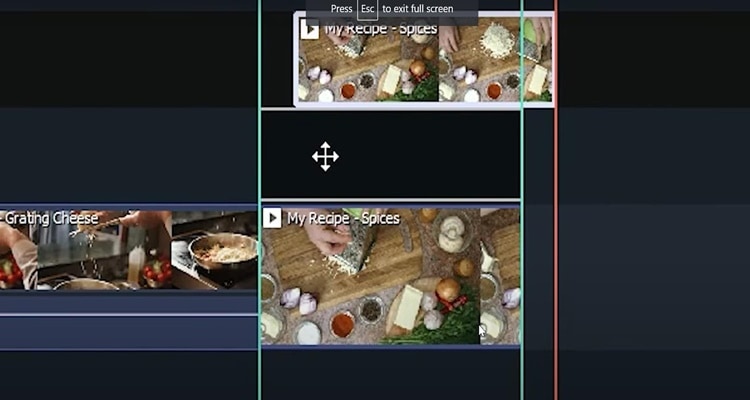
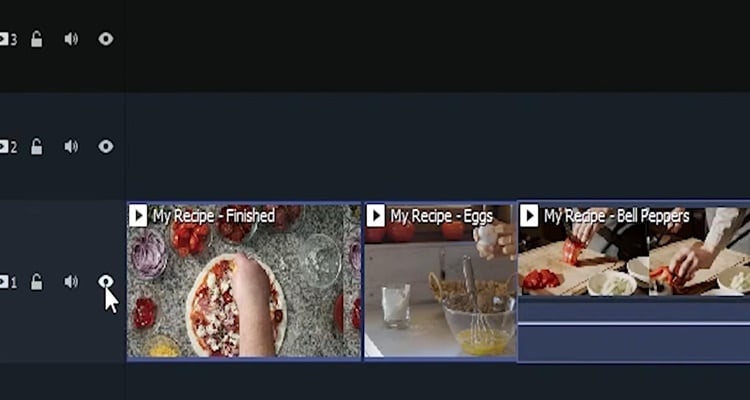
Krok 9 Dla ułatwienia wyłącz dolną ścieżkę klikając ikonę oka.
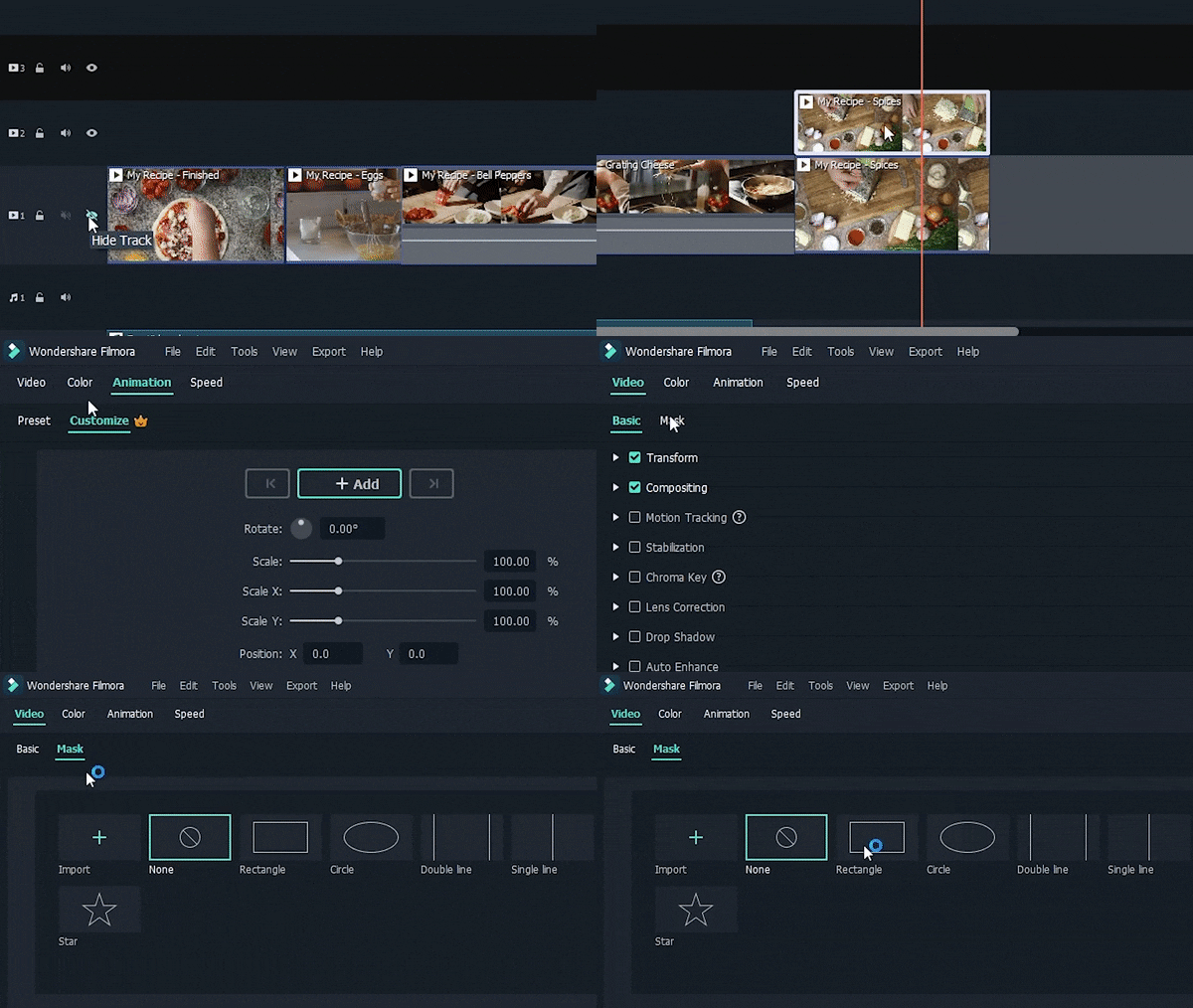
Krok 10 Kliknij dwukrotnie klip na górze i przejdź do „Wideo> „Maska” i kliknij przycisk, aby go włączyć. W tym samouczku użyjemy maski „Prostokąt”, ale wybór należy do Ciebie.
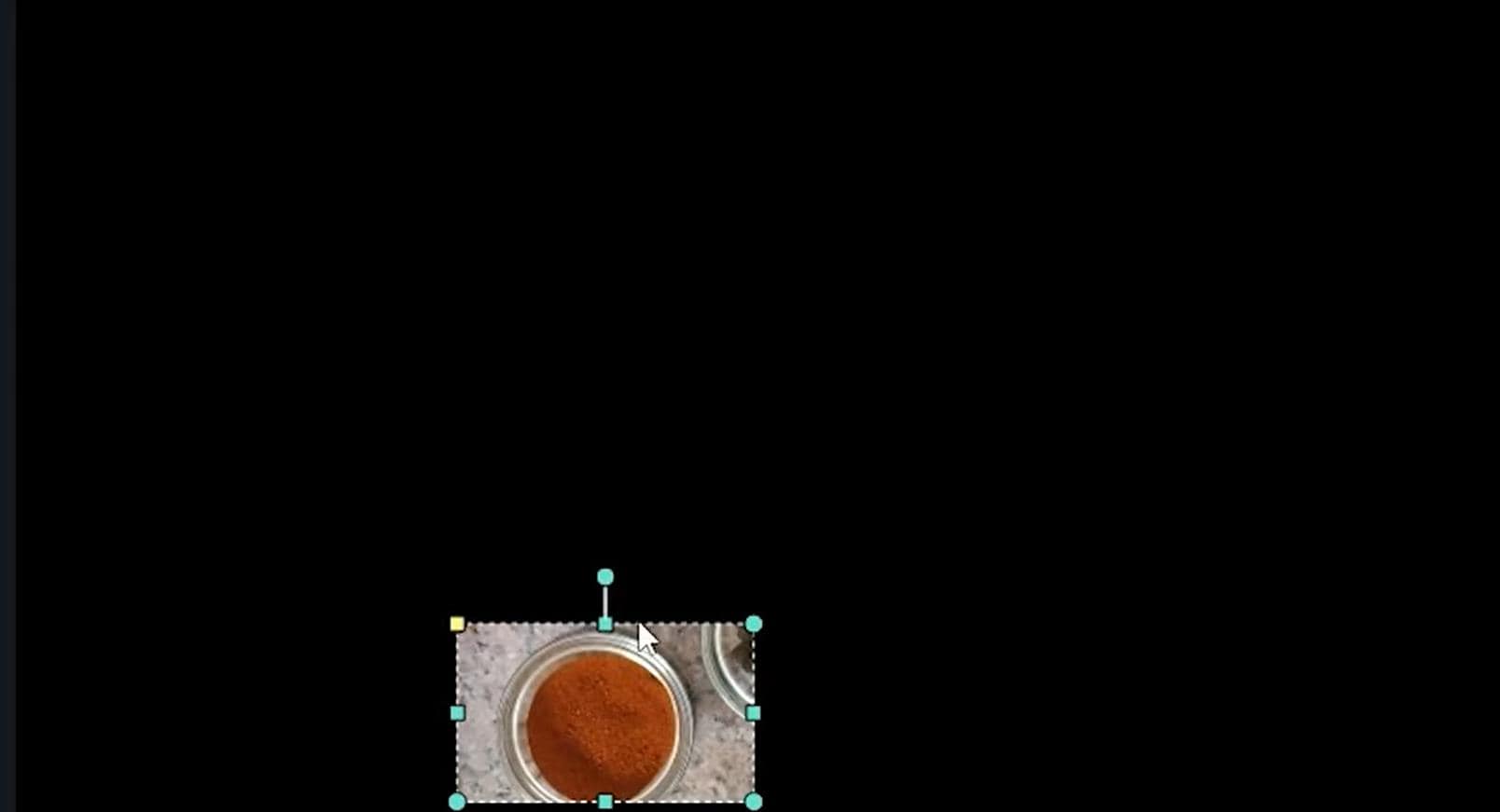
Krok 11 Dostosuj rozmiar i położenie maski w oknie podglądu do obszaru, który chcesz wyróżnić.
Krok 12 Gdy już ustalisz położenie maski z górnym klipsem, włącz dolny trackback, klikając ikonę oka.
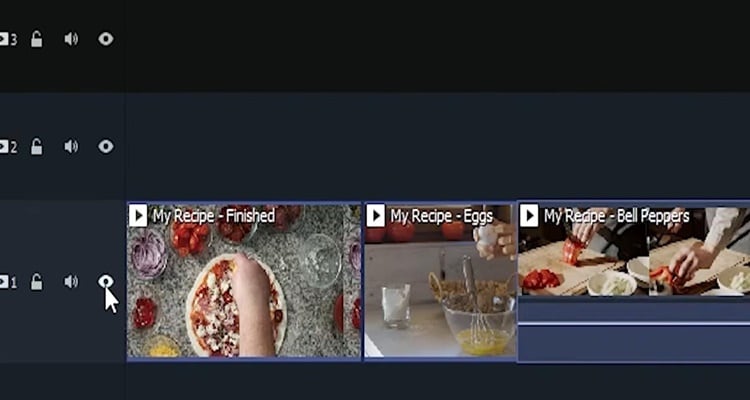
Krok 13 tutaj wszystko się łączy. Kliknij dwukrotnie dolny klip, kliknij „Anmacja” i „Dostosuj”.
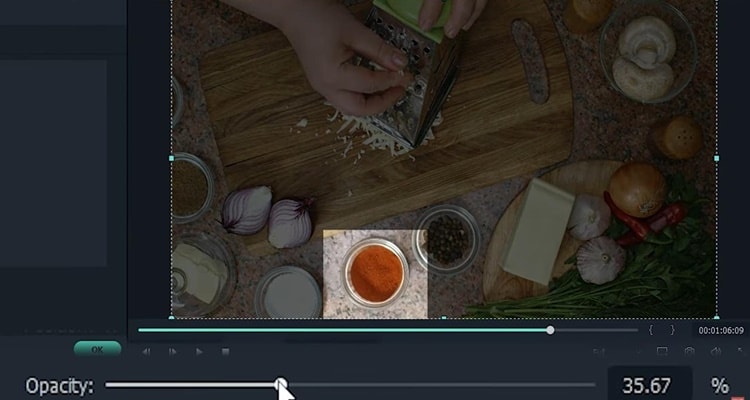
Krok 14 Przeciągnij suwak krycia, aż kontrast będzie zadowalający. Na koniec masz fajną maskę do swojego samouczka.
Podsumowanie
W ten sposób tworzysz film instruktażowy za pomocą Wondershare Filmora. Aby uzyskać doskonałe rezultaty, wykonaj wszystkie poniższe kroki. Kliknij tutaj, aby uzyskać zniżkę na zakup filmu instruktażowego stworzonego przez Filmorę