| Funkcja | Film objaśniający 2D | Film objaśniający 3D |
| Styl wizualny | Płaski, często kreskówkowy | Realistyczna głębia i wymiar, które mogą symulować rzeczywiste tekstury i oświetlenie |
| Złożoność | Łatwiejsze tworzenie ze względu na mniejszą głębokość wymiarową | Trudniejsze do utworzenia ze względu na dodatkową złożoność wymiarową |
| Wymiary | Obraz składa się z wysokości i szerokości | Obraz składa się z wysokości, szerokości i głębokości |
| Geometria | Typowe kształty to prostokąty, kwadraty, trójkąty i wielokąty | Typowe kształty to cylindry, sześciany, piramidy i kule |
| Nacisk na animację | Koncentruje się na klatkach obrazów | Koncentruje się na klatkach obrazów |
Podsumowując, filmy wyjaśniające 2D wykorzystują płaską grafikę i są animowane w dwuwymiarowej przestrzeni. Tymczasem filmy wyjaśniające 3D dodaj więcej głębi i realizmu. Prezentują produkty lub usługi w realistycznej, trójwymiarowej przestrzeni. Zobacz poniżej niektóre z najlepszych próbek obu typów filmów.
Przykłady filmów objaśniających 2D
-
- Film wyjaśniający 2D TED-Eda na temat cholesterolu
TED-Ed wykorzystuje zabawne animacje 2D, aby ułatwić zrozumienie skomplikowanych tematów. W swoim filmie wyjaśniającym na temat cholesterolu dodają tytuły, aby wskazać ważne terminy i bawią się animacjami klatek kluczowych, takimi jak Przesuń w prawo, aby zilustrować poruszanie się i krążenie cholesterolu w krwiobiegu.
- Operata — film objaśniający 2D
Operata wykorzystuje proste animacje 2D, aby pokazać, jak działa monitorowanie usług w chmurze i ożywić codzienne sceny. Film zawiera fajne animowane klipy, które pokazują, co Operata robi najlepiej. Łączy także efekty dźwiękowe maszyn z muzyką, która utrzymuje żywą atmosferę.
Przykłady filmów objaśniających 3D
-
- MegaGrass — film objaśniający 3D
MegaGrass promuje swoje produkty do kształtowania krajobrazu (trawę) w formie objaśniającego filmu 3D, dzięki któremu widzowie mogą w zabawny sposób wizualnie uchwycić zalety i zastosowania syntetycznej trawy. Animowany format umożliwia pokazanie jego wszechstronności w różnych środowiskach.
- Film objaśniający 3D dotyczący protokołu Blockchain protokołu Novum
Zrozumienie blockchainu może być trudne, dlatego Novum Protocol wykorzystało animowane filmy wyjaśniające 3D, aby to uprościć. Dzięki włączeniu animowanych klipów i naklejek filmy te skutecznie podkreślają korzyści, jakie ich produkt może przynieść użytkownikom w obliczu ogromnego rozwoju technologii blockchain.
Część 2. Czego potrzebujesz do stworzenia filmu wyjaśniającego 2D/3D
Chociaż większość powyższych przykładów animowanych filmów wyjaśniających została stworzona przez profesjonalne studia i agencje, istnieje rozwiązanie, jeśli chcesz stworzyć własne filmy wyjaśniające animacje 2D lub 3D sam. Zacznijmy od przygotowania tego, czego potrzebujesz.
1. Tworzenie skryptu
Scenariusz jest podstawą Twojego filmu wyjaśniającego. Określa, co zostanie powiedziane i pomaga wskazać elementy 2D lub 3D potrzebne do wizualizacji narracji. Zacznij od mocnego haka. Następnie przedstaw problem lub pytanie, które podoba się widzom, i opisz, w jaki sposób Twój film będzie na ten temat reagował. Możesz także uzyskać pomoc od AI Copywriting przy tworzeniu skryptu wideo wyjaśniającego.

Na przykład:Czy masz trudności z utrzymaniem porządku? Podobnie jak wielu innych, łączenie pracy, życia i wszystkiego pomiędzy może być dla Ciebie przytłaczające. Przywitaj się z TodoZenem, Twoim nowym kumplem od produktywności! Ta aplikacja umożliwia łatwe zarządzanie zadaniami dzięki intuicyjnemu projektowi i zaawansowanym funkcjom.
Następnie nagraj swoją narrację i upewnij się, że brzmi wyraźnie. W razie potrzeby użyj funkcji AI Voice Enhancer, aby udoskonalić dźwięk i uzyskać dźwięk o studyjnej jakości. Później użyjesz narracji, aby zsynchronizować ją z elementami wizualnymi filmu wyjaśniającego.
2. Wybór odpowiedniego oprogramowania
Gdy scenariusz będzie już gotowy, będziesz potrzebować oprogramowania do nagrywania narracji i tworzenia objaśniającego wideo 2D lub 3D. Jednym z najlepszych narzędzi, łatwym w użyciu i niedrogim, jest Wondershare Filmora.

Jako twórca filmów wyjaśniających 2D lub 3D Filmora ma funkcje i zasoby potrzebne do tworzenia wysokiej jakości filmów wyjaśniających, takich jak:
- Wbudowany rejestrator:nagrywaj narrację w wysokiej jakości do swoich filmów wyjaśniających bezpośrednio za pomocą narzędzia do nagrywania Filmora.
- Zamiana tekstu na mowę:generuj mowę z tekstu za pomocą funkcji Filmora Text-to-Speech, która oferuje różne głosy w każdym wieku i każdej płci, a także automatyczną segmentację zdań w celu usprawnienia pracy.
- Inteligentne wycinanie AI:z łatwością oddzielaj animowane zasoby od tła za pomocą sztucznej inteligencji, co ułatwia integrację ich z projektami.
- Tytuły i nakładki tekstowe:dodawaj dynamiczne tytuły i nakładki tekstowe do filmów wyjaśniających, aby podkreślić kluczowe punkty i zwiększyć zrozumienie widza.
- Zasoby kreatywne:uzyskaj dostęp do biblioteki zasobów kreatywnych bezpośrednio w Filmorze, w tym postaci, ikon i scen, których można użyć do dekoracji filmów wyjaśniających.
- Efekty muzyczne i dźwiękowe:wybieraj spośród szerokiej gamy utworów muzycznych i efektów dźwiękowych w Filmora, aby nadać ton i stworzyć atmosferę swoim filmom objaśniającym.
Nakręć film objaśniający 2D/3D
- Obszerna biblioteka stylów tekstu, efektów i naklejek.
- Bezproblemowa edycja za pomocą narzędzi opartych na sztucznej inteligencji.
- Wstępnie ustawione animacje i szablony zapewniające dynamiczny efekt.
- Intuicyjny, profesjonalny, a jednocześnie przyjazny dla początkujących.
- Działa na komputerach Mac, Windows, iOS i Android.

3. Kompilowanie animowanych zasobów
Następnie potrzebujesz animowanych zasobów, które będą uzupełnieniem stworzonego przez Ciebie scenariusza. Najłatwiejszym sposobem tworzenia filmów wyjaśniających zarówno w 2D, jak i 3D jest użycie gotowych zasobów animacji. Dzięki temu nie musisz animować go od zera.
Oprócz korzystania z Filmora Creative Assets lub innych twórców filmów wyjaśniających 2D, możesz także używać i pobierać klipy animacji 2D i 3D z różnych źródeł, takich jak:
- Plastikowanie wideo
- Freepik
- Animacja stockowa
Część 3. Jak łatwo stworzyć własny film instruktażowy 2D/3D
Gdy będziesz już mieć wszystko, czego potrzebujesz, utwórz film objaśniający 2D lub 3D Następnym krokiem jest połączenie wszystkiego w jedną całość. Obejrzyj samouczek tutaj lub wykonaj poniższe czynności.
Nagraj narrację
Krok 1:Utwórz nowy projekt i nagraj lektora
Po utworzeniu nowego projektu na Filmorze kliknij przycisk rejestratora i ustaw ustawienia parametrów.

Alternatywnie możesz także wygenerować lektora za pomocą funkcji zamiany tekstu na mowę firmy Filmora. Aby z niego skorzystać, przejdź do menu Audio i wybierz opcję Tekst na mowę. Kliknij Start, aby kontynuować.

Następnie wprowadź skrypt lub użyj AI Copywriting, aby pomóc Ci go stworzyć. Następnie wybierz jeden z dostępnych głosów po prawej stronie. Przewiń w dół, aby dostosować prędkość i wysokość głosu. Włącz „Automatyczny podział”, aby inteligentnie podzielić akapit i kliknij Generuj.

Wskazówka:użyj klonowania głosu Filmora, jeśli chcesz używać własnego głosu. Kliknij opcję Klonuj głos w oknie zamiany tekstu na mowę i postępuj zgodnie z instrukcjami.
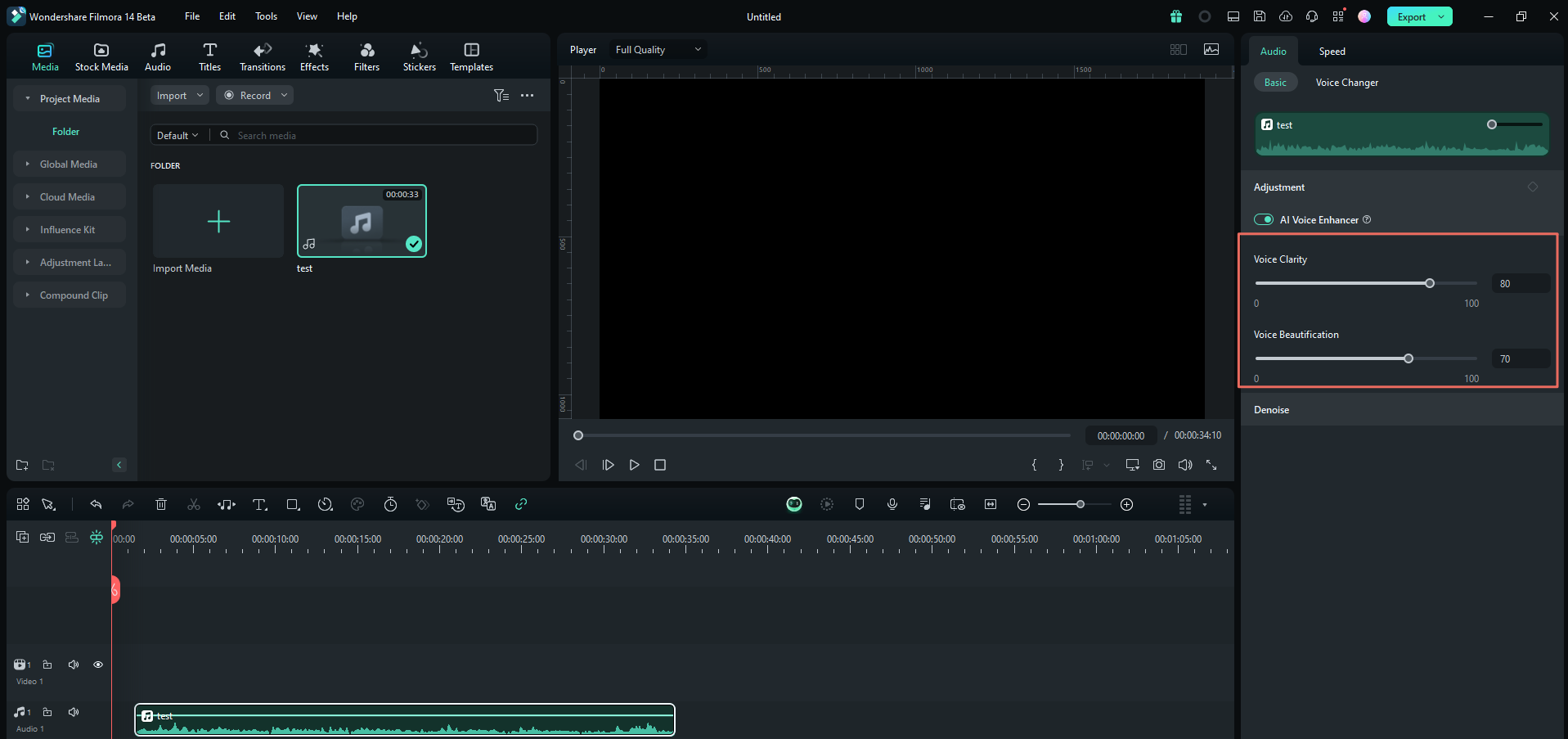
Krok 2:Dostosuj dźwięk za pomocą wzmacniacza głosu AI
Po zakończeniu dodaj narrację do osi czasu. W razie potrzeby przytnij lub odetnij niepotrzebne części. Aby poprawić jakość dźwięku, możesz włączyć AI Voice Enhancer z panelu właściwości. Użyj suwaka, aby dostosować.
Wizualizacja dźwięku za pomocą animacji 2D/3D
Krok 1:Importuj zasoby animacji i narrację.
Gdy narracja i lektor są już gotowe, czas zintegrować animacje 2D lub 3D z dźwiękiem. W menu Media kliknij Importuj, aby dodać klipy animacyjne, które masz na komputerze.

Możesz też przejść do menu Stock Media, aby znaleźć klipy we wbudowanej bibliotece Filmory. Pobierz i przeciągnij je na oś czasu. Dopasuj klipy animacji do dźwięku.

Krok 2:Jeśli to konieczne, usuń tło z klipów
Jeśli klipy animacyjne mają tło, które chcesz usunąć, możesz zaznaczyć klip i przejść do opcji Wideo> Narzędzia AI na panelu właściwości. Włącz opcję Inteligentne wycinanie i kliknij przycisk Start. (Możesz także użyć Chroma Key, jeśli tło ma inny jednolity kolor).

Wybierz obszar, który chcesz zachować. Dostosuj wykrywanie krawędzi za pomocą opcji Grubość krawędzi i Wtapianie, aby uzyskać czyste wycięcie. Po zakończeniu kliknij Zapisz w.

Następnie możesz dodać nowe tło pod klipem.

Krok 3:Dodaj dodatkowe elementy
Dodaj dodatkowe animacje, takie jak okręgi, strzałki lub inne elementy graficzne, aby podkreślić kluczowe punkty. Przejdź do menu Naklejki i użyj paska wyszukiwania, aby przefiltrować wyniki. Możesz go także wygenerować za pomocą generatora naklejek AI.

Po pobraniu dodaj go do osi czasu i dostosuj synchronizację. Możesz dostosować położenie w menu podglądu.
Krok 4:Zastosuj przejścia między klipami
Aby dodać przejścia, przejdź do menu Przejścia i znajdź to, które najlepiej pasuje do Twojego filmu. Pobierz i przeciągnij go pomiędzy klipami na osi czasu. Możesz także ustawić tryb przejścia.

Krok 5:Dodaj muzykę w tle do filmu wyjaśniającego
Zakończ swój film wyjaśniający 2D lub 3D podkładem muzycznym lub efektami dźwiękowymi. Przejdź do menu Audio i pobierz muzykę lub efekty dźwiękowe, które uzupełniają wideo. Nie zapomnij wyregulować głośności.

Wskazówka:jeśli nie możesz znaleźć tego, który Ci się podoba, możesz go wygenerować za pomocą generatora muzyki AI. Wybierz opcję AI Music w menu Audio i wybierz nastrój, motyw i gatunek, którego potrzebujesz.
Krok 6:Zapisz i udostępnij animowany film objaśniający 2D/3D
Gdy wszystko będzie wyglądać dobrze, możesz wyeksportować wideo, klikając Eksportuj. Włącz zaawansowaną kompresję, aby zoptymalizować rozmiar pliku bez utraty jakości.

Aby udostępnić bezpośrednio na swojej platformie mediów społecznościowych, takiej jak YouTube, TikTok lub Instagram, możesz to zrobić, wybierając „Media społecznościowe” z górnego menu.
Wniosek
Dzięki odpowiednim narzędziom i odrobinie kreatywności każdy może stworzyć filmy wyjaśniające animacje 2D lub 3D! Jednym z takich narzędzi, które może Ci pomóc, jest Wondershare Filmora, ponieważ zawiera obszerne zasoby kreatywne i narzędzia umożliwiające łatwe tworzenie profesjonalnie wyglądających filmów objaśniających.
Możesz zacząć od stworzenia scenariusza, w którym przedstawisz fabułę i zaplanujesz efekty wizualne. Następnie uzupełnij narrację animacjami 2D lub 3D, które znajdziesz w bibliotece Filmory lub w innych źródłach. Dzięki animacjom możesz stworzyć film wyjaśniający, który będzie atrakcyjniejszy do oglądania i łatwiejszy do zrozumienia.



