Nagrywanie rozgrywki w wysokiej jakości jest niezbędne zarówno dla graczy, streamerów, jak i twórców treści. W systemie Windows 10 wbudowany pasek gier Xbox umożliwia szybkie i lekkie przechwytywanie, a Wondershare Filmora zapewnia zaawansowane narzędzia do nagrywania i edycji filmów profesjonalnej jakości.
Poniżej znajduje się zwięzłe porównanie dwóch głównych opcji nagrywania wraz ze szczegółowymi instrukcjami dla każdej z nich.
| Narzędzie | Łatwość obsługi | Funkcje | Zgodność systemu operacyjnego |
| Wondershare Filmora | Łatwe | Zaawansowana edycja, narzędzia AI | Windows, macOS, urządzenia mobilne |
| Pasek gier Xbox | Bardzo łatwe | Podstawowe nagrywanie i zrzuty ekranu | Windows |
Część 1. Pierwsze kroki z paskiem gier Xbox
Xbox Game Bar to natywna funkcja systemu Windows 10, która umożliwia przechwytywanie rozgrywki, robienie zrzutów ekranu i monitorowanie wydajności systemu – a wszystko to bez instalowania oprogramowania innych firm. Jest idealny dla użytkowników, którzy potrzebują natychmiastowych i bezproblemowych nagrań.
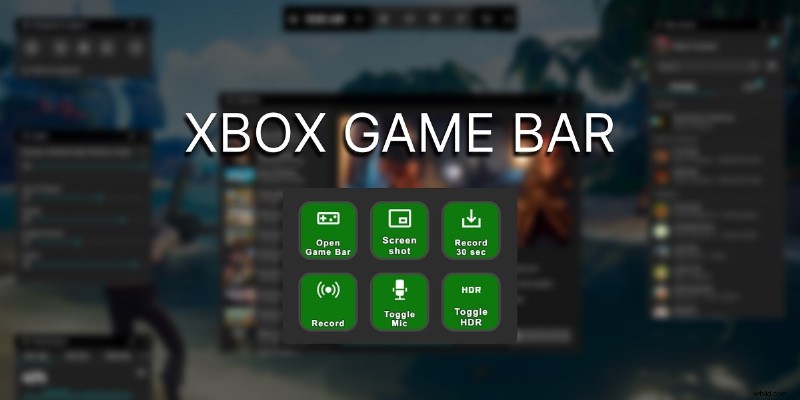
Włączanie paska gier Xbox
Wykonaj poniższe kroki, aby aktywować pasek gry:
- Otwórz Ustawienia → Gry → Pasek gier Xbox i ustaw przełącznik w pozycji Wł. .
- Skonfiguruj skróty, wybierając Skróty aby otworzyć pasek gry za pomocą Windows+G podczas rozgrywki.
- Dostosuj widżety, ustawienia dźwięku i układ, aby usprawnić proces nagrywania.
Część 2. Nagrywanie rozgrywki za pomocą paska gier Xbox
Game Bar oferuje dwa proste tryby nagrywania:tylko ekran lub ekran z dźwiękiem. Obydwa są dostępne za pośrednictwem widżetu Transmisja i przechwytywanie.
Przechwytywanie tylko ekranu
- Naciśnij Windows+G aby otworzyć pasek gier.
- W sekcji Nadawanie i przechwytywanie widżet kliknij Nagraj przycisk (kółko). Pojawi się licznik czasu wskazujący aktywne nagrywanie.
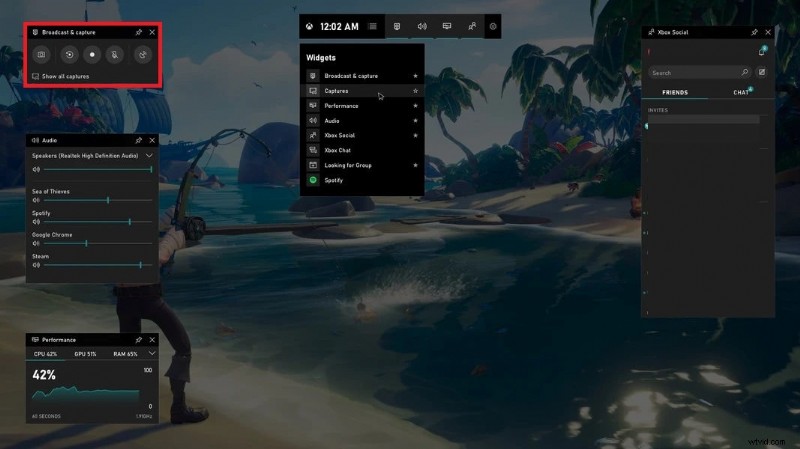
- Zatrzymaj nagrywanie, klikając Zatrzymaj lub używając Windows+Alt+R .
- Film jest automatycznie zapisywany w Przechwyconych w Twoich filmach folderu.
Nagrywanie z dźwiękiem
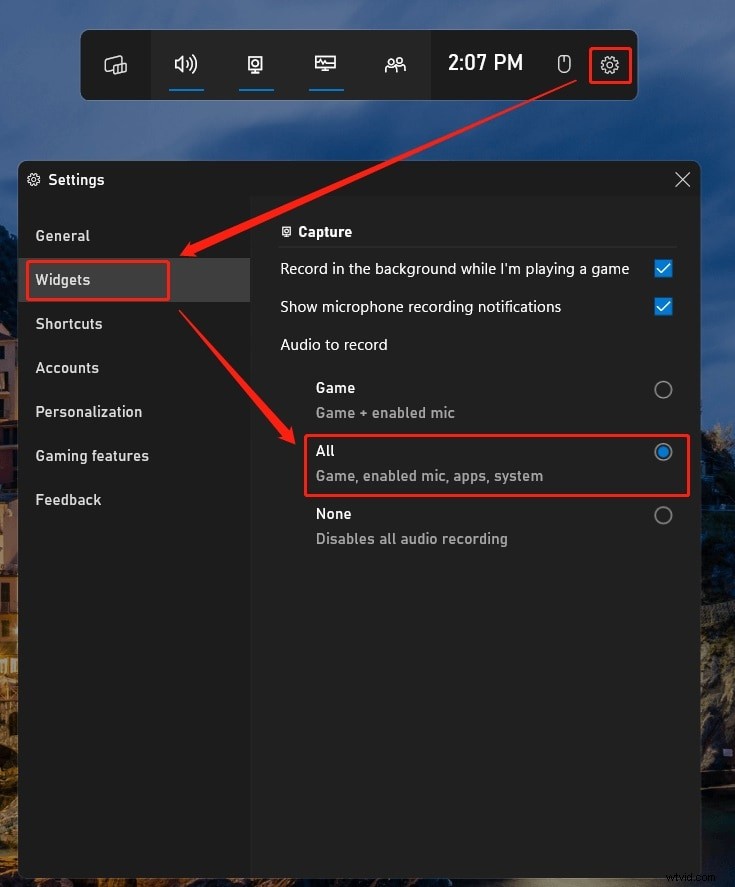
- Otwórz pasek gry i przejdź do Ustawienia → Widżety . Włącz opcję Wszystkie opcja przechwytywania dźwięku z gry i systemu.
- Podłącz mikrofon; Game Bar automatycznie to wykryje.
- Użyj Dźwięku widget równoważący poziom dźwięku systemowego i mikrofonu.
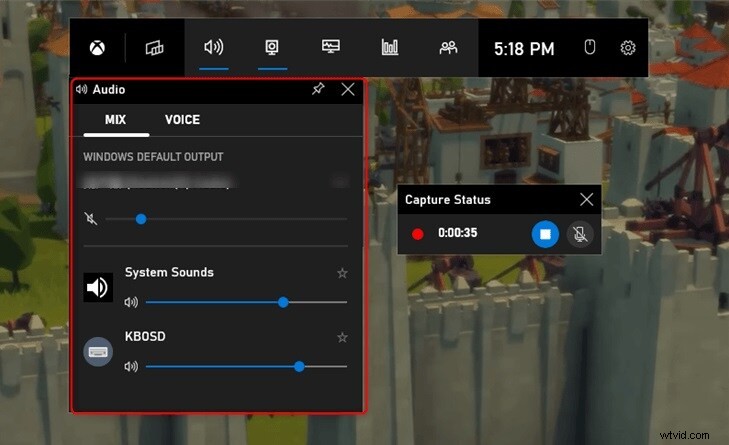
- Rozpocznij i zatrzymaj nagrywanie w sposób opisany powyżej. Pliki są przechowywane w tym samym folderze Przechwytywania.
Chociaż pasek gry doskonale nadaje się do szybkiego przechwytywania, twórcy poszukujący zaawansowanych funkcji powinni rozważyć dedykowane narzędzie, takie jak Wondershare Filmora.
Część 3. Filmora:dedykowane rozwiązanie do nagrywania gier
Filmora łączy nagrywanie ekranu z potężnymi możliwościami edycji, dzięki czemu jest popularnym wyborem wśród graczy i streamerów, którzy chcą dopracowanych, profesjonalnych filmów.
Dlaczego Filmora się wyróżnia
- Edycja oparta na sztucznej inteligencji – Efekty jednym kliknięciem, śledzenie ruchu i obsługa zielonego ekranu.
- Rozbudowana biblioteka zasobów – Ponad 10 000 szablonów i 10 milionów zasobów kreatywnych.
- Zaawansowane narzędzia do edycji – Animacje klatek kluczowych, podzielony ekran, zwiększanie prędkości i wiele więcej.
- Profesjonalne funkcje audio – Automatyczne ulepszanie, wizualizacja i remiksowanie dźwięku.
Nagrywanie rozgrywki za pomocą Filmory
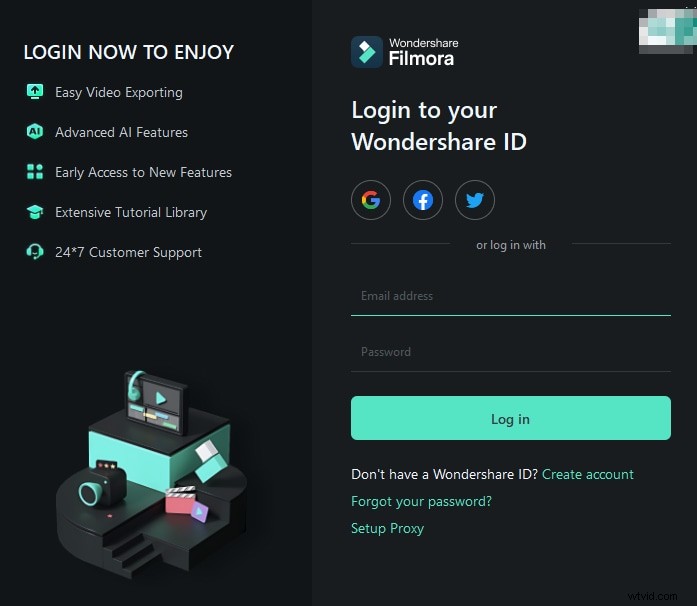
- Pobierz i zainstaluj Filmorę; utwórz lub zaloguj się na swoje konto Wondershare.
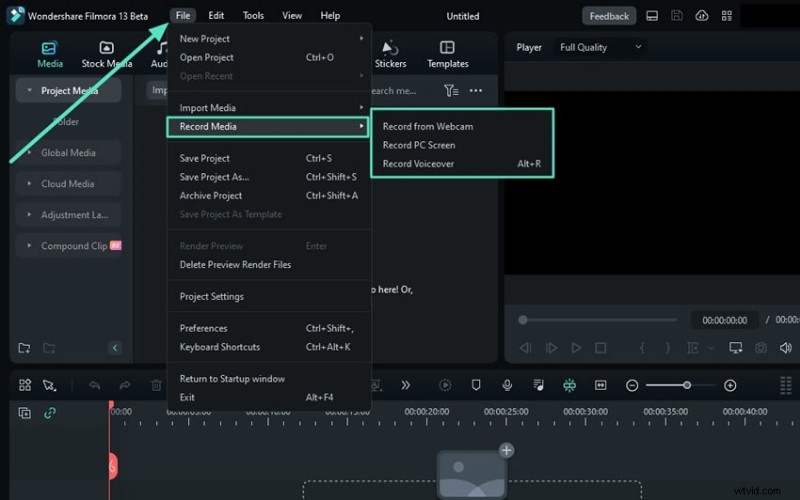
- Przejdź do Plik → Nagraj multimedia → Nagraj ekran komputera aby otworzyć opcje nagrywania.
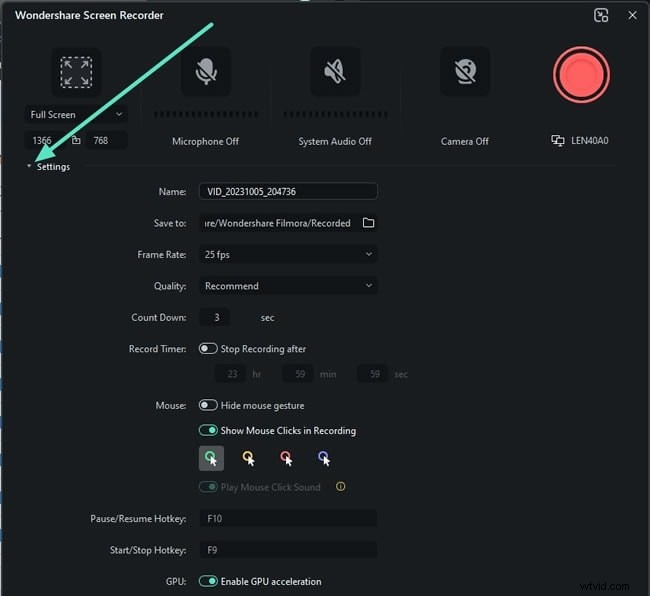
- Określ obszar przechwytywania (pełny ekran lub niestandardowy region) i wybierz źródła dźwięku:dźwięk w grze, dźwięk systemowy i mikrofon.
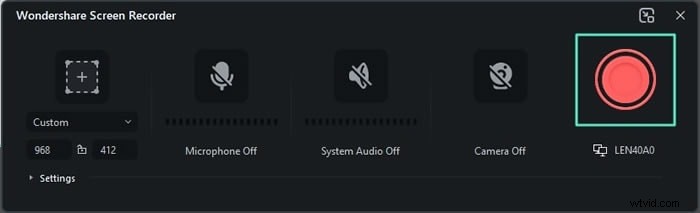
- Kliknij czerwony Nagraj przycisk, aby rozpocząć. Użyj tego samego przycisku, aby wstrzymać lub zatrzymać.
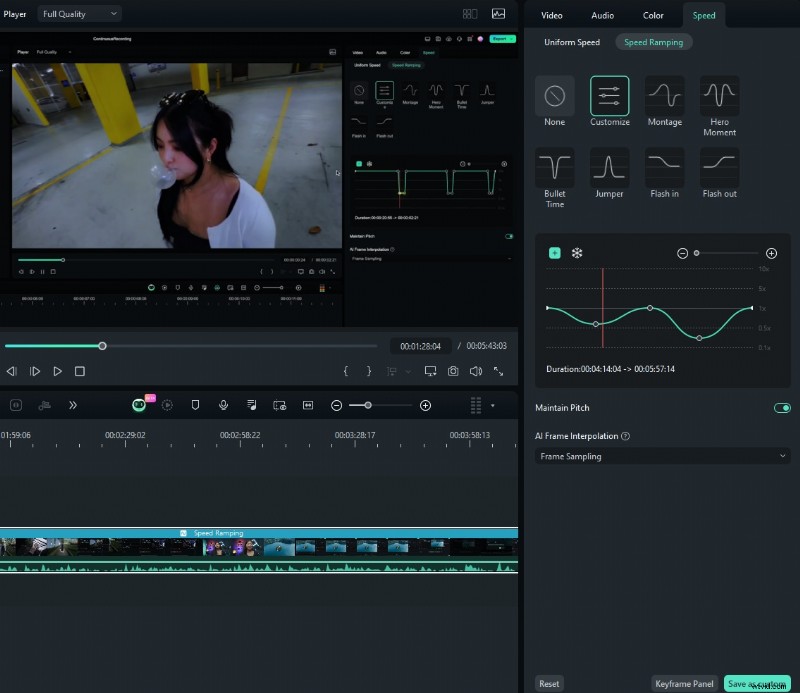
- Po zatrzymaniu materiał otwiera się w edytorze Filmory. Zastosuj efekty, zmiany szybkości lub układy podzielonego ekranu według potrzeb.
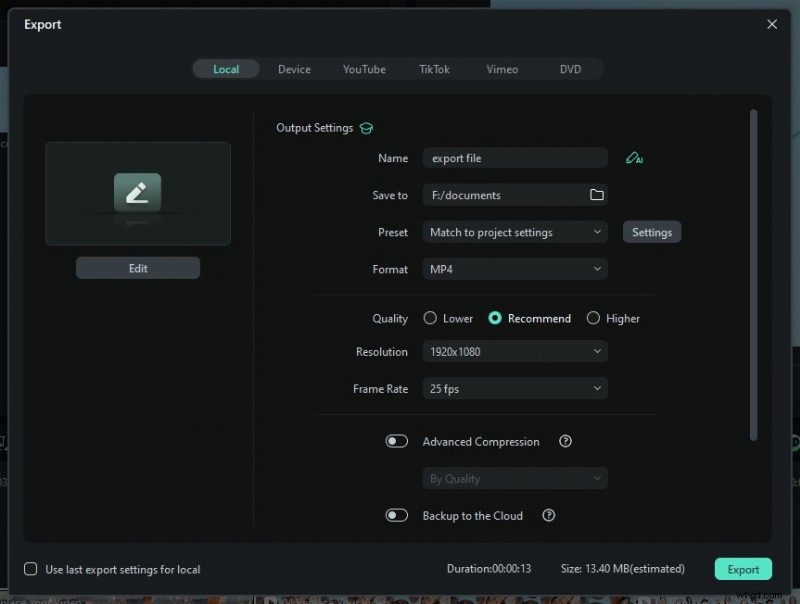
- Wyeksportuj ostateczny film w preferowanym formacie lub udostępnij bezpośrednio na platformach społecznościowych.
Dlaczego Filmora jest idealna dla graczy
Intuicyjny interfejs Filmory w połączeniu z bogatym zestawem kreatywnych narzędzi umożliwia użytkownikom przekształcenie surowej rozgrywki w wciągającą, wywierającą wpływ treść przy minimalnym wysiłku.
Część 4. Utrzymywanie nagrań bez opóźnień w systemie Windows 10
Optymalna wydajność wymaga dokładnego dostrojenia ustawień systemu. Zastosuj te praktyki, aby zapewnić płynne nagrywanie:
- Dostosuj grafikę w grze na średni lub niski oraz zredukuj cienie, tekstury i wygładzanie.
- Zamknij aplikacje działające w tle (przeglądarki internetowe, klienci czatu itp.), aby zwolnić procesor i pamięć RAM.
- Sprawdź miejsce na dysku – Upewnij się, że na dysku głównym jest wystarczająca ilość wolnego miejsca, aby zapobiec spadkom w trakcie nagrywania.
- Przetestuj ustawienia nagrywania – Jeśli pojawi się opóźnienie, obniż rozdzielczość lub przełącz z 60FPS na 30FPS.
- Monitoruj wydajność systemu za pomocą Menedżera zadań lub widżetu wydajności Game Bar i dostosuj ustawienia, jeśli wykorzystanie osiągnie szczyt.
Te regulacje pomagają zapewnić wyraźny, nieprzerwany materiał z rozgrywki.
Wniosek
Nagrywanie rozgrywki w systemie Windows 10 jest proste dzięki Xbox Game Bar do szybkiego przechwytywania lub Filmora do zaawansowanej produkcji. Obydwa narzędzia umożliwiają tworzenie wysokiej jakości filmów prezentujących Twoje umiejętności. Skorzystaj z odpowiedniego przepływu pracy, zoptymalizuj swój system i przenieś swoje treści na wyższy poziom.
Gotowy do robienia zdjęć jak profesjonalista? Zacznij od dedykowanego rejestratora Filmora i odkryj jego kreatywne możliwości, aby Twoja rozgrywka naprawdę zabłysnęła.
