Przechwytywanie rozgrywki na Steamie jest niezbędne dla graczy, którzy chcą zaprezentować najważniejsze momenty, samouczki lub klipy przesyłane strumieniowo. Na szczęście szereg narzędzi — od wbudowanych funkcji systemu Windows po zaawansowane edytory — ułatwia każdemu, od nowicjuszy po profesjonalistów, nagrywanie i udostępnianie materiałów wysokiej jakości.
W tym przewodniku przedstawiamy pięć sprawdzonych metod nagrywania rozgrywki na platformie Steam, od bezpłatnych wbudowanych narzędzi po potężne pakiety do edycji. Odkryj, które rozwiązanie pasuje do Twojego poziomu umiejętności i przepływu pracy.
Najlepsza metoda nagrywania rozgrywki na platformie Steam zależy od Twoich potrzeb:
| Narzędzie | Łatwość obsługi | Funkcje | Zgodność systemu operacyjnego |
| Wondershare Filmora | Łatwe | Zaawansowana edycja, narzędzia AI | Windows, Mac, urządzenia mobilne |
| Pasek gier systemu Windows | Bardzo łatwe | Nagrywanie podstawowe | Windows |
| Studio OBS | Umiarkowane | Dostosowywalne nagrania wysokiej jakości | Windows, Mac, Linux |
| Kreator wersji demonstracyjnej | Bardzo łatwe | Podstawowy, nie wymaga pobierania | Oparta na przeglądarce |
| Frapy | Łatwe | Lekki, działa na starszych komputerach | Windows |
Część 1. Jak nagrywać rozgrywkę Steam za pomocą paska gier systemu Windows
Użytkownikom systemu Windows wbudowany pasek gier oferuje szybki i bezpłatny sposób na przechwytywanie sesji Steam bez instalowania dodatkowego oprogramowania. Wykonaj następujące kroki:
Krok 1:Naciśnij Win + G w grze, aby otworzyć pasek gier. Kliknij Nagraj przycisk (lub użyj Win + Alt + R ), aby rozpocząć nagrywanie.
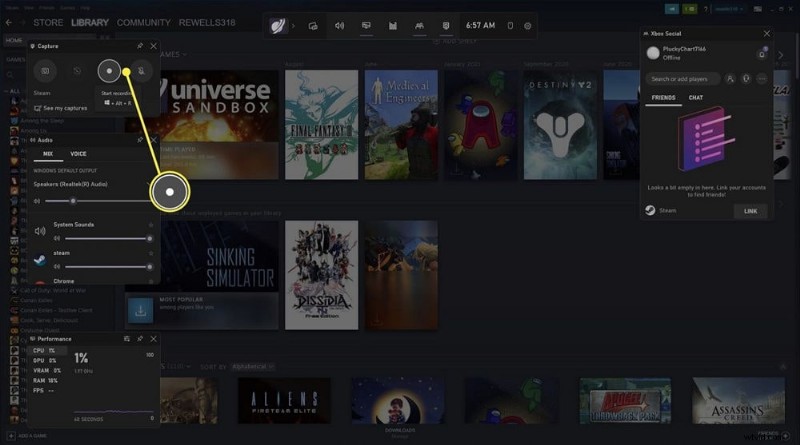
Krok 2:Naciśnij tę samą kombinację klawiszy, aby zatrzymać. Film zostanie automatycznie zapisany w sekcji Wideo folder w sekcji Przechwytywania .
- Zalety: Bezpłatne, wstępnie zainstalowane i proste.
- Wady: Ograniczone opcje edycji; dostępne tylko w systemie Windows.
W przypadku bardziej zaawansowanej edycji — takiej jak przycinanie, adnotacje i efekty — rozważ użycie dedykowanego edytora, takiego jak Wondershare Filmora.
Część 2. Nagrywanie gier Steam za pomocą rejestratora ekranu Filmora
Filmora to rozwiązanie typu „wszystko w jednym”, które łączy wysokiej jakości nagrywanie ekranu z potężnymi narzędziami do edycji. Jest to idealne rozwiązanie dla twórców, którzy potrzebują jednej platformy do przechwytywania i dopracowywania filmów z rozgrywki.
Nagrywanie wysokiej jakości
Filmora przechwytuje wideo i dźwięk w rozdzielczości Full HD, zapewniając płynny materiał bez opóźnień i zacięć. Wybierz obszar ekranu, który chcesz nagrać, a Filmora zajmie się resztą.
Zaawansowane opcje edycji
Po nagraniu edytor Filmory umożliwia:
- Dodawaj tekst, strzałki i kształty, aby podkreślić kluczowe momenty.
- Przycinaj i wycinaj sekcje z precyzją.
- Zastosuj przejścia, aby uzyskać profesjonalny wygląd.
Zaawansowane funkcje sztucznej inteligencji
Narzędzia sztucznej inteligencji Filmory obejmują śledzenie ruchu, dynamiczną edycję klatek kluczowych i zwiększanie prędkości, co pozwala skupić się na obiektach w grze lub tworzyć dramatyczne efekty w zwolnionym tempie.
Ulepszenia dźwięku
Ulepsz swój dźwięk dzięki:
- Automatyczne wyciszanie w celu ściszenia muzyki w tle podczas dialogu.
- Synchronizacja dźwięku w celu dostosowania narracji.
- Wizualizatory audio reagujące na dźwięk.
Jak nagrywać rozgrywkę Steam za pomocą Filmory
Aby rozpocząć, wykonaj następujące kroki:
Krok 1:Pobierz i zainstaluj Filmorę. Uruchom aplikację i zaloguj się przy użyciu konta Wondershare lub w inny dostępny sposób.
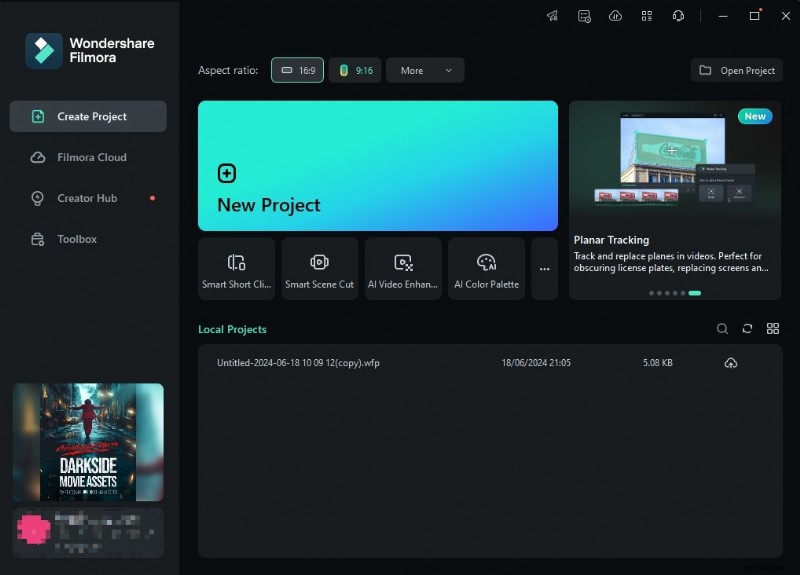
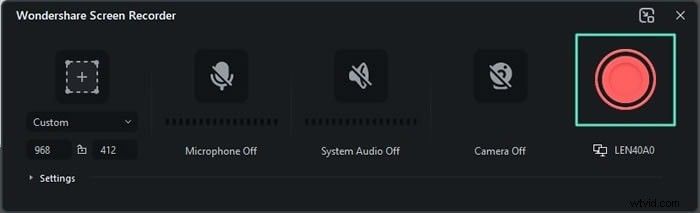
Krok 2:W menu głównym wybierz Rejestrator ekranu . Wybierz Plik> Nagraj multimedia> Nagraj ekran komputera , dostosuj rozmiar przechwytywania i wybierz źródła dźwięku.
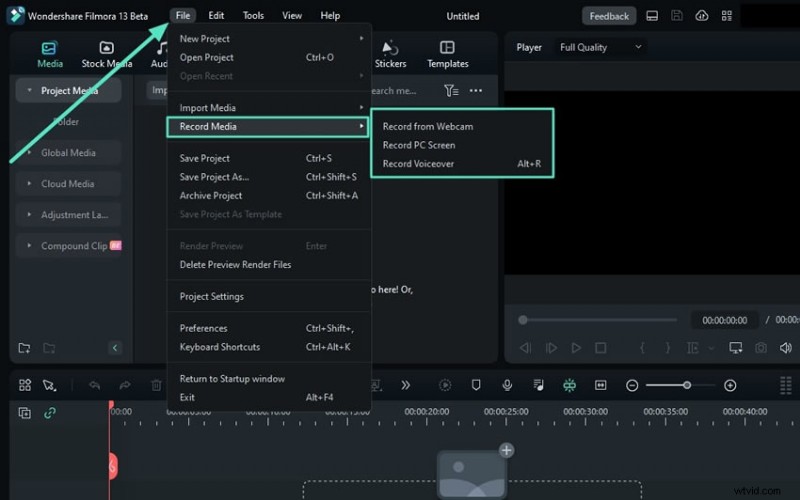
Krok 3:Kliknij czerwony NAGR. (lub użyj klawiszy skrótu), aby rozpocząć przechwytywanie. Po zakończeniu zatrzymaj nagrywanie, a wideo pojawi się w edytorze.
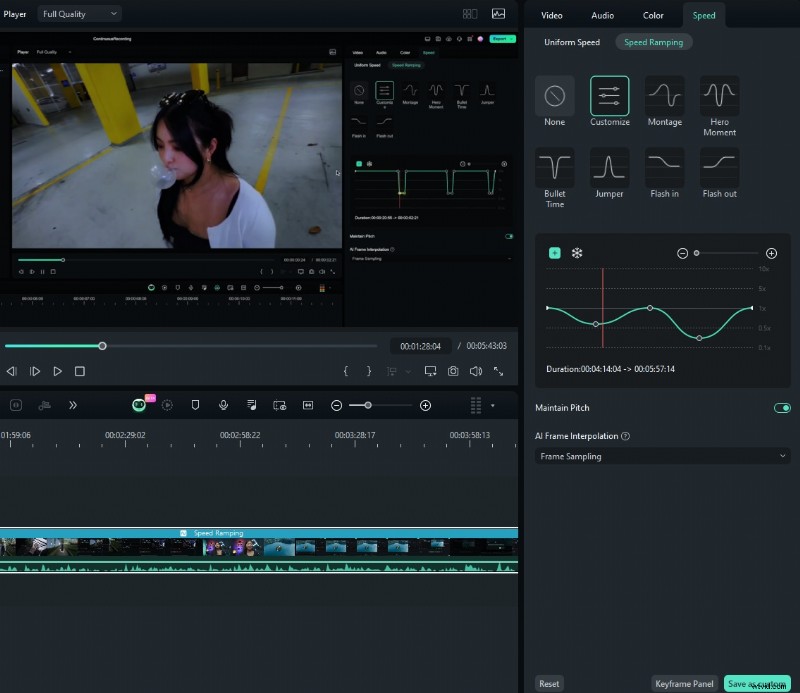
Krok 4:Zastosuj efekty, takie jak zwiększanie prędkości. Kliknij Prędkość i wybierz Zmienianie prędkości aby dostosować prędkość odtwarzania.
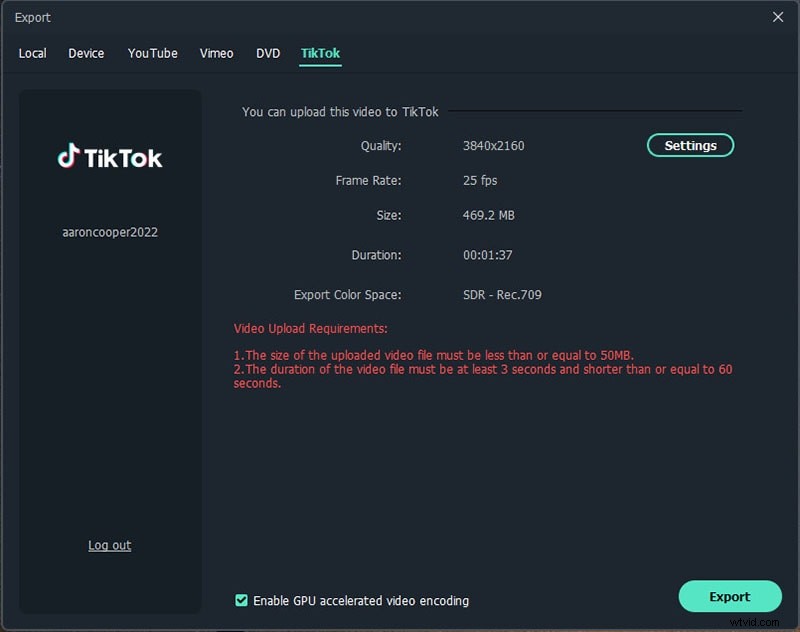
Krok 5:Wyeksportuj gotowy film w formatach takich jak MP4, MOV lub AVI i udostępnij bezpośrednio w YouTube, TikTok lub Vimeo.
- Zalety: Łączy nagrywanie z kompleksowym montażem; Narzędzia AI do śledzenia ruchu i synchronizacji dźwięku; przyjazny dla początkujących i profesjonalistów.
- Wady: Pełny zestaw funkcji wymaga subskrypcji po bezpłatnym okresie próbnym.
Część 3. Jak nagrywać gry Steam za pomocą OBS Studio
OBS Studio to bezpłatne rozwiązanie typu open source, preferowane przez doświadczonych streamerów i twórców treści ze względu na wysoką jakość wyników i szerokie możliwości dostosowywania.
Krok 1:Pobierz OBS Studio z oficjalnej strony i zainstaluj.
Krok 2:Dodaj przechwytywanie gry źródło, wybierając grę Steam. Skonfiguruj rozdzielczość i liczbę klatek na sekundę, aby dopasować je do swoich potrzeb w zakresie nagrywania.

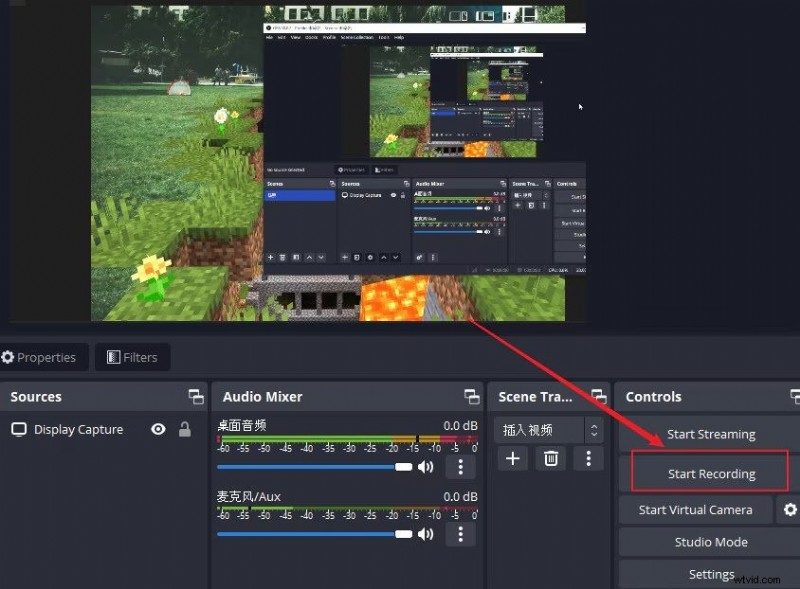
Krok 3:Kliknij Rozpocznij nagrywanie zacząć. Zatrzymaj się, gdy skończysz; wideo zostanie automatycznie zapisane w wybranym przez Ciebie folderze.
- Zalety: Całkowicie za darmo; obsługuje nagrywanie do 4K; wysoce konfigurowalne.
- Wady: Interfejs może przytłoczyć nowicjuszy; duże zużycie zasobów w wysokich rozdzielczościach.
Część 4. Inne narzędzia do nagrywania rozgrywki
Kreator wersji demonstracyjnej
DemoCreator oferuje lekki rejestrator oparty na przeglądarce z możliwością dodawania adnotacji na bieżąco i podstawową edycją — idealny do szybkich przechwytywania.
Krok 1:Zainstaluj DemoCreator lub skorzystaj z wersji online. Przejdź do Rejestrator wideo> Gra .
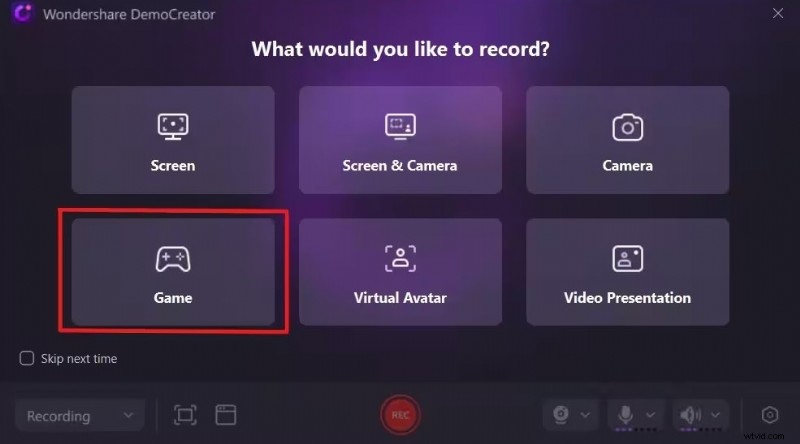
Krok 2:Skonfiguruj ustawienia wideo i audio, a następnie naciśnij czerwony przycisk REC przycisk. Użyj F9 aby wstrzymać i F10 zatrzymać. Wyeksportuj klip na swoje urządzenie.
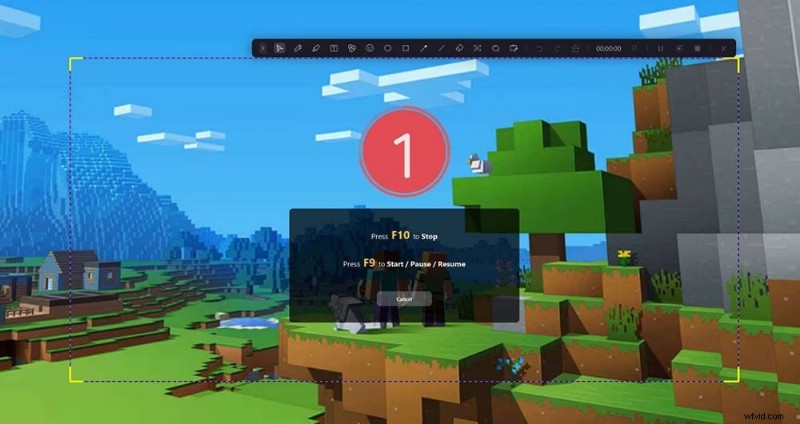
- Zalety: Łatwy w użyciu; umożliwia dodawanie adnotacji na żywo i szybką edycję.
- Wady: Wersja darmowa dodaje znaki wodne i ogranicza rozdzielczość.
Frapy
Fraps pozostaje dobrym wyborem dla starszych systemów, które wymagają lekkiego rejestratora bez dużego zapotrzebowania na zasoby.
Krok 1:Zainstaluj Fraps i uruchom go; program działa w tle podczas rozgrywki.
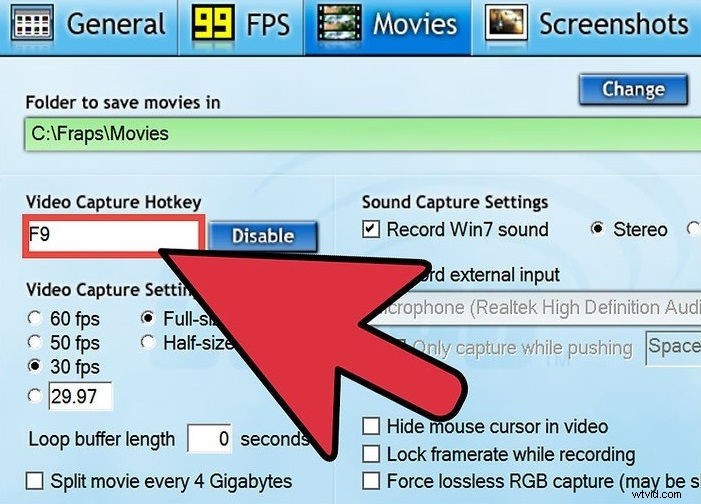
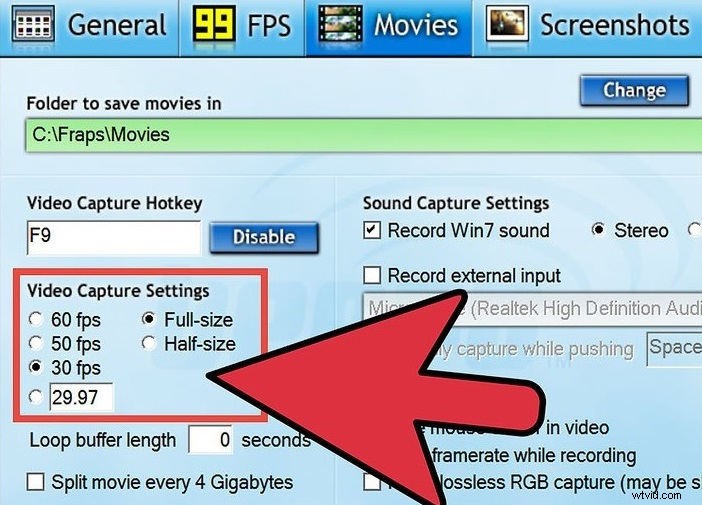
Krok 2:Ustaw rozdzielczość, liczbę klatek na sekundę i inne opcje. Naciśnij F9 aby rozpocząć nagrywanie; naciśnij F9 ponownie, aby się zatrzymać. Fraps zapisuje plik bezpośrednio na dysku twardym.
- Zalety: Niezwykle proste; zawiera licznik FPS.
- Wady: Tworzy duże pliki; brak najnowszych aktualizacji może powodować problemy ze zgodnością.
Część 5. Która metoda nagrywania jest dla Ciebie najlepsza?
Jeśli jesteś początkujący lub potrzebujesz szybkiego i prostego przechwytywania, Windows Game Bar lub DemoCreator to doskonały początek. Tym, którzy chcą szczegółowej kontroli, zaawansowanego montażu i ulepszeń opartych na sztucznej inteligencji, Filmora lub OBS Studio oferuje wymaganą głębię i elastyczność.
Zintegrowany przepływ pracy w Filmora – nagrywanie, montaż i publikowanie – sprawia, że jest to najbardziej wszechstronny wybór dla twórców poszukujących jednej platformy do tworzenia dopracowanych treści.
Wniosek
Nagrywanie rozgrywki Steam nigdy nie było łatwiejsze dzięki tym najlepszym narzędziom. Niezależnie od tego, czy wybierzesz prostotę paska gier, szybkość DemoCreatora opartego na przeglądarce, czy moc Filmory i OBS, każda metoda zapewnia funkcje odpowiadające różnym poziomom umiejętności i celom.
Wypróbuj Filmorę już dziś, aby usprawnić proces nagrywania i edycji. Bez obaw uchwyć, dopracuj i udostępnij najlepsze momenty z gier.