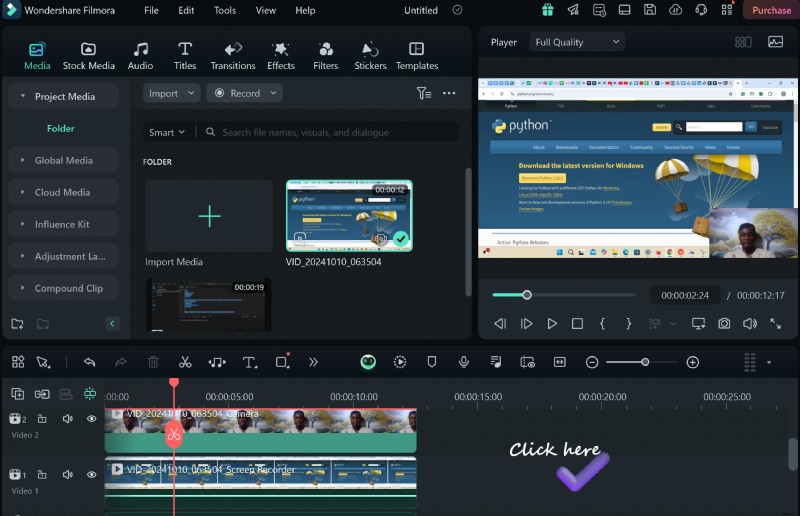
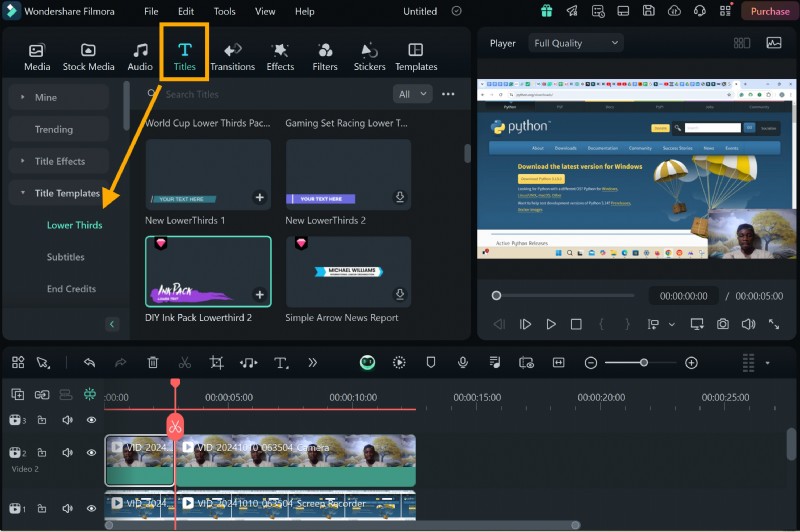
Aby zapewnić spersonalizowane instrukcje online, niezbędny jest solidny rejestrator ekranu. Powinien obsługiwać narzędzia do adnotacji, podświetlanie kursora i precyzyjną kontrolę dźwięku, umożliwiając prowadzenie uczniów przez każdy etap w sposób przejrzysty i efektowny.
Co więcej, idealny rejestrator zapewnia krystalicznie czysty obraz i dźwięk, dlatego ważne jest, aby wybrać taki, który odpowiada Twoim konkretnym potrzebom. W tym przewodniku oceniamy pięć najbardziej niezawodnych narzędzi do nagrywania ekranu, pomagając Ci znaleźć idealne dopasowanie do produkcji samouczka.
W tym artykule
- Co wyróżnia rejestrator ekranowy najwyższej klasy?
- Kluczowe funkcje tworzenia samouczków
- 5 najlepszych rejestratorów ekranu
- Porównanie funkcji
- Wybór odpowiedniego narzędzia dla Ciebie
Część 1. Definiowanie najwyższej klasy rejestratora ekranu na potrzeby samouczków
Rejestrator ekranu jest podstawą każdego samouczka online. Wybór odpowiedniego oprogramowania od samego początku pozwala uniknąć przyszłych problemów i eliminuje konieczność żonglowania wieloma aplikacjami. Zrozumienie podstawowych funkcji rejestratorów przeznaczonych do ćwiczeń gwarantuje podjęcie świadomej i pewnej decyzji.
1. Przyjazny dla użytkownika interfejs
Intuicyjny interfejs pozwala bez wysiłku rozpoczynać, wstrzymywać i zarządzać nagraniami. Przejrzysty układ, skróty klawiaturowe i kontekstowe podpowiedzi pozwalają skupić się na treści, a nie na narzędziu.
2. Wysokiej jakości materiał filmowy i dźwiękowy
Najwyższej jakości rejestrator wykorzystuje zaawansowane kodowanie, aby zachować ostry obraz i nieskazitelny dźwięk, zachowując jednocześnie rozsądne rozmiary plików. Spodziewaj się regulowanej liczby klatek na sekundę, rozdzielczości i niezawodnej obsługi mikrofonu, w tym redukcji szumów.
3. Jakość jakościowa na wszystkich urządzeniach
Niezależnie od tego, czy używasz wysokiej klasy stacji roboczej, czy skromnego laptopa, rejestrator powinien zapewniać płynne przechwytywanie bez opóźnień i zsynchronizowany dźwięk – co jest kluczowe w przypadku nałożenia mikrofonu.
4. Funkcje dostosowywania i edycji
Oprogramowanie powinno umożliwiać dostosowanie ustawień do Twojego przepływu pracy. Wbudowane narzędzia do przycinania, adnotacji i efektów powinny płynnie integrować się z procesem edycji.
5. Zaawansowane funkcje (np. wydłużony czas nagrywania, zielony ekran)
Doskonały rejestrator oferuje duże limity nagrywania i narzędzie zielonego ekranu do profesjonalnych nakładek, a także inne zaawansowane opcje zwiększające wartość produkcji.
6. Zgodność między platformami
Spójność w systemach Windows, macOS i Linux (lub w Internecie) gwarantuje, że możesz przełączać urządzenia bez pogarszania wydajności lub zestawu funkcji.
7. Bezpieczeństwo i ochrona danych
Ponieważ nagrania mogą zawierać poufne treści, rejestrator powinien chronić dane poprzez szyfrowanie, bezpieczne przechowywanie i ścisłą kontrolę prywatności.
Przyjrzyjmy się teraz 5 najlepszym rejestratorom ekranu, aby zapoznać się z samouczkami, które zawierają te i inne funkcje.
Część 2. Pięć najlepszych rejestratorów ekranu do samouczków
Wybór optymalnego rejestratora ekranu ma ogromny wpływ na jakość tutoriala. Narzędzia dostosowane do filmów instruktażowych zapewniają precyzję i dopracowanie potrzebne do demonstracji krok po kroku dzięki wbudowanym adnotacjom, przechwytywaniu w wysokiej rozdzielczości i usprawnionej edycji.
1. Filmora [Najbardziej polecana]
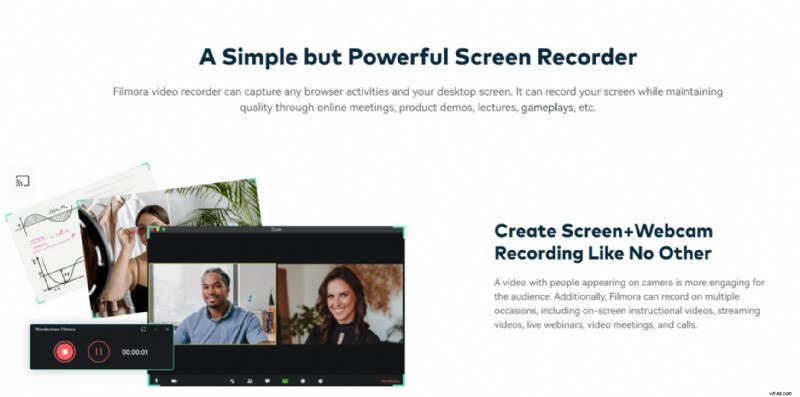
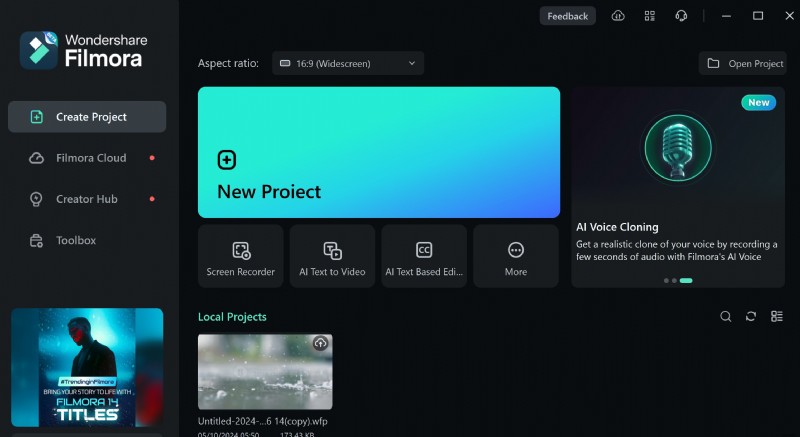
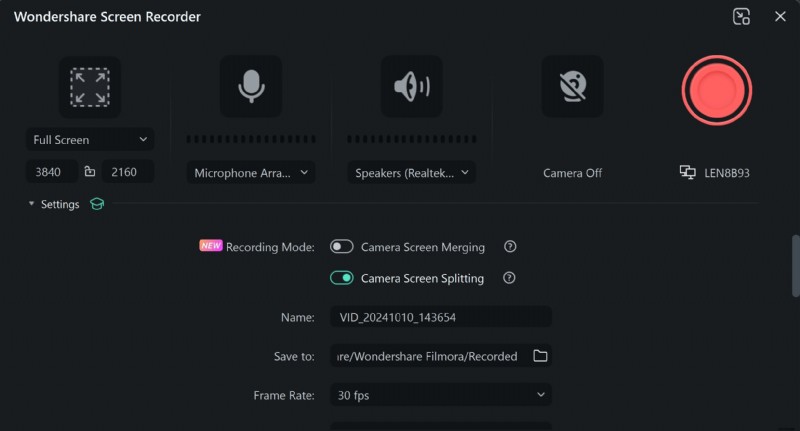
Wondershare Filmora to wszechstronne rozwiązanie do nagrywania ekranu stworzone na potrzeby samouczków i filmów szkoleniowych online. Dzięki solidnym funkcjom edycji i wysokiej jakości wynikom rejestrator ekranowy Filmora przoduje w dostarczaniu dopracowanych treści.
Funkcje
- Zgodność międzyplatformowa (Windows i macOS)
- Cztery opcje mikrofonów o wysokiej rozdzielczości
- Pełny ekran, niestandardowy region lub przechwytywanie specyficzne dla okna
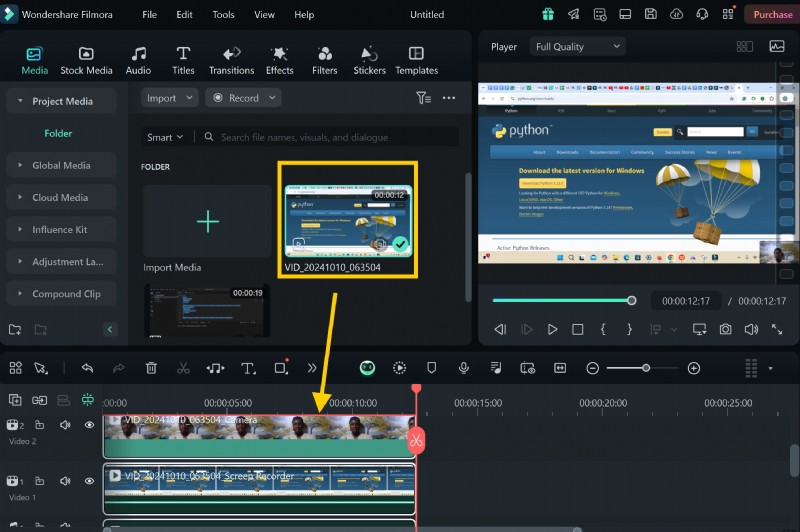
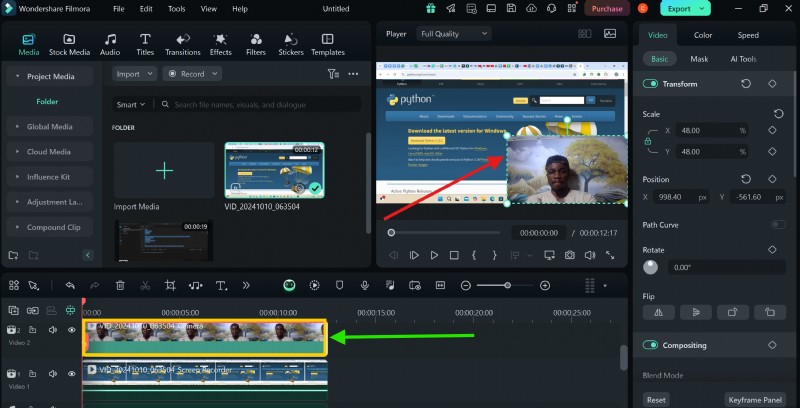
- Wielościeżkowa oś czasu do edycji warstwowej
- Twórca efektów dźwiękowych oparty na sztucznej inteligencji
- Efekty zielonego ekranu dla nakładek dynamicznych
- Nakładki tekstowe, przejścia, muzyka w tle, przycinanie, dzielenie, animacje i nie tylko
- Bezpośrednie udostępnianie w YouTube, Vimeo i na Dysku Google
Zalety
- Intuicyjny zarówno dla początkujących, jak i zaawansowanych użytkowników
- Wyjście wideo o wysokiej rozdzielczości z minimalnymi artefaktami kompresji
- Zaawansowane czyszczenie dźwięku, w tym usuwanie szumów tła
Wady
- Niektóre funkcje premium wymagają płatnej licencji
2. Camtasia
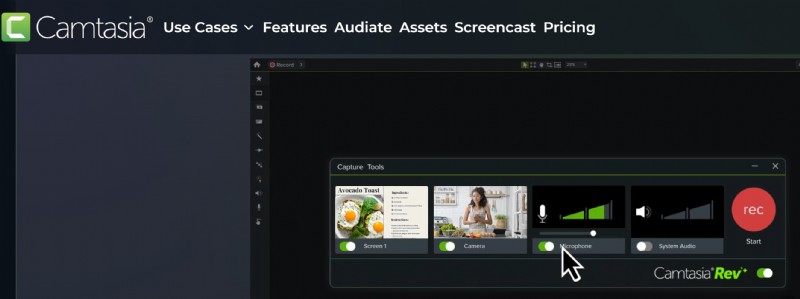
Camtasia to komercyjny, bogaty w funkcje edytor preferowany przez wielu profesjonalnych twórców samouczków. Jego elastyczny interfejs pozwala dostosować każdy aspekt procesu przechwytywania i edycji.
Funkcje
- Nakładka kamery internetowej i przechwytywanie wyłącznie kamery internetowej
- Nagrywanie ekranu w wysokiej rozdzielczości
- Usuwanie tła oparte na sztucznej inteligencji
- Wielościeżkowa oś czasu umożliwiająca kompleksową edycję
- Obsługa zielonego ekranu
- Ponad 150 przejść i animacji
- Rozbudowana biblioteka zasobów:objaśnienia, kształty, strzałki i nie tylko
Zalety
- Profesjonalna jakość wyjścia wideo
- Intuicyjny interfejs edycji typu „przeciągnij i upuść”
- Odpowiedni zarówno dla nowicjuszy, jak i zaawansowanych użytkowników
Wady
- Wyższa cena w porównaniu z bezpłatnymi alternatywami
- Zaawansowane funkcje mogą wymagać znacznych zasobów procesora i pamięci
3. Studio OBS
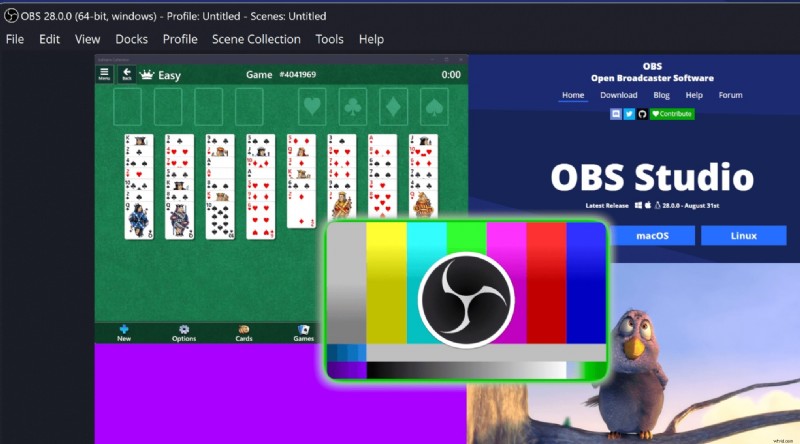
OBS Studio to potężna platforma do nagrywania ekranu o otwartym kodzie źródłowym, która doskonale sprawdza się również w przypadku przesyłania strumieniowego na żywo. Zaawansowane ustawienia zapewniają pełną kontrolę nad przechwytywaniem, co czyni go ulubionym rozwiązaniem dla twórców, którzy potrzebują elastyczności bez kosztów.
Funkcje
- Rozdzielczość do 1080p z regulowaną liczbą klatek na sekundę
- Wbudowany mikser audio z routingiem źródła
- Narzędzia do manipulacji wideo:obracanie, łączenie, przycinanie, dzielenie, kadrowanie i odwracanie
- Możliwość dostosowania zaawansowanych konfiguracji za pomocą scen i źródeł
- Obsługa ekranu, kamery internetowej i źródeł dźwięku
Zalety
- Wysoce elastyczny i bogaty w funkcje
- Bezpłatny z silnym wsparciem społeczności i ekosystemem wtyczek
- Brak znaków wodnych na eksportowanych plikach
Wady
- Bardziej stroma krzywa uczenia się dla początkujących
- Ograniczona wbudowana edycja; wymaga zewnętrznego oprogramowania do skomplikowanych cięć
4. Przepływ ekranu
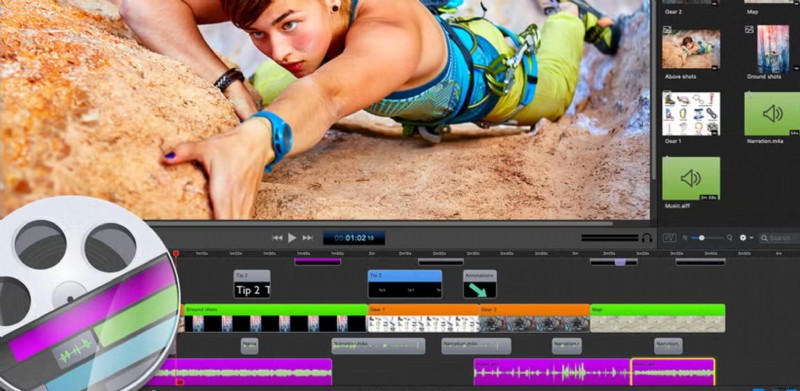
ScreenFlow to wiodące rozwiązanie do nagrywania ekranu dla systemu macOS, zaprojektowane specjalnie z myślą o wysokiej jakości samouczkach. Łączy płynne nagrywanie z potężnym wbudowanym edytorem, umożliwiając twórcom szybkie tworzenie dopracowanych filmów.
Funkcje
- Profesjonalne filtry i efekty wideo
- Przechwytywanie wielu aplikacji w celu porównań równoległych
- Edycja wielościeżkowa z warstwami audio i wideo
- Zintegrowane nagrywanie za pomocą kamery i mikrofonu
- Narzędzia do grafiki ruchomej i animacji
- Eksportuj do formatu ProRes lub MP4 z możliwością dostosowania ustawień
Zalety
- Prosty proces edycji
- Idealny do samouczków dotyczących oprogramowania z wbudowanymi multimediami i szablonami
- Wyjście wideo o wysokiej jakości
Wady
- Platforma wyłącznie dla komputerów Mac
- Wyższa cena dla niektórych użytkowników
5. Krosno
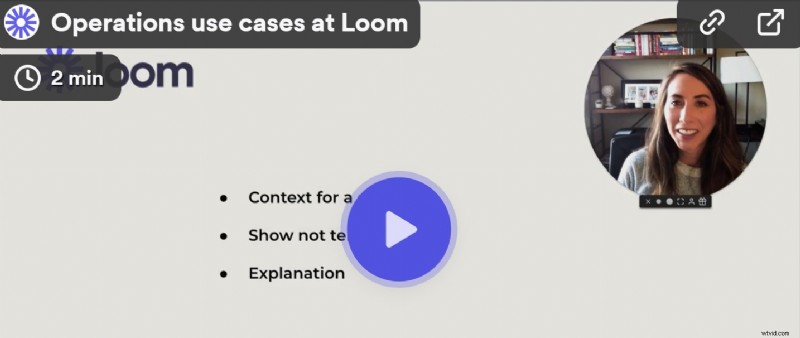
Loom słynie ze swojej szybkości i prostoty. Jest idealny dla twórców, którzy chcą natychmiast nagrywać i udostępniać samouczki, oferując usprawniony przepływ pracy i podstawowe narzędzia do edycji.
Funkcje
- Przycinanie i podstawowy pakiet do edycji
- Przechowywanie w chmurze i natychmiastowe odtwarzanie
- Przechwytywanie ekranu i kamery internetowej z adnotacjami w czasie rzeczywistym
- Udostępnianie jednym kliknięciem na Dysku Google, galerii Loom lub linkach zewnętrznych
- Jednoczesne nagrywanie ekranu i kamery
Zalety
- Minimalna konfiguracja i przyjazny dla użytkownika interfejs
- Bezpłatny poziom z niezbędnymi funkcjami do szybkiego udostępniania
- Podkreślenia i adnotacje w czasie rzeczywistym podczas przechwytywania
Wady
- Ograniczona edycja w porównaniu do edytorów w pełni funkcjonalnych
- Nie jest to idealne rozwiązanie w przypadku samouczków wymagających zaawansowanych technik produkcji
Każde z tych narzędzi do nagrywania ekranu ma wyjątkowe zalety. Weź pod uwagę swój specyficzny przepływ pracy, budżet i odbiorców, aby wybrać rejestrator, który najlepiej sprawdzi się podczas tworzenia samouczka.
Część 3. Porównanie najlepszych rejestratorów ekranu do samouczków
Wybierając najlepsze oprogramowanie do nagrywania zawartości ekranu na potrzeby samouczków, warto porównać najważniejsze funkcje, aby określić, które narzędzie odpowiada Twoim konkretnym potrzebom. Poniżej znajduje się porównanie pięciu najlepszych rejestratorów pod względem łatwości obsługi, jakości obrazu i dźwięku, narzędzi do edycji i kompatybilności.
| Nagrywacz ekranu | Łatwość obsługi i nawigacji | Jakość obrazu i dźwięku | Możliwości edycji i adnotacji | Zaawansowane funkcje i dostosowywanie | Wydajność | Zgodność międzyplatformowa i udostępnianie |
| Filmora | Bardzo intuicyjny | Wyjście w wysokiej rozdzielczości | Wbudowany edytor, przejścia, nakładki tekstowe | Ekran zielony, obraz w obrazie, regulowana rozdzielczość | Doskonałe | Windows i macOS, łatwe udostępnianie na YouTube, Vimeo, Dysku Google |
| Camtasia | Łatwe | Klasa profesjonalna | Zaawansowana edycja, elementy interaktywne | Rysowanie ekranu, animacje, niestandardowa liczba klatek na sekundę | Wysoki | Windows i macOS, integracja z Dyskiem Google |
| Studio OBS | Umiarkowana krzywa uczenia się | Wyjście w wysokiej rozdzielczości | Podstawowa edycja wymaga zewnętrznego oprogramowania | W pełni konfigurowalne ustawienia, wtyczki typu open source | Wysoki, wymagający dużej ilości zasobów | Windows, macOS, Linux |
| Przepływ ekranu | Łatwe dla użytkowników komputerów Mac | Wysokiej jakości wydruki | Wbudowany edytor, nakładki tekstowe | Zbiorowa biblioteka multimediów, konfigurowalne opcje eksportu | Wysoki | Tylko macOS, łatwe udostępnianie w YouTube i Vimeo |
| Krosno | Bardzo łatwy w użyciu | Wysokiej jakości wydruki | Podstawowa edycja; dostępne adnotacje | Natychmiastowe udostępnianie, jednoczesne nagrywanie z ekranu i kamery | Dobrze | Oparte na internecie, kompatybilne ze wszystkimi urządzeniami, udostępnianie jednym kliknięciem |