
Wprowadzenie
Wielu uczniów uważa, że oglądanie filmu i słuchanie wyjaśnień jest bardziej wciągające niż czytanie statycznego tekstu. PowerPoint, będący częścią Microsoft 365, umożliwia łączenie grafiki, tekstu, tabel, multimediów i animacji w atrakcyjną prezentację. Jeśli chcesz dodać własną narrację lub nagrać ekran do późniejszego wykorzystania, dostępne są proste metody.
W tym artykule
- Nagrywaj bezpośrednio w programie Microsoft PowerPoint
- Użyj dedykowanego narzędzia do nagrywania ekranu (Filmora)
- Edytuj i dostosowuj nagranie
- Eksportuj i udostępniaj gotowy film
Część 1. Nagrywanie prezentacji PowerPoint z dźwiękiem w Microsoft 365
Na początku 2022 r. w platformie Microsoft 365 wprowadzono natywną funkcję nagrywania, która ułatwia dodawanie narracji i wideo do slajdów. Idealnie nadaje się do materiałów edukacyjnych, spotkań biznesowych, prezentacji produktów i samouczków online.
Wykonaj poniższe kroki, aby nagrać prezentację:
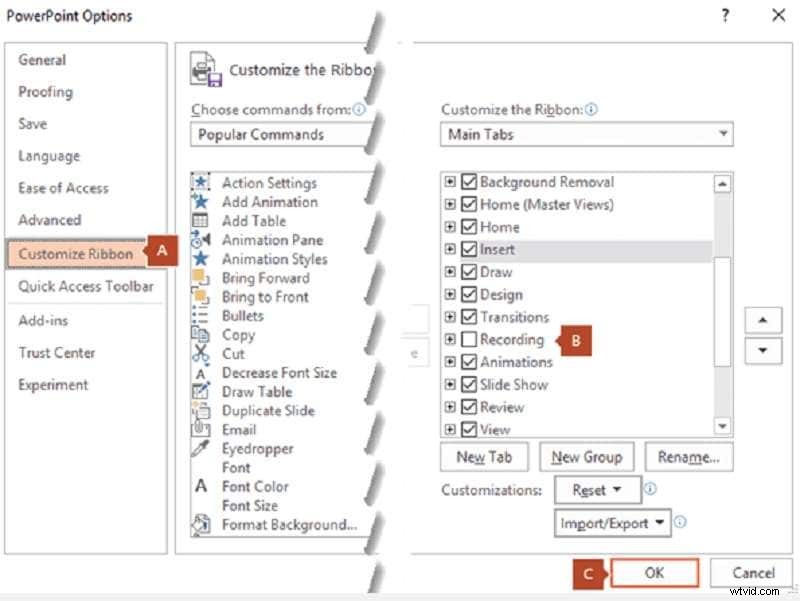
Krok 1 – Włącz zakładkę Nagrywanie
Otwórz prezentację w programie PowerPoint. W Pliku kliknij Opcje → Dostosuj Wstążkę . Sprawdź Nagranie pole po prawej stronie, a następnie kliknij OK .
Krok 2 – Rozpocznij nagrywanie
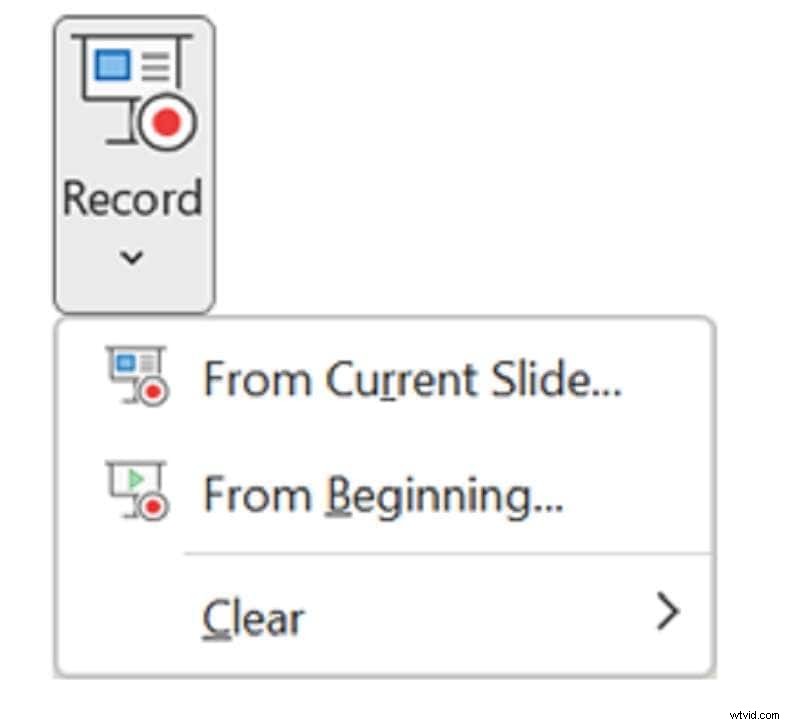
O nowym nagraniu kliknij Nagraj . Wybierz Z bieżącego slajdu lub Od początku w oparciu o Twoje preferencje. Pojawi się okno nagrywania.
Krok 3 – Nagraj swoje slajdy
Kliknij czerwone kółko (lub naciśnij R ) zacząć. Odliczanie sygnalizuje, że nagrywanie wkrótce się rozpocznie. Możesz:
- Wstrzymaj lub zatrzymaj, naciskając Alt+S lub przycisk stop.
- Nawiguj po slajdach za pomocą przycisków strzałek.
- Wyświetl automatycznie zarejestrowany czas nagrywania.

Krok 4 – Zarządzaj dźwiękiem i wideo
Przełącz ikony kamery, mikrofonu i podglądu w prawym dolnym rogu, aby kontrolować, czy przechwytywane jest wideo i dźwięk.
Krok 5 – Zakończ nagrywanie
Kliknij ikonę zatrzymania lub naciśnij S zakończyć. PowerPoint automatycznie osadzi narrację i wideo w sekwencji slajdów.
Część 2. Nagrywanie prezentacji PowerPoint za pomocą Filmory
Tym, którzy wolą dedykowane rozwiązanie do nagrywania ekranu, Wondershare Filmora oferuje zaawansowane funkcje, w tym jednoczesne przechwytywanie dźwięku z mikrofonu i systemu, nakładkę kamery internetowej, konfigurowalny obszar nagrywania i wizualne wskaźniki kliknięcia.
Krok 1 – Pobierz i zainstaluj Filmorę
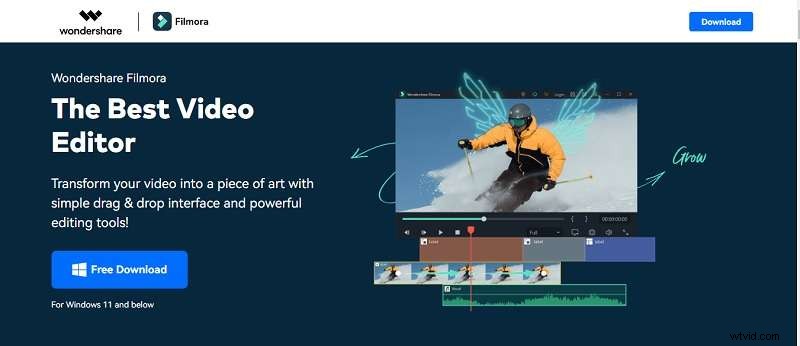
Kliknij Pobierz bezpłatnie poniżej, aby pobrać instalator. Oprogramowaniu zaufało ponad 3,5 miliona użytkowników.

Krok 2 – Uruchom i zaloguj się
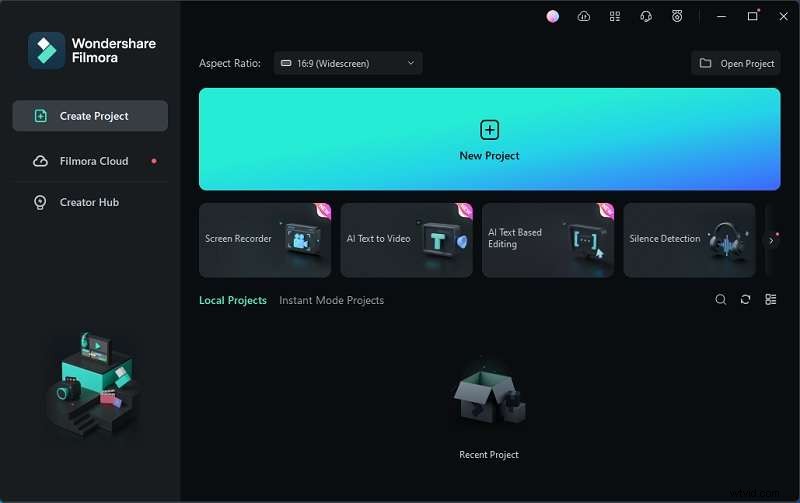
Otwórz Filmorę, następnie zarejestruj się lub zaloguj. Pojawi się główny interfejs z Rejestratorem ekranu opcja.
Krok 3 – Skonfiguruj rejestrator ekranu
Wybierz obszar ekranu (pełny ekran lub rozmiar niestandardowy), włącz mikrofon i wybierz kamerę, jeśli to konieczne. Filmora umożliwia także ustawienie timera nagrywania.
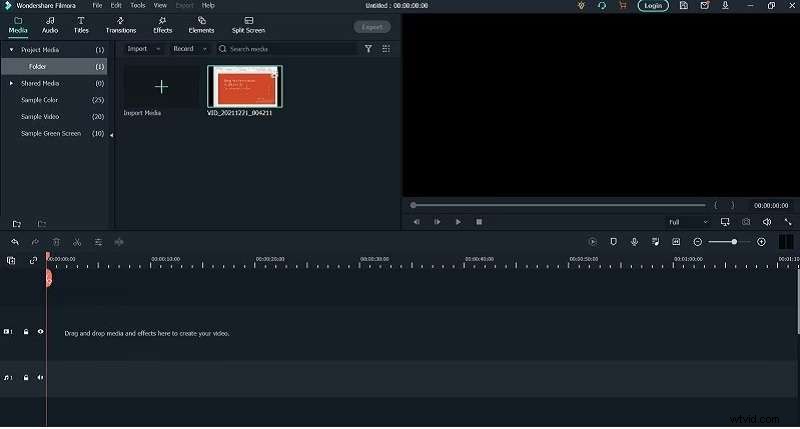
Krok 4 – Nagraj i edytuj
Naciśnij czerwony przycisk, aby rozpocząć. Po zakończeniu Filmora otwiera obszar roboczy edycji, w którym możesz dodać tekst, dźwięk, efekty i znaczniki przejścia. Aby uzyskać nowy lektor, po prostu kliknij ponownie ikonę mikrofonu, aby nagrać osobną ścieżkę.
Część 3. Edytowanie i dostrajanie nagranej prezentacji
Polerowanie nagrania zapewnia profesjonalny produkt końcowy. Użyj Filmory, aby przycinać, przenosić i poprawiać jakość dźwięku.
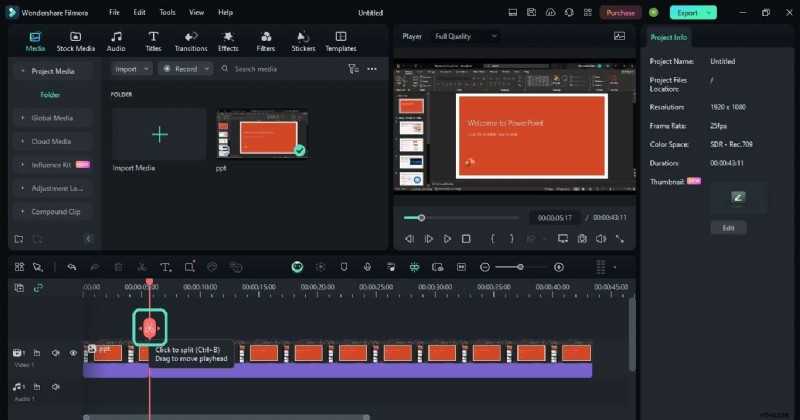
Krok 1 – Skróć niepotrzebne przerwy
Odtwórz nagranie, zlokalizuj niepotrzebne fragmenty, podziel klip za pomocą narzędzia nożyczek lub Ctrl+B i usuń niechcianą część.
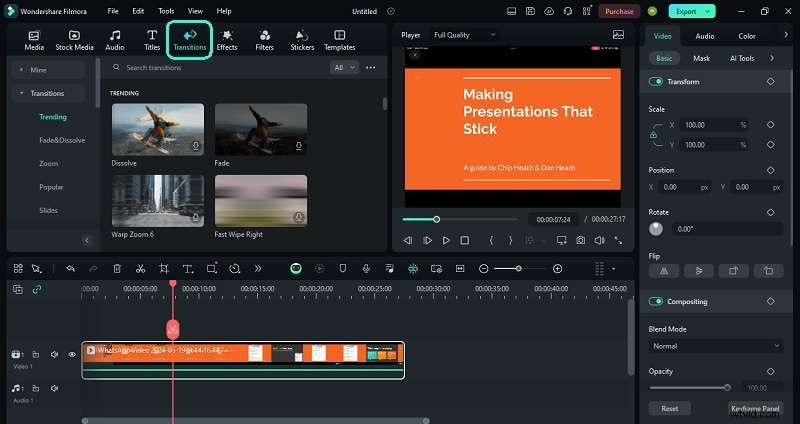
Krok 2 – Dodaj przejścia
Przeciągnij odpowiednie przejście z Przejścia na osi czasu pomiędzy klipami.
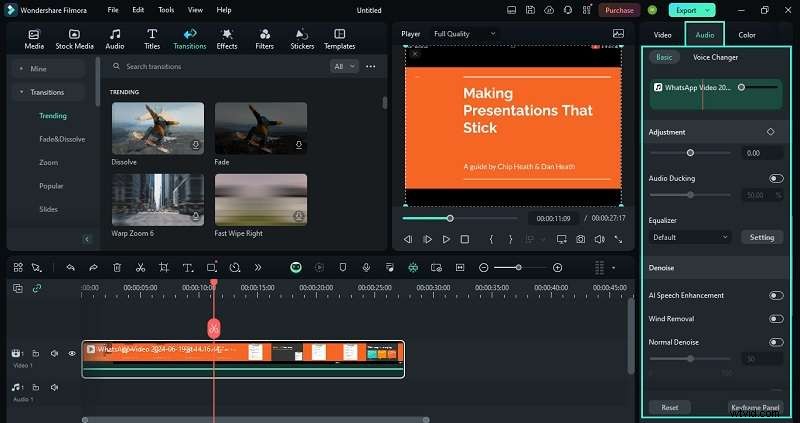
Krok 3 – Udoskonal dźwięk
Wybierz ścieżkę dźwiękową i dostosuj ustawienia w panelu po prawej stronie, aby zredukować szumy tła lub zastosować wzmocnienie mowy AI.
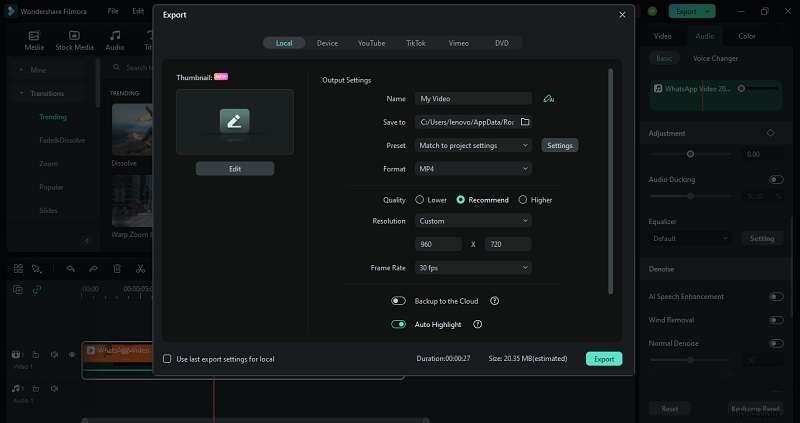
Krok 4 – Eksportuj końcowy film
Kliknij Eksportuj i wybierz żądany format (MP4, WMV, AVI, MOV). Film jest gotowy do udostępnienia.
Wniosek
Nagrywanie slajdów programu PowerPoint z dźwiękiem — bezpośrednio w programie PowerPoint lub za pośrednictwem Filmory — dodaje dynamiczną warstwę, która może usprawnić naukę, zaangażowanie i zapamiętywanie. Wykonując powyższe kroki, możesz tworzyć dopracowane, łatwe do udostępniania filmy, które z pewnością przekażą Twoje przesłanie.