
Przechwytywanie ekranu komputera Mac z dźwiękiem wysokiej jakości jest niezbędne w przypadku samouczków, prezentacji, transmisji strumieniowych z gier i nie tylko. Niezawodny proces nagrywania oszczędza czas i poprawia wrażenia widza.
W tym przewodniku dowiesz się, jak nagrywać obraz i dźwięk za pomocą Wondershare Filmora oraz wbudowane narzędzia QuickTime Player i pasek narzędzi do zrzutów ekranu macOS. Na koniec będziesz mieć możliwość tworzenia dopracowanych nagrań dla dowolnej publiczności.
W tym artykule
- Dlaczego Filmora to preferowany wybór
- Jak nagrywać z dźwiękiem na komputerze Mac za pomocą Filmory
- Odtwarzacz QuickTime:prosta wbudowana opcja
- Pasek narzędzi do zrzutów ekranu systemu macOS:szybki dostęp do wersji Mojave i nowszych
- Wybór odpowiedniego narzędzia do swoich potrzeb
Część I:Zrzut ekranu z dźwiękiem na komputerze Mac przy użyciu Wondershare Filmora
Filmora to coś więcej niż rejestrator ekranu; to wszechstronny edytor wideo, który daje możliwości zarówno nowicjuszom, jak i profesjonalistom. Dzięki 3 591 664 pobraniom twórcy na całym świecie zaufali mu.
Kluczowe mocne strony to:
- Profesjonalna jakość dźwięku i obrazu
- Wbudowane narzędzia do edycji — przycinaj, wycinaj, dodawaj adnotacje i stosuj efekty
- Przyjazny dla użytkownika interfejs, intuicyjny dla początkujących użytkowników
- Redukcja szumów AI zapewniająca krystalicznie czysty dźwięk
- Automatyczna synchronizacja rytmu, wizualizacja dźwięku i funkcje wyciszania
- Wykrywanie ciszy i rozciąganie dźwięku AI

Jak nagrywać z dźwiękiem na komputerze Mac za pomocą Filmory
- Otwórz Filmorę i wybierz Utwórz projekt i ustaw żądany współczynnik proporcji (np. 16:9, 9:16 lub niestandardowy).
- Przejdź do Plik> Nagraj multimedia i wybierz tryb nagrywania:kamera internetowa, ekran komputera lub narracja.
- Wybierz obszar przechwytywania — Pełny ekran, Niestandardowy lub Docelowe okno — i w razie potrzeby dostosuj rozdzielczość.
- W oknie rejestratora włącz opcję Mikrofon aby uchwycić Twój głos. Możesz także przełączyć opcję Kamera i Dźwięk systemowy zgodnie z potrzebami.
- Otwórz Ustawienia aby dostroić parametry, takie jak liczba klatek na sekundę i poziom dźwięku.
- Kliknij czerwony Nagraj przycisk. Użyj odliczania lub Rozpocznij bezpośrednio możliwość rozpoczęcia od razu. Wstrzymaj, zatrzymaj lub uruchom ponownie, jeśli to konieczne.
- Po nagraniu edytuj klip bezpośrednio w Filmorze — przycinaj, dodawaj adnotacje, dopasowuj dźwięk i nie tylko.
- Wyeksportuj gotowy film, wybierając opcję Eksportuj , wybierając format, rozdzielczość i liczbę klatek na sekundę, a następnie kliknij Eksportuj ponownie.
Zintegrowany przepływ pracy w Filmorze eliminuje potrzebę korzystania z wielu programów, co czyni go idealnym wyborem dla każdego, kto pragnie wysokiej jakości nagrań o profesjonalnym wyglądzie.
Część II:Nagrywaj ekran i dźwięk na komputerze Mac za pomocą wbudowanych narzędzi
Jeśli wolisz rozwiązanie bezpłatne, macOS oferuje dwie proste opcje:QuickTime Player i pasek narzędzi do zrzutów ekranu macOS. Obydwa zapewniają podstawowe możliwości nagrywania bez konieczności korzystania z oprogramowania innych firm.
Odtwarzacz QuickTime
QuickTime Player jest preinstalowany na wszystkich komputerach Mac i umożliwia szybkie, lekkie nagrywanie zawartości ekranu.
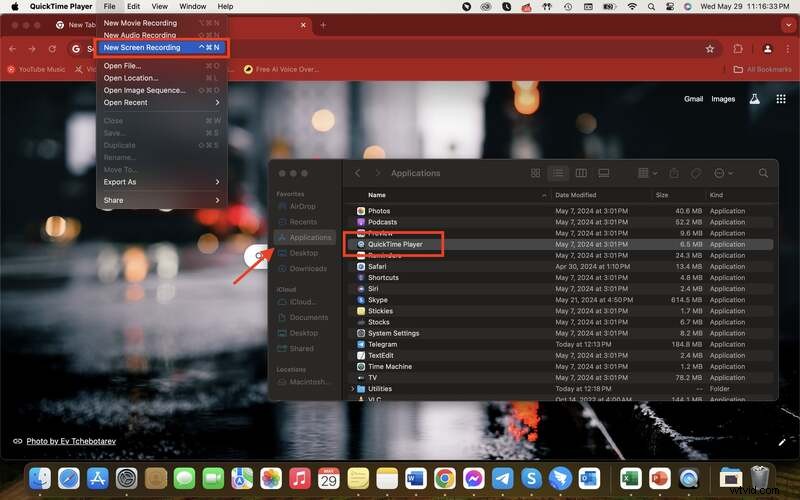
- Uruchom Odtwarzacz QuickTime z folderu Aplikacje.
- Na pasku menu wybierz Plik> Nagranie nowego ekranu .
- Kliknij małe Opcje strzałkę obok przycisku nagrywania, wybierz mikrofon i w razie potrzeby włącz lub wyłącz dźwięk systemowy.
- Naciśnij Nagraj aby rozpocząć, a następnie wybierz obszar do przechwycenia lub kliknij ekran, aby nagrać cały obraz.
- Zatrzymaj nagrywanie, klikając ikonę zatrzymania na pasku menu lub naciskając Command + Control + Esc . QuickTime automatycznie otworzy plik i zapisze go na pulpicie.
Zalety :
- Wbudowane i bezpłatne.
- Intuicyjny interfejs.
- Dostępne podstawowe przycinanie.
Wady :
- Brak zaawansowanej edycji i dostosowywania.
- Ręczny wybór dźwięku może być mylący dla nowicjuszy.
Pasek narzędzi do zrzutów ekranu systemu macOS (macOS Mojave i nowsze)
Pasek narzędzi zrzutów ekranu zapewnia ujednolicony interfejs do przechwytywania zrzutów ekranu i nagrywania ekranu.
- Naciśnij Shift + Command + 5 aby otworzyć pasek narzędzi.
- Wybierz opcję nagrywania — cały ekran, wybrany fragment lub okno.
- Kliknij Opcje , wybierz swój mikrofon w sekcji Mikrofon sekcję i dostosuj inne preferencje.
- Kliknij Nagraj aby rozpocząć i Zatrzymać za pomocą ikony na pasku menu lub Command + Control + Esc .
- Nagranie odtwarza się automatycznie i zapisuje na pulpicie.
Zalety :
- Zintegrowany, bez dodatkowego pobierania.
- Elastyczne obszary przechwytywania.
- Przyjazny dla użytkownika pasek narzędzi.
Wady :
- Ograniczone funkcje edycji.
- W każdej sesji należy wybrać źródło dźwięku.
Chociaż zarówno QuickTime, jak i pasek narzędzi do zrzutów ekranu są wygodne do szybkich zadań, brakuje im zaawansowanych elementów sterujących i dopracowania, jakie oferuje dedykowane oprogramowanie, takie jak Filmora.
Wniosek
Wybór odpowiedniego narzędzia do nagrywania zależy od Twoich potrzeb. Do zwykłego użytku lub prostych samouczków może wystarczyć QuickTime Player lub pasek narzędzi do zrzutów ekranu. Jeśli jednak potrzebujesz wysokiej jakości dźwięku, zaawansowanego montażu i zaawansowanych funkcji, Wondershare Filmora będzie najlepszą opcją.
Gotowy, aby ulepszyć swoje nagrania ekranowe? Odwiedź stronę Filmory i już dziś zacznij tworzyć profesjonalne filmy.