
Jedną z najważniejszych zalet spotkań wirtualnych jest możliwość ich uchwycenia do wykorzystania w przyszłości. Nagranie ekranu aplikacji Teams pozwala wracać do dyskusji, wyodrębniać krytyczne punkty, które mogłeś przeoczyć, udostępniać najważniejsze informacje współpracownikom i nie tylko.
Ale jak wyświetlać nagrania w aplikacji Teams ? Czy Microsoft udostępnia natywny rejestrator, czy też warto skorzystać z rozwiązania innej firmy? Przyjrzyjmy się opcjom.
W tym artykule
Czy Microsoft Teams ma wbudowaną funkcję nagrywania ekranu?
Microsoft Teams zawiera natywną funkcję nagrywania ekranu. Ta funkcja rejestruje wideo, dźwięk i wszelkie działania związane z udostępnianiem ekranu podczas spotkania. Nie nagrywa rozmów, adnotacji na tablicy, udostępnionych notatek ani okien aplikacji działających w tle.
Pamiętaj, że wbudowany rejestrator działa tylko w kontekście spotkania; nie możesz nagrywać ekranu poza spotkaniem Teams.
Kto może nagrywać ekran w Microsoft Teams?
Dostęp do rejestratora Teams jest ograniczony licencjami i uprawnieniami administracyjnymi:
- Posiadaj kwalifikującą się licencję Teams (Office 365 Enterprise E1/E3/E5, F3, A1/A3/A5, M365 Business, Business Premium lub Business Essentials).
- Poproś administratora IT o włączenie uprawnień do nagrywania.
- Bądź organizatorem spotkania lub należ do organizacji goszczącej.
Jak wyświetlać nagrania w zespołach za pomocą wbudowanego rejestratora?
Po spełnieniu wymagań wstępnych nagrywanie w aplikacji Teams jest proste:
- Otwórz aplikację Teams i dołącz do spotkania lub rozpocznij je.
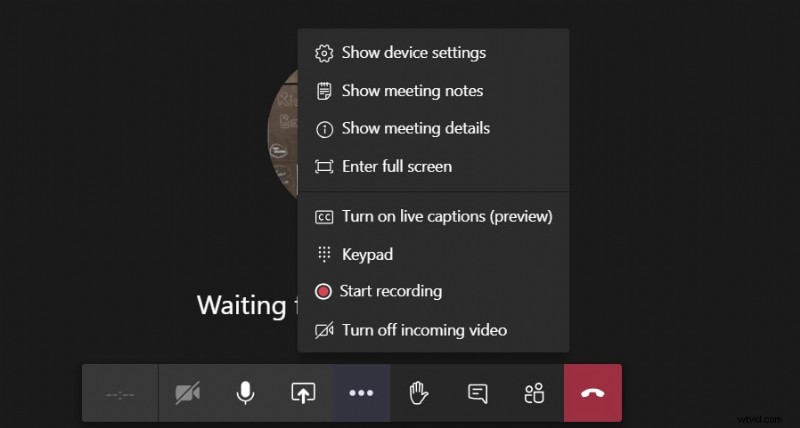
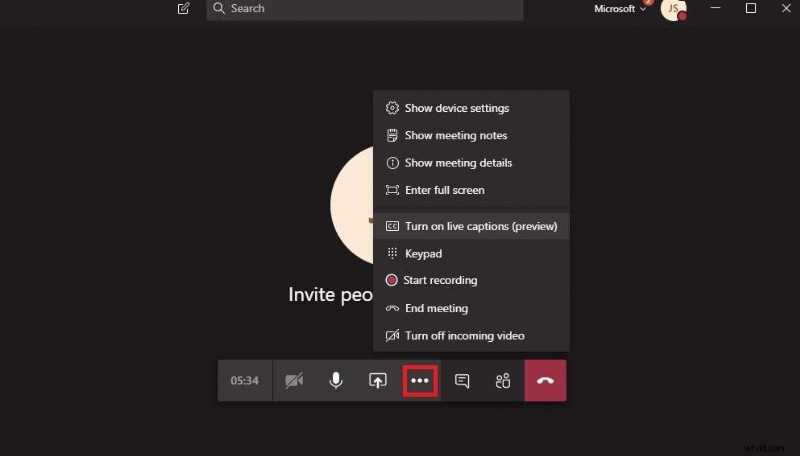
- Kliknij przycisk Więcej działań (trzy kropki) na pasku sterowania.
- Wybierz Rozpocznij nagrywanie .
- Aby zatrzymać, przejdź do Więcej akcji ► Zatrzymaj nagrywanie .

Zalety i wady korzystania z funkcji nagrywania ekranu aplikacji Teams
Oto krótka lista zalet i wad, która pomoże Ci podjąć decyzję:
- Zalety
- Wysokiej jakości wydruki
- Nagrywanie będzie kontynuowane po opuszczeniu spotkania
- Automatyczne zatrzymanie i zapisanie pliku
- Przechwytuje całą zawartość audio i wideo oraz zawartość udostępnianą na ekranie
- Obsługa przycinania w aplikacji
- Wady
- Wszyscy uczestnicy otrzymają powiadomienie, że spotkanie jest nagrywane
- Nie można nagrywać poza spotkaniem
- Czat, tablica i inna zawartość aplikacji są pomijane
- Brak wbudowanych narzędzi do edycji wideo
Korzystanie z oprogramowania innych firm do nagrywania ekranów zespołów bez spotkania
Chociaż natywny rejestrator Teams jest wygodny, może wydawać się restrykcyjny i uciążliwy. Jeśli potrzebujesz dyskretnego, elastycznego rozwiązania, rozważ dedykowane narzędzie do przechwytywania ekranu.
Wondershare Filmora oferuje niezawodne możliwości nagrywania, które działają na dowolnej platformie – w tym na platformie Teams – bez powiadamiania uczestników.

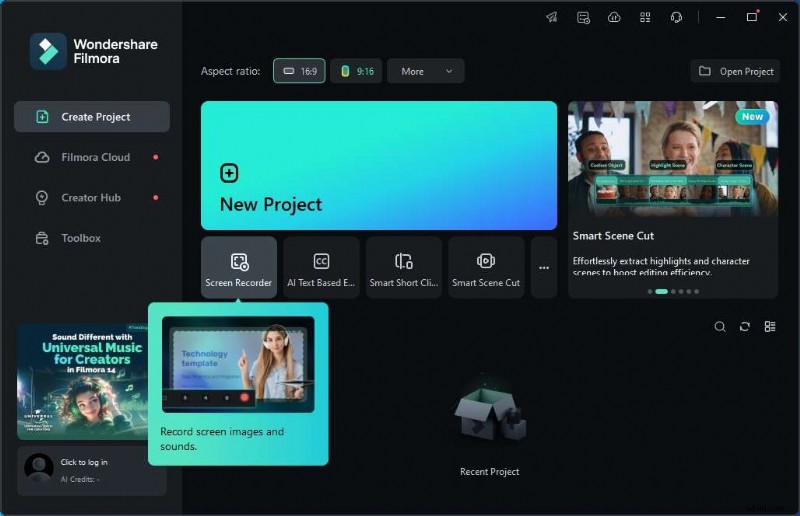
Filmora pozwala wybrać cały ekran, określone okno lub niestandardowy region, nagrać dźwięk systemowy, wejście mikrofonu, kamerę internetową, a nawet wyświetlić naciśnięcia klawiszy i kliknięcia myszą. Edytor pozwala dopracować materiał filmowy, dodać efekty, napisy i muzykę w tle, aby stworzyć film o profesjonalnej jakości.
Jak wyświetlić nagranie ekranowe w zespołach za pomocą Filmory?
Rozpoczęcie pracy z Filmorą jest proste:
- Otwórz Wondershare Filmora i zaloguj się.
- Wybierz Nagrywacz ekranu z menu głównego.
- Uruchom aplikację, którą chcesz przechwycić (np. dołącz do spotkania w aplikacji Teams).
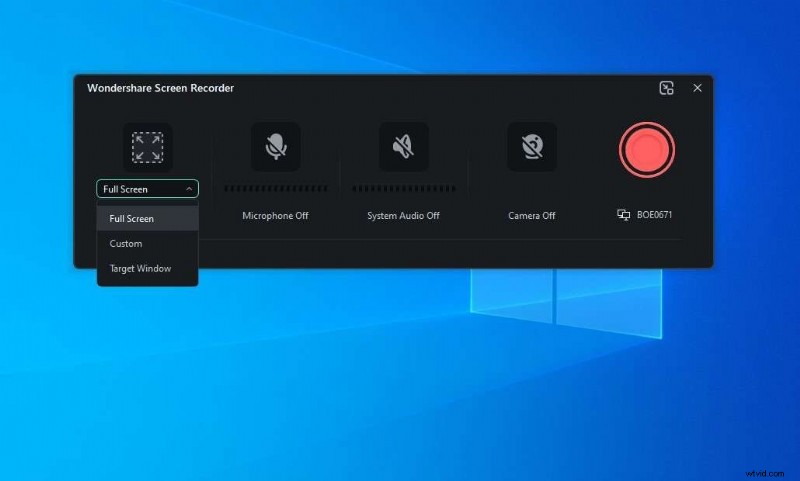
- Określ obszar przechwytywania:Pełny ekran, Niestandardowy, Okno docelowe lub ustaw określoną rozdzielczość.
- W razie potrzeby przełącz mikrofon, dźwięk systemowy i kamerę internetową.
- Dostosuj ustawienia zaawansowane — liczbę klatek na sekundę, jakość, licznik czasu i inne.
- Kliknij czerwony Nagraj przycisk, aby rozpocząć.
- Kliknij Zatrzymaj po zakończeniu.
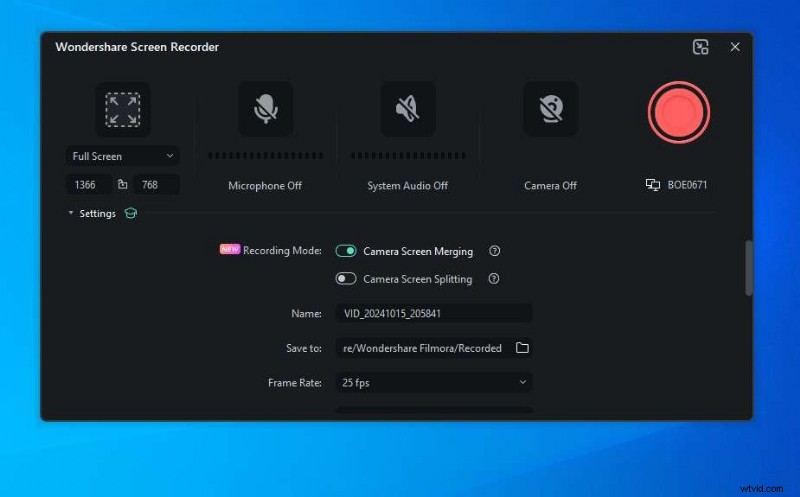
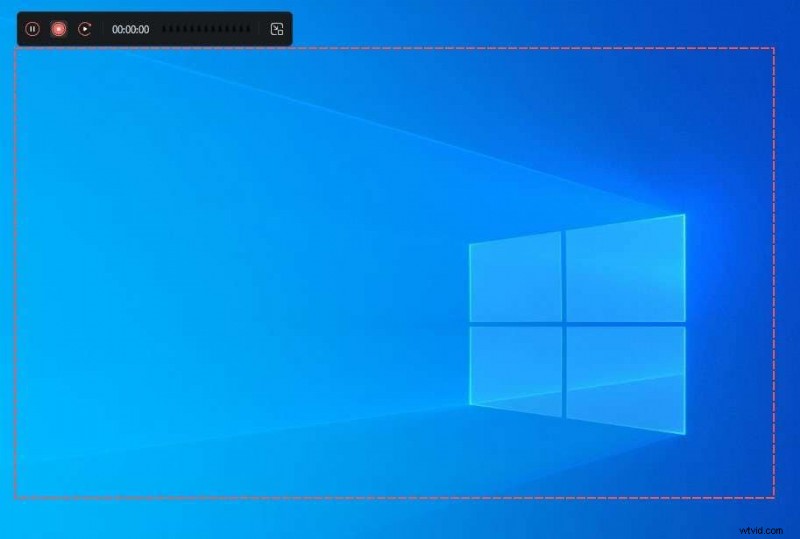
Następnie możesz natychmiast edytować klip we wbudowanym edytorze Filmory lub zlokalizować plik w wybranej ścieżce zapisu.
Wbudowany rejestrator a oprogramowanie innych firm
| Funkcja | Microsoft Teams | Wondershare Filmora |
| Dyskretne nagrywanie | ❌ | ✅ |
| Długość nagrania | 4 godziny | Nieograniczony |
| Automatyczne zatrzymanie | ❌ | ✅ |
| Obszar dostosowywalny | ❌ | ✅ |
| Możliwości edycji | ❌ | ✅ |
| Jakość nagrania | ⭐⭐⭐⭐ | ⭐⭐⭐⭐⭐ |