
Wielu właścicieli Samsunga Galaxy A23 zastanawia się, jak uchwycić ekran swojego urządzenia. Odpowiedź różni się w zależności od regionu i wersji oprogramowania, ale proces jest prosty, gdy wiesz, gdzie szukać.
Czy Samsung Galaxy A23 ma wbudowany rejestrator ekranu?
Samsung po raz pierwszy wprowadził natywną funkcję nagrywania ekranu w One UI 2.0 na urządzeniach z Androidem 10. Później aktualizacja One UI 2.1 dodała przycisk w panelu Szybkich ustawień, który w przypadku niektórych modeli budżetowych nie działał. Funkcja ta zniknęła później w niektórych aktualizacjach z niższej i średniej półki, podczas gdy inne urządzenia otrzymały działającą wersję. Galaxy A23 jest domyślnie dostarczany z systemem Android 12 i One UI 4.1, więc rejestrator ekranu powinien być obecny. Jednakże włączenie zależy od rynku. Najnowsze aktualizacje Androida 14 i One UI 6.0 umożliwiły tę funkcję na większości urządzeń Galaxy, w tym na A23. Telefon obsługuje także system Android 15 i One UI 7.0, które obsługują nagrywanie w aplikacji. Galaxy AI nie będzie dostępny dla tego modelu.
Jak znaleźć i używać natywnego rejestratora ekranu
- Przesuń palcem w dół od góry ekranu, aby otworzyć panel Szybkich ustawień. Przesuń dwukrotnie w dół, aby rozwinąć pełny panel.
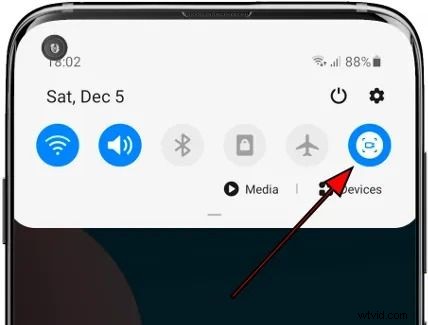
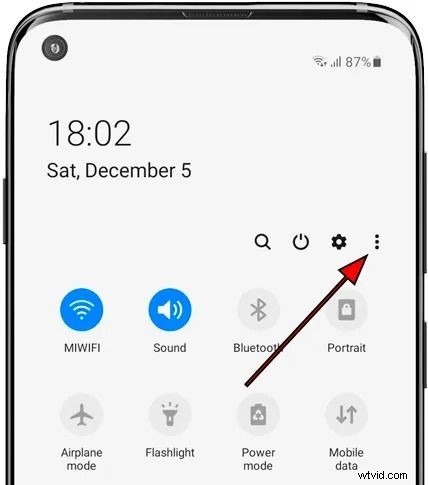
- Jeśli przycisk nagrywania ekranu nie jest widoczny, kliknij Więcej opcji (trzy pionowe kropki).
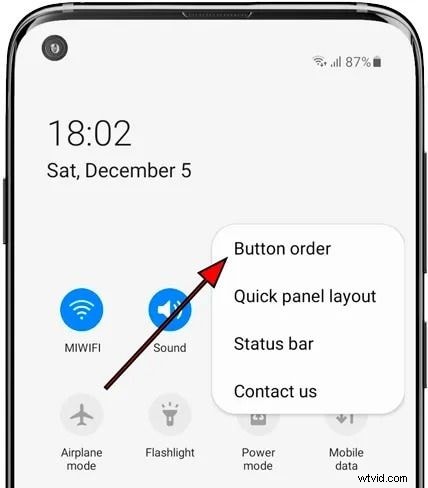
- Wybierz Kolejność przycisków .
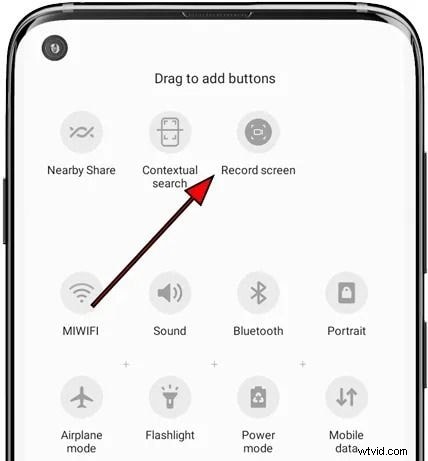
- Przeciągnij Rejestrator ekranu (lub Nagraj ekran ) w panelu Szybkie ustawienia. Jeśli nie jest dostępny, przejdź do następnej sekcji.
- Przejdź do opcji Ustawienia> Funkcje zaawansowane> Zrzuty ekranu i rejestrator ekranu .
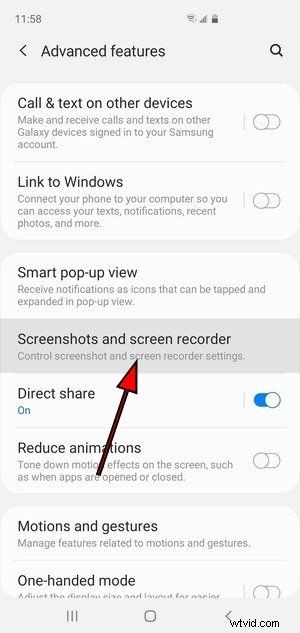
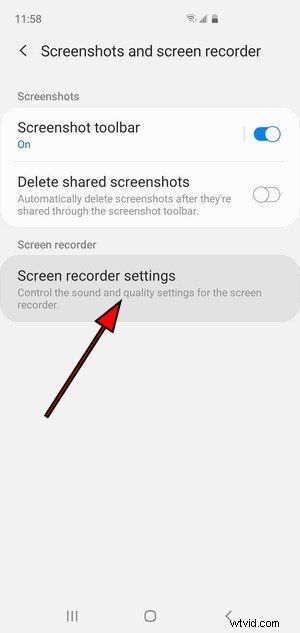
- Dotknij Ustawienia rejestratora ekranu .
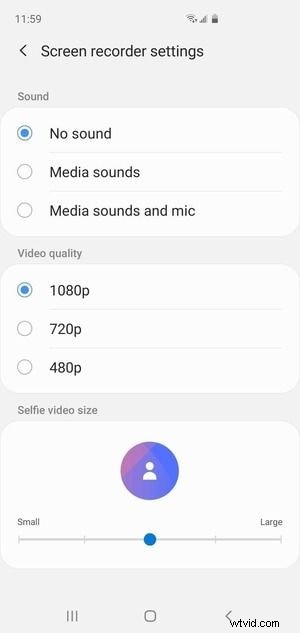
- Skonfiguruj opcje jakości obrazu i dźwięku:wybierz brak dźwięku, tylko dźwięk multimediów lub multimedia i mikrofon.
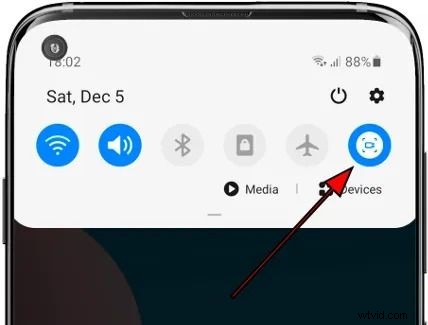
- Przygotuj treść, którą chcesz nagrać, otwórz panel Szybkie ustawienia i kliknij Nagraj ekran przycisk.
- Nadaj wymagane uprawnienia:zezwól rejestratorowi na robienie zdjęć, nagrywanie wideo i uzyskiwanie dostępu do pamięci. Te uprawnienia są potrzebne tylko w przypadku bieżącej sesji nagraniowej.

- Po zakończeniu trzysekundowego odliczania w lewym górnym rogu zobaczysz licznik czasu i przycisk zatrzymania. Stuknij, aby zakończyć nagrywanie.
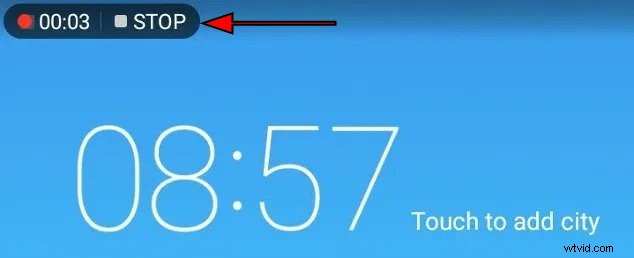
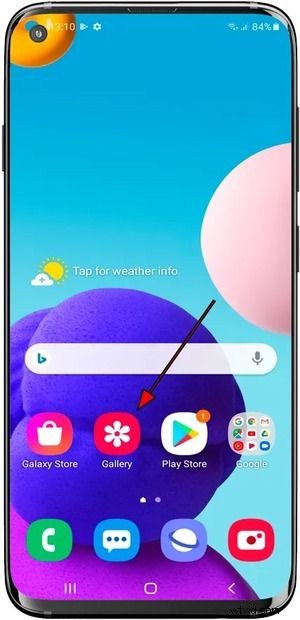
- Otwórz Galerię app, aby znaleźć zapisany plik nagrania ekranu.
Gdy rejestrator natywny nie jest dostępny:użyj aplikacji innej firmy
Jeśli Twój Galaxy A23 nie ma wbudowanego rejestratora, najpopularniejszą alternatywą jest Nagrywacz ekranu AZ . Oferuje przyjazny dla użytkownika interfejs, wysoką jakość wydruku i zaawansowane funkcje, takie jak narzędzia do rysowania, pływające nakładki na kamerę, transmisję strumieniową na żywo i wbudowaną edycję wideo.
Przewodnik krok po kroku dotyczący rejestratora ekranu AZ
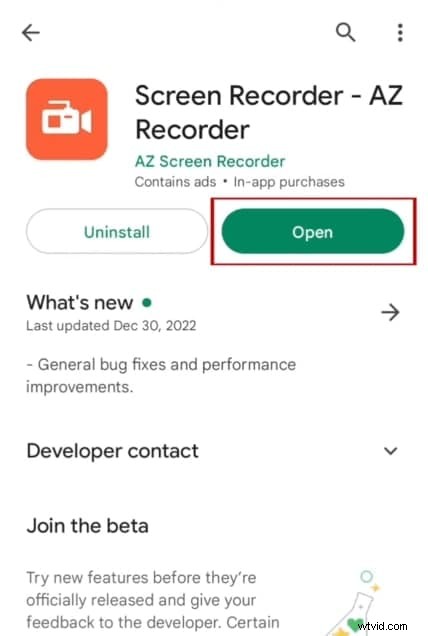
- Pobierz i otwórz Rejestrator ekranu AZ ze sklepu Google Play.
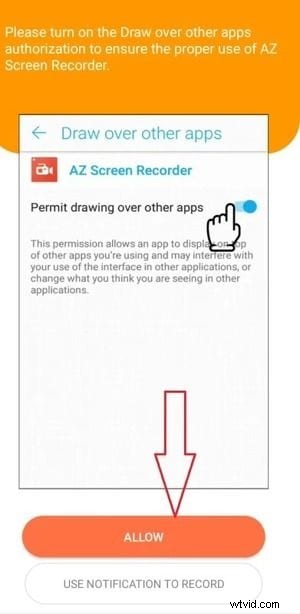
- Pozwól aplikacji na rysowanie nad innymi aplikacjami, gdy zostaniesz o to poproszony.
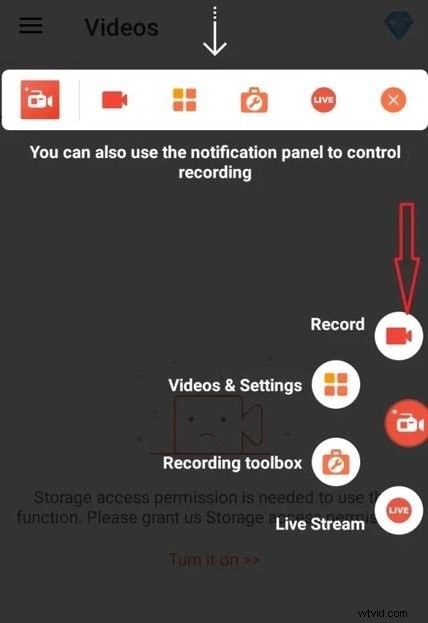
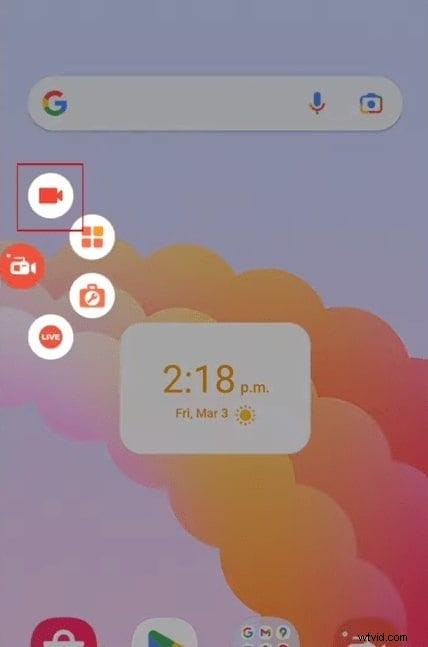
- Po uruchomieniu zobaczysz pływający pasek narzędzi z opcjami:Nagrywanie, Filmy i ustawienia, Zestaw narzędzi do nagrywania i Transmisja na żywo. Kliknij Wideo i ustawienia .
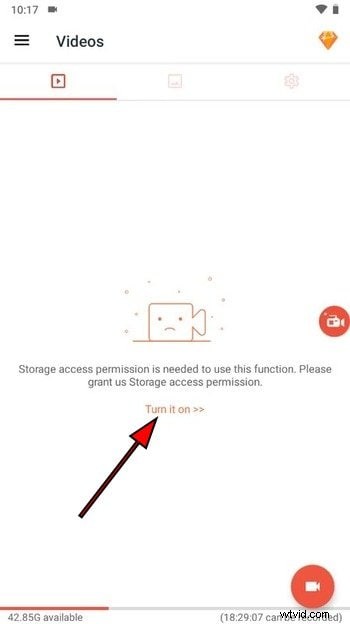
- Przyznaj dostęp do pamięci.
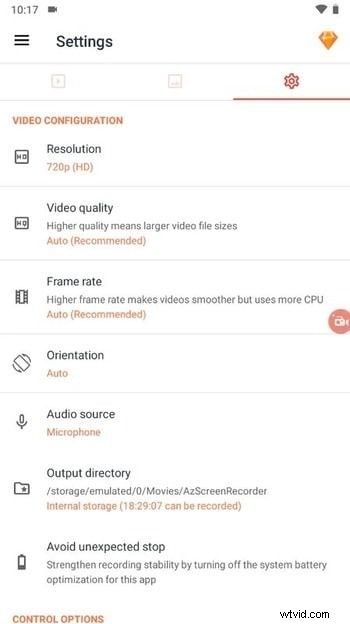
- W Ustawieniach wybierz rozdzielczość wideo (do 1080p), jakość, liczbę klatek na sekundę (60 klatek na sekundę bezpłatnie, 120 klatek na sekundę premium), orientację, źródło dźwięku i folder wyjściowy.
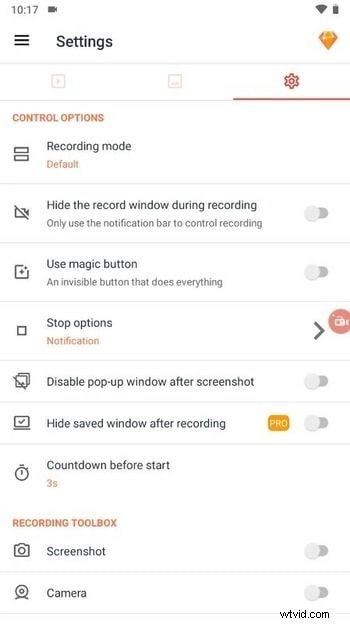
- Dostosuj opcje sterowania, narzędzia zestawu narzędzi do nagrywania i dodatkowe ustawienia, takie jak niestandardowy tekst, logo i widoczność dotyku.
- Gdy wszystko będzie gotowe, kliknij pływający Nagraj ikona, aby rozpocząć.
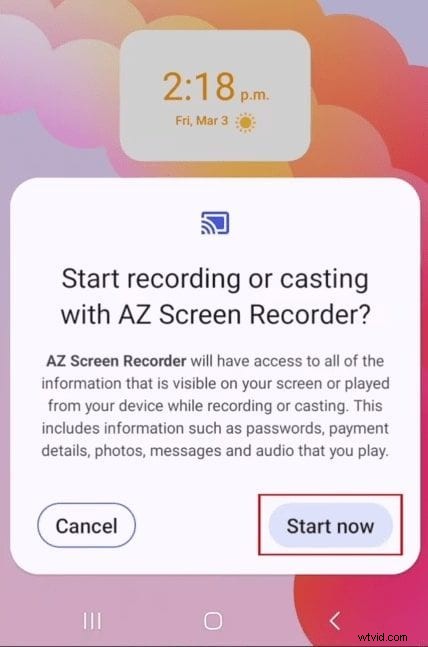
- Naciśnij Rozpocznij teraz zacząć. Odliczanie zakończy się automatycznie.
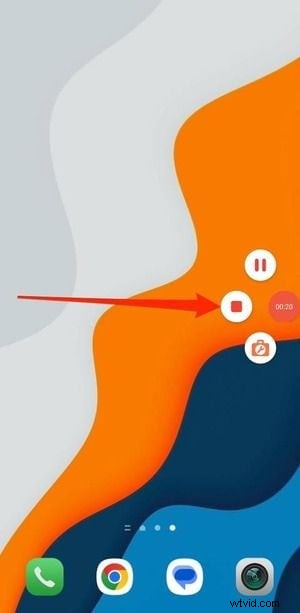
- Użyj pływającego paska narzędzi, aby wstrzymywać i zatrzymywać nagrywanie lub uzyskać do niego dostęp do przybornika nagrywania.
- Możesz także sterować nagrywaniem z panelu Szybkie ustawienia.

Edytowanie nagrań ekranu
Po przechwyceniu ekranu możesz doszlifować wideo. Wondershare Filmora to wszechstronne rozwiązanie do edycji dostępne w systemach Windows, macOS, Android i iOS. Oferuje standardowe narzędzia do edycji — kadrowanie, przycinanie, korekcję kolorów — a także zaawansowane funkcje, takie jak klatki kluczowe, śledzenie ruchu i ulepszenia oparte na sztucznej inteligencji, takie jak automatyczne kadrowanie i usuwanie tła. Filmora zapewnia także bogatą bibliotekę zasobów stockowych od partnerów takich jak Giphy, Pexels i Pixabay, dzięki czemu jest odpowiednia zarówno dla początkujących, jak i profesjonalistów.
Pobierz Filmorę, zaimportuj wideo nagrane na ekranie i użyj intuicyjnego interfejsu, aby dodawać efekty, przejścia i nakładki tekstowe. Aby szybko się zapoznać, obejrzyj ten samouczek wideo o montażu za pomocą Filmora Mobile.
Wniosek
Samsung Galaxy A23 zapewnia niezawodne nagrywanie ekranu dzięki natywnej funkcji lub, jeśli jest niedostępna, za pośrednictwem aplikacji innej firmy, takiej jak AZ Screen Recorder. Dzięki powyższym wskazówkom możesz z łatwością przechwycić samouczki, rozgrywkę lub dowolną aktywność na ekranie, a następnie udoskonalić materiał za pomocą Filmory lub innych narzędzi do edycji.