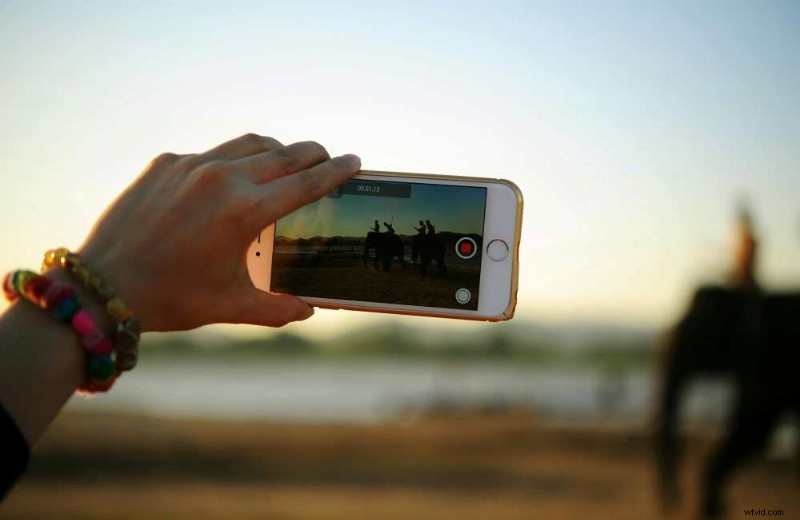
Wideo w zwolnionym tempie rejestruje akcję z większą liczbą klatek na sekundę — zwykle 120 kl./s, 240 kl./s, a nawet 960 kl./s — więc podczas odtwarzania ze standardową szybkością 24–30 kl./s każda chwila rozciąga się do kilku sekund. Dzięki temu w czasie rzeczywistym ujawniają się szczegóły, które w przeciwnym razie byłyby niewidoczne, dzięki czemu wszystko – od plusku wody po skok z dużą prędkością – wygląda kinowo.
W tym artykule
- Nagrywaj w zwolnionym tempie na Androidzie
- Nagrywaj w zwolnionym tempie na iPhonie
- Nagrywaj w zwolnionym tempie profesjonalnym aparatem
- Wybór odpowiedniej liczby klatek na sekundę
- Po nagraniu przekonwertuj normalny klip na film w zwolnionym tempie
- Korzystanie z narzędzia Speed Ramping firmy Filmora
- Wniosek
- Często zadawane pytania
1. Jak nagrać film w zwolnionym tempie na Androidzie
Większość telefonów z Androidem ma dedykowany tryb zwolnionego tempa. W zależności od modelu możesz nagrywać materiał z szybkością 120 kl./s, 240 kl./s, a nawet 960 kl./s. Oto krótka procedura dla urządzeń Huawei i podobnych:
- Otwórz aplikację Aparat na ekranie głównym lub w szufladzie aplikacji.
- Przesuwaj w lewo, aż zobaczysz Więcej opcję, a następnie dotknij jej, aby wyświetlić dodatkowe tryby fotografowania.
- Wybierz W zwolnionym tempie lub Zwolnione tempo . Wybierz żądaną prędkość (często oznaczoną jako 32×, 64× itd.) i włącz wykrywanie ruchu, jeśli chcesz, aby kamera automatycznie rozpoczynała nagrywanie po wykryciu ruchu.
- Skieruj aparat na obiekt i naciśnij przycisk nagrywania.
- Po nagraniu przejrzyj klip w swojej galerii. We wbudowanym edytorze możesz przyciąć lub dostosować prędkość odtwarzania.

Uwaga:dokładne etykiety menu mogą się różnić w zależności od marki i modelu, ale proces pozostaje w dużej mierze taki sam.
2. Jak nagrać film w zwolnionym tempie na iPhonie
iPhone'y nagrywają w zwolnionym tempie w prosty sposób. Obsługują 60FPS, 120FPS i 240FPS. W przeciwieństwie do Androida, iPhone nagrywa materiał normalnie, a następnie podczas odtwarzania stosuje efekt zwolnionego tempa. Wykonaj następujące kroki:
- Uruchom aplikację Aparat na ekranie głównym.
- Przesuwaj w lewo lub w prawo, aż znajdziesz Slow-Mo tryb i dotknij, aby go aktywować.
- Wykadruj ujęcie i kliknij przycisk nagrywania.
- Zatrzymaj nagrywanie, ponownie dotykając przycisku.
- Otwórz aplikację Zdjęcia, wybierz klip i kliknij Edytuj , a następnie użyj suwaków na dole, aby ustawić punkt początkowy i końcowy efektu zwolnionego tempa.
Dodatkowa wskazówka:podczas nagrywania użyj menu szybkiego przełączania na ekranie, aby dostosować rozdzielczość i liczbę klatek na sekundę, co zapewni lepszą kontrolę nad rozmiarem i jakością pliku.
3. Jak nagrać film w zwolnionym tempie profesjonalną kamerą
Profesjonalne aparaty, takie jak seria Sony Alpha lub Canon EOS, oferują większą elastyczność:możesz wybierać liczbę klatek na sekundę od 120 do 240 klatek na sekundę (i więcej), ustawiać rozdzielczości i ręcznie sterować ekspozycją. Wykonaj następujące kroki:
- Włącz kamerę i przejdź do trybu wideo.
- W menu ustaw liczbę klatek na sekundę na 120 kl./s (lub wyższą, jeśli Twój model ją obsługuje).
- Dostosuj rozdzielczość, aby odpowiadała wybranej liczbie klatek na sekundę — na przykład 1080p przy 120 klatkach na sekundę.
- Ustaw czas otwarcia migawki mniej więcej dwukrotnie większy niż liczba klatek na sekundę (np. 1/250 s przy 120 kl./s), aby uzyskać płynne rozmycie ruchu.
- Zamontuj kamerę na statywie lub użyj gimbala, aby utrzymać stabilność materiału.
- Naciśnij przycisk nagrywania, aby rozpocząć, i naciśnij ponownie, aby zatrzymać.
- Prześlij klip do komputera i dostrój go w oprogramowaniu do edycji.
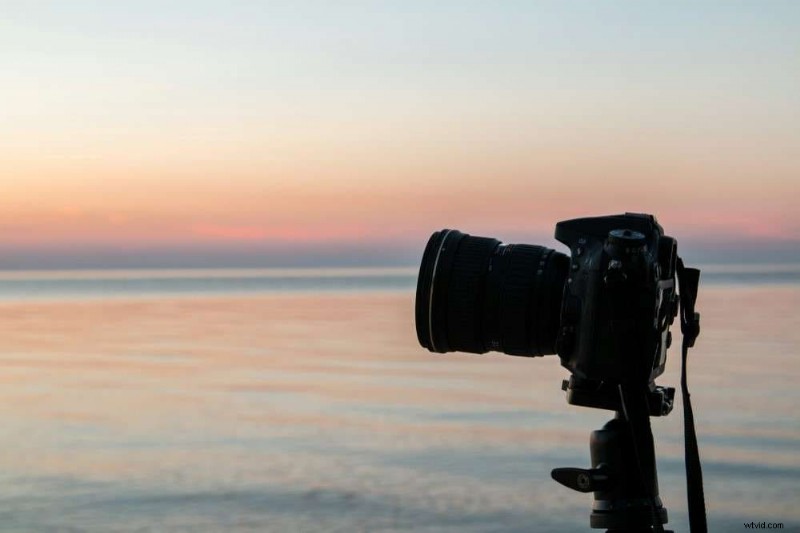
Zawsze zapoznaj się z instrukcją obsługi aparatu, aby uzyskać instrukcje dotyczące konkretnego modelu.
4. Wybór odpowiedniej liczby klatek na sekundę w zwolnionym tempie
Jakość filmu w zwolnionym tempie zależy od liczby klatek na sekundę. Skorzystaj z poniższej ściągawki, aby zdecydować, który FPS najlepiej pasuje do Twojego projektu:
| liczba klatek | Prędkość odtwarzania | Przypadek użycia | Poziom szczegółowości |
|---|---|---|---|
| 60 kl./s | 2× wolniej | Filmy niezobowiązujące | Umiarkowane |
| 120 kl./s | 4× wolniej | Szczegółowe ujęcia akcji | Wysoki |
| 240 kl./s | 8 razy wolniej | Szybko poruszające się obiekty | Bardzo wysoki |
| 480 kl./s | 16 razy wolniej | Bardzo zwolnione tempo | Ultrawysoka |
| 960 kl./s | 32× wolniej | Projekty naukowe lub artystyczne | Niezwykle wysoki |