
Czarny mit:Wukong to oszałamiająca wizualnie gra akcji RPG, która czerpie inspirację z klasycznej chińskiej opowieści „Podróż na Zachód”. Dzięki zawiłemu światu, płynnej walce i wciągającej narracji gra szybko stała się koniecznością dla graczy na całym świecie. Niezależnie od tego, czy chcesz zaprezentować epickie bitwy, czy po prostu zachować swoje osobiste przygody, wysokiej jakości nagrania rozgrywki są niezbędne do udostępniania na platformach takich jak YouTube, Twitch i media społecznościowe.
Poniżej znajduje się zwięzły, zatwierdzony przez ekspertów przewodnik, który opisuje najbardziej niezawodne narzędzia i techniki nagrywania Black Myth:Wukong na wszystkich głównych platformach. Od profesjonalnych rejestratorów ekranu po wbudowane funkcje konsoli – znajdziesz metodę, która najlepiej pasuje do Twojej konfiguracji.
W tym artykule
- Nagrywanie na komputerze PC (Windows i macOS) za pomocą Wondershare Filmora
- Nagrywanie na komputerach PC, macOS i Linux za pomocą OBS Studio
- Nagrywanie w systemie macOS przy użyciu programu QuickTime Player
- Nagrywanie w systemie Windows za pomocą paska gier
- Nagrywanie na PS4 i PS5 przy użyciu natywnych narzędzi do przechwytywania konsoli
Sposób 1:nagraj Black Myth:Wukong na PC za pomocą Wondershare Filmora
Wondershare Filmora to wszechstronny, przyjazny dla użytkownika rejestrator ekranu, który zapewnia wyraźny materiał filmowy z szybkością 60 klatek na sekundę i 10-bitową głębią kolorów – idealny do żywych efektów wizualnych Black Myth. Oprogramowanie oferuje także zintegrowany edytor wideo z funkcjami opartymi na sztucznej inteligencji, takimi jak AutoReframe, SmartCut i usuwanie tła, dzięki czemu twórcy mogą tworzyć dopracowane filmy w ciągu kilku minut.
Krok 1:Pobierz i zainstaluj Filmorę
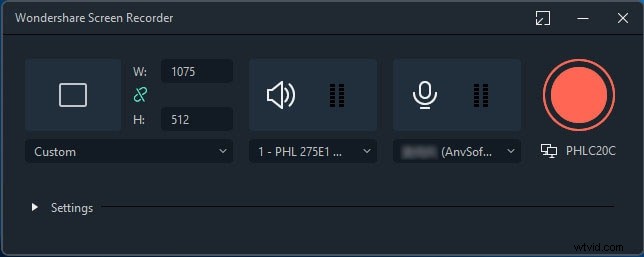
Odwiedź oficjalną stronę Wondershare, pobierz najnowszą wersję systemu Windows lub macOS i uruchom instalator. Po zainstalowaniu przejdź do Plik> Nagraj multimedia aby uruchomić interfejs nagrywania.
Krok 2:skonfiguruj swoje nagranie
Wybierz obszar ekranu (pełny ekran, okno lub niestandardowy region) i włącz kamerę internetową, mikrofon i dźwięk w grze. Wciśnij Nagraj przycisk, aby rozpocząć przechwytywanie. Po zakończeniu kliknij Zatrzymaj .
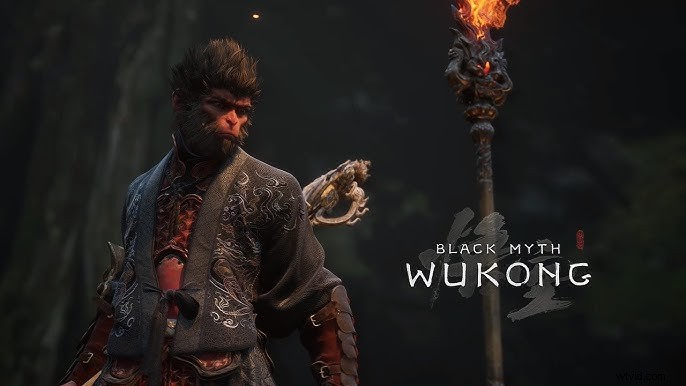
Krok 3:Edytuj i eksportuj
Edytor Filmory umożliwia przycinanie klipów, dodawanie przejść, nakładanie tekstu i stosowanie efektów wizualnych. Po edycji kliknij Eksportuj i wybierz żądany format. Z poziomu aplikacji możesz także przesyłać filmy bezpośrednio do YouTube lub innych platform.
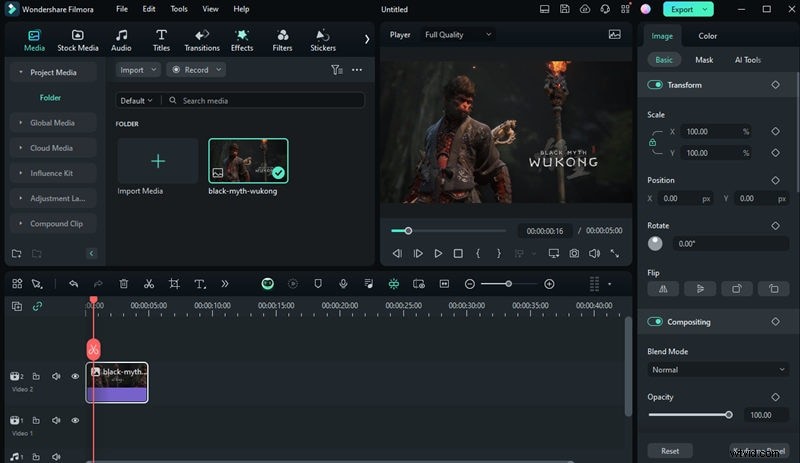
Wskazówka
Aby uzyskać efekt wizualny inspirowany mitami, wypróbuj pakiet Mythical Effects dostępny w bibliotece Filmory.
Sposób 2:nagraj czarny mit:Wukong za pomocą OBS Studio (Windows, macOS i Linux)
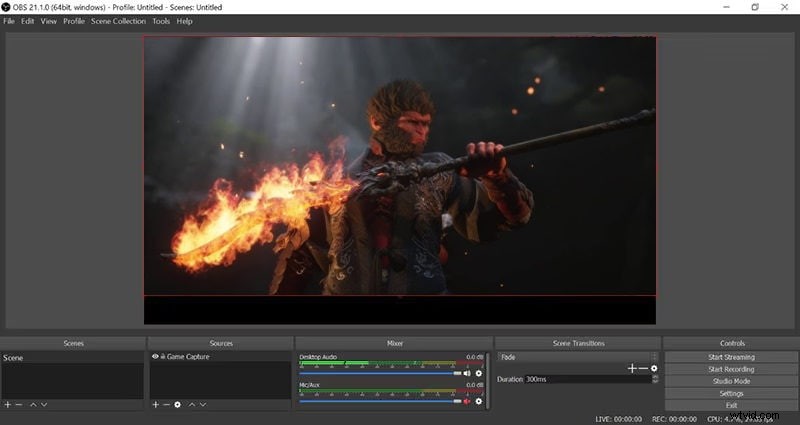
OBS Studio to bezpłatne rozwiązanie typu open source, któremu zaufały miliony streamerów. Obsługuje nagrywanie w wysokiej rozdzielczości, zaawansowaną kompozycję scen i wbudowany mikser audio, dzięki czemu idealnie nadaje się do rejestrowania szybkiej akcji Black Myth.
Krok 1:zainstaluj i uruchom OBS
Pobierz OBS z oficjalnej strony, zainstaluj i otwórz aplikację. Skonfiguruj skróty klawiszowe do szybkiego uruchamiania/zatrzymywania, aby rozgrywka była nieprzerwana.
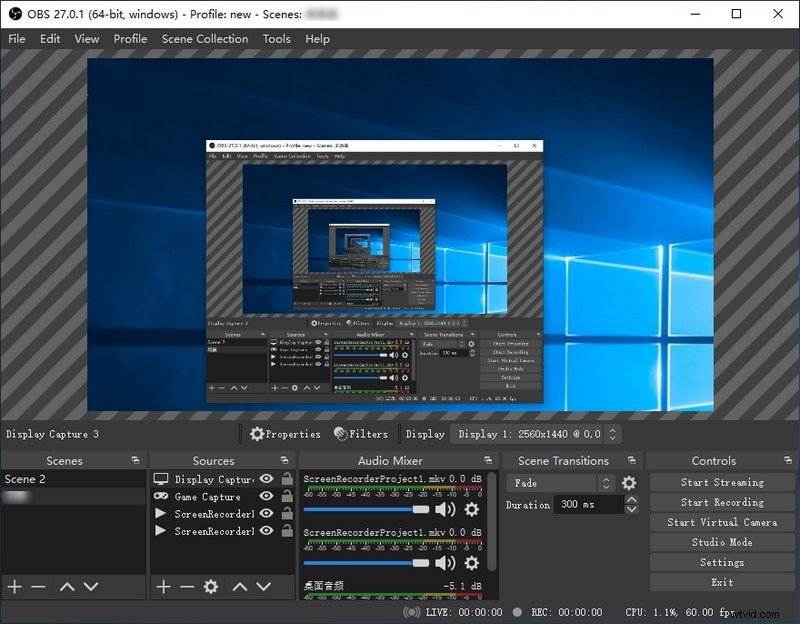
Krok 2:Utwórz scenę przechwytywania gry
W panelu Źródła dodaj nowe przechwytywanie gry źródło, a następnie wybierz z listy Black Myth:Wukong. Upewnij się, że gra działa w trybie pełnoekranowym, aby zapewnić optymalną jakość przechwytywania.
Krok 3:Rozpocznij nagrywanie
Kliknij Rozpocznij nagrywanie zacząć. Po zakończeniu kliknij Zatrzymaj nagrywanie . Twój materiał filmowy zostanie zapisany w folderze określonym w Ustawieniach.
Sposób 3:nagraj Black Myth:Wukong na macOS za pomocą QuickTime Player
QuickTime Player to wbudowane narzędzie dla systemu macOS, które umożliwia proste nagrywanie zawartości ekranu. Obsługuje przechwytywanie pełnoekranowe lub regionalne i nagrywa dźwięk systemowy wraz z wejściem mikrofonowym.
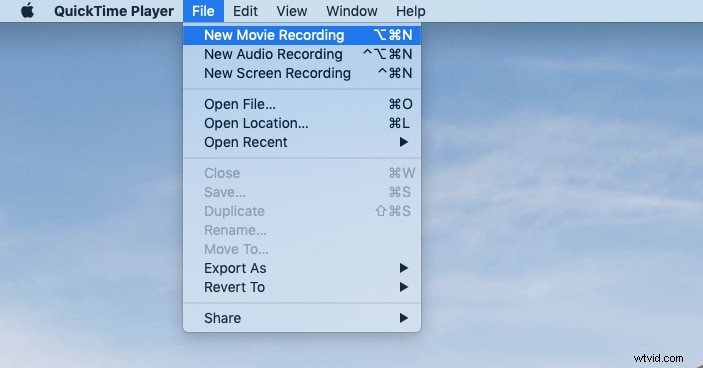
Krok 1:Otwórz odtwarzacz QuickTime
Uruchom QuickTime poprzez Spotlight lub folder Aplikacje. Z paska menu wybierz Plik> Nowe nagranie ekranu .
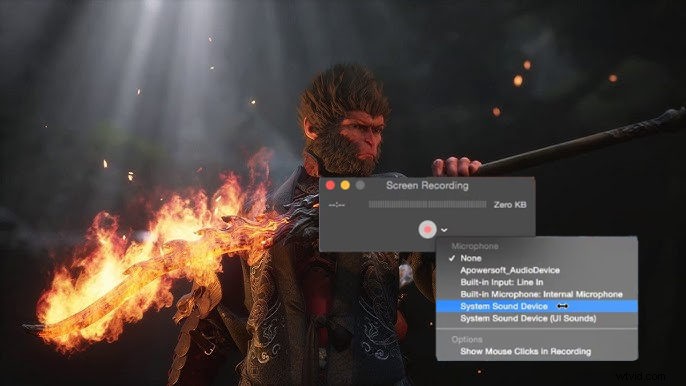
Krok 2:skonfiguruj dźwięk i rozpocznij
Kliknij strzałkę obok czerwonego przycisku nagrywania, aby wybrać źródła dźwięku. Aby przechwycić cały ekran, kliknij dowolne miejsce na ekranie; aby nagrać region, przeciągnij, aby zaznaczyć obszar, a następnie kliknij Nagraj .
Krok 3:Zatrzymaj i zapisz
Kliknij Zatrzymaj na pasku menu po zakończeniu. Film zostanie otwarty do szybkiej edycji przed wyeksportowaniem lub udostępnieniem.
Sposób 4:nagraj Black Myth:Wukong w systemie Windows za pomocą paska gier
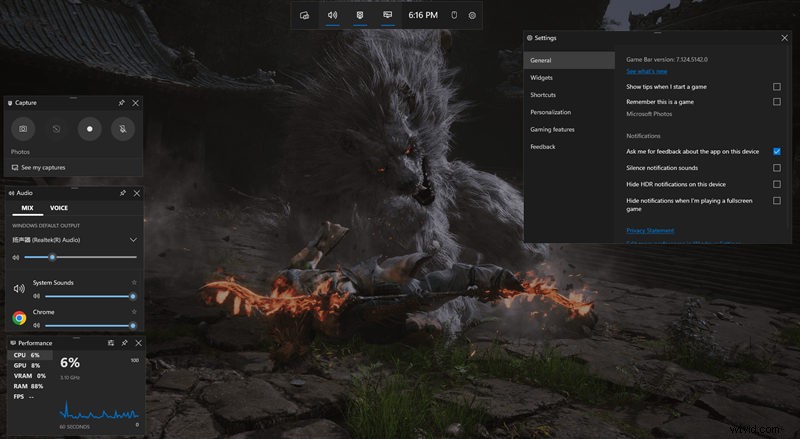
Systemy Windows 10 i 11 są wyposażone w Game Bar, lekki rejestrator ekranu przeznaczony do gier. Przechwytuje dźwięk rozgrywki i mikrofonu, zapisując pliki bezpośrednio w formacie MP4.
Krok 1:Uruchom pasek gier
Naciśnij Windows + G podczas gry w Black Myth. Nakładka pojawi się automatycznie.
Krok 2:Uruchom i zatrzymaj
Kliknij czerwony Nagraj przycisk, aby rozpocząć. Timer pokazuje postęp. Użyj Windows + Alt + R jako skrót do przełączania nagrywania. Kliknij Zatrzymaj kiedy skończysz; plik zostanie zapisany w Przechwyconych folderze.
Sposób 5:Record Black Myth:Wukong na PS4 i PS5
Konsole PlayStation zapewniają natywną funkcję przechwytywania, która jest szybka w użyciu i wysoce niezawodna.
Krok 1:Rozpocznij nagrywanie
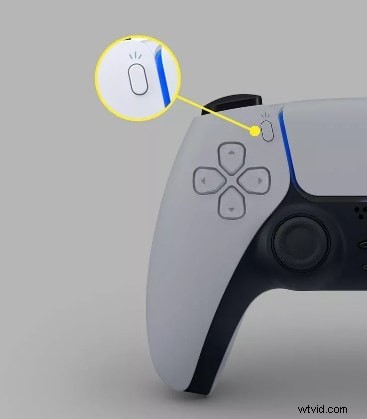
Na PS5 naciśnij Utwórz przycisk; na PS4 naciśnij Udostępnij przycisk. Wybierz Rozpocznij nowe nagranie (lub przytrzymaj Utwórz na PS5). Konsola automatycznie rejestruje kilka ostatnich minut rozgrywki.
Krok 2:Zatrzymaj nagrywanie
Naciśnij ten sam przycisk ponownie i wybierz Zatrzymaj nagrywanie . Materiał zostanie zapisany w Galerii multimediów konsoli (PS5) lub Galeria przechwytywania (PS4).
Krok 3:udostępnij swój materiał
Z Galerii możesz przesyłać treści bezpośrednio do YouTube, udostępniać w mediach społecznościowych lub przesyłać je do komputera przez USB lub udział sieciowy.
Wniosek
Przechwytywanie rozgrywki Black Myth:Wukong jest proste, jeśli wybierzesz odpowiednie narzędzie dla swojej platformy. Niezależnie od tego, czy preferujesz profesjonalny szlif Filmory, elastyczność OBS, prostotę QuickTime lub Game Bar, czy też wygodę wbudowanego przechwytywania PlayStation, każde rozwiązanie gwarantuje, że Twoje wspaniałe chwile zostaną zachowane i gotowe do ukazania światu.
Często zadawane pytania
- Jak nagrać Black Myth:Wukong na komputerze? Użyj Wondershare Filmora lub OBS Studio — oba obsługują przechwytywanie wysokiej jakości wideo i audio za pomocą intuicyjnych narzędzi do edycji.
- Jak mogę nagrać Black Myth:Wukong na PS5? Naciśnij Utwórz i wybierz opcję Rozpocznij nowe nagranie i zatrzymaj się za pomocą tego samego przycisku. Twój film pojawi się w Galerii multimediów.
- Jaki jest najlepszy sposób wyświetlania nagrania na komputerze Mac? QuickTime Player oferuje prostą, wbudowaną opcję, a Filmora zapewnia zaawansowaną edycję, jeśli potrzebujesz więcej funkcji.
- Czy mogę nagrywać rozgrywkę z dźwiękiem? Tak — większość narzędzi przechwytuje zarówno dźwięk z gry, jak i sygnał wejściowy z mikrofonu; Funkcja przechwytywania w PlayStation obejmuje także czat głosowy.