
Wirtualne tła w nagranych filmach mogą pomóc poprawić jakość Twoich filmów, przyciągnąć fanów, dodać odrobinę profesjonalizmu i zmniejszyć rozpraszanie. Teraz, jeśli chcesz nagrywać filmy z wirtualnym tłem wystarczy znaleźć odpowiednie narzędzie, aby wykonać zadanie. Oto przewodnik, który przeprowadzi Cię przez najlepsze metody nagrywania wideo z wirtualnym tłem.
W tym artykule
-
- Jak nagrywać filmy z wirtualnym tłem na komputerze za pomocą Wondershare Filmora
-
- Jak nagrywać wideo online z wirtualnym tłem przy użyciu VMaker AI
-
- Jak nagrywać w wirtualnym tle za pomocą aplikacji ChromaVid
-
- Jak nagrać film z wirtualnym tłem na iPhonie przy użyciu zielonego ekranu na żywo
-
- Jak używać Filmory do zmiany tła w nagraniu wideo
Metoda 1:Nagrywaj filmy z wirtualnym tłem na komputerze za pomocą Wondershare Filmora
Jako potężny edytor wideo, Wondershare Filmora oferuje również funkcję nagrywania ekranu dla różnych potrzeb, niezależnie od tego, czy chcesz nagrać kamerę internetową, sam ekran, czy nagrać dźwięk. Oprócz tego zapewnia wszechstronne funkcje edycji wideo, takie jak zmiana tła nagrań ekranowych, upiększanie ludzkich twarzy i ulepszanie nagrań głosowych. Co więcej, dzięki bogatym i wydajnym funkcjom sztucznej inteligencji sprawia, że edycja po nagraniu jest wydajna.
Nagrywanie filmów z wirtualnym tłem za pomocą Filmory wymaga najpierw dokończenia nagrywania kamerą internetową, a następnie możesz edytować tło za pomocą wycięcia portretowego AI lub funkcji inteligentnego wycięcia AI.


Jak nagrywać filmy z wirtualnym tłem na komputerze za pomocą Wondershare Filmora?
Oto proste kroki nagrywania wideo, które umożliwiają nagrywanie filmów z wirtualnym tłem na komputerze:
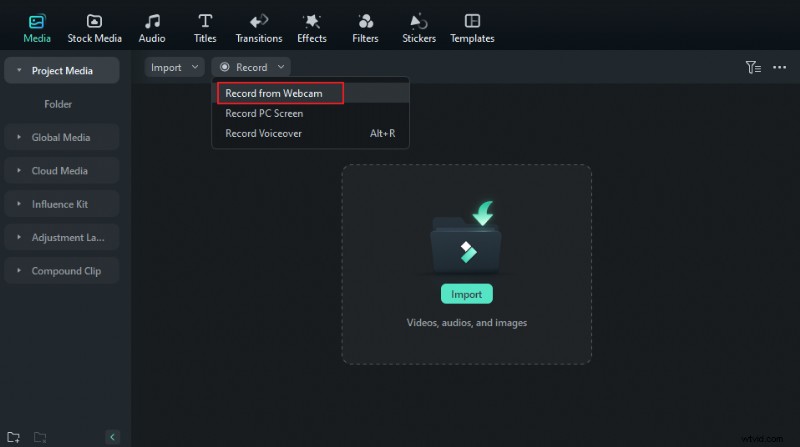
Krok 1. Pobierz, zainstaluj, a następnie otwórz Wondershare Filmora i kliknij zakładkę „Nowy projekt”. Przejdź do przycisku „Nagraj” i rozszerz jego opcje. I wybierz opcję nagrywania kamerą internetową, jeśli chcesz nagrać tylko siebie.
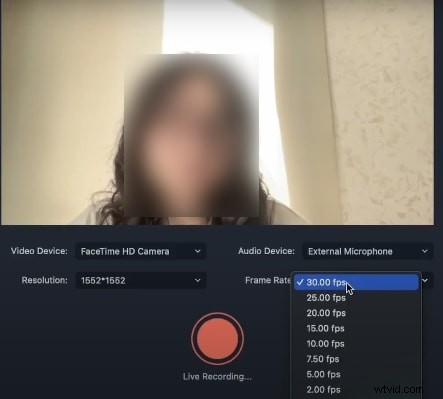
Krok 2. W kolejnym oknie nagrywania możesz wybrać urządzenie wideo, dźwięk, rozdzielczość i liczbę klatek na sekundę zgodnie ze swoimi potrzebami.
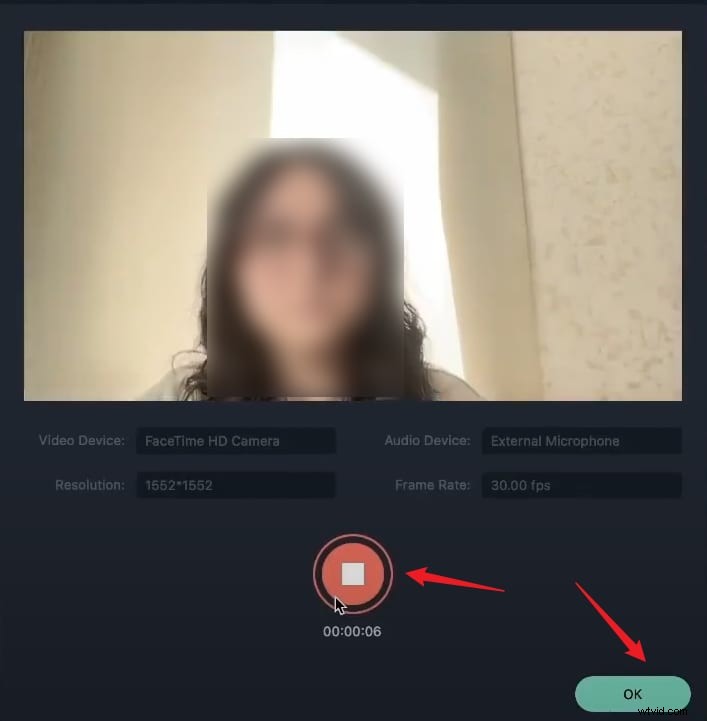
Krok 3. Teraz kliknij czerwony przycisk, aby rozpocząć nagrywanie. Jeśli zakończysz nagrywanie, kliknij przycisk ponownie. Na koniec kliknij OK.
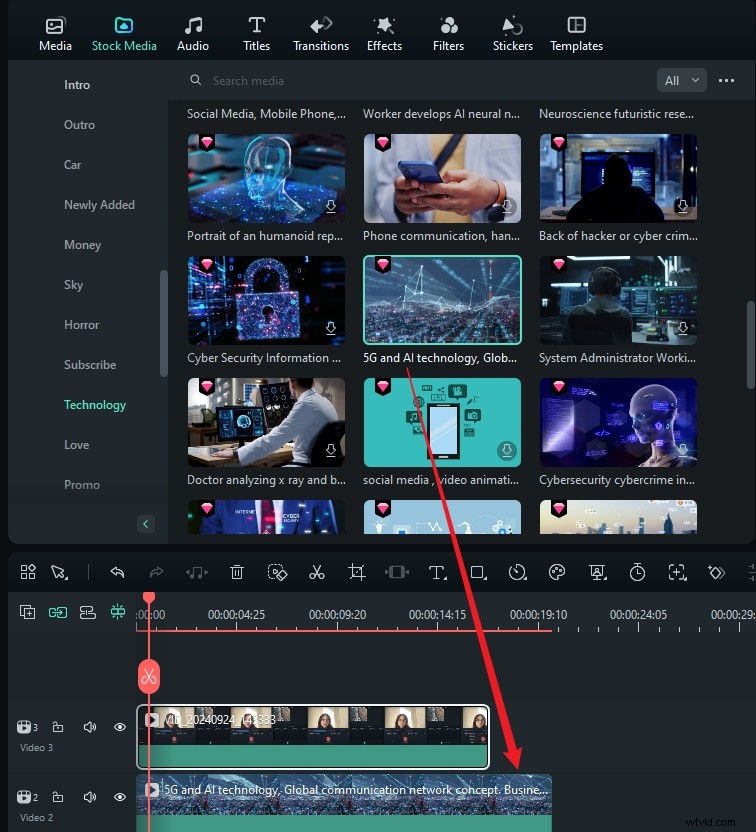
Krok 4. Następnie automatycznie pojawi się w Filmorze. Przeciągnij nagranie na oś czasu. Jednocześnie zaimportuj obraz tła do Filmory lub pobierz go bezpośrednio z biblioteki multimediów, a następnie dodaj go do dolnej ścieżki nagrania ekranu.
Krok 5. Wybierz nagranie z kamery internetowej, przejdź do wideo> Narzędzia AI> Włącz wycinanie portretu AI i poczekaj, aż proces się zakończy, a następnie zobaczysz, że tło wideo zostało pomyślnie zmienione.

Krok 6. Na koniec wyeksportuj wideo, jeśli jesteś zadowolony z wyników.
Metoda 2:Nagraj wideo online przy użyciu wirtualnego tła VMaker AI
VMaker AI to popularny internetowy rejestrator wideo oparty na sztucznej inteligencji z wirtualnym tłem na rynku. Możesz nagrywać ekran, kamerę internetową, dźwięk systemowy i mikrofon z wirtualnym tłem.
Ten darmowy rejestrator wideo online z wirtualnym tłem jest elastyczny, ponieważ możesz skorzystać z wbudowanej biblioteki wirtualnego tła lub przesłać swój ulubiony obraz jako wirtualne tło, zgodnie ze swoimi potrzebami.
Możesz także z łatwością usunąć lub zamazać swoje wirtualne tło. Warto zaznaczyć, że VMaker AI jest dostępny jako wtyczka dla systemów Windows, Mac, iOS i Chrome.
Jak nagrywać wideo online z wirtualnym tłem przy użyciu VMaker AI
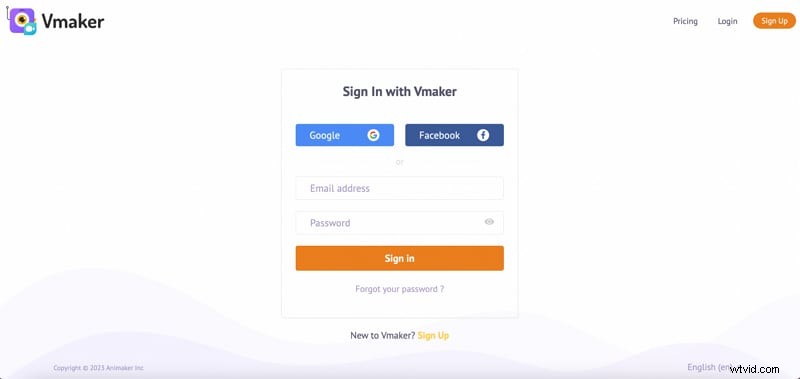
Krok 1. Najpierw odwiedź stronę główną rejestratora VMaker AI i zarejestruj się. Po zarejestrowaniu się, dashboard załaduje się automatycznie. Tutaj kliknij opcję „Pobierz Vmaker”, aby pobrać i zainstalować VMaker AI na swoim urządzeniu.
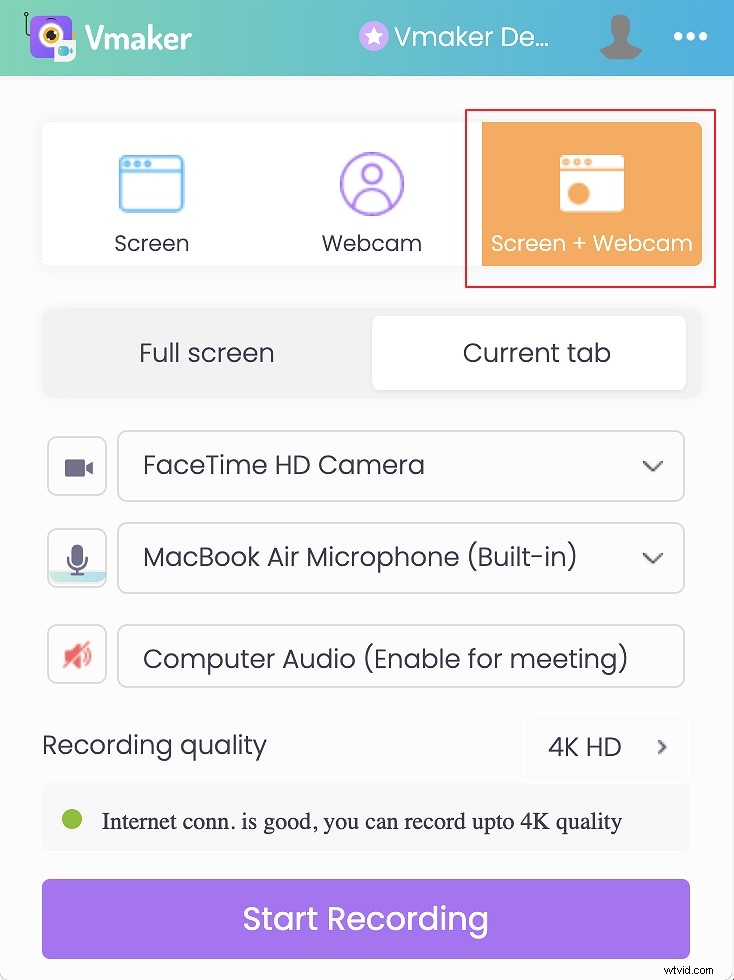
Krok 2. Następnie uruchom VMaker AI na naszym urządzeniu, po czym wyświetli się małe wyskakujące okienko. Kliknij kartę „Ekran + kamera internetowa”.
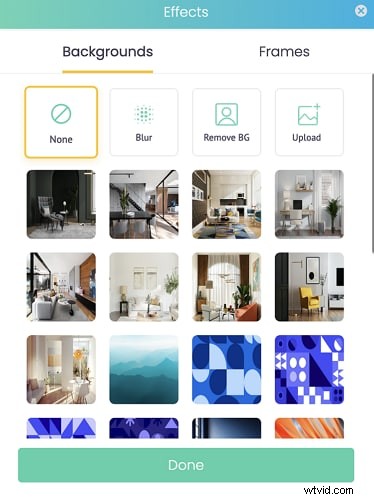
Krok 3. Teraz kliknij ikonę funkcji wirtualnego tła pod dymkiem kamery internetowej, aby uzyskać dostęp do kolekcji wirtualnych obrazów tła. Wybierz zakładkę „Tło” w oknie „Efekty”, a następnie wybierz „Brak”. Możesz wybrać odpowiednie tło z dostępnych opcji lub kliknąć ikonę „Prześlij”, aby zaimportować preferowane wirtualne tło. Kliknij „Gotowe”, aby wybrać i użyć wirtualnego tła.
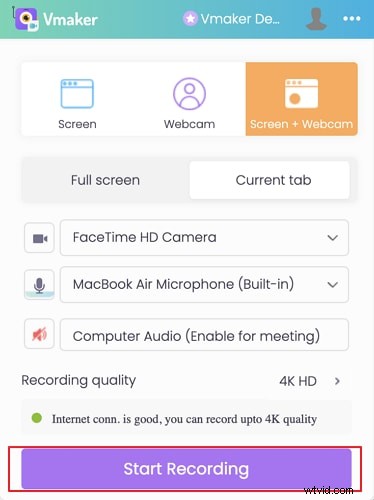
Krok 4. Na koniec naciśnij przycisk „Rozpocznij nagrywanie”, aby uruchomić nagrywanie ekranu i kamery internetowej na swoim urządzeniu. Po zakończeniu nagrywania kliknij czerwoną ikonę stacji dokującej w lewym okienku, aby zatrzymać nagrywanie.
Dzięki temu rejestratorowi wideo online z wirtualnym tłem możesz teraz udostępniać swoje nagrania znajomym i współpracownikom w serwisach społecznościowych, takich jak Facebook i YouTube.
Metoda 3:nagraj film z wirtualnym tłem na Androidzie za pomocą aplikacji ChromaVid
Aplikacja ChromaVid to bezpłatna, ale przydatna aplikacja, która pozwala nagrać film z wirtualnym tłem na swoim urządzeniu z Androidem. Za pomocą tego narzędzia możesz wybrać wirtualne tło spośród różnych kolorów i kilku darmowych obrazów.
Oprócz standardowych kolorów niebieskich i zielonych, aplikacja ChromaVid obsługuje kolory żółty i czerwony. Umożliwia łatwe nagrywanie na wirtualnym tle na urządzeniu z Androidem.
Jak nagrywać w wirtualnym tle za pomocą aplikacji ChromaVid
Krok 1. Otwórz Sklep Play na swoim urządzeniu z Androidem i zainstaluj aplikację ChromaVid. Po zainstalowaniu dotknij, aby otworzyć tę aplikację, a następnie kliknij okrągłą ikonę wyświetloną w lewym górnym rogu ekranu. Teraz wybierz kolor Chroma dla nagrania wideo w tle.
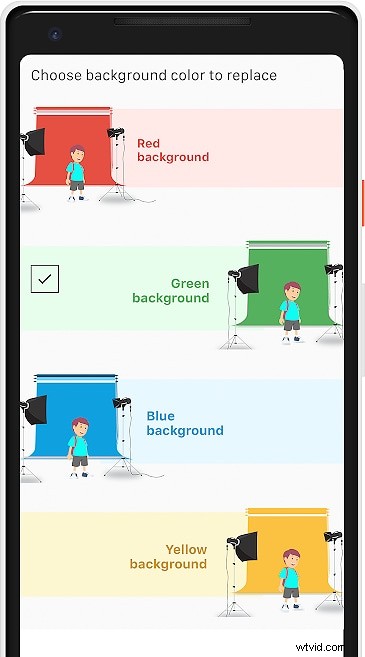
Krok 2. Następnie kliknij ikonę „Galeria” znajdującą się w lewym dolnym rogu ekranu. Powinieneś zobaczyć kilka gotowych obrazów wirtualnego tła. Wybierz odpowiednie, które będzie służyć jako wirtualne tło.
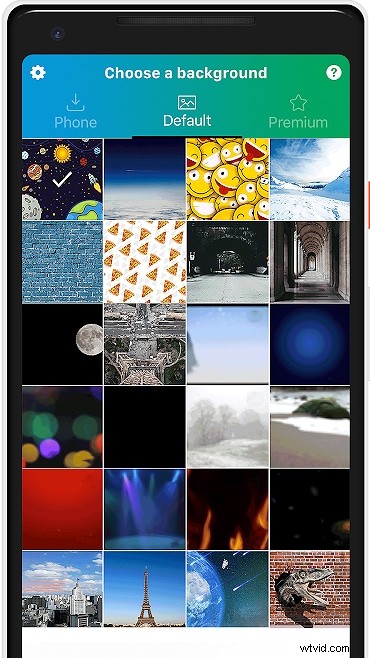
Krok 3. Po wybraniu preferowanego wirtualnego obrazu tła naciśnij czerwony przycisk nagrywania, aby rozpocząć nagrywanie wideo. Gdy skończysz, dotknij go ponownie, aby zatrzymać nagrywanie i zapisać je w telefonie.
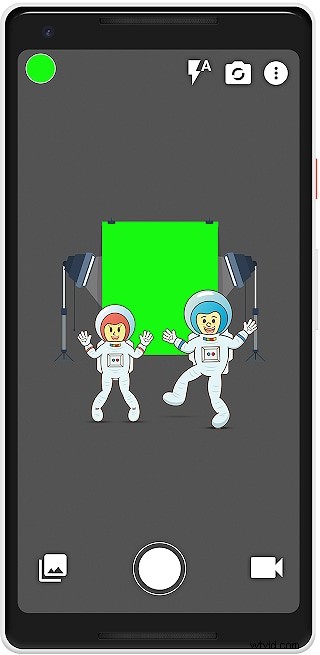
Metoda 4:Nagraj film z wirtualnym tłem na iPhonie, korzystając z zielonego ekranu na żywo
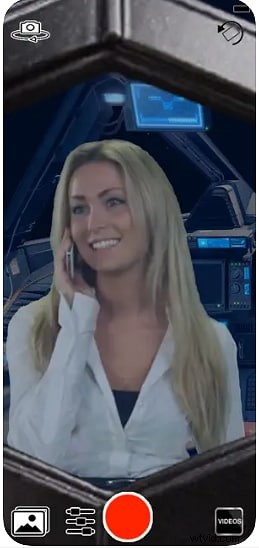
Green Screen Live to jedno z innych fajnych narzędzi, których możesz używać do nagrywania filmów przy użyciu dowolnego wirtualnego tła na swoim iPhonie lub iPadzie. Zawiera kilka wirtualnych obrazów tła, w tym animowane obrazy, które zapewniają profesjonalny i atrakcyjny wygląd.
Możesz nagrywać za pomocą przedniej lub tylnej kamery i z łatwością korzystać z różnych wirtualnych środowisk.
Co więcej, możesz przesyłać wirtualne obrazy tła z biblioteki zdjęć, Internetu lub bezpośrednio z aparatu. Zaletą tego narzędzia jest to, że możesz nagrywać z dowolnej pozycji, zarówno pionowej, jak i poziomej.
Jak nagrać film z wirtualnym tłem na iPhonie przy użyciu zielonego ekranu na żywo
Krok 1. Przejdź do App Store i zainstaluj Green Screen Live na swoim iPhonie. Teraz otwórz go i dotknij ikony w kształcie osoby. W zależności od tego, jakie masz tło, wybierz opcję „Ekran” lub „Czarna ściana”.
Krok 2. Następnie postępuj zgodnie z instrukcjami wyświetlanymi na ekranie, aby skonfigurować zielony ekran. Możesz użyć opcji „Kolor” i „Siła”, aby jeszcze bardziej dostosować go do swoich potrzeb.
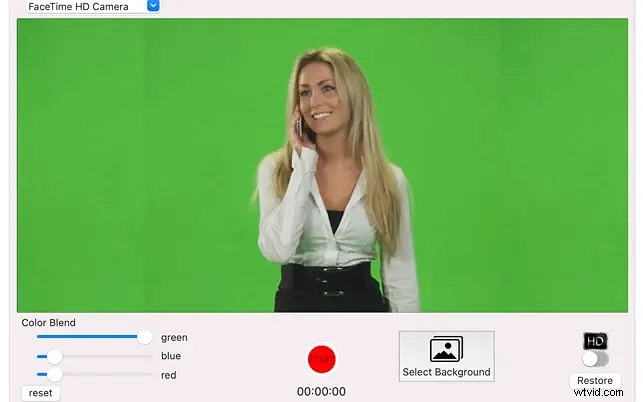
Krok 3. Po odpowiednim skonfigurowaniu zielonego ekranu kliknij ikonę przypominającą kwiat i wybierz żądane wirtualne tło.
Krok 4. Teraz naciśnij przycisk „Nagraj”, aby rozpocząć nagrywanie wideo z wirtualnym tłem. Po zakończeniu dotknij tego samego przycisku, aby zatrzymać nagrywanie i zapisać je na swoim iPhonie lub udostępnić.
Bonus:jak zmienić tło w nagraniu wideo
Jeśli masz film nagrany za pomocą innych narzędzi, które mają już tło, Wondershare Filmora może pozwolić Ci usunąć to tło i zastąpić je preferowanym tłem.
Możesz usunąć oryginalne tło i bezpośrednio zastąpić je zwykłym kolorem, kolorem gradientu, imponującymi obrazami i ekscytującym animowanym materiałem wideo. Dodatkowo możesz edytować swój film zgodnie ze swoimi potrzebami, korzystając między innymi z takich funkcji, jak filtry dynamiczne, usuwanie szumów i efekty specjalne.
Jak używać Filmory do zmiany tła w nagraniu wideo
Krok 1. Najpierw otwórz Wondershare Filmora i kliknij „Utwórz nowy projekt”. Kontynuuj i kliknij kartę „Importuj multimedia”, aby przesłać film, z którego chcesz usunąć tło.
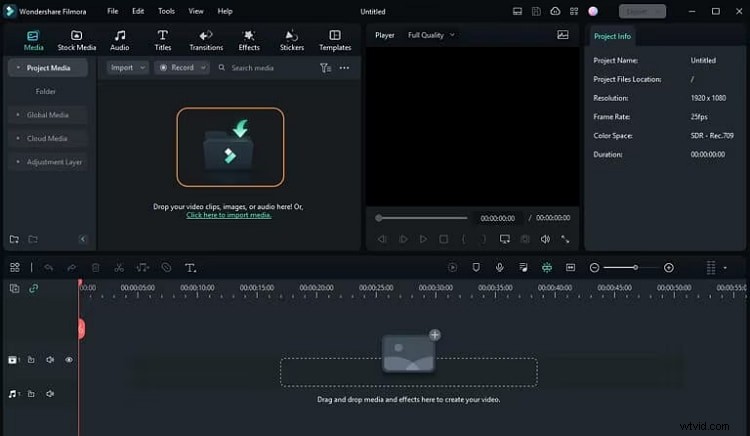
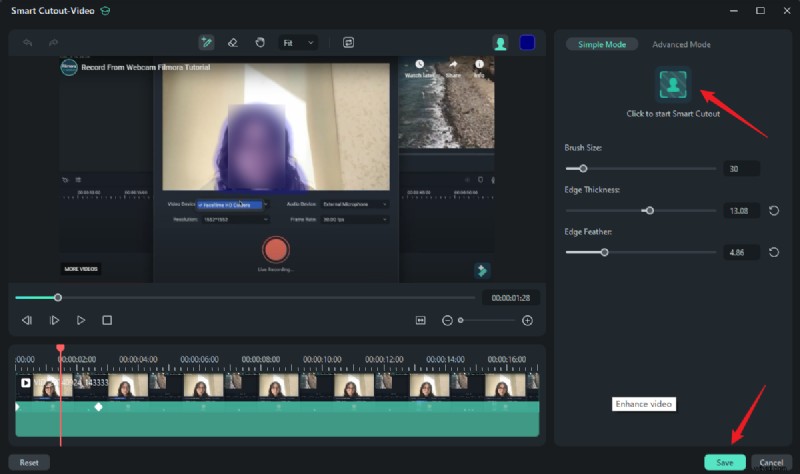
Krok 2. Po pomyślnym przesłaniu filmu przeciągnij go na oś czasu. Teraz kliknij go dwukrotnie, a następnie wybierz opcję „Narzędzia AI”, a następnie opcję „Inteligentne wycinanie”.

Wytnij osobę, którą chcesz zatrzymać> kliknij, aby rozpocząć inteligentne wycinanie, poczekaj, aż proces się zakończy, a następnie narzędzie automatycznie usunie tło wideo.
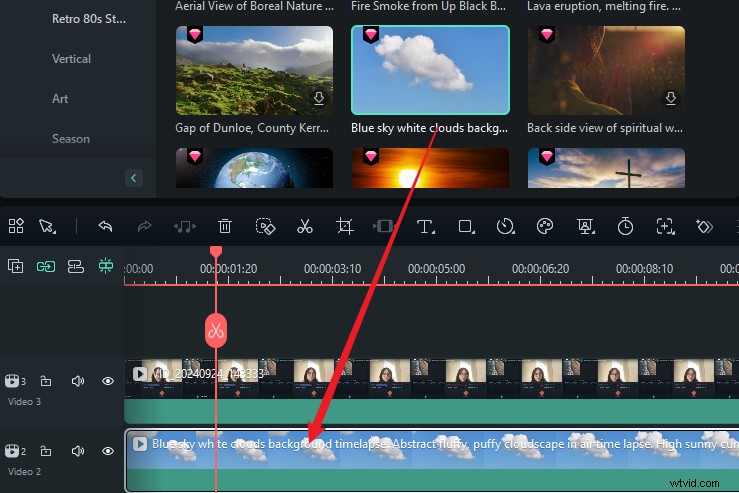
Krok 3. Teraz dodaj obraz tła lub wideo do dolnej ścieżki, a następnie odtwórz wideo, aby sprawdzić, czy wynik jest zadowalający.
Krok 4. Wyeksportuj wideo.
Wniosek
Istnieje wiele wygodnych, skutecznych i bezproblemowych sposobównagrywania filmów z wirtualnym tłem . Chociaż może być konieczne ręczne dodanie wirtualnego tła po nagraniu w Wondershare Filmora, jest to nadal doskonałe narzędzie, które zapewnia bibliotekę wirtualnych teł, mnóstwo funkcji i efektów edycyjnych oraz elastyczne opcje tła.
Często zadawane pytania
-
Czy mogę nagrać film z wirtualnym tłem?
Tak, wiele narzędzi oferuje wirtualne tło podczas nagrywania, np. Wondershare DemoCreator i VmakeR. Jeśli wolisz zmienić tło wideo po nagraniu, sugerujemy wypróbowanie Wondershare Filmora.
-
Jak nagrać film z wirtualnym tłem Windows?
Nagrywanie wideo z wirtualnym tłem w systemie Windows jest również bardzo łatwe. Potrzebujesz tylko dobrego rejestratora ekranu dla systemu Windows, takiego jak Wondershare Filmora. Najpierw musisz nagrać wideo, a następnie użyć funkcji edycji wideo Filmory, takich jak portret AI i inteligentne wycięcie, aby wyodrębnić ludzką twarz, a następnie zmienić tło na dowolne wirtualne obrazy zgodnie ze swoimi potrzebami.
-
Jakie jest najlepsze tło do nagrywania wideo?
Cóż, nie ma jednego uniwersalnego tła do nagrywania wideo. Różne tła pasują do różnych typów nagrań wideo. Tło pasujące do filmu szkoleniowego może niekoniecznie pasować do transmisji na żywo lub demonstracji produktu. Dlatego musisz wybrać tło, które najlepiej pasuje do rodzaju nagrywanego wideo. Do najpopularniejszych teł do nagrywania wideo zaliczają się między innymi tkanina, jednolity kolor, ceglane ściany, kolaże obrazów, drewniane panele, półki na książki, białe tła i kuchnie.