
Niezależnie od tego, czy przygotowujesz samouczek, nagrywasz seminarium internetowe, czy przechwytujesz rozgrywkę, niezawodny rejestrator ekranu AVI może zamienić Twoją aktywność na ekranie w dopracowaną treść wideo. W tym przewodniku znajdziesz najlepsze opcje i porady ekspertów, które pomogą Ci za każdym razem uzyskać ostre pliki AVI w wysokiej rozdzielczości.
Co to jest rejestrator ekranu AVI?
Rejestrator ekranu AVI przechwytuje wszystko, co pojawia się na pulpicie – pełny ekran, pojedyncze okno lub niestandardowy region – i zapisuje to jako przeplot audio-wideo (AVI) plik. AVI łączy strumienie audio i wideo w formacie szeroko obsługiwanym przez odtwarzacze multimedialne i oprogramowanie do edycji, dzięki czemu jest popularnym wyborem dla twórców, którzy potrzebują elastyczności i jakości.
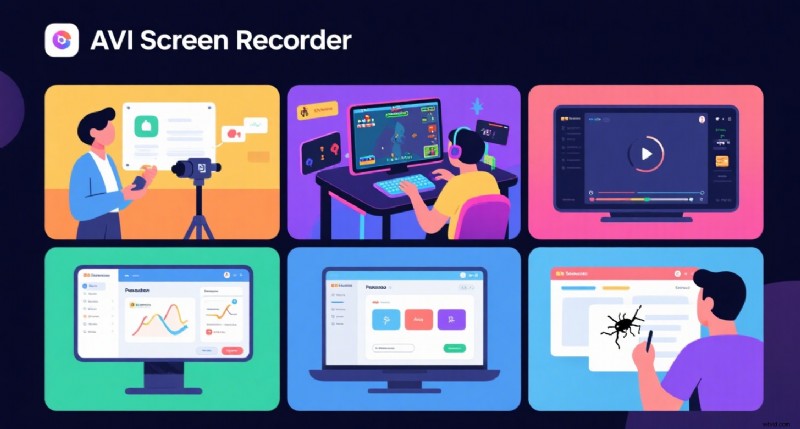
Typowe zastosowania
- Filmy edukacyjne i prezentacje oprogramowania
- Nagrania i solucje gier
- Webinaria na żywo i spotkania wirtualne
- Wychwytywanie błędów dla programistów i zespołów wsparcia
Jak nagrywać filmy AVI:4 sprawdzone metody
Poniżej znajdują się cztery najwyżej oceniane narzędzia, które ułatwiają nagrywanie w formacie AVI, a każde z nich ma swoje mocne strony. Postępuj zgodnie z instrukcjami krok po kroku, aby rozpocząć przechwytywanie w ciągu kilku minut.
Metoda 1 – Wondershare Filmora (zalecana)
Filmora oferuje wbudowany rejestrator ekranu i pełny zestaw funkcji edycyjnych. Jest idealny zarówno dla początkujących, jak i profesjonalistów.
1️⃣ Zainstaluj Filmora i uruchom aplikację. Przejdź do Rejestratora ekranu zakładka.
2️⃣ Kliknij Plik> Nagraj multimedia i wybierz tryb nagrywania.
3️⃣ Wybierz obszar, który chcesz przechwycić:pełny ekran, niestandardowy region lub określone okno.
4️⃣ Ustaw źródło dźwięku (mikrofon, dźwięk systemowy lub niestandardowe). Dostosuj rozdzielczość, liczbę klatek na sekundę i szybkość transmisji w Ustawieniach .
5️⃣ Naciśnij czerwony Nagraj przycisk, aby rozpocząć. Po zakończeniu kliknij Zatrzymaj i zapisz plik AVI.
Intuicyjny interfejs Filmory pozwala edytować, przycinać i dodawać efekty bez opuszczania programu, zapewniając płynny przepływ pracy od przechwycenia do końcowego eksportu.
Metoda 2 – Bandicam
Bandicam to dedykowany rejestrator ekranu, który doskonale sprawdza się w grach i scenariuszach wymagających dużej wydajności.
1️⃣ Pobierz i zainstaluj Bandicam z oficjalnej strony.
2️⃣ Otwórz program, przejdź do Wideo> Ustawienia i ustaw Format do AVI .
3️⃣ Wybierz tryb przechwytywania:pełny ekran, region lub przechwytywanie gry.
4️⃣ Kliknij NAGR. rozpocząć i zatrzymać (lub naciśnij F12 ), kiedy skończysz.
5️⃣ Film jest automatycznie zapisywany w formacie AVI. Do postprodukcji użyj narzędzi edycyjnych Bandicam lub osobnego edytora.
Metoda 3 – Screencast-O-Matic
Idealny do szybkich samouczków, Screencast-O-Matic oferuje bezpłatny poziom z 15-minutowym limitem i płatne plany, które usuwają znaki wodne i odblokowują zaawansowane funkcje.
1️⃣ Pobierz Screencast-O-Matic i uruchom rejestrator.
2️⃣ Wybierz obszar nagrywania i dostosuj rozdzielczość wideo, liczbę klatek na sekundę i źródła dźwięku.
3️⃣ Naciśnij Nagraj schwytać. Kliknij Gotowe zatrzymać.
4️⃣ Zapisz plik AVI lokalnie lub prześlij go bezpośrednio na platformę Screencast-O-Matic.
Metoda 4 – RecMaster
RecMaster łączy nagrywanie ekranu z wbudowanymi narzędziami do edycji, dzięki czemu jest wszechstronnym wyborem do różnych zastosowań.
1️⃣ Zainstaluj RecMaster i otwórz aplikację.
2️⃣ Wybierz Pełny ekran lub niestandardowy region.
3️⃣ Ustaw AVI jako format wyjściowy i dostosuj wszelkie dodatkowe opcje.
4️⃣ Naciśnij Nagraj aby rozpocząć i Zatrzymać kiedy skończę. Plik AVI zostanie zapisany w wybranej lokalizacji.
Wskazówki dotyczące optymalnych nagrań AVI
- Upewnij się, że Twój system spełnia zalecane specyfikacje i zamknij aplikacje działające w tle, aby zwolnić zasoby.
- Zrównoważ rozdzielczość i liczbę klatek na sekundę z rozmiarem pliku — wyższe ustawienia oznaczają większe pliki, ale lepszą przejrzystość.
- Użyj dedykowanego mikrofonu, aby uzyskać wyraźniejszy dźwięk i rozważ oddzielne ścieżki audio, jeśli potrzebujesz elastyczności po miksowaniu.
- Przed sesją główną uruchom krótkie nagranie testowe, aby zweryfikować ustawienia i rozwiązać problemy.
- Po nagraniu przytnij i ulepsz swój materiał za pomocą wbudowanych edytorów lub oprogramowania zewnętrznego.
Wniosek
Nagrywanie ekranu AVI w wysokiej jakości jest teraz łatwiejsze niż kiedykolwiek dzięki przyjaznym dla użytkownika narzędziom, takim jak Filmora, Bandicam, Screencast-O-Matic i RecMaster. Wykonując powyższe kroki i stosując wskazówki dotyczące najlepszych praktyk, utworzysz profesjonalnie wyglądające filmy, które uchwycą każdy szczegół Twoich działań na ekranie.
Zacznij nagrywać już dziś i wznieś swoje treści na wyższy poziom.
Często zadawane pytania
- Czy mogę nagrywać filmy AVI na komputerze Mac? Tak — większość wymienionych narzędzi oferuje wersje dla systemu macOS, chociaż niektóre funkcje mogą różnić się od wersji systemu Windows.
- Jak przekonwertować plik AVI na inny format? Użyj dedykowanego oprogramowania do konwersji lub usług online, aby przekształcić pliki AVI w format MP4, MOV lub WMV. Wiele edytorów zawiera wbudowany konwerter.
- Dlaczego mój film AVI jest opóźniony lub przerywany? Typowe przyczyny to niewystarczające zasoby systemowe, wysoka rozdzielczość/liczba klatek na sekundę lub nieaktualne sterowniki graficzne. Zmniejsz ustawienia nagrywania, zamknij niepotrzebne aplikacje i zaktualizuj sterowniki, aby poprawić wydajność.

Filmora
⭐⭐⭐⭐⭐
Najlepsze oprogramowanie i aplikacja do edycji wideo oparte na sztucznej inteligencji