
W tym samouczku wideo poznasz podstawy pracy z dźwiękiem i efektami dźwiękowymi w programie After Effects.
After Effects prawdopodobnie nie jest Twoim pierwszym wyborem, jeśli chodzi o pracę z plikami audio. Biorąc to pod uwagę, prawdopodobnie od czasu do czasu będziesz musiał poznać kilka porad i wskazówek dotyczących dźwięku.
W tym samouczku omówimy wszystkie podstawy pracy z plikami audio w programie After Effects, w tym:
- Panele audio
- Skróty audio
- Praca z dźwiękiem w kompozycji
- Efekty dźwiękowe
- Konwertuj dźwięk na klatki kluczowe
- Pobierz darmowe efekty dźwiękowe
Przydatne wskazówki dotyczące pracy z dźwiękiem w programie After Effects
Panele audio
Najpierw musimy przyjrzeć się dwóm różnym panelom związanym z dźwiękiem, do których masz dostęp w After Effects. Pierwszym z nich jest Dźwięk panelu.
Przejdź do Okno>Dźwięk . Panel Audio umożliwia sprawdzenie poziomu dźwięku dowolnego dźwięku odtwarzanego w kompozycji. Można także dostosować poziom odtwarzania. (Ma to wpływ tylko na dźwięk podglądu odtwarzania.)
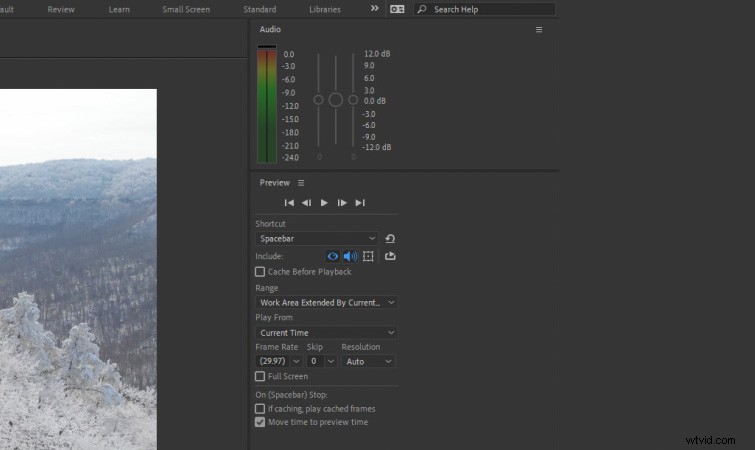 Panele Audio i Podgląd w programie After Effects.
 Następnie masz Podgląd panelu.
Przejdź do Okno>Podgląd . Ten panel umożliwia dostosowanie ustawień odtwarzania podglądu, w tym włączenie włączenia i wyłączone dźwięk podczas podglądu kompozycji.
Skróty audio
Istnieje kilka przydatnych skrótów audio, które musisz znać.
Pierwszy to „spacja .” Spowoduje to podgląd Twoja kompozycja. (Wystarczy upewnić się, że w panelu Podgląd jest włączone odtwarzanie dźwięku.)
Następnie jest „0” na klawiaturze numerycznej . Spowoduje to rozpoczęcie Podglądu pamięci RAM , który zawsze odtwarza zarówno dźwięk, jak i wideo Twojej kompozycji.
Następny jest „.” na klawiaturze numerycznej . Spowoduje to uruchomienie opcji „Tylko dźwięk ” podgląd i odtwarzaj tylko dźwięk z kompozycji.
Na koniec wybierz plik audio w swojej kompozycji i szybko dwukrotnie naciśnij „L” przełączy kształt przebiegu dla Twojego pliku audio.
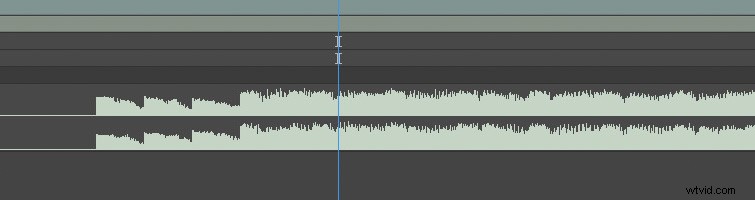 Szybkie dwukrotne naciśnięcie „L” spowoduje przełączenie kształtu fali wybranego pliku audio.
 Praca z dźwiękiem w kompozycji
Po dodaniu pliku audio do swojej kompozycji możesz włączyć i wyciszyć dźwięk, klikając Ikonę głośnika znajduje się po lewej stronie warstwy audio. Następnie możesz przełączyć ustawienia warstwy w dół, aby zobaczyć Poziomy dźwięku i Przebieg .
Możesz także ustawić poziomy dźwięku w klatkach kluczowych, jeśli chcesz, aby pliki audio były coraz bardziej widoczne lub zanikane. (Zaobserwujesz także, że dźwięk zanika odzwierciedlone w przebiegu audio.)
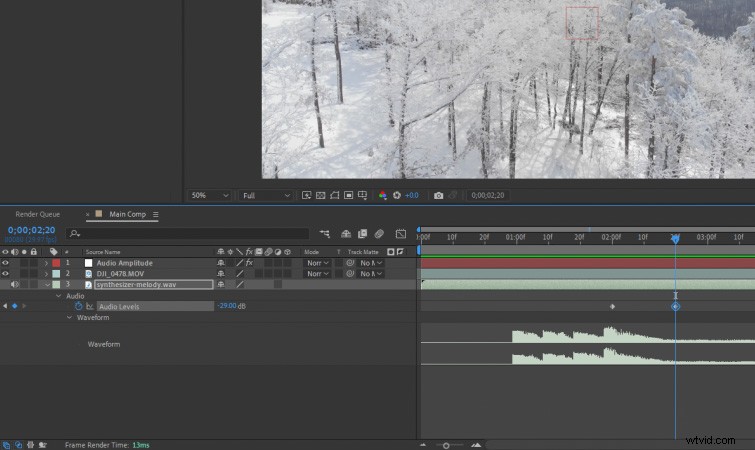 Możesz klatek kluczowych Poziom dźwięku aby dźwięk był włączany i wyłączany.
 Należy pamiętać, że podczas edycji w oparciu o rytm dźwięku w After Effects znacznie lepiej jest oprzeć edycję na przebiegu fali, a nie na dźwięku odtwarzanego dźwięku. Dzieje się tak, ponieważ odtwarzanie dźwięku w After Effects często charakteryzuje się niewielkim opóźnieniem.
Aby więc uzyskać dokładniejszą edycję, oprzyj edycję na uderzeniach na przebiegu.
Efekty dźwiękowe
After Effects zawiera także kilka prostych efektów dźwiękowych, których możesz użyć. Znajdują się one w sekcji Efekty>Dźwięk . Efekty te są dość proste, takie jak:Bass i Treble , Pogłos i Mikser stereo .
W większości przypadków zalecam użycie lepiej dopasowanego programu audio do edycji dźwięku, takiego jak Adobe Audition lub Premiere Pro. Jednak w pewnym momencie dostęp do tych efektów w After Effects może się przydać.
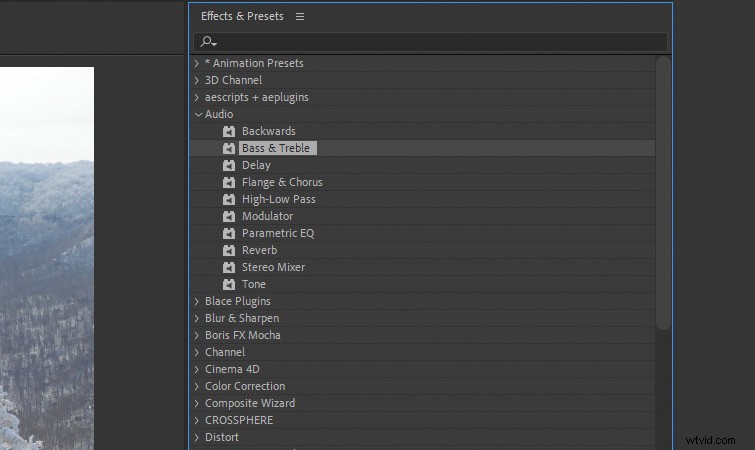 Różne proste efekty dźwiękowe dostępne w After Effects.
 Konwertuj dźwięk na klatki kluczowe
Wreszcie, jedną z najlepszych funkcji audio oferowanych przez After Effects jest możliwość konwersji kształtu fali pliku audio na wartości klatek kluczowych. Może to być przydatne do łączenia efektu lub właściwości z rytmem muzyki.
Aby utworzyć te klatki kluczowe, kliknij prawym przyciskiem myszy w pliku audio w Twojej kompozycji , a następnie przejdź do Asystenta klatek kluczowych>Konwertuj dźwięk na klatki kluczowe . Spowoduje to utworzenie nowego obiektu zerowego warstwa o nazwie Amplituda dźwięku .
Po wybraniu tego obiektu zerowego zobaczysz trzy suwaki, z których każdy zawiera wartości klatek kluczowych dla lewego kanału , Prawy kanał i Obydwa kanały . Wartości możesz zobaczyć w Edytorze wykresów zobacz.
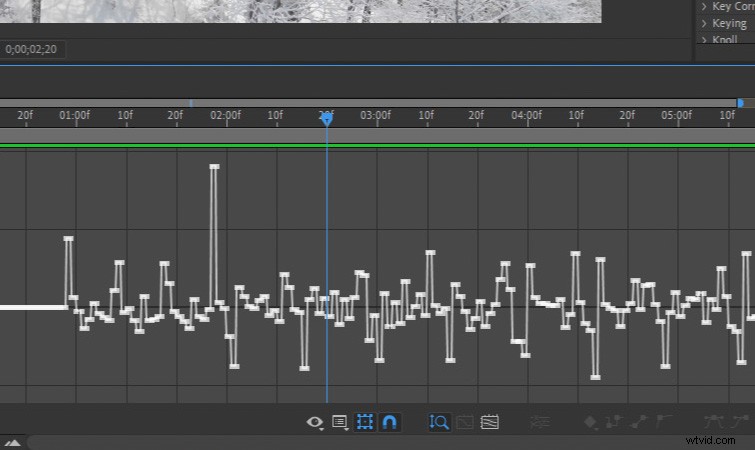 Widok klatek kluczowych audio w edytorze wykresów.
 Pobierz darmowe efekty dźwiękowe
Szukasz darmowych efektów dźwiękowych? Sprawdź nasze bezpłatne, epickie efekty dźwiękowe do zwiastunów filmów i wideo! Ta kolekcja wysokiej jakości efektów dźwiękowych zapewni Twoim zwiastunom maksymalny efekt i pomoże osiągnąć kinowy klimat!
Czy interesują Cię bezpłatne utwory, które wykorzystaliśmy przy tworzeniu tego filmu? Posłuchaj ich jeszcze raz:
- „A Chill Rain” w wykonaniu Luciano Music Co.
- „Behind Neon Sky” autorstwa Artlss
- „Gelato” w wykonaniu Sunny Tones
Uzyskaj licencję na ten obraz okładki za pośrednictwem GaudiLab.