
Przyjrzyjmy się procesowi importowania i edytowania plików audio ambisonic w programie Adobe Premiere Pro.
Praca z ambisonicznymi plikami audio w Premiere Pro nie jest najprostszym procesem. Można to zrobić, ale trzeba znać kilka kluczowych mechanizmów przepływu pracy. W tym artykule omówimy wszystko krok po kroku, dzięki czemu z łatwością zintegrujesz dźwięk ambisonic z dowolnym przyszłym projektem Premiere Pro!
Konfigurowanie sekwencji pod kątem ambisoniki
Aby poprawnie pracować z ambisonicznymi plikami audio w Premiere Pro, musisz najpierw utworzyć sekwencję, która będzie w stanie zinterpretować dźwięk 4-kanałowy. Najpierw przejdź do Plik>Nowa>Sekwencja . W tym miejscu wybierz ustawienie wstępne lub ręcznie skonfiguruj ustawienia wideo. Następnie wybierz Utwory zakładka. W opcjach audio ustaw Miks na Wielokanałowy . Następnie ustaw Liczbę kanałów do 4 . Na koniec ustaw Typ ścieżki dla wszystkich ścieżek audio na Adaptywny . Następnie kliknij OK .
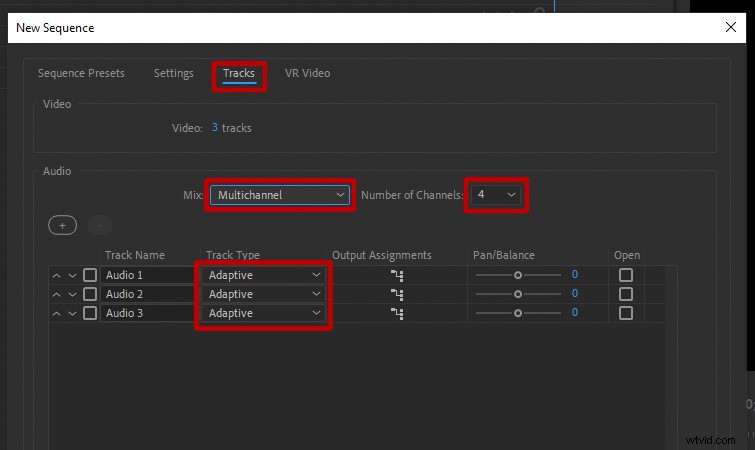 Przejdź do Utworów na karcie zmień Miks na Wielokanałowy , ustaw Liczbę kanałów do 4 i ustaw Typ ścieżki na Adaptacyjny .
 Może się to wydawać żmudnym procesem (i szczerze mówiąc, taki jest), ale wymagane jest zapewnienie, że Premiere Pro prawidłowo odczyta pliki ambisonic po umieszczeniu ich na osi czasu Sekwencji. Teraz, gdy przeciągniesz ambisonic klip audio, zobaczysz 4 kanały na przebiegu audio. Na początku ścieżki audio zobaczysz także cyfrę „4”, wskazującą włączone cztery aktywne kanały.
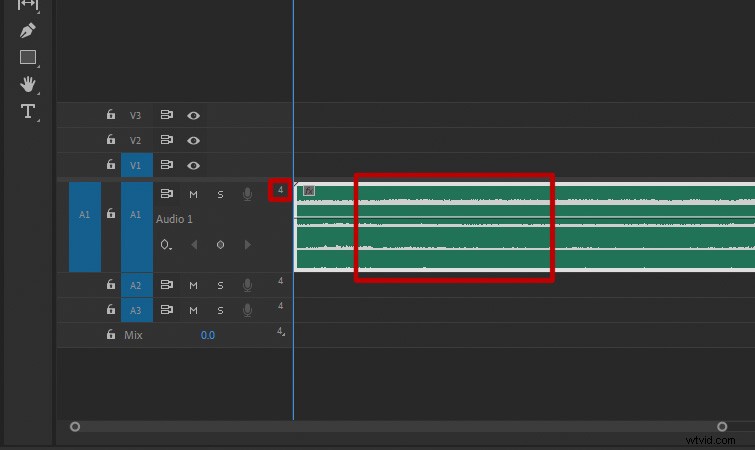 Gdy dodasz plik ambisonic, zobaczysz 4-kanały na przebiegu audio.
 Ważne jest, aby pamiętać, że musisz skonfigurować nową Sekwencję z Miksem ustawionym na Wielokanałowy przed praca z ambisonicznymi plikami audio. Dzieje się tak, ponieważ po utworzeniu istniejącej sekwencji nie można zmienić jej na wielokanałową. Innymi słowy, jeśli masz już sekwencję, która nie jest wielokanałowa, nie możesz jej przełączyć na wielokanałową. Jest to niefortunna wada Premiere Pro. Jedyną opcją jest wówczas utworzenie nowej Sekwencji wielokanałowej oraz skopiowanie i wklejenie wszystkiego do nowej Sekwencji.
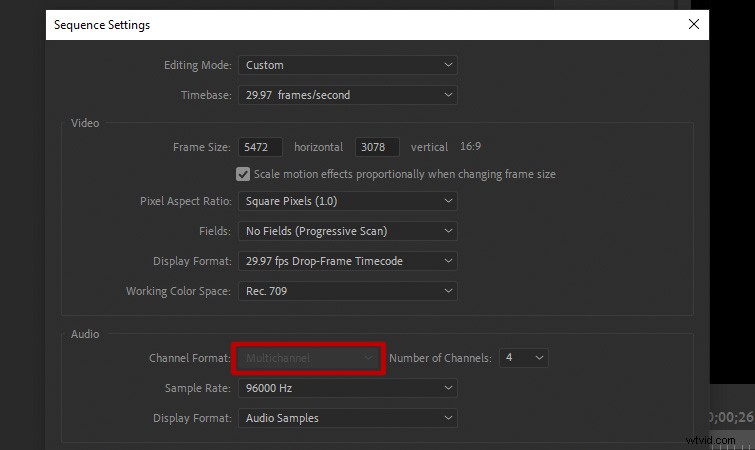 Po utworzeniu sekwencji nie można wróć i zmień format kanału audio.
 Szybszy sposób na ustawienie sekwencji dla Ambisonics
Istnieje jednak szybszy sposób skonfigurowania nowej sekwencji dla plików ambisonic. Najpierw zaimportuj plik audio ambisonic do Premiere Pro. Następnie wybierz klip audio i przeciągnij go na ikonę Nowy element w panelu Projekt. Spowoduje to automatyczne utworzenie sekwencji wielokanałowej z adaptacyjnymi ścieżkami audio jednym kliknięciem .
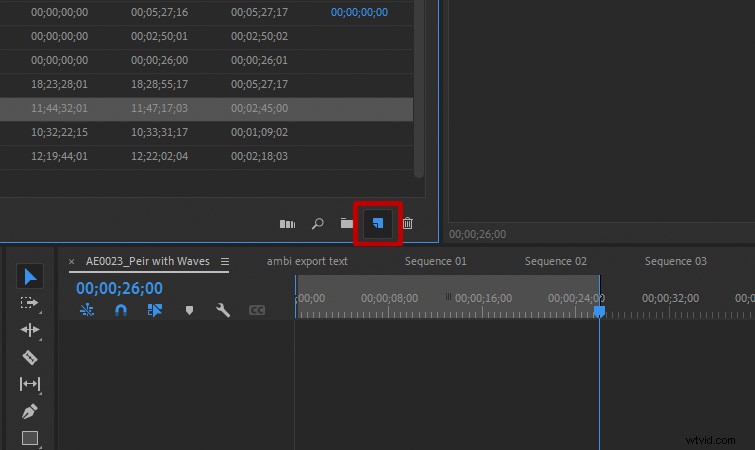 Najszybszym sposobem skonfigurowania nowej sekwencji dla Ambisonics jest po prostu przeciągnięcie ambisonicznego pliku audio do Nowego elementu ikona w Panelu projektu . Automatycznie utworzy sekwencję wielokanałową.
 Stamtąd, jeśli chcesz dostosować ustawienia wideo Sekwencji, po prostu przejdź do Sekwencja>Ustawienia sekwencji i dokonaj tam niezbędnych zmian, a następnie kliknij OK. Ta metoda jest znacznie szybsza, ale dobrze jest poznać oba sposoby konfigurowania sekwencji na wypadek nieoczekiwanych problemów.
Edytowanie dźwięku Ambisonic w Premiere Pro
Po pierwsze, należy zauważyć, że dźwięk ambisonic jest interpretowany inaczej w programie Premiere Pro w porównaniu do DAW (Digital Audio Workstations), takich jak Adobe Audition. W Premiere Pro zamiast przypisywania każdego kanału audio do określonego wyjścia głośnikowego, każda ścieżka jest odtwarzana jako monofoniczna przez wszystkie głośniki. Jednakże nadal możesz regulować głośność wyjściową dla każdego kanału pliku audio ambisonic.
Aby dostosować głośność każdego kanału, po prostu kliknij dźwięk ambisonic klip w swojej Sekwencji i przejdź do Kontrola efektów i zobaczysz głośność kanału dla każdego z czterech kanałów. Następnie możesz ustawić każdy kanał na żądany poziom.
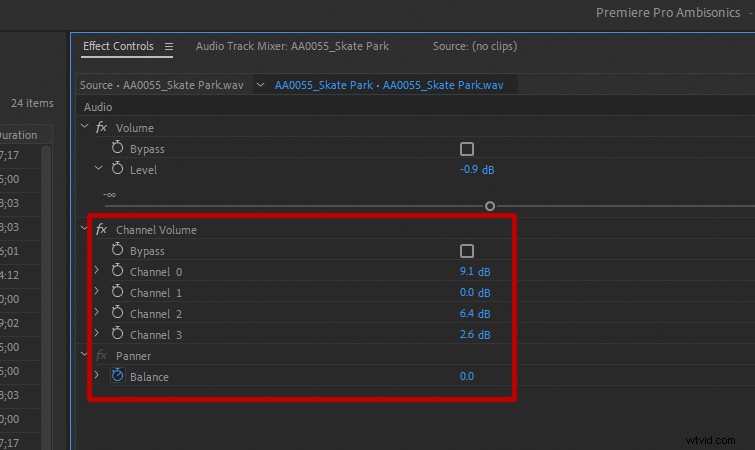 Wybierz dźwięk w sekwencji i przejdź do Sterowania efektami aby wyregulować Głośność kanału .
 Możesz także kliknąć prawym przyciskiem myszy na swoim audio w Sekwencji i wybierz Kanały audio .
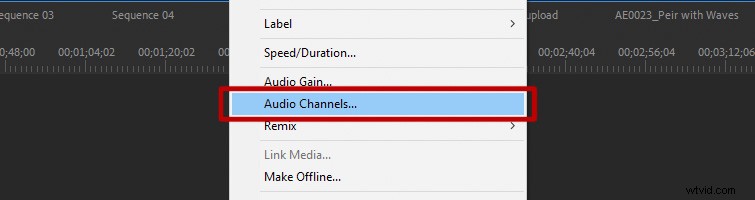
Umożliwi to włączenie i wyłącz różne kanały z Twojego klipu audio ambisonic. Jest to przydatne, jeśli zasadniczo chcesz przekonwertować dźwięk na stereo lub mono lub jeśli występują problemy z jednym konkretnym kanałem i chcesz go wyłączyć.
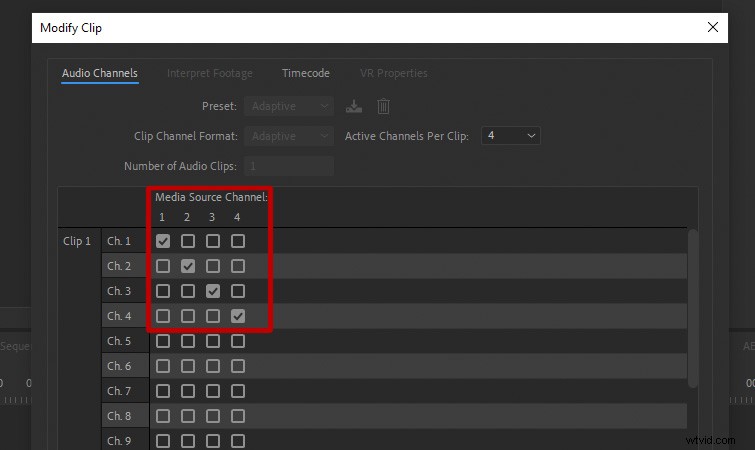 W sekcji Kanały audio ustawieniach, możesz włączyć i wyłącz kanałów audio w klipie.
 Na koniec możesz przeciągać i upuszczać efekty dźwiękowe z panelu efektów programu Premiere Pro na ambisonic audio, tak jak w przypadku każdego innego klipu audio.
Eksportowanie plików audio Ambisonic
Istnieje wiele różnych typów plików, które można wyeksportować z Premiere Pro, a oczywiście najbardziej godne uwagi są typy plików wideo. (Ponieważ Premiere Pro to przede wszystkim aplikacja do edycji wideo.) Jeśli jednak chcesz wyeksportować edytowany dźwięk ambisonic jako 4-kanałowy plik ambisonic, możesz to również zrobić. Mając w sekwencji edytowany dźwięk ambisonic, przejdź do Plik>Eksportuj . Następnie w menu Eksportuj , ustaw Format do Audio w kształcie fali . Ustaw kodek audio na Nieskompresowany . Następnie ustaw Kanały na 4 kanały . Następnie kliknij Eksportuj .
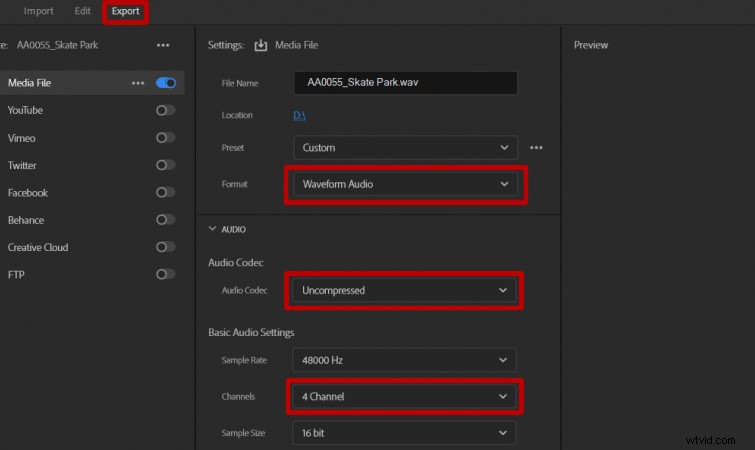 W menu Eksportuj , wybierz Dźwięk w formie fali , Nieskompresowany i 4 kanały . Następnie kliknij Eksportuj .
 Korzystanie z Ambisonic Audio z wideo 360° w Premiere Pro
Innym sposobem wykorzystania dźwięku ambisonicznego w Premiere Pro jest zawartość wideo 360°. Możesz wybrać jedno z ustawień VR kiedy tworzysz nową Sekwencję; po prostu poszukaj gotowych ustawień z napisem „Ambisonics ” po ich imieniu. Zostaną one już skonfigurowane dla wielokanałowego dźwięku ambisonic.
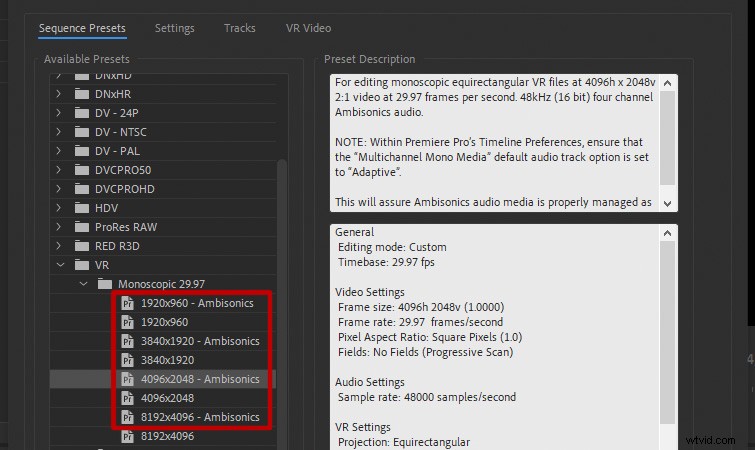 Poszukaj gotowych ustawień VR z napisem „Ambisonics ” po ich imieniu.
 Możesz dodać ambisoniczny dźwięk do osi czasu sekwencji, aby sparować go z materiałem wideo 360°. Możesz także użyć kilku ambisonicznych efektów dźwiękowych, takich jak Ambisonic Panner i Binauralizer, które są dostępne tylko w sekwencjach wideo 360°. Aby dowiedzieć się więcej, zapoznaj się z samouczkiem Ambisonic Audio z wideo 360° w Premiere Pro autorstwa Jasona Levine’a z Adobe.
Dowiedz się więcej o Ambisonice
Jeśli chcesz zagłębić się w bardziej zaawansowane sposoby edycji dźwięku ambisonic, zapoznaj się z artykułem Jak miksować dźwięk Ambisonics w Audition. Edycja dźwięku ambisonic w Audition zapewni o wiele więcej opcji, których nie oferuje Premiere Pro. Sprawdź także, jak możesz wykorzystać bezpłatną wtyczkę SoundField firmy RøDE do edycji efektów dźwiękowych Ambisonic.
Gdzie znaleźć ambisoniczne efekty dźwiękowe?
Ok, więc wiesz, jak używać ambisonicznego dźwięku, ale teraz potrzebujesz ambisonicznych utworów do zabawy. W PremiumBeat znajdziesz ponad 16 000 efektów dźwiękowych, wszystkie dostępne w formacie stereo, 5.1 i ambisonic. Te wysokiej jakości, wciągające efekty dźwiękowe można go używać w różnych projektach, takich jak AR/VR, strumieniowanie/tworzenie gier, filmy immersyjne, filmy reklamowe, filmy dokumentalne i wydarzenia. Znasz już podstawy wykorzystania dźwięku w przestrzeni dźwiękowej, więc potrzebujesz tylko efektów dźwiękowych. Sprawdź je tutaj.
Więcej informacji na temat ambisonics można znaleźć w tych artykułach:
Jak mieszać ambisoniki podczas przesłuchania
Ambisoniczne, obuuszne i efekty dźwiękowe ASMR oraz muzyka do filmów VR/360 i nie tylko
Sonic Space:jak wykorzystać ją w swoich projektach wideo
5 opcji mikrofonów Ambisonic dla Twojego następnego dużego projektu