
Opanuj sztukę ambisonicznego miksowania dźwięku w programie Adobe Audition
Edycja ścieżek ambisonicznych ma wiele wspólnych zasad z pracą w trybie stereo i mono, ale wymaga kilku dodatkowych ustawień i jasnego zrozumienia układu kanałów. Ten przewodnik przeprowadzi Cię przez proces otwierania, mapowania, przetwarzania i eksportowania plików ambisonic w programie Audition, zapewniając, że usłyszysz każdy kanał i osiągniesz najlepsze rezultaty w zakresie wciągającego dźwięku.
Otwieranie plików Ambisonic w programie Audition
Zacznij od zaimportowania pliku ambisonic:Plik> Otwórz lub przeciągnij plik do panelu plików . Dźwięk Ambisonic zazwyczaj zawiera cztery kanały (W, X, Y, Z), chociaż niektóre pliki mogą ujawniać więcej.
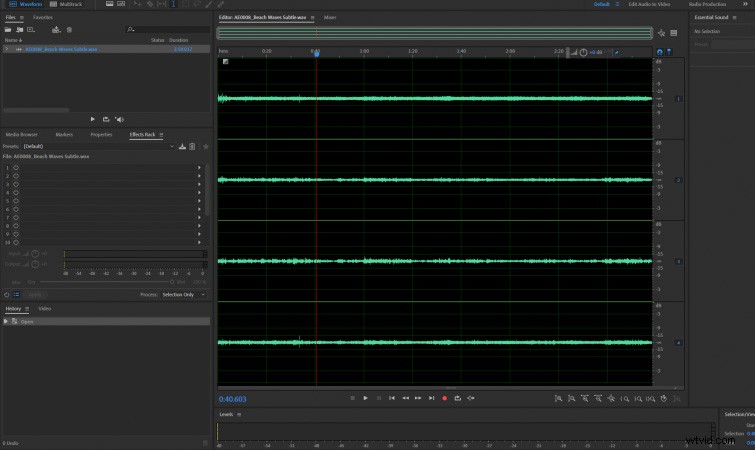 Pliki Ambisonic zwykle wyświetlają cztery kanały audio.
 Po wybraniu pliku zobaczysz cztery różne kanały. Odtwarzanie często ujawnia tylko dwa słyszalne strumienie, ponieważ pozostałe kanały nie zostały jeszcze przypisane do głośników.
Mapowanie kanałów audio – słyszenie każdego kanału
Aby usłyszeć wszystkie cztery komponenty, przypisz 3. i 4. kanał do dostępnych głośników. Przejdź do opcji Edycja> Preferencje> Mapowanie kanałów audio .
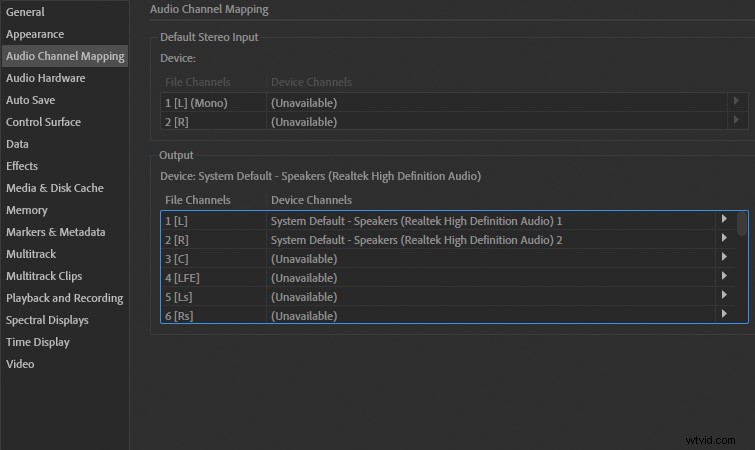 Otwórz preferencje mapowania kanałów audio.
 W sekcji Wyjście , ustaw Kanał 3 do jednego głośnika i Kanału 4 do innego. Jeśli masz tylko dwa głośniki, przypisz Kanał 3 do Głośnika 1, a Kanał 4 do Głośnika 2.
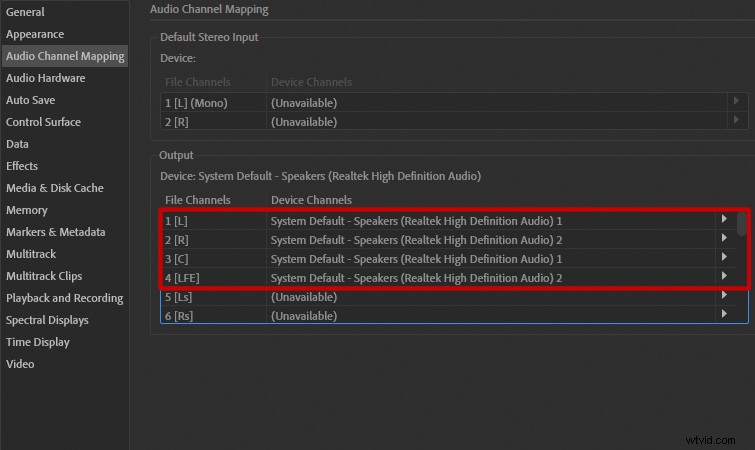 Przypisz kanały do dostępnych głośników.
 Niektóre pliki oznaczają kanały jako W, X, Y, Z zamiast 1–4. Zamapuj je również, przewijając do W, X, Y, Z wpisy w obszarze Dane wyjściowe.
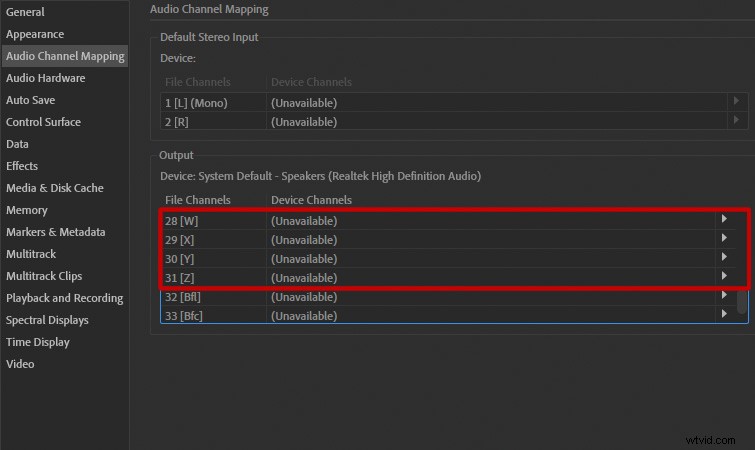 Przypisz kanały W, X, Y, Z do głośników.
 Stosowanie efektów do plików Ambisonic
Audition traktuje ścieżki ambisoniczne jak każdy dźwięk wielokanałowy. Wybranie efektu spowoduje automatyczne zastosowanie go do wszystkich czterech kanałów, chyba że wyłączysz określone ścieżki.
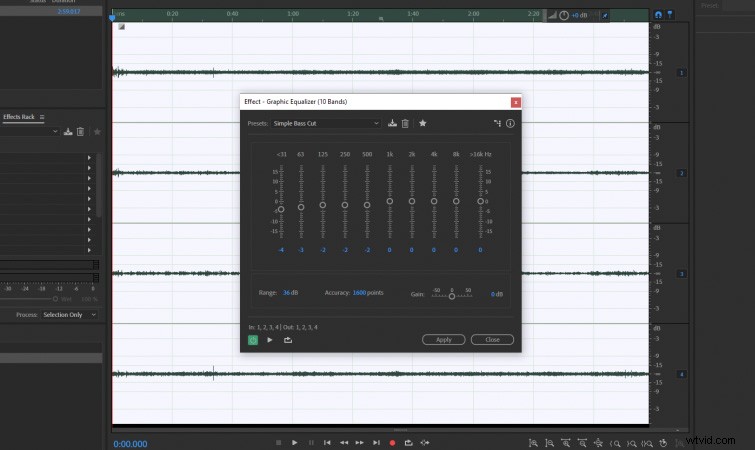 Efekty domyślnie dotyczą wszystkich kanałów.
 Kierowanie na indywidualne kanały ambisoniczne
Aby wyizolować pojedynczy kanał, przełącz pole wyboru kanału obok jego numeru po prawej stronie listy kanałów. Wyłączone kanały są ignorowane przez efekty.
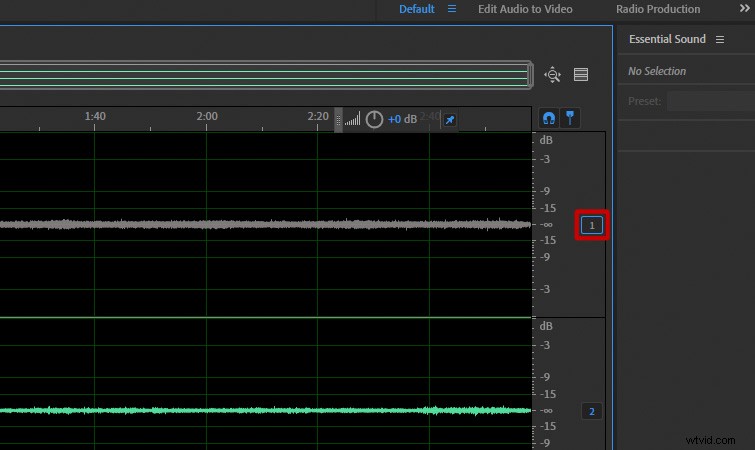 Wyłącz kanały, klikając pole wyboru.
 Na przykład wyłączenie wszystkich kanałów z wyjątkiem Kanału 2 gwarantuje, że zastosowany efekt będzie dotyczył tylko tego kanału.
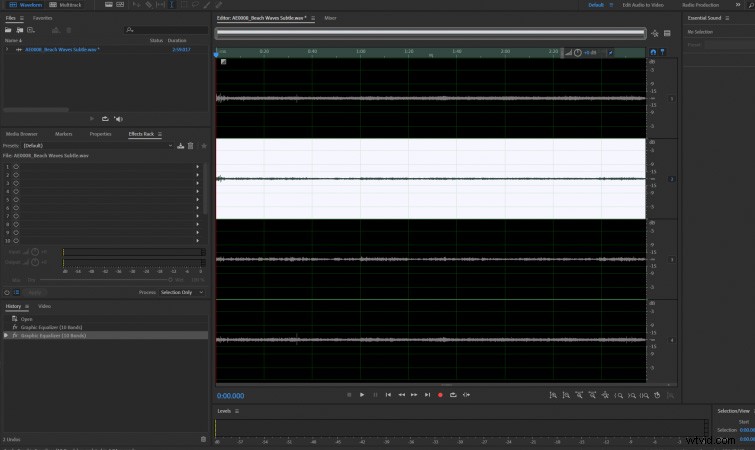 Włącz tylko żądany kanał.
 Pamiętaj o ponownym włączeniu wszystkich kanałów przed eksportem, aby zachować pełne dane ambisonic.
Eksportowanie mieszanego pliku Ambisonic
Wyeksportuj swój ostateczny miks poprzez Plik> Eksportuj> Plik . Wybierz Wave PCM jako format i potwierdź ustawienia typu próbki:
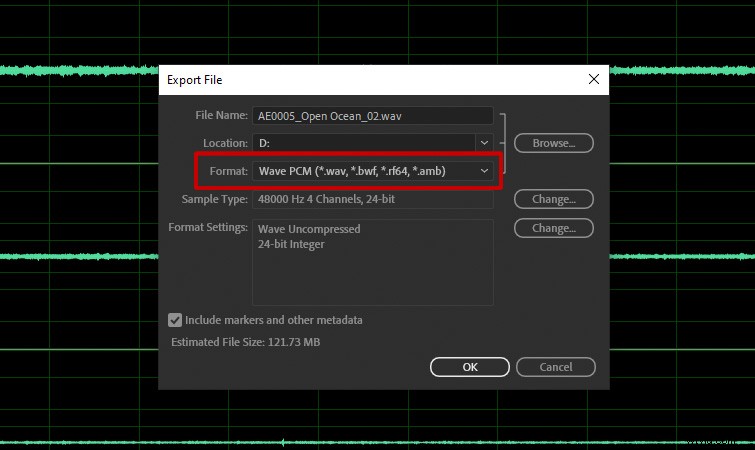 Wybierz format Wave PCM.
 Kliknij Zmień obok Typ próbki i ustaw Kanały na Taki sam jak źródło aby zachować strukturę czterokanałową.
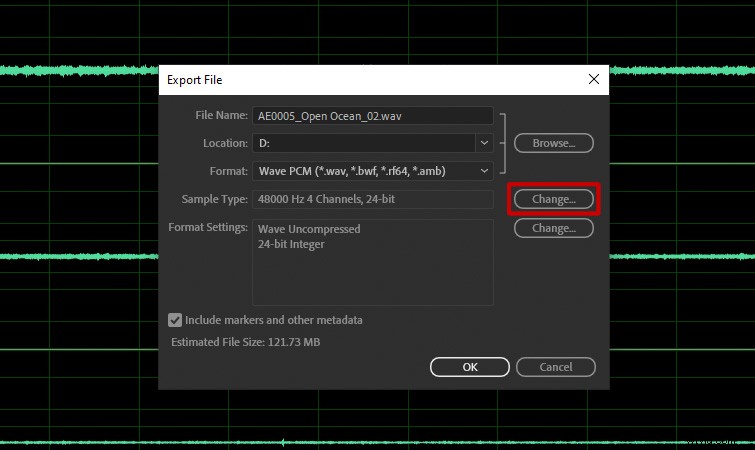 Dostosuj ustawienia typu próbki.
 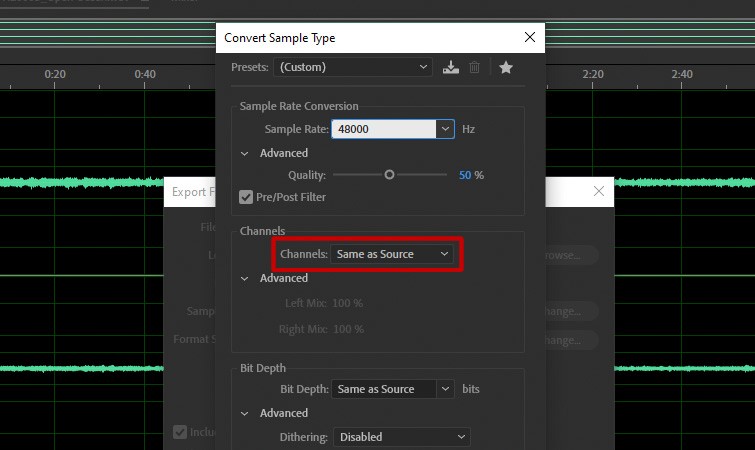 Upewnij się, że liczba kanałów jest zgodna ze źródłem.
 Potwierdź za pomocą OK i wyeksportuj plik.
Konwersja dźwięku ambisonicznego na stereo lub mono
Nagrania ambisoniczne zapewniają elastyczność:możesz miksować do konfiguracji Mono, Stereo lub innej. Popularnym bezpłatnym rozwiązaniem jest SoundField firmy RøDE wtyczka, która płynnie integruje się z Audition.
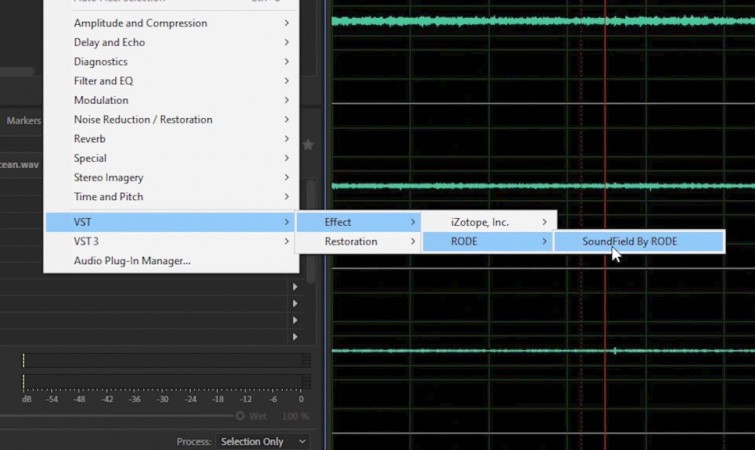 Użyj wtyczki SoundField do wszechstronnego miksowania w dół.
 SoundField umożliwia emulację wirtualnych mikrofonów, regulację kąta i wybór formatów wyjściowych, dzięki czemu idealnie nadaje się do zastosowań VR, AR, gier i filmów.
Znajdowanie ambisonicznych efektów dźwiękowych
W przypadku wciągających projektów niezbędne są wysokiej jakości ambisoniczne efekty dźwiękowe. PremiumBeat oferuje katalog ponad 16 000 efektów SFX dostępnych w formatach stereo, 5.1 i ambisonic, odpowiednich dla AR/VR, tworzenia gier, filmów immersyjnych, reklam i wydarzeń na żywo.
Przeglądaj ich bibliotekę, aby wzbogacić swój miks audio o realistyczne wskazówki przestrzenne.
Dodatkowa lektura: