
Dźwięk monofoniczny to dźwięk jednokanałowy powstający w wyniku zmiksowania wszystkich instrumentów w jeden sygnał. Słuchacz odbiera te dźwięki jako dochodzące z jednego miejsca. Natomiast dźwięki stereofoniczne to dwa różne sygnały audio w dwóch oddzielnych głośnikach, tworzące wrażenia słuchowe 3D.
Dźwięk stereo zrewolucjonizował ogólną jakość odsłuchu, zapewniając bardziej wciągające i wciągające wrażenia. Dzięki realistycznemu i przyjemnemu dźwiękowi dźwięk stereo zastąpił płaski, jednowymiarowy dźwięk mono. W tym artykule opisano, jak konwertować dźwięk mono na stereo korzystając z dostępnych sposobów.
W tym artykule
- Rozwiązania offline:łatwa konwersja mono na stereo
- Rozwiązania online:szybka konwersja mono na stereo
- Rekomendacja szybkiego bonusu. Wondershare Filmora i montaż dźwięku w najlepszym wydaniu
Część 1. Rozwiązania offline:łatwa konwersja mono na stereo
Niezależnie od tego, czy jest to piosenka, czy film, wynalezienie dźwięków stereofonicznych podniosło poprzeczkę w zakresie doznań dźwiękowych. Ten typ dźwięku pozwala usłyszeć każdą częstotliwość i niuans w dźwięku, czyniąc go bardziej realistycznym. Dobre narzędzie przekonwertuje dźwięk mono na stereo, powielając dźwięk i poszerzając oryginalny dźwięk. Poniżej znajdują się dwa narzędzia, które skutecznie zmieniają tryb mono na stereo:
1. Zuchwałość
To zaawansowane narzędzie do edycji dźwięku jest szeroko stosowane do konwersji dźwięku mono na stereo. Audacity to wszechstronne narzędzie kompatybilne z systemami macOS, Windows i Linux i obsługujące wiele formatów audio. To narzędzie jest uniwersalne i posiada funkcję tłumienia szumów, która eliminuje wszelkie szumy tła w dźwięku. Audacity może być również użyte do separacji muzyki, która dzieli dźwięk na części wokalne i instrumentalne.
Przewodnik krok po kroku dotyczący konwersji mono na stereo za pomocą Audacity
Używając Audacity, możesz zamienić mono w stereo, ucząc się, jak generować dźwięk stereo, wykonując poniższe kroki:
- Krok 1. Najpierw otwórz oprogramowanie Audacity, a przed tobą otworzy się okno. Tutaj przejdź do „Plik”, kliknij „Otwórz” i wybierz żądany dźwięk mono ze swojego urządzenia. Dźwięk pojawi się w formie fali na osi czasu.
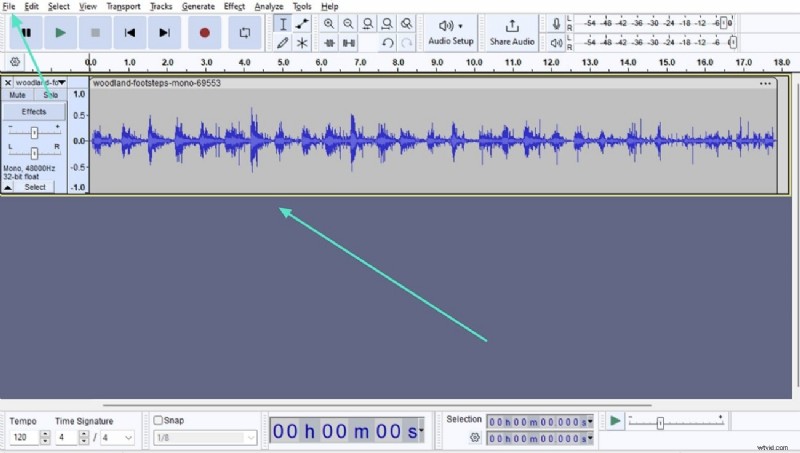
- Krok 2. Kliknij dwukrotnie plik na osi czasu i kliknij małą strzałkę obok nazwy pliku na osi czasu. Tutaj kliknij „Podziel ścieżkę stereo”, a dźwięk zostanie podzielony na dwie części. Teraz kliknij dwukrotnie plik audio na osi czasu, przejdź do „Edytuj” i kliknij „Duplikuj”.
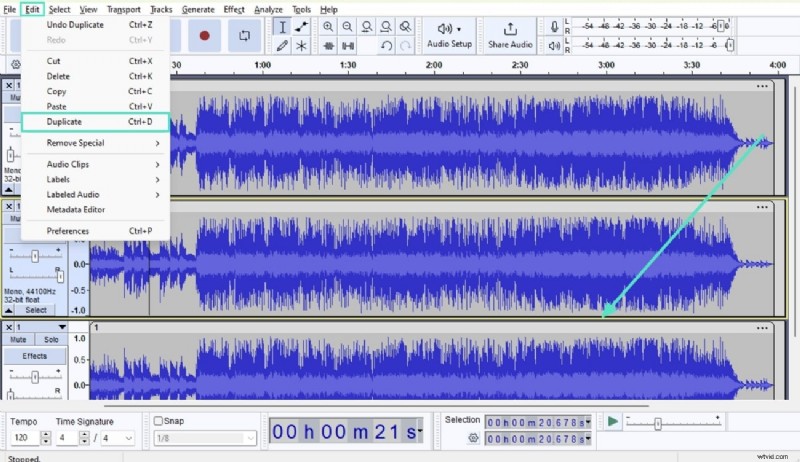
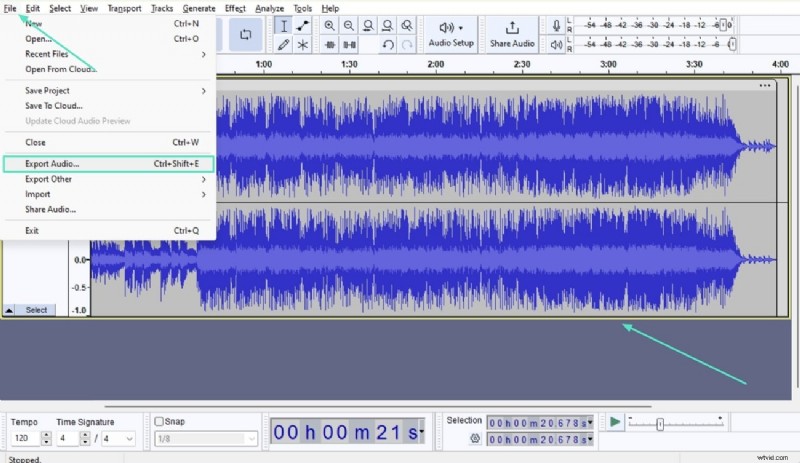
- Krok 3. Następnie na osi czasu będziesz mieć dwie ścieżki monofoniczne. Teraz kliknij małą strzałkę obok tytułu górnej ścieżki i w menu kliknij „Utwórz ścieżkę stereo”. Ten utwór został przekonwertowany na format stereo i możesz go pobrać, klikając „Plik”, a następnie „Eksportuj dźwięk”.
2. Adobe Premiere Pro
Adobe Premiere Pro to oprogramowanie do edycji audio i wideo, które służy do zmiany trybu mono na stereo. Za pomocą tego narzędzia możesz poprawić jakość dźwięku lub błyskawicznie stworzyć własny remiks za pomocą sztucznej inteligencji. Oprócz tego pozwala na eliminację szumów tła i dodanie przejrzystości do oryginalnego dźwięku. Ogólnie rzecz biorąc, Adobe Premiere Pro można wykorzystać do zarządzania filmami, a także całym dźwiękiem i jego jakością.
Przewodnik krok po kroku dotyczący konwersji trybu mono na stereo za pomocą programu Premiere Pro
Dźwięki stereofoniczne wskazują na wysoką jakość dźwięku, która zapewnia wciągające wrażenia. Wykonaj poniższe czynności, aby dowiedzieć się, jak przekonwertować dźwięk mono na stereo za pomocą programu Adobe Premiere Pro:
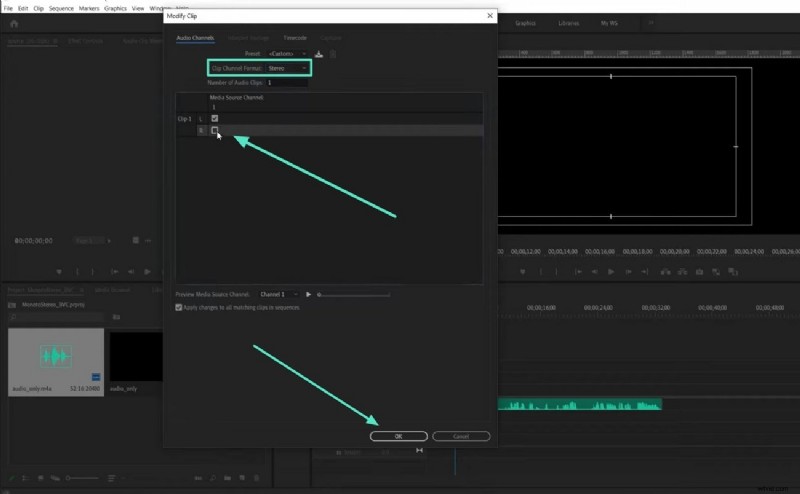
- Krok 1. Po uruchomieniu programu Adobe Premiere Pro zaimportuj odpowiedni plik audio mono na platformę. Po pomyślnym zaimportowaniu kliknij prawym przyciskiem myszy, aby wybrać opcję „Kanały audio…” po rozszerzeniu opcji „Modyfikuj” w menu rozwijanym.
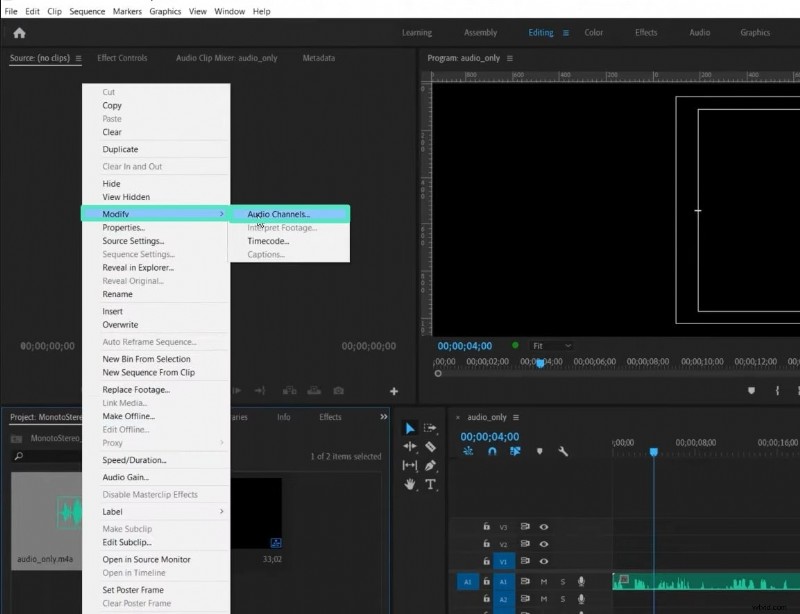
- Krok 2. Otworzy się nowe okno na ekranie, w którym musisz zmienić „Format kanału klipu” z „Mono” na „Stereo”. Ponadto musisz włączyć drugi kanał, który pojawia się w zakładce „Kanał źródła multimediów”. Następnie kliknij „OK” i potwierdź proces, dotykając „Tak”. Gdy już to zrobisz, możesz dodać ten dźwięk do osi czasu i wyświetlić dwa różne kanały.
Część 2. Rozwiązania online:szybka konwersja mono na stereo
W epoce cyfrowej jakość dźwięku jest istotnym aspektem filmu, który przyciąga uwagę widza. Dlatego edytorzy audio polegają na oprogramowaniu do konwersji dźwięku mono na stereo, aby uzyskać wrażenie dźwięku dochodzącego z różnych kierunków, a także zapewnić lepszą jakość dźwięku. Jeśli więc chcesz poprawić jakość dźwięku swoich multimediów, przewiń w dół, aby poznać dwa najlepsze programy online do konwersji mono na stereo.
1. Konwersja online
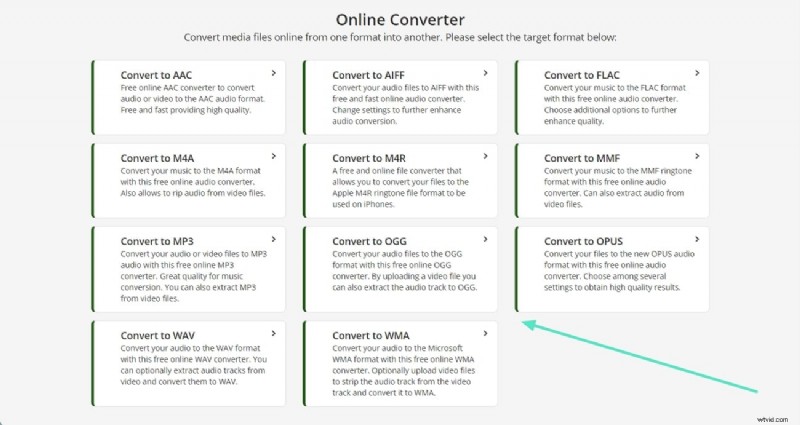
Online Convert oferuje intuicyjny interfejs umożliwiający konwersję dźwięku mono na stereo w kilku podstawowych krokach. To wszechstronne narzędzie obsługuje konwersję ponad 50 formatów audio. Wystarczy wybrać docelowy format pliku audio stereo, a on zrobi resztę. Po przekonwertowaniu pliku zostanie on automatycznie pobrany na Twoje urządzenie. Postępuj zgodnie z tymi prostymi wskazówkami, aby za pomocą tego narzędzia przekonwertować dźwięk mono na stereo:
- Krok 1. Otwórz główny interfejs witryny Online Convert i kliknij opcję „Audio Converter”. Następnie wybierz docelowy format pliku wideo stereo.
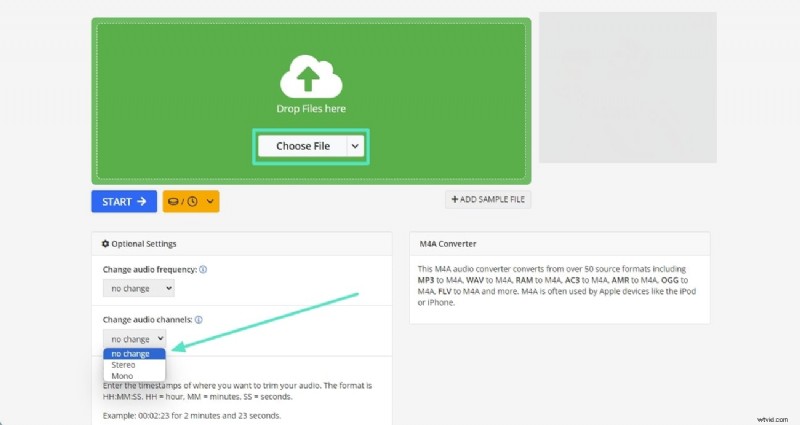
- Krok 2. Po otwarciu okna konwertera muzyki kliknij przycisk „Wybierz plik”, aby dodać plik audio mono. Stuknij strzałkę w dół opcji „Zmień kanały audio” i wybierz „Stereo”. Możesz wybrać żądane parametry z opcjonalnego panelu ustawień, takie jak jakość dźwięku, częstotliwość lub głośność.
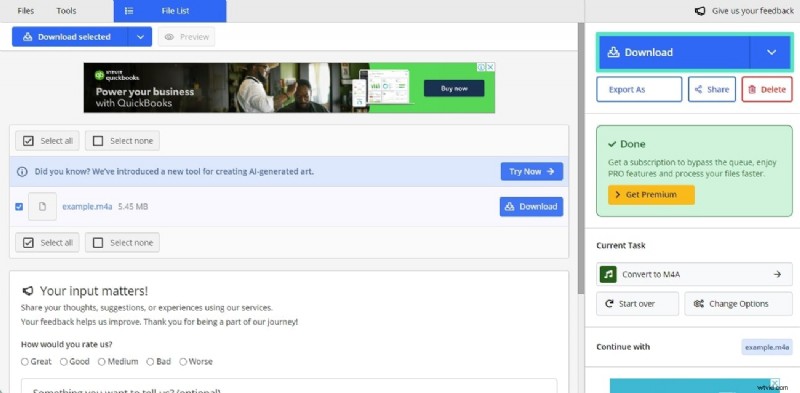
- Krok 3. Naciśnij przycisk „Start” na dole panelu ustawień, aby rozpocząć konwersję sygnału mono na stereo. Gdy pojawi się nowe okno, kliknij w nim przycisk „Pobierz”, aby pobrać dźwięk stereo na swoje urządzenie.
2. Darmowy konwerter online
Mówiąc o najlepszych internetowych konwerterach mono na stereo , Darmowy konwerter online jest warty uwagi. Dzięki tej potężnej aplikacji możesz także dostosować format swoich filmów i zmienić rozmiar plików wyjściowych. Co więcej, użytkownicy mogą poprawić jakość swoich plików audio, wybierając preferowaną jakość dźwięku. Przyjrzyjmy się szczegółowym wskazówkom dotyczącym korzystania z bezpłatnego konwertera online w celu zamiany mono na stereo:
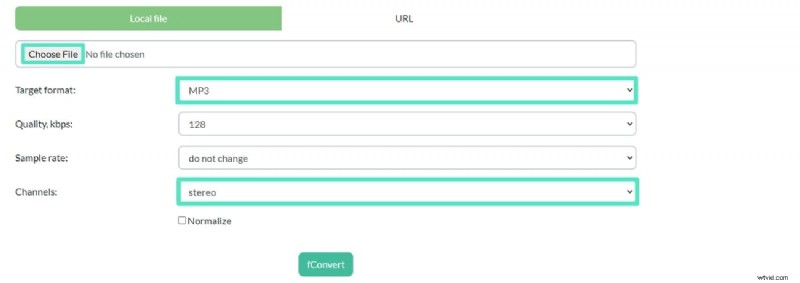
- Krok 1. Otwórz główny interfejs Free Online Converter i kliknij opcję „Audio”. Gdy otworzy się okno „Online Audio Converter”, kliknij przycisk „Wybierz plik” i wybierz plik audio mono ze swojego urządzenia. Z opcji „Format docelowy” wybierz docelowy format audio pliku stereo i wybierz „Stereo” w opcji „Kanały”.
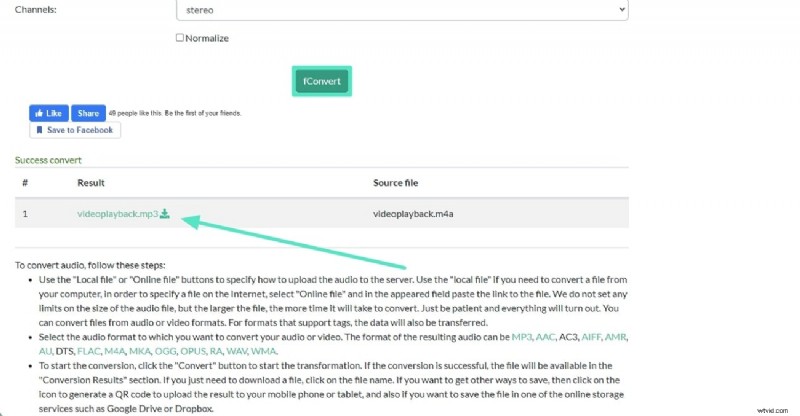
- Krok 2. Aby rozpocząć konwersję, kliknij przycisk „fConvert”. Po pomyślnej konwersji plik audio stereo zostanie wyświetlony w sekcji „Wyniki konwersji”. Aby pobrać plik, kliknij jego nazwę, a dźwięk stereo zostanie zapisany na Twoim urządzeniu.
Rekomendacja szybkiego bonusu. Wondershare Filmora i montaż dźwięku w najlepszym wydaniu
Konwersja mono na stereo nie powoduje automatycznie, że dźwięk jest profesjonalnie edytowany. Choć tworzy szerszy dźwięk, nie zapewnia głębi i wymiaru prawdziwych nagrań stereo. Jednak możesz potrzebować solidnego narzędzia do edycji dźwięku, aby manipulować dźwiękiem w celu uzyskania bogatszego i szerszego efektu stereo. Wondershare Filmora to edytor wideo oparty na sztucznej inteligencji, który umożliwia użytkownikom edytowanie filmów i dźwięku w celu tworzenia niesamowitych filmów.
Dzięki Filmora edycja ścieżek audio filmów jest wyjątkowo łatwa. Wystarczy zaimportować pliki wideo, edytować ścieżkę dźwiękową, która automatycznie zapisze wideo ze zmodyfikowaną ścieżką audio. Filmora to w pełni funkcjonalna, bogata aplikacja z wbudowanymi funkcjami edycji dźwięku umożliwiającymi wyciszenie dźwięku, dodawanie podkładów głosowych lub dodawanie nowych ścieżek dźwiękowych do filmów.
Uderzające funkcje Wondershare Filmora poprawiające jakość wideo
Aby wzbogacić ogólną jakość wideo, Filmora zapewnia użytkownikom wiele funkcji edycji filmów i dźwięku. Poznaj niektóre z jego niezwykłych funkcji umożliwiających generowanie filmów o studyjnej jakości:
Najważniejsze funkcje Wondershare Filmora:
1. Wykrywanie ciszy
2. Odszumianie dźwięku AI
3. Rozciągnięcie dźwięku AI
4. Korekcja kolorów
1. Wykrywanie ciszy
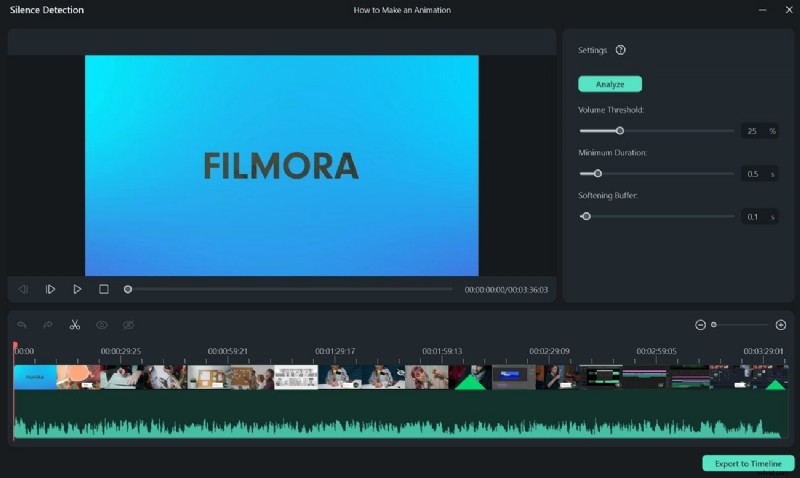
Jeśli masz film z długimi i irytującymi przerwami, przydaje się funkcja wykrywania ciszy firmy Filmora. Jego sztuczna inteligencja inteligentnie analizuje dźwięk w Twoich filmach, wykrywa ciche fragmenty i automatycznie je przycina. Pomaga to zaoszczędzić czas i wysiłek, ponieważ nie trzeba ręcznie lokalizować cichych części i przycinać ich jedna po drugiej.
2. Odszumianie dźwięku AI
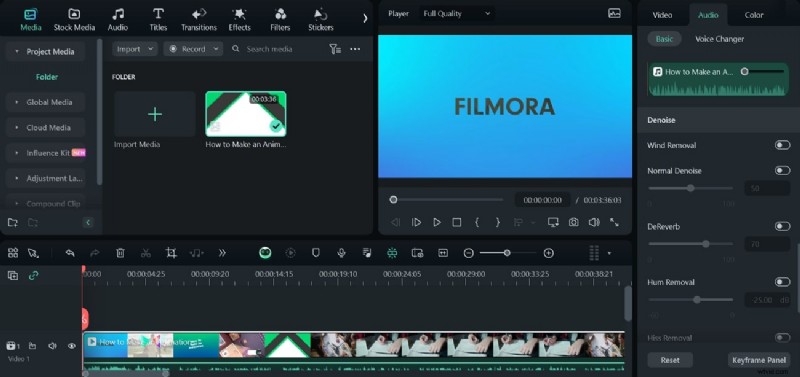
Usuwanie niepożądanych dźwięków z filmów jest niezbędne, ale znajdowanie i edytowanie każdej części może być męczące. Funkcja AI Audio Denoise firmy Filmora oferuje 3 opcje redukcji szumów, w tym wzmocnienie głosu AI, redukcję pogłosu i redukcję szumu. Pomaga całkowicie wyeliminować różne dźwięki i poprawić jakość dźwięku.
3. Rozciągnięcie dźwięku AI
Funkcja AI Audio Stretch oparta na sztucznej inteligencji w Filmorze umożliwia użytkownikom rozciąganie ścieżek audio w celu dopasowania ich do czasu trwania filmu. Dzięki tej funkcji użytkownicy mogą ponownie ustawić czas ścieżek dźwiękowych dowolnego filmu, od filmów z YouTube po klipy filmowe. To narzędzie zapewnia także ciekawe wersje remiksów Twoich ścieżek audio, które idealnie pasują do Twoich filmów bez utraty jakości.
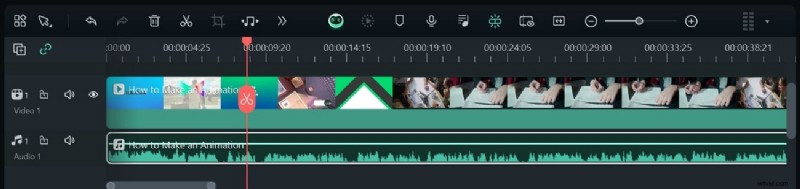
4. Korekcja kolorów
Możliwa funkcja korekcji kolorów jest błogosławieństwem dla nowicjuszy, którzy nie mieli wcześniej doświadczenia w gradacji kolorów. Dzięki Filmora redaktorzy wideo mogą pracować z preferowanymi paletami kolorów. Zawiera wstępne ustawienia kolorów z ponad 40 schematami kolorów, których można używać w filmach po prostu za pomocą opcji „przeciągnij i upuść”. Do kreatywnej korekcji kolorów możesz także użyć filtrów 3D LUT w Filmorze.
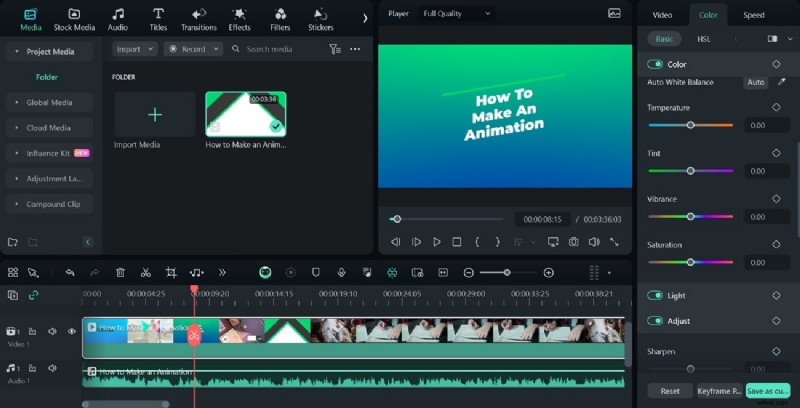
Kroki poprawiające jakość dźwięku dzięki Wondershare Filmora
Filmora zapewnia użytkownikom nieograniczone funkcje edycji audio i wideo oparte na sztucznej inteligencji, aby poprawić jakość wideo. Postępuj zgodnie z prostymi wskazówkami poniżej, aby tworzyć filmy w jakości studyjnej za pomocą Filmora:
- Krok 1. Zaimportuj wideo do Filmora i znajdź wykrywanie ciszy
Uruchom najnowszą wersję Wondershare Filmora na swoim urządzeniu i kliknij opcję „Wykrywanie ciszy” w głównym interfejsie. Zaimportuj swój film do Filmora, a pojawi się okno edycji „Wykrywanie ciszy”.

- Krok 2. Zastosuj funkcję wykrywania ciszy do wideo
Po otwarciu nowego okna możesz dostosować parametry „Próg głośności”, „Minimalny czas trwania” lub „Bufor zmiękczający” zgodnie z własnymi preferencjami za pomocą suwaków. Kliknij zakładkę „Analizuj”, aby rozpocząć proces wykrywania ciszy.
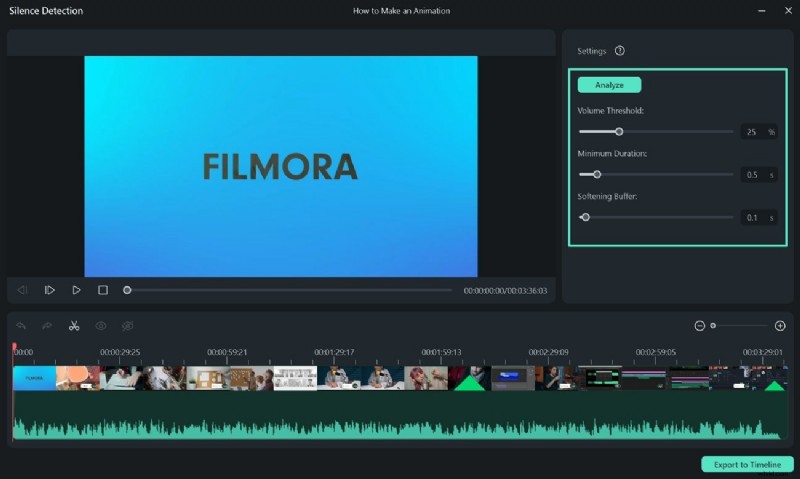
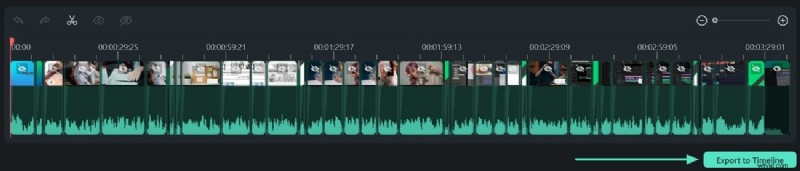
Następnie kliknij przycisk „Eksportuj na oś czasu”, aby przenieść wideo na oś czasu. Czarne fragmenty pokazują nieme fragmenty filmu, a podświetlone fragmenty – fragmenty dźwiękowe.
- Krok 3. Zastosuj funkcję Mikser audio
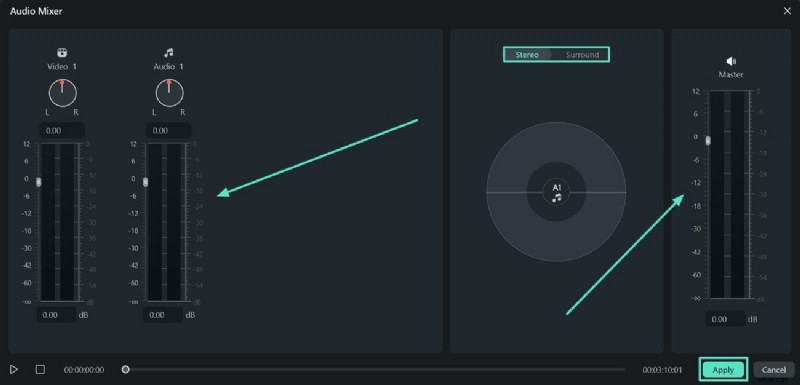
Aby uzyskać dostęp do panelu, kliknij ikonę „Mikser audio” na pasku narzędzi. Za pomocą suwaków możesz regulować głośność każdej ścieżki audio w swoich filmach. Przeciągnij pokrętło „Kontrola panoramy/balansu”, aby dostosować położenie dźwięku ścieżki.
Wybierz także preferowany tryb panoramowania spośród dwóch opcji:„Stereo” i „Tryb surround”. Możesz także dostosować ogólną głośność wideo za pomocą suwaka „Głośność główna”. Po wybraniu dostosowania naciśnij przycisk „Zastosuj”, aby zapisać ustawienia.
- Krok 4. Wyeksportuj wideo po zakończeniu
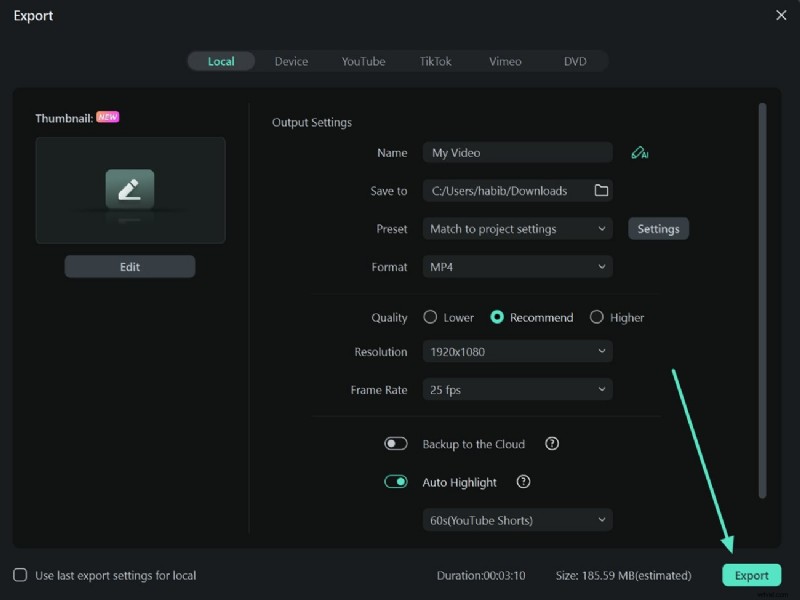
Kliknij przycisk „Eksportuj” w prawym rogu interfejsu. Po wyświetleniu okna eksportu dostosuj ustawienia według własnego wyboru i ponownie dotknij przycisku „Eksportuj”, aby zapisać multimedia na swoim urządzeniu.
Wniosek
W tym artykule przedstawiono szczegółowy przewodnik po dźwiękach monofonicznych i stereofonicznych. Nauczyłeś się, jak konwertować dźwięk mono na stereo przy użyciu Audacity i Adobe Premiere Pro. Chociaż istnieje wiele narzędzi, których można użyć do wygenerowania dźwięku stereo, Wondershare Filmora jest najlepszą opcją. Natychmiast konwertuje ścieżkę do formatu stereo, zapewniając wciągające i wciągające wrażenia słuchowe.