
Wszelkie pliki multimedialne przyciągają uwagę widzów dzięki hipnotyzującej muzyce w tle. Wybierz idealną ścieżkę dźwiękową do swojego filmu, korzystając z innowacyjnej aplikacji. Natknąłbyś się na dodatkowe programy, które pomagają dodawać muzykę w tle do wideo. Wybierz te niezawodne i stwórz interaktywny film na swoje potrzeby.
W tym artykule znajdziesz imponujące fakty na temat optymalnych metod edycji muzyki w tle za pomocą niezawodnej aplikacji Filmora. To niesamowita aplikacja, która precyzyjnie dostosowuje filmy. Szybko przeglądaj poniższą treść, aby dowiedzieć się więcej o edytorze wideo Filmora i jego odpowiednich funkcjach edycji podkładu muzycznego plików multimedialnych.

W tym artykule
- Co to jest Filmora?
- Jak dodać muzykę w tle za pomocą Filmory
- Jak edytować muzykę w tle za pomocą Filmory
- Wniosek
Część 1. Czym jest Filmora?
Filmora to prestiżowy produkt gigantycznego producenta oprogramowania Wondershare. To niesamowity program, który pomaga w niezawodnym edytowaniu filmów. Możesz używać tej aplikacji do profesjonalnego tworzenia i edytowania plików wideo za pomocą wbudowanych funkcji. Istnieją opcje importowania plików multimedialnych do przestrzeni roboczej i edytowania ich, dotykając doskonałych elementów sterujących.
Ten program oferuje platformę, dzięki której Twoje wideo będzie interaktywne i oszałamiające, aby precyzyjnie przyciągnąć widzów. Użyj Filmory, aby jak najlepiej wykorzystać wideo, a dzięki prostemu interfejsowi możesz pracować wygodnie i bezproblemowo.
Rozpocznij korzystanie z FreeFor Win 7 lub nowszy (64-bitowy)Rozpocznij korzystanie z FreeFor macOS 10.14 lub nowszy
Niezwykłe funkcje edytora wideo Filmora:
- Uwolnij swoją wyobraźnię, dodając do filmów cudowne efekty, korzystając z wbudowanych efektów filtrów i przejść.
- Edytuj muzykę w tle swojego filmu i dodaj wybrane efekty dźwiękowe, aby optymalnie zaangażować użytkowników.
- Spersonalizuj filmy, zmieniając ich tło za pomocą funkcji zielonego ekranu.
- Ulepsz ścieżki audio, włączając opcję wyciszania dźwięku.
- Podziel ekrany swojego filmu, aby był precyzyjnie interaktywny.
Oto niesamowite funkcjonalności aplikacji Filmora Video Editor. Możesz używać tego programu bez wcześniejszej wiedzy, ponieważ elementy sterujące są wyświetlane w celu szybkiego dostępu.
Część 2. Jak dodać muzykę w tle za pomocą Filmory
Za pomocą aplikacji Filmora możesz dodać muzykę w tle do swoich niezapomnianych nagrań wideo. Wykonaj poniższe kroki, aby skutecznie przeprowadzić proces.
Krok 1Pobierz aplikację
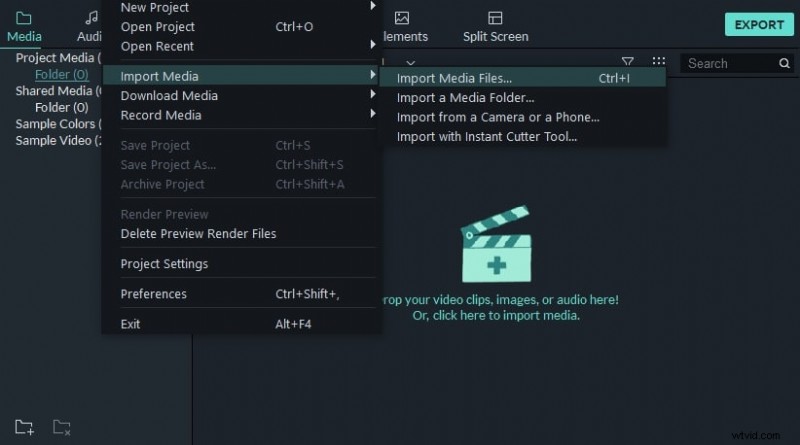
Przejdź na oficjalną stronę edytora wideo Filmora i pobierz poprawną wersję tego narzędzia. Następnie zaimportuj żądany plik multimedialny do środowiska roboczego, dotykając opcji Importuj pliki multimedialne. Następnie kliknij i przeciągnij przesłany plik na oś czasu, aby wprowadzić w nim dalsze zmiany.
Krok 2Dodaj muzykę w tle
Teraz kliknij opcję Audio w menu i wybierz efekty dźwiękowe w lewym panelu, a następnie żądaną ścieżkę audio w prawym panelu. Kliknij prawym przyciskiem myszy wybrany plik audio i wybierz opcję Zastosuj z wyskakującego okienka.
Możesz także kliknąć i przeciągnąć wybrany plik audio na roboczą oś czasu, aby dodać muzykę w tle do przesłanego filmu.

Zintegrowana biblioteka Filmora jest wypełniona tysiącami wysokiej jakości, bezpłatnych utworów i efektów dźwiękowych pasujących do każdego nastroju. Aby dać Ci przedsmak kreatywnych możliwości, oto mała próbka tego, co znajdziesz w środku:

Phonk podnoszący na duchu wkurzony
01:39




Agresywne uderzenie Phona
01:32
Gdy świat się kręci
03:43
Krok 3Zaimportuj edytowany film
Na koniec możesz wyświetlić podgląd edytowanego wideo za pomocą panelu Podgląd i kliknąć przycisk Eksportuj, aby udostępnić go bezpośrednio na platformach mediów społecznościowych lub w dowolnej lokalnej przestrzeni dyskowej.
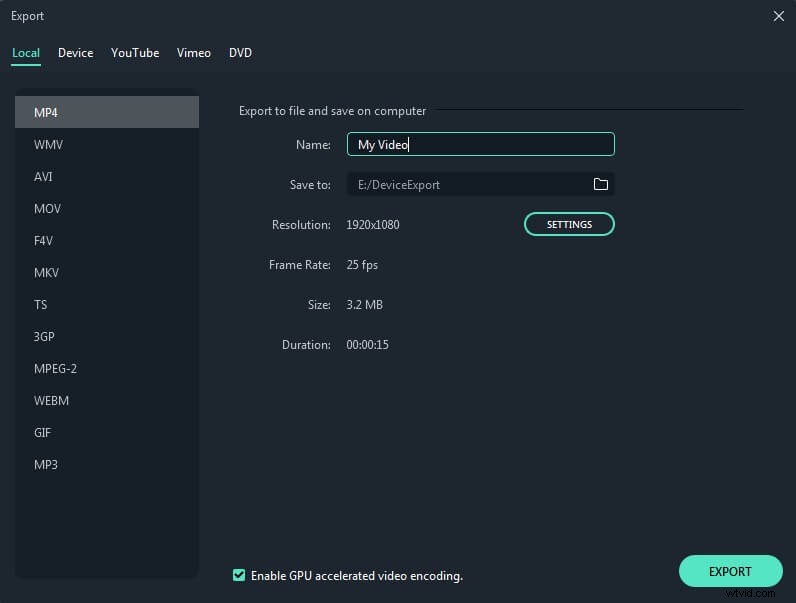
Powyższe kroki pomogą Ci profesjonalnie przeprowadzić odpowiednią edycję muzyki w tle filmu. Podczas procesu eksportu możesz dokonać zmian w formacie pliku, rozdzielczości wideo. Kliknij przycisk Ustawienia, aby pracować nad zaawansowanymi opcjami edytowanego filmu.
Rozpocznij korzystanie z FreeFor Win 7 lub nowszego (64-bitowego) Rozpocznij korzystanie z FreeFor macOS 10.14 lub nowszego
Część 3. Jak edytować muzykę w tle za pomocą Filmory
Filmora oferuje szereg wbudowanych narzędzi, które pomogą Ci łatwo edytować i ulepszać muzykę w tle w Twoich filmach. Oto jak zacząć:
1. Podstawowe edycje dźwięku
- Kliknij dwukrotnie ścieżkę audio, aby uzyskać dostęp do panelu dostosowań.
- Użyj suwaków, aby modyfikować głośność, wysokość oraz efekty pojawiania się i wygaszania.
- Aby zredukować niechciany szum, włącz opcję Denoise bezpośrednio z wyskakującego panelu.
2. Zaawansowane dostosowywanie
- Kliknij Dostosuj, aby uzyskać bardziej precyzyjną kontrolę.
- Ręcznie dostosuj suwaki, aby dostosować ustawienia dźwięku i uzyskać lepsze wyniki.
- Uzyskaj dostęp do korektora dźwięku, aby zastosować gotowe style dźwięku, takie jak domyślny, klasyczny, niski bas, blask, pop, miękki i techno.
3. Zarządzanie ścieżką audio
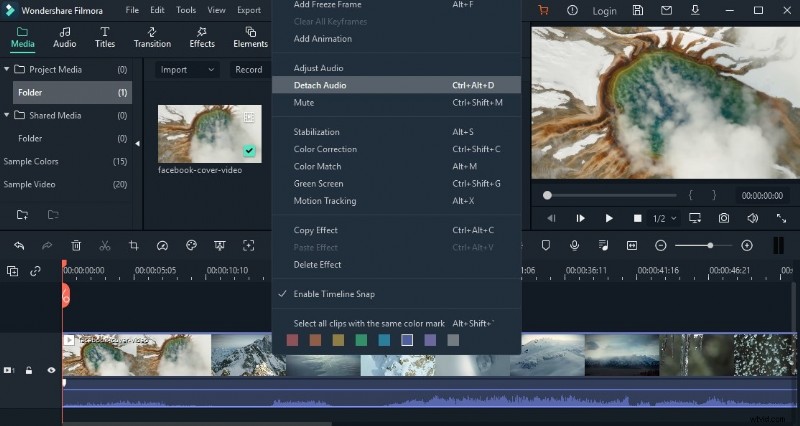
- Odłącz dźwięk od klipu wideo, klikając prawym przyciskiem myszy i wybierając Odłącz dźwięk.
- Przytnij lub usuń segmenty audio albo w razie potrzeby dodaj nowe ścieżki w tle.
- Użyj ustawień szybkości i czasu trwania dźwięku (kliknij ścieżkę audio prawym przyciskiem myszy), aby dostosować synchronizację.
4. Ulepszaj za pomocą głosu i efektów
- Dodaj narrację za pomocą funkcji Nagraj narrację, aby Twój film był bardziej interaktywny.
- Zastosuj wyciszanie dźwięku, aby automatycznie obniżyć muzykę w tle podczas dialogu lub narracji, dzięki czemu mowa będzie wyraźniejsza.
- Użyj Miksera audio, aby dostroić dźwięk w trybach stereo lub surround, aby uzyskać bardziej profesjonalny balans dźwięku.
Wniosek
Dlatego w tym artykule lepiej zrozumiałeś, jak dokładnie dodawać muzykę w tle do wideo. Jest to idealne miejsce na dokonanie pożądanych zmian w pliku wideo przy użyciu zaawansowanego programu do edycji wideo Filmora. Jest to precyzyjna aplikacja, która bez wysiłku wprowadza cudowne zmiany w plikach multimedialnych. Utwórz wysokiej jakości plik multimedialny za pomocą aplikacji do edycji wideo Filmora. Połącz się z tym niesamowitym edytorem i wprowadź wymagane zmiany w plikach multimedialnych, aby w mgnieniu oka zaimponować odbiorcom. Bądź na bieżąco z ekscytującymi faktami na temat najlepszych edycji wideo za pomocą narzędzia do edycji wideo Filmora. Wybierz aplikację Filmora i dokonaj niezawodnych edycji zapadających w pamięć filmów.
Rozpocznij korzystanie z FreeFor Win 7 lub nowszego (64-bitowego) Rozpocznij korzystanie z FreeFor macOS 10.14 lub nowszego