
Czy Anchor to naprawdę najłatwiejszy sposób na stworzenie podcastu? To pytanie może pojawić się w głowach wielu początkujących podcasterów, takich jak Ty, którzy szukają prostych, bezproblemowych rozwiązań do nagrywania i edycji podcastów. Nie musisz się tym stresować, jesteśmy tu dla Ciebie.
W tym artykule szczegółowo omawiamy nagrywanie w Anchor, rzucając światło na jego przyjazne dla użytkownika funkcje i to, jak może usprawnić Twoją podróż podcastową. Niezależnie od tego, czy jesteś ekspertem, czy dopiero zaczynasz, ten przewodnik pomoże Ci urzeczywistnić marzenia o podcastach!
Bez zwłoki przejdźmy do szczegółów!
W tym artykule
Część 1:Platforma nagrywania podcastów Anchor:wprowadzenie i najważniejsze funkcje!
Naszą dyskusję zaczniemy od tego, czym dokładnie jest platforma do nagrywania Anchor (obecnie przemianowana na „Spotify for Podcasters”) i jakie są jej najważniejsze funkcje. Zasadniczo jest to kompleksowe miejsce do nagrywania, edytowania i dystrybucji podcastów – wszystko za darmo! Nie ma potrzeby stosowania drogiego sprzętu ani skomplikowanego oprogramowania; Anchor upraszcza ten proces, pozwalając Ci skupić się na tym, co kochasz:dzieleniu się swoim głosem ze światem.
Przyjrzyjmy się teraz niektórym kluczowym funkcjom, które wyróżniają Anchor:
Nagrywanie w aplikacji:nagrywaj swoje podcasty bezpośrednio na telefonie, komputerze lub tablecie. Anchor to umożliwia, umożliwiając nagrywanie podcastów w dowolnym miejscu i czasie. Synchronizuje się płynnie między urządzeniami, więc nigdy nie przegapisz żadnego rytmu.
Tworzenie odcinków:Dzięki Anchor możesz z łatwością tworzyć odcinki, łącząc segmenty audio, w tym przejścia, i dodając muzykę na platformie. To tak, jakby Twój podcast nabierał kształtu bez wysiłku.
Współpraca:Chcesz stworzyć podcast z innymi? Anchor umożliwia nagrywanie i tworzenie podcastów z maksymalnie pięcioma użytkownikami podczas rozmowy grupowej, a gospodarz pełni rolę moderatora. Ta funkcja ułatwia tworzenie angażujących dyskusji ze znajomymi lub współgospodarzami.
Segmenty audio:Twoje podcasty można tworzyć przy użyciu modułowych segmentów audio, które można ze sobą sekwencjonować. Oznacza to większą kreatywność podczas mieszania i dopasowywania treści w celu dostarczenia dopracowanego produktu końcowego.
Dystrybucja:kiedy już nagrasz swój podcast, dlaczego nie podzielić się nim ze światem? Anchor upraszcza dystrybucję jednym kliknięciem, automatycznie wysyłając Twój podcast do Spotify i innych głównych platform, takich jak Apple Podcasts i Google Play.
Dzięki powyższym kluczowym funkcjom nagrywanie podcastów w Anchor stanowi solidną podstawę dla płynnego i przyjemnego oglądania podcastów. Przejdźmy teraz do następnej części.
Część 2:Jak rozpocząć nagrywanie podcastów w Anchor?
Teraz główne pytanie brzmi:jak zacząć nagrywanie podcastu Anchor? Uprościliśmy kroki rozpoczynania nagrywania podcastu w Anchor, co możesz sprawdzić poniżej:
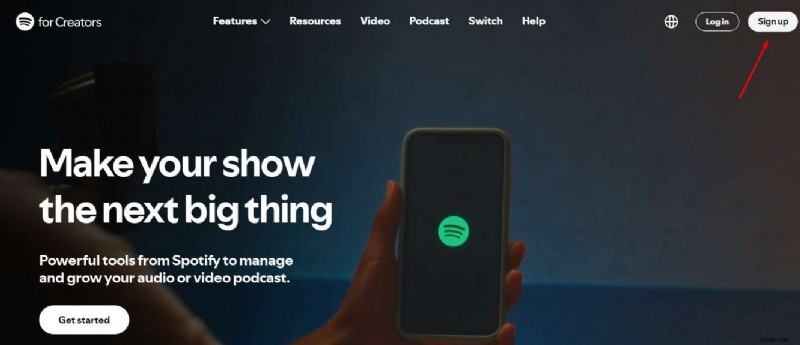
Krok 1:Utwórz konto w Anchor, klikając „Zarejestruj się” w prawym górnym rogu. Możesz to zrobić za pomocą adresu e-mail, konta Google, konta na Facebooku lub numeru telefonu.
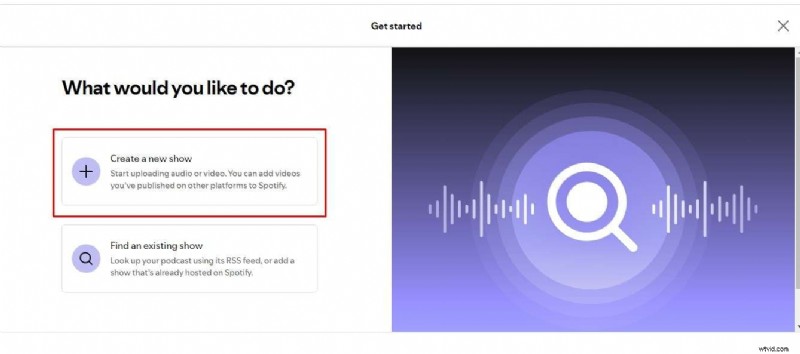
Krok 2:Teraz zobaczysz dwie opcje, jedna to „Utwórz nowy program”, a druga „Znajdź istniejący program”. Wybierz pierwszą opcję, jeśli chcesz nagrać podcast.
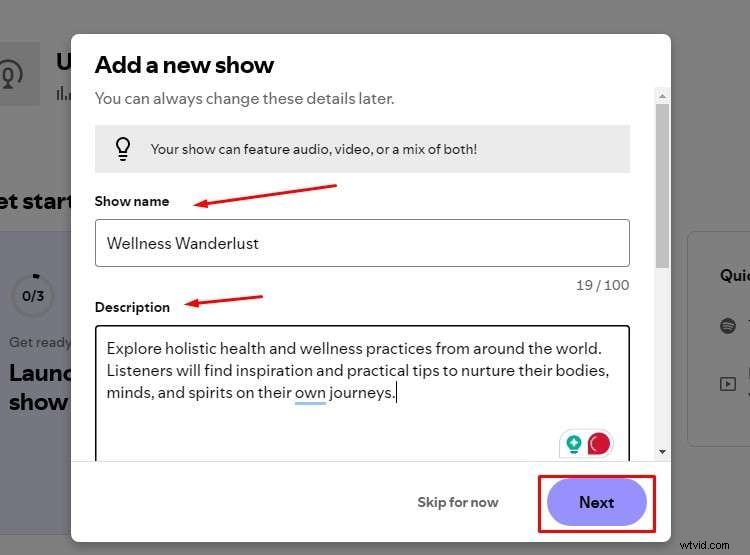
Krok 3:Dodaj wybraną nazwę swojego programu i jego opis, na przykład, dlaczego fani go pokochają. Po wprowadzeniu nazwy i opisu programu kliknij „Dalej”.
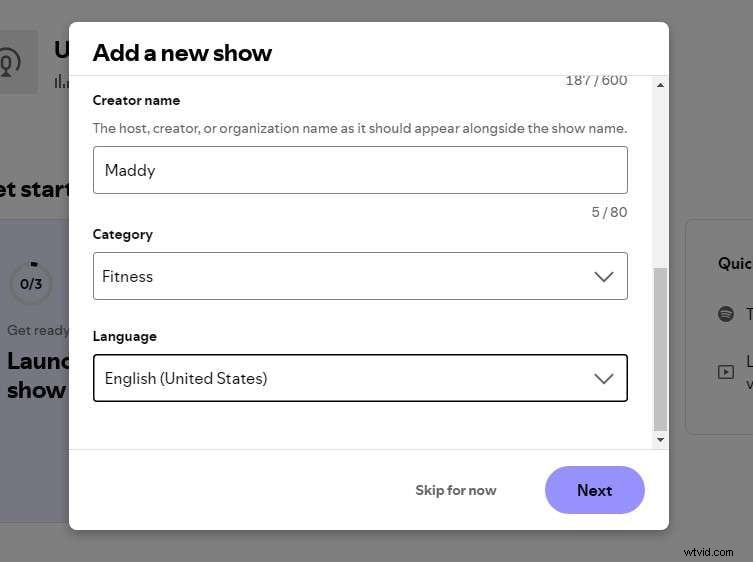
Krok 4:Teraz wybierz kategorię i język swojego programu, a następnie kliknij „Dalej”.
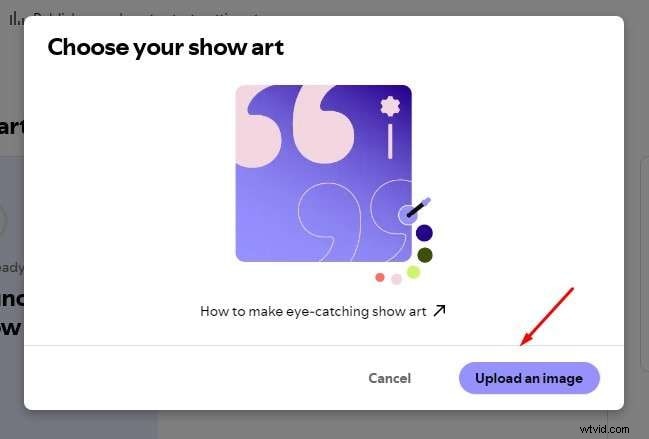
Krok 5:Wybierz grafikę pokazu, przesyłając obraz. Jeżeli nie masz o tym zielonego pojęcia, możesz się o tym przekonać korzystając z zamieszczonego tam poradnika pt. „Jak zrobić przyciągający wzrok show-art”.
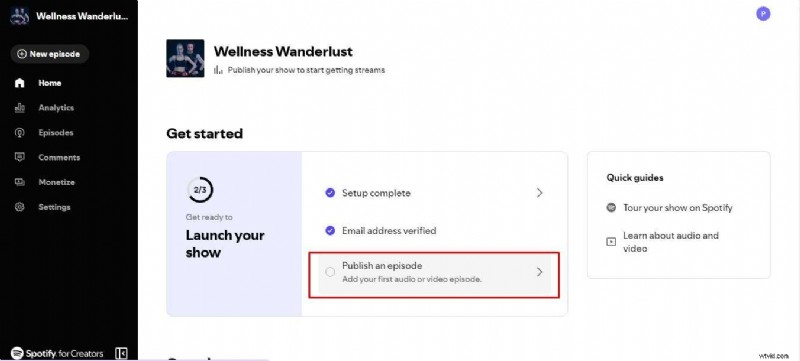
Krok 6:Teraz, gdy masz już za sobą inicjały, czas dodać swój pierwszy plik audio lub wideo. W tym celu kliknij „Opublikuj odcinek”.
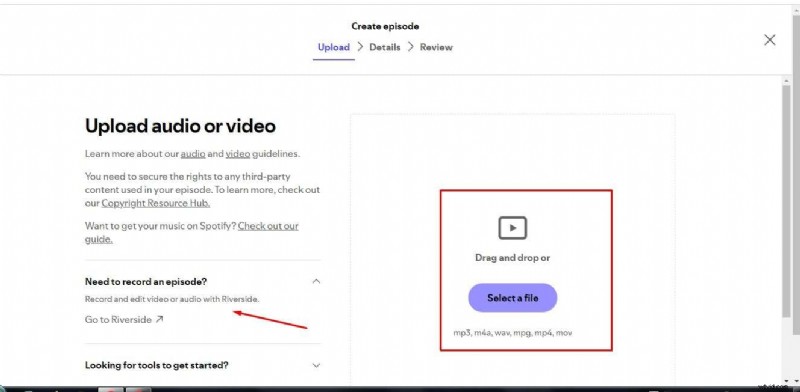
Krok 7:Możesz przesłać swoje audio lub wideo tutaj. Istnieje również możliwość nagrania odcinka z Riverside.
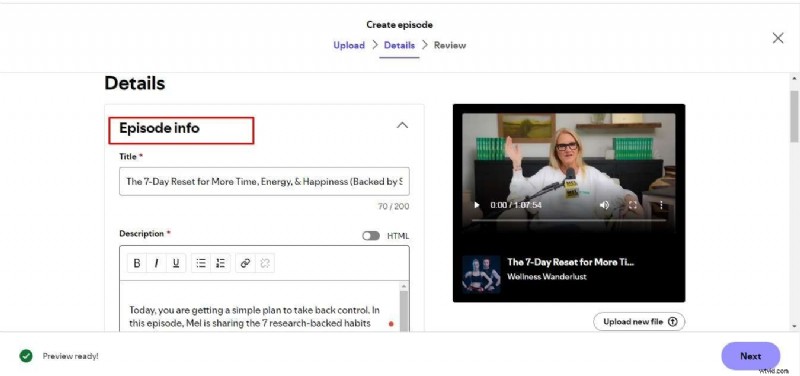
Krok 8:Dodaj tytuł i opis odcinka oraz inne dodatkowe szczegóły, które zobaczysz podczas przewijania strony Szczegóły. Kliknij „Dalej”.
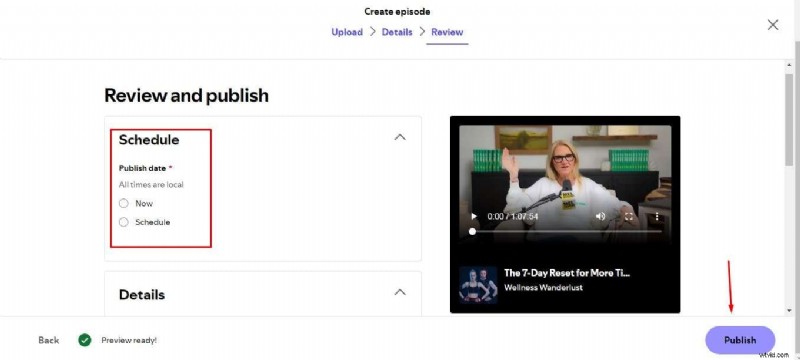
Krok 9:Twój podcast jest już gotowy do publikacji. Możesz opublikować go teraz lub zaplanować na później.
Mamy nadzieję, że powyższe kroki pomogą Ci z łatwością nagrać swój pierwszy odcinek podcastu za pomocą Anchor. Chodziło o możliwości Anchora w zakresie nagrywania Twojego podcastu. Teraz musisz mieć świadomość, że istnieją pewne ograniczenia w korzystaniu z nagrywania Anchor, opisane w następnej części.
Część 3:Ograniczenia używania kotwicy do nagrywania podcastów

Anchor to bez wątpienia fantastyczne narzędzie do nagrywania podcastów, ale nie jest pozbawione ograniczeń, o których mowa poniżej:
Ograniczenia dotyczące jakości dźwięku:Mimo że Anchor jest przyjazny dla użytkownika, niektórzy podcasterzy odkryli, że jakość dźwięku Anchor nie zawsze jest najlepsza, szczególnie w porównaniu z profesjonalnym oprogramowaniem.
Limity rozmiaru pliku i przesyłania:Każdy plik audio jest ograniczony do 250 MB. Oznacza to, że jeśli masz większe klipy, musisz je skompresować lub podzielić na mniejsze segmenty – będzie to trochę dodatkowej pracy dla Twojego przepływu twórczego!
Ograniczenia czasu nagrywania:Korzystając z interfejsu internetowego, możesz nagrywać tylko przez 30 minut w przeglądarce Google Chrome i tylko 5 minut w przeglądarce Safari. Zanim więc nagrasz płytę, uporządkuj swoje myśli!
Pojedynczy pokaz na konto:Każde konto jest ograniczone do jednego podcastu, co według nas jest największą wadą. Możesz przesłać dowolną liczbę odcinków, ale pamiętaj, że wszystkie należą do tego samego programu.
Podstawowe narzędzia do edycji:Chociaż Anchor zapewnia proste opcje edycji, może ich brakować, jeśli szukasz profesjonalnych cięć i ulepszeń. W przypadku takich potrzeb sugerujemy Wondershare Filmora, niesamowite narzędzie do edycji wideo.
Część 4. Lepsza opcja nagrywania i edytowania podcastów:Wondershare Filmora
Jak wiemy, Anchor ma pewne ograniczenia w zakresie edycji wideo, dlatego potrzebujesz bardziej kreatywnego rozwiązania. Nadchodzi Wondershare Filmora! To oprogramowanie oferuje niesamowite narzędzia do nagrywania i edycji podcastów, które podnoszą poziom Twoich treści i kreatywności. To jak mieć na wyciągnięcie ręki profesjonalne studio, które jest niezwykle łatwe w obsłudze.
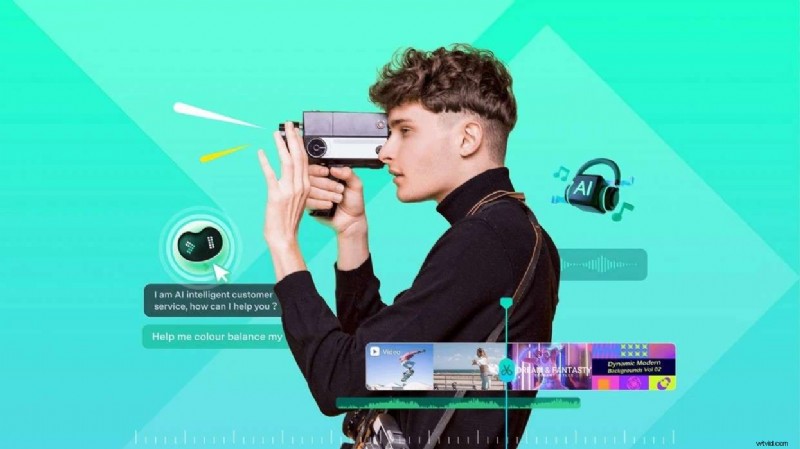
Sprawdź doskonałe funkcje Filmory do edycji podcastów:
AI Audio to Video:ta funkcja AI pozwala użytkownikom idealnie przekształcać dźwięk w wideo, co pozwala zaoszczędzić mnóstwo czasu.
AI Voice Enhancer:chcesz, aby Twój głos brzmiał przez cały podcast? Wzmacniacz głosu AI firmy Filmora zrobi to za Ciebie, usuwając szumy tła i nadając Twojemu podcastowi dopracowany dźwięk, który pokochają Twoi słuchacze.
Edycja wielu kamer:ta funkcja umożliwia przełączanie między różnymi kątami kamery podczas nagrywania. Utrzymuje słuchacza w napięciu i dodaje zabawnego akcentu do wrażeń słuchacza!
Generator efektów dźwiękowych AI:dodawaj do swoich podcastów unikalne efekty dźwiękowe, takie jak śmiech, oklaski itp., aby zwiększyć zaangażowanie dzięki generatorowi efektów dźwiękowych AI.
Rozpoczęcie pracy z Filmorą jest dość łatwe; po prostu wykonaj następujące kroki:
Krok 1:Przejdź do oficjalnej strony Filmora i pobierz to niesamowite oprogramowanie. Zainstaluj go i rozpocznij nowy projekt, klikając „Nowy projekt”.

Krok 2:Czas zaimportować tutaj swoje wideo i audio, korzystając z opcji „Importuj”. Po zakończeniu importowania przeciągnij i upuść multimedia na oś czasu.
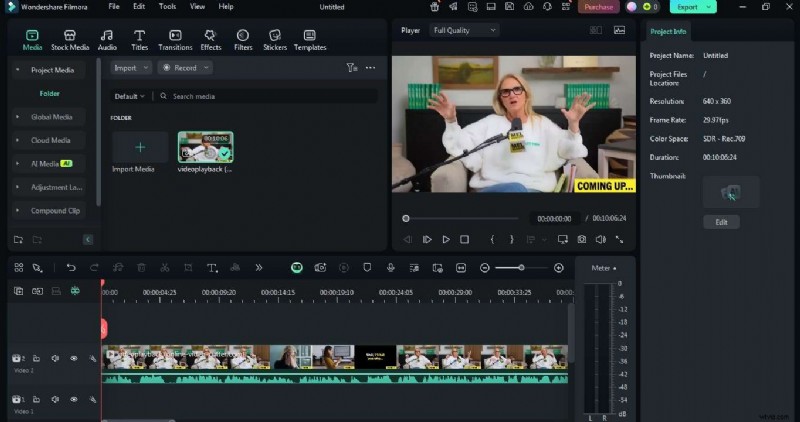
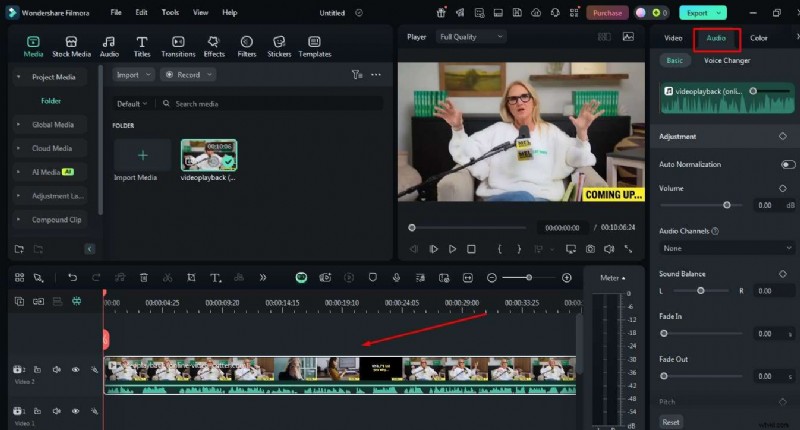
Krok 3:Kliknij dwukrotnie wideo na osi czasu, aby włączyć funkcje regulacji dźwięku w prawym górnym rogu.
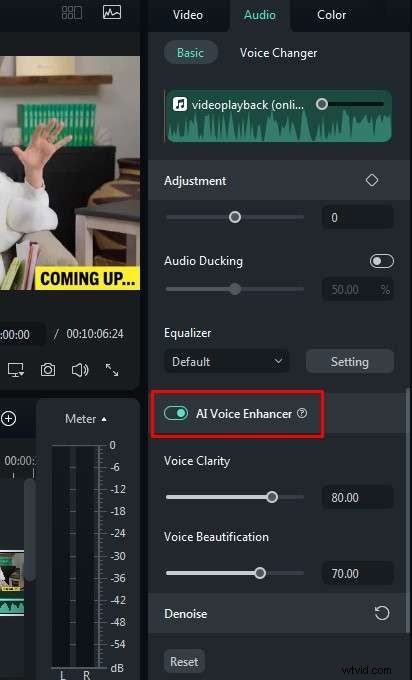
Krok 4:Włącz wzmacniacz głosu AI, aby uzyskać lepszą klarowność i upiększenie głosu.
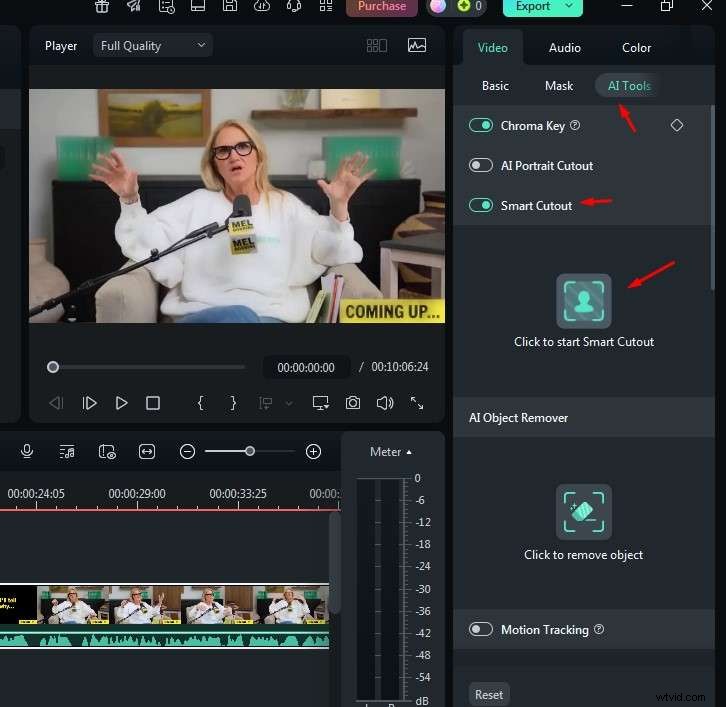
Krok 5:Możesz usunąć lub wyciąć niechciane obiekty z wideo podcastu. W tym celu należy w zakładce Wideo kliknąć Narzędzia AI, a po kliknięciu przycisku uruchamiającego Inteligentne Wycinanie kliknąć ikonę biustu.
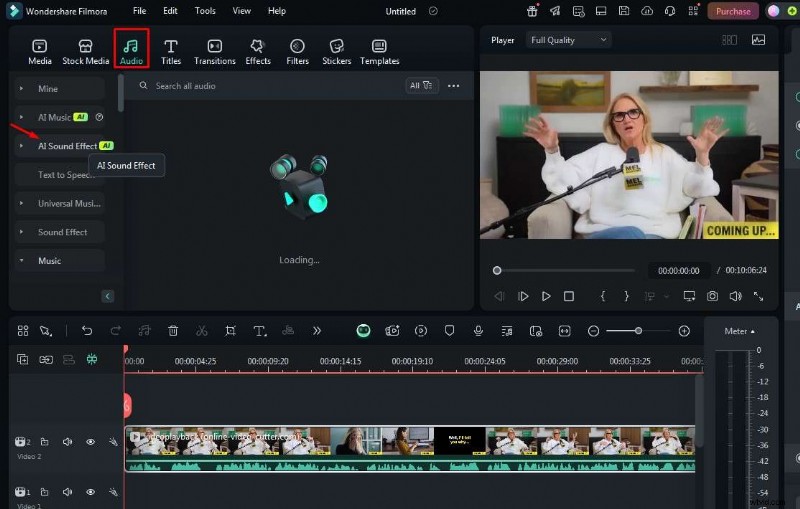
Krok 6:Teraz przejdź do części muzycznej. Opcja audio pojawi się u góry po lewej stronie. Stuknij w niego i uzyskaj różne opcje, spośród których musisz wybrać Efekt dźwiękowy AI.
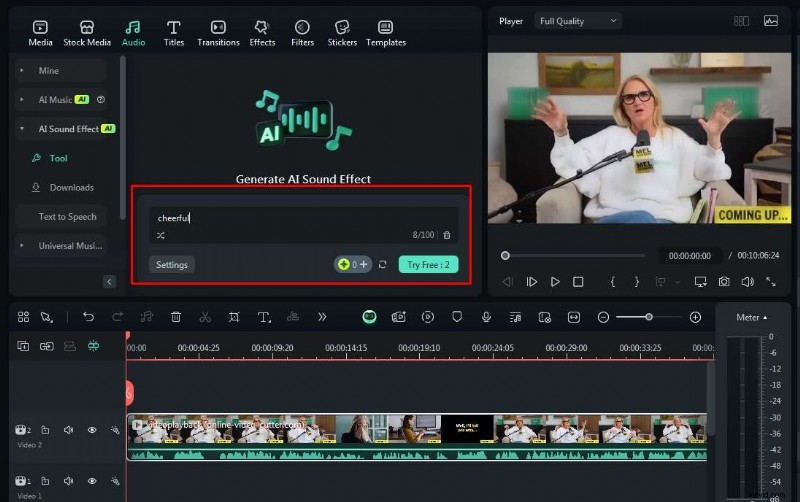
Krok 7:Możesz wygenerować efekt dźwiękowy AI, opisując, jakiego rodzaju efekt chcesz uzyskać dla swojego podcastu wideo.
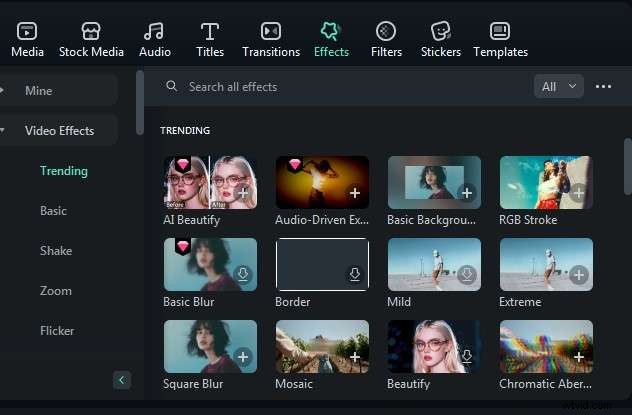
Krok 8:W ten sposób możesz dodać do filmu wybrane przez siebie tytuły, przejścia, efekty, filtry i naklejki, aby uzyskać lepsze rezultaty.
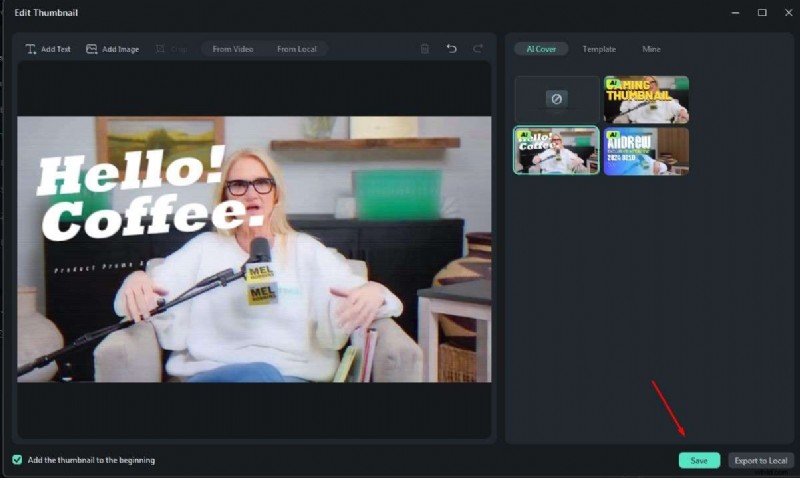
Krok 9:Teraz przejdź do Eksportu i znajdź tutaj miniaturę AI dla swojego podcastu wideo, zaraz po dotknięciu opcji Edytuj miniaturę. Możesz wybrać dowolną z sugestii AI lub szablonów podanych tutaj. Na koniec zapisz go.
Krok 10:Prześlij teraz swój podcast bezpośrednio na dowolne konto w mediach społecznościowych, logując się na swoje konto.
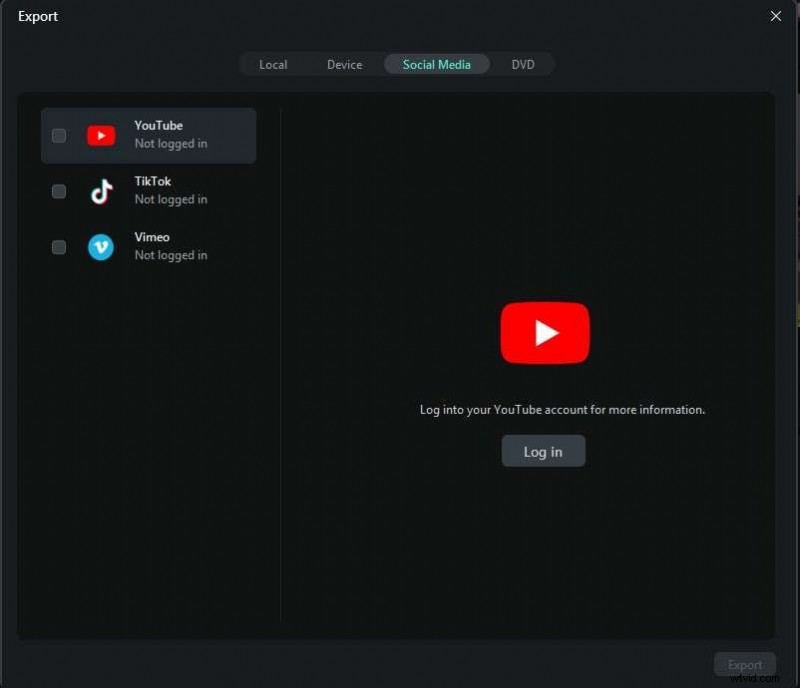
Jak niesamowite i praktyczne były te kroki, prawda? Wykonując te czynności, możesz edytować swój podcast w tak niesamowitej jakości, że wszyscy będą go chwalić. Najważniejsze w Filmorze jest to, że nie ma skomplikowanego interfejsu. Dlaczego więc nie spróbować już dziś?
Wniosek
Podsumowując, Anchor naprawdę oferuje łatwy i przystępny sposób na rozpoczęcie przygody z podcastami. Przyjazne dla użytkownika funkcje umożliwiają łatwe nagrywanie i współpracę. Nie zapomnij jednak o Wondershare Filmora, gdy potrzebujesz zaawansowanych możliwości edycji. Kiedy połączysz nagrywanie w Anchor z profesjonalnymi narzędziami Filmory, Twoja przygoda z podcastami osiągnie swój szczyt. Pobierz więc Filmorę, rozpocznij nagrywanie i montaż i pozwól, aby Twój głos został usłyszany!