
Opublikowano 29 października 2025 r.
Poradniki Adobe Premiere Pro, efekty dźwiękowe
synchronizacja beatów, porady dotyczące korektora dźwięku, edycja muzyki, dźwięk Premiere Pro, edycja wideo
Podsumowanie: W tym filmie przeprowadzę Cię przez pięć podstawowych sztuczek związanych z edycją dźwięku, dzięki którym Twoje edycje szybko będą wyglądać profesjonalnie.
Dowiesz się, jak przyciąć utwór do ostatniego taktu, aby uzyskać płynne zakończenie, użyć korektora dolnoprzepustowego, aby odtworzyć stłumioną atmosferę na świeżym powietrzu lub w klubie, skorzystać z wyszukiwania muzyki opartego na sztucznej inteligencji, aby znaleźć unikalne utwory, znaczniki na mapach i użyć funkcji Automate to Sequence programu Premiere Pro do edycji w rytmie, a także zastosować techniki EQ, aby zachować przejrzystość dialogów. Te wskazówki skupiają się na edycji dźwięku, synchronizacji rytmu, regulacji korektora dźwięku i wyborze muzyki, aby zwiększyć wartość produkcji w Premiere Pro i poprawić ogólny projekt dźwięku.
Jeśli chcesz śledzić dalsze postępy w Premiere Pro, sprawdź oficjalną stronę produktu Adobe Premiere Pro, aby uzyskać szczegółowe informacje na temat funkcji i zalecenia systemowe.
1. Dlaczego edycja dźwięku ma większe znaczenie niż myślisz
Ludzie często skupiają się na dopracowaniu wyglądu wizualnego, np. gradacji kolorów i wyborze obiektywu, ale edycja audio to spoiwo, które sprawia, że film wydaje się skończony. Niedopasowanie cięć, muzyki i mowy może sprawić, że nawet świetny materiał filmowy będzie wydawał się amatorski.
Zainwestuj trochę czasu w dźwięk, a zobaczysz natychmiastowy wzrost postrzeganej wartości produkcji.
Dobra edycja dźwięku spełnia trzy główne zadania:wspiera emocjonalny rytm sceny, zapewnia zrozumiałość dialogów i pozwala uniknąć drażniących przejść. W tym artykule podzielę się praktycznymi krokami, które możesz zastosować od razu w Premiere Pro, aby osiągnąć te cele.
Każda poniższa sztuczka jest wykonalna i możliwa do powtórzenia zarówno w przypadku krótkich, jak i długich projektów.
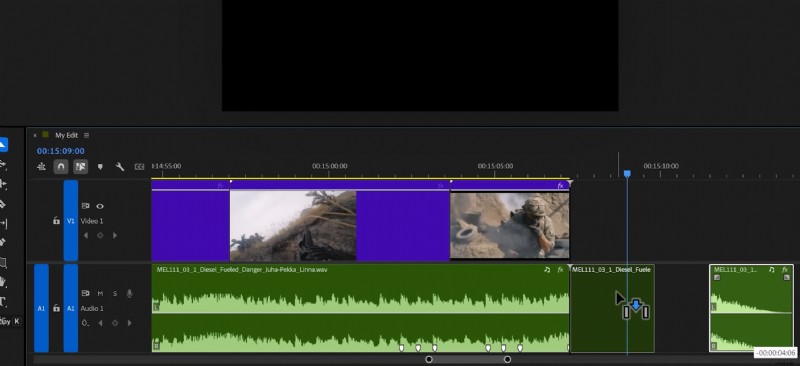 Oś czasu edycji wideo przedstawiająca dwa klipy wideo na fioletowym tle oraz ścieżkę dźwiękową z widocznymi przebiegami, ilustrującą precyzyjne techniki montażu omówione w artykule.
 Sztuczka 1 – cięcie do ostatniego taktu muzycznego, aby uzyskać gładkie zakończenia
Częstym błędem jest przycięcie utworu do długości materiału filmowego i wyciszenie go. Zamiast tego znajdź ostatni mocny beat w utworze – zwykle tuż przed naturalnym zanikaniem – i dodaj cięcie tuż przed uderzeniem rytmu.
Daje to czystą muzyczną kotwicę, do której można dopasować cięcie, dzięki czemu zakończenie sprawia wrażenie zamierzonego, a nie wymuszonego. Po wycięciu nadmiaru przyciągnij przycięty dźwięk do ostatniego uderzenia lub znacznika na osi czasu.
Nie zmieniaj po prostu dowolnie; musisz dopasować stan przejściowy ostatniego taktu do innego taktu w utworze, aby rytm wydawał się ciągły. Jeśli dodasz znaczniki (dotknij M podczas odtwarzania), możesz wizualnie dopasować rytmy i sprawić, że edycja będzie niezauważalna dla widzów.
Praktyczne kroki dla sztuczki 1
Najpierw odtwórz utwór pod koniec i posłuchaj ostatniego mocnego uderzenia lub przejścia – to jest twój docelowy rytm. Dodaj cięcie tuż przed uderzeniem i usuń wszystko po nim, pozostawiając czysty punkt końcowy. Następnie dopasuj ten punkt końcowy do podobnego rytmu wcześniej w ścieżce lub znacznika rytmu, aby pętla lub zakończenie sprawiały wrażenie muzycznego.
Na koniec zastosuj bardzo krótkie przenikanie tylko wtedy, gdy występuje niewielkie niedopasowanie widmowe, ale unikaj długich zaników, które zdradzałyby edycję. Ta metoda sprawdza się szczególnie dobrze w przypadku montaży i vlogów, w których muzyka powinna podkreślać elementy wizualne.
Ćwicz na różnych gatunkach; mocne utwory elektroniczne zachowują się inaczej niż ballady akustyczne.
Sztuczka 2 – Spraw, aby muzyka brzmiała odlegle lub stłumiona za pomocą korektora dolnoprzepustowego
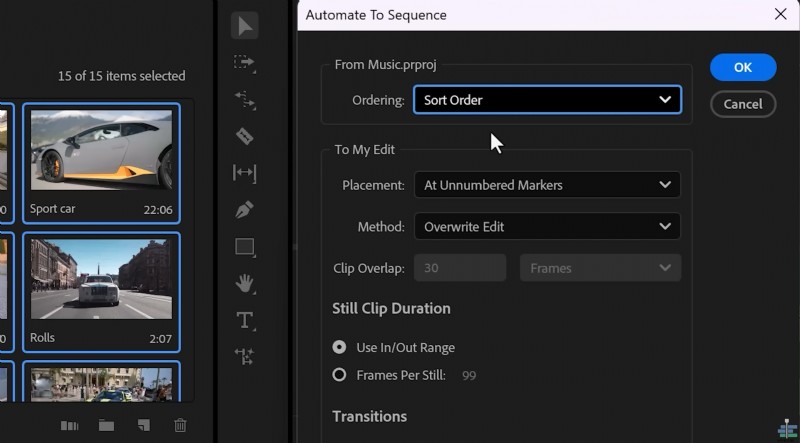 Zrzut ekranu przedstawiający interfejs edycji audio przedstawiający opcje automatyzacji sekwencji, istotne dla trików edycji wideo omówionych w artykule.
 Jeśli chcesz, aby muzyka brzmiała tak, jakby dochodziła spoza klubu lub przez ścianę, sztuka polega na przepuszczeniu silnych niskich częstotliwości i usunięciu wysokich. W Premiere Pro użyj korektora parametrycznego z panelu Efekty i otwórz edytor.
Włącz pasmo dolnoprzepustowe lub ustaw filtr dolnoprzepustowy i przesuwaj punkt odcięcia w dół, aż wysokie częstotliwości zostaną ujarzmione, a dźwięk ścieżki będzie odpowiednio stłumiony.
Pomyśl o tym, jak bas lepiej przenika przez ściany niż wysokie częstotliwości; powtórz to, obniżając wysokie tony i nieznacznie wzmacniając niskie tony średnie, jeśli to konieczne. Dzięki temu muzyka jest utrzymana w niskiej energii, bez maskowania dialogów i szczegółów otoczenia.
Użyj automatyzacji, aby dynamicznie dostosować efekt, jeśli scena przesuwa się z zewnątrz do wewnątrz.
Krok po kroku:ustawienia korektora dolnoprzepustowego
Przeciągnij korektor parametryczny na klip muzyczny i kliknij Edytuj, aby otworzyć wykres filtra. Włącz pasmo dolnoprzepustowe i zacznij od częstotliwości odcięcia około 3–4 kHz, a następnie obniżaj je, aż utwór zabrzmi stłumiony, ale nadal muzykalny.
Zwiększ nieznacznie nachylenie lub rezonans filtra, aby zaostrzyć efekt bez tworzenia oczywistych artefaktów filtrowania. Dostosuj ilość filtra i wymieszaj do smaku; możesz zmniejszyć intensywność filtra, gdy akcja lub dialog wymaga większej przejrzystości.
Aby uzyskać realizm, dodaj subtelny pogłos lub dźwięk pomieszczenia, aby muzyka sprawiała wrażenie, jakby przechodziła przez prawdziwe środowisko. Zawsze testuj A/B z oryginałem, aby mieć pewność, że poprawiasz, a nie pogarszasz, wrażenia słuchowe.
Sztuczka 3 – znajdź wyjątkową muzykę za pomocą narzędzi wyszukiwania opartych na sztucznej inteligencji
Jedną z największych pułapek jest wykorzystywanie tych samych 20% muzyki, co wszyscy inni – Twoja edycja wtopi się w morze podobnie brzmiących filmów. Usługi muzyczne oparte na sztucznej inteligencji umożliwiają wyszukiwanie według nastroju, opisu sceny, a nawet przesyłanie utworów referencyjnych, dzięki czemu algorytm zwraca podobne, ale rzadziej używane utwory.
W filmie skorzystałem ze sponsora o nazwie Melody, który pozwala wkleić linki do YouTube lub Spotify i uzyskać wolne od praw autorskich alternatywy, które pasują do klimatu.
Wyszukiwanie według nastroju (np. „spacer po lesie deszczowym”) powoduje wyświetlenie utworów pasujących do atmosfery, a nie do słów kluczowych gatunku.
W tych bibliotekach możesz także tworzyć listy odtwarzania dla każdego projektu, co pozwala zaoszczędzić mnóstwo czasu podczas zarządzania wieloma edycjami. Jeśli zależy Ci na różnorodności i ograniczeniu problemów związanych z prawami autorskimi, nauczenie się dobrego przepływu pracy związanego z wyszukiwaniem muzyki jest niezbędne.
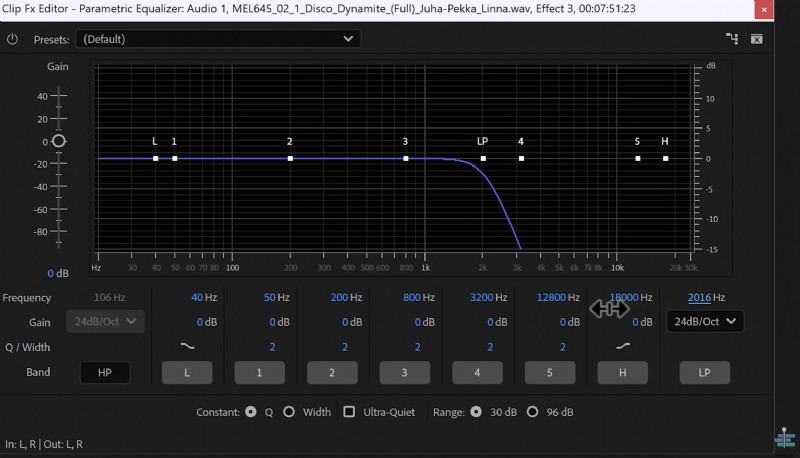 Zrzut ekranu interfejsu korektora parametrycznego pokazujący regulację częstotliwości, ilustrujący technikę edycji dźwięku omówioną w artykule.
 Jak zintegrować odkrywanie muzyki ze swoim przepływem pracy
Zacznij od utworzenia listy odtwarzania dla każdego projektu z kilkoma opcjami nastroju:wprowadzenie, emocje, akcja i zakończenie. Skorzystaj z wyszukiwania ścieżek referencyjnych, aby znaleźć bliskie dopasowania, a następnie kliknij podobny przycisk lub pobierz tematy, jeśli biblioteka je obsługuje.
Twórz krótką listę kopii zapasowych, aby móc szybko zamieniać utwory bez konieczności ponownego wprowadzania zmian. Zwróć także uwagę na strukturę utworu:zwróć uwagę, gdzie pojawiają się zwrotki, refreny i punkty upuszczenia, aby móc dopasować cięcia wizualne do przejść muzycznych. Jeśli korzystasz z wyszukiwania AI, wyeksportuj przykładowe klipy lub zapisz identyfikatory utworów, aby Twój zespół mógł je przesłuchać.
Przyspiesza to zatwierdzanie przez klientów i ogranicza domysły podczas sprawdzania kreacji.
Uwaga:w filmie wspominam Melody jako sponsora, ale istnieje kilka doskonałych bibliotek. Przeglądaj opcje i wybierz tę, która odpowiada Twojemu budżetowi, potrzebom licencyjnym i funkcjom wyszukiwania.
Sztuczka 4 – Edytuj w takcie, używając znaczników i automatyzując sekwencję
Edycja w rytmie zmienia Twoje cięcia z losowych na rytmiczne, a Premiere Pro sprawia, że ten proces jest prosty. Odtwórz utwór na swojej osi czasu i dotknij M na klawiaturze, aby upuścić znaczniki przy każdym kopnięciu i werblu.
Te znaczniki stają się sercem Twojej sekwencji i służą jako punkty przyciągania dla klipów, które chcesz zsynchronizować z muzyką. W panelu Projekt przełącz się na duży widok klipu i ustaw punkty Wejścia (I) i Wyjścia (O) dla każdego klipu, którego planujesz użyć.
Dzięki temu możesz przygotować klipy z wyprzedzeniem, dzięki czemu przeciąganie ich na oś czasu jest szybkie i przewidywalne. Po zaznaczeniu wszystkich klipów użyj funkcji Automatyzacja do sekwencji i wybierz opcję Umieszczenie:Znaczniki i Kolejność:Kolejność sortowania, aby przyciągnąć klipy bezpośrednio do siatki znaczników.
Automatyzacja według sekwencji – szczegółowa lista kontrolna
1. Odtwórz utwór i dotknij M, aby zmapować rytmy w całej edytowanej sekcji. 2.
W panelu Projekt ustaw punkty wejścia/wyjścia dla każdego klipu, którego chcesz użyć, aby były gotowe do umieszczenia. 3. Wybierz przygotowane klipy w żądanej kolejności i otwórz Automate to Sequence. 4. Wybierz opcję Sortuj i rozmieszczenie:znaczniki, a następnie kliknij OK, aby automatycznie umieszczać klipy na każdym znaczniku.
Ten przepływ pracy doskonale sprawdza się w przypadku sekwencji montażowych, teledysków i szybkich filmów podróżniczych. Skraca czas mikroregulacji i pomaga zachować ciągłość muzyczną w wielu cięciach. Po zautomatyzowaniu przejrzyj i w razie potrzeby przesuń kilka klipów, aby dokładnie dopasować transjenty.
Sztuczka 5 – Zadbaj o przejrzystość dialogów, obcinając częstotliwości podrzędne i wysokie
Nawet jeśli zmniejszysz głośność muzyki, niektóre częstotliwości mogą nadal kolidować z dialogami, przez co mowa będzie trudna do zrozumienia. Rozwiązaniem jest usunięcie podczęstotliwości (bardzo niskie dudnienie) i zredukowanie niektórych wysokich szczegółów muzyki, tak aby ludzki głos się przebijał.
Użyj korektora w ścieżce muzycznej, aby umożliwić pasmowi górnoprzepustowemu lub dolnoprzepustowemu usunięcie treści subbasowych, a także zastosuj redukcję z wysokiej półki, aby ujarzmić jasne elementy walczące z wokalem.
W Premiere Pro przeciągnij korektor na klip muzyczny, następnie otwórz jego elementy sterujące i włącz pasmo górnoprzepustowe lub dolnoprzepustowe oraz pasmo wysokoprzepustowe lub górnoprzepustowe. Zacznij od górnoprzepustowego około 80–120 Hz, aby usunąć podczęstotliwości, a następnie zastosuj niewielką redukcję górnoprzepustową powyżej 5–8 kHz, aby zredukować kolizję sybilantów.
Aby zachować muzykalność, używaj raczej łagodnych nachyleń i niewielkich redukcji dB zamiast ekstremalnych cięć.
Dodatkowe techniki ustalania priorytetu głosu
Jeśli dialog w dalszym ciągu walczy z muzyką, rozważ kompresję łańcucha bocznego lub automatyzację:wycisz muzykę o kilka dB podczas mowy, używając klatek kluczowych głośności lub narzędzia do wyciszania dźwięku. Możesz także użyć edytorów widmowych lub kompresorów wielopasmowych, aby wyciąć konkurencyjne pasma częstotliwości tylko tam, gdzie obecny jest głos.
Metody te zapewniają, że głos zawsze pozostanie w centrum uwagi, nie zabijając energii ścieżki dźwiękowej. Jest to ważny aspekt tematu, który zasługuje na większą uwagę.
Zrozumienie tych szczegółów pomoże Ci opanować omówione koncepcje.
2. Wszystko razem:prosta lista kontrolna dotycząca edycji dźwięku
Oto zwięzła lista kontrolna, którą możesz zastosować w przypadku każdego projektu, aby mieć pewność, że dźwięk poprawi jakość edycji. 1) Mapa fragmentów i znaczniki miejsc.
2) Przygotuj punkty wejścia/wyjścia dla klipów. 3) Znajdź ostatni beat, aby uzyskać czyste zakończenia.
4) Zastosuj zabiegi EQ w celu uzyskania efektów środowiskowych i przejrzystości dialogów. 5) Użyj wyszukiwania muzyki AI, aby uniknąć nadużywania utworów z biblioteki.
Pracuj etapami:wykonaj przybliżoną sekwencję umieszczania muzyki, następnie synchronizację rytmu i zakończ przejściami EQ/wyciszania w celu uzyskania dialogu.
Zachowaj spójną strukturę nazewnictwa i playlistę dla zasobów muzycznych, aby przyspieszyć przyszłe projekty. Z biegiem czasu te kroki staną się Twoją drugą naturą i radykalnie przyspieszą przepływ pracy od edycji do publikacji.
3. Końcowe przemyślenia i zasoby
Edycja dźwięku to jedna z najważniejszych umiejętności, jakich możesz się nauczyć jako montażysta wideo, ponieważ natychmiast zmienia sposób, w jaki odbiorcy postrzegają Twoją pracę. Zacznij od prostego przepływu pracy z beatami i znacznikami, a następnie, gdy poczujesz się komfortowo, zastosuj triki EQ i inteligentniejsze wyszukiwanie muzyki. Drobne, konsekwentne ulepszenia sposobu obsługi muzyki i dialogów prowadzą do znacznie bardziej profesjonalnego produktu końcowego.
Aby dowiedzieć się więcej o technikach EQ i praktycznych wskazówkach dotyczących dźwięku, przeczytaj ten przewodnik dotyczący korzystania z EQ firmy iZotope, który szczegółowo wyjaśnia typy filtrów i typowe przepływy pracy. Jeśli potrzebujesz biblioteki muzycznej z rozbudowanym systemem wyszukiwania i list odtwarzania, przejrzyj główne opcje bez tantiem i wybierz tę, która odpowiada Twoim potrzebom twórczym.
Wspomniałem o Melody w filmie jako o sponsorze, ponieważ ułatwia to wyszukiwanie podobnych utworów na podstawie jednego źródła.
Aby poznać inne zasoby muzyczne i opcje szybkiego licencjonowania, zobacz popularną bibliotekę, np. bibliotekę muzyczną Artlist, aby porównać funkcje i ceny. Dziękujemy za przeczytanie – teraz otwórz Premiere Pro, upuść kilka znaczników i spraw, aby Twoje kolejne cięcie od razu wydawało się bardziej profesjonalne.
Jeśli chcesz więcej instrukcji krok po kroku, obejrzyj resztę moich filmów i wypróbuj te triki w krótkim projekcie testowym, aby szybko zbudować pewność siebie.