
Opublikowano 2 listopada 2025 r.
Poradniki Adobe Premiere Pro, animacje graficzne
Podstawowe 3D Premiere Pro, samouczek animacji logo, animacja logo Premiere Pro, samouczek Premiere pro, efekt transformacji Premiere Pro
W tym samouczku dotyczącym programu Premiere Pro przeprowadzę Cię przez proces tworzenia płynnej animacji logo inspirowanej systemem Windows przy użyciu wyłącznie wbudowanych narzędzi, takich jak Przekształć efekt, Podstawowy 3D , zagnieżdżanie i krzywe prędkości dla płynnego ruchu. Pokazuję, jak zbudować czterokwadratowe logo z prostokątów, wyrównać wszystko z bezpiecznymi marginesami i liniami pomocniczymi, przesunąć klipy, aby uzyskać efekt naprzemienny, dodać rozmycie ruchu, ustawiając kąt migawki na 180° i przekształć zagnieżdżoną grupę w ikonę w stylu Premiere.
Jeśli potrzebujesz najnowszej wersji Premiere Pro, sprawdź oficjalną stronę Adobe Premiere Pro, aby uzyskać aktualizacje i wymagania systemowe.
1. Czego potrzebujesz przed rozpoczęciem
Zanim przejdziesz do osi czasu, upewnij się, że masz skonfigurowany podstawowy projekt Premiere Pro z sekwencją odpowiadającą zamierzonej liczbie klatek na sekundę i rozdzielczości eksportu. Wyższa liczba klatek na sekundę (np. 60 klatek na sekundę) zapewnia więcej miejsca na płynną interpolację, ale kroki działają doskonale również przy 24 lub 30 klatkach na sekundę.
Przygotuj także wszelkie zasoby, które chcesz zamienić w wynik końcowy, takie jak niestandardowe logo lub karta zastępcza PR, i w razie potrzeby zainstaluj opcjonalne wtyczki. Zalecam utrzymanie porządku w miejscu pracy i zapisanie wersji projektu przed dużymi zmianami, aby w razie potrzeby móc szybko wrócić.
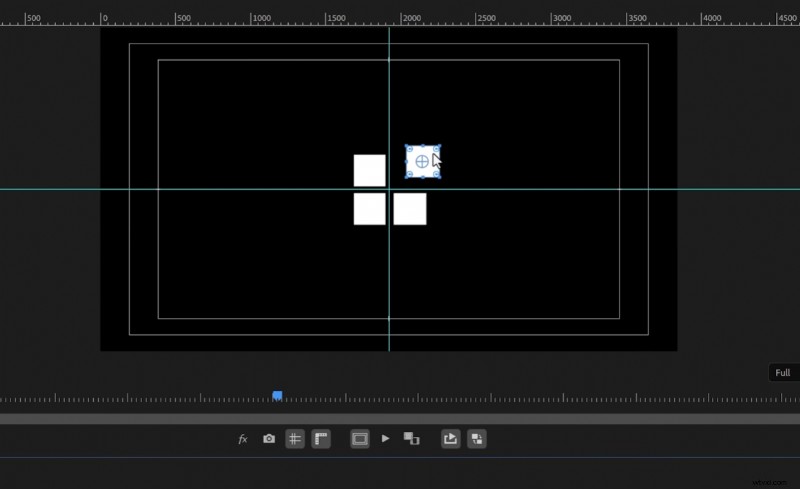 Interfejs programu Adobe Premiere Pro przedstawiający cztery białe kwadraty ułożone jak logo okna z prowadnicami do wyrównania.
 2. Krok 1 – Utwórz cztery kwadraty (logo Windows)
Zacznij od wybrania narzędzia Prostokąt z paska narzędzi; jeśli go nie widzisz, kliknij i przytrzymaj narzędzie kształtu i wybierz Prostokąt. Kliknij i przeciągnij Monitor programu, przytrzymując klawisz Shift, aby utworzyć idealny kwadrat, a następnie w panelu Właściwości ustaw jego wypełnienie na białe, aby pasowało do stylu z tego samouczka.
Powiel kwadrat, przytrzymując klawisz Alt i przeciągając, a następnie umieść kopie, aby utworzyć układ czterech okien. Używaj bezpiecznych marginesów i linijek, przeciągaj linie pomocnicze od górnej i lewej linijki do linii środkowych i przyciągaj kwadraty, tak aby środek okna był dokładnie wyrównany, co zapewnia czyste obroty animacji.
Szybkie wskazówki dotyczące wyrównania
Włącz bezpieczne marginesy i linijki, aby wyciągnąć środkowe linie pomocnicze z obu osi, a następnie wyłącz je po umieszczeniu siatki, aby uporządkować widok. Wyrównanie kształtów dokładnie do środka gwarantuje, że kolejne obroty i przewroty 3D będą wyglądać symetrycznie i profesjonalnie.
Jeśli coś jest nie tak, przesuwaj warstwy za pomocą klawiszy strzałek lub użyj klawiszy Alt + strzałka, aby uzyskać dokładniejsze przesunięcia. Małe błędy wyrównania stają się bardzo zauważalne podczas transformacji 3D, więc poświęć teraz dodatkową minutę na sprawdzenie umiejscowienia.
3. Krok 2 – Utwórz animację pop/zoom za pomocą Transform
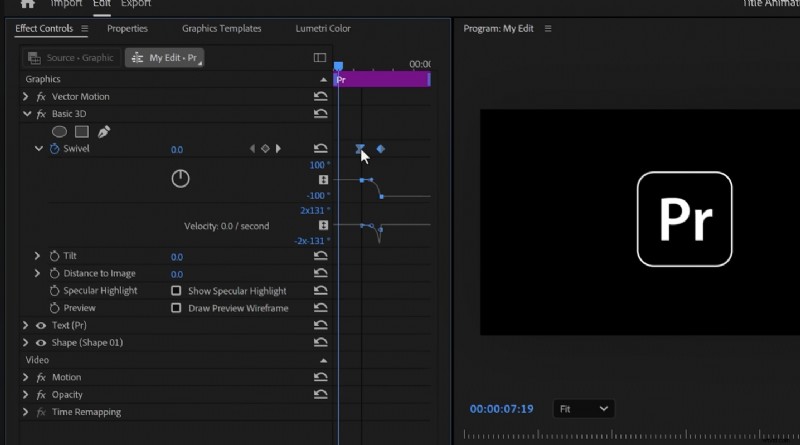 Interfejs programu Adobe Premiere Pro przedstawiający klatki kluczowe i krzywe animacji na potrzeby samouczka dotyczącego animacji logo.
 Aby uzyskać efektowny efekt powiększenia, przesuń każdy kwadrat o cztery klatki, tak aby animowały po kolei i były wyczuwalne w dotyku. Możesz przesuwać klipy na osi czasu, przytrzymując klawisz Alt i naciskając klawisz strzałki w prawo, aby przesunąć je dokładnie o cztery klatki; tworzy to efektowny, organiczny wygląd.
Zastosuj Przekształcenie efekt do pierwszego kwadratu, a następnie w panelu sterowania efektami dodaj klatkę kluczową skali w pobliżu początku. Przesuń się o około 15 klatek do przodu i podwoj wartość Skali, aby utworzyć wyraźne wyskakujące okienko; rozwiń krzywą prędkości i złagodź drugą klatkę kluczową, aby uzyskać płynne przyspieszenie do stanu „pop”.
Kopiowanie animacji do innych kwadratów
Zamiast powtarzać animację dla każdego kwadratu, skopiuj efekt Przekształcenia i wklej go do pozostałych klipów kształtu. Jeśli wolisz jednoczesne powiększanie, po prostu przesuń wklejone klatki kluczowe Skala z powrotem, aby wyrównać je z pierwszym klipem, aby wszystkie osiągnęły pełną skalę w tym samym momencie.
Nie zapomnij ustawić kąta migawki na 180° wewnątrz efektu Przekształcenia, aby włączyć naturalne rozmycie w ruchu.
Ten mały krok radykalnie poprawia postrzeganą gładkość i sprawia, że pop wydaje się bardziej kinowy.
4. Krok 3 – Zagnieźdź i dodaj podstawowy obrót 3D
Wybierz wszystkie animowane kwadraty i wybierz opcję Nest, aby połączyć je w jedną zagnieżdżoną sekwencję; Zwykle nazywam to „animacją logo”, aby łatwo było je znaleźć na osi czasu. Zagnieżdżanie pozwala animować grupę jako pojedynczy obiekt i stosować transformacje 3D w czysty sposób na podstawie animacji poszczególnych kwadratów.
Zastosuj Podstawowe 3D efekt do zagnieżdżonego klipu i ustaw klatkę kluczową obrotu zaraz po zakończeniu powiększania.
Przesuń sześć klatek do przodu i ustaw pokrętło na -90, aby grupa się odwróciła; rozwiń krzywe prędkości i pociągnij uchwyt, aby złagodzić ruch i uzyskać płynny obrót.
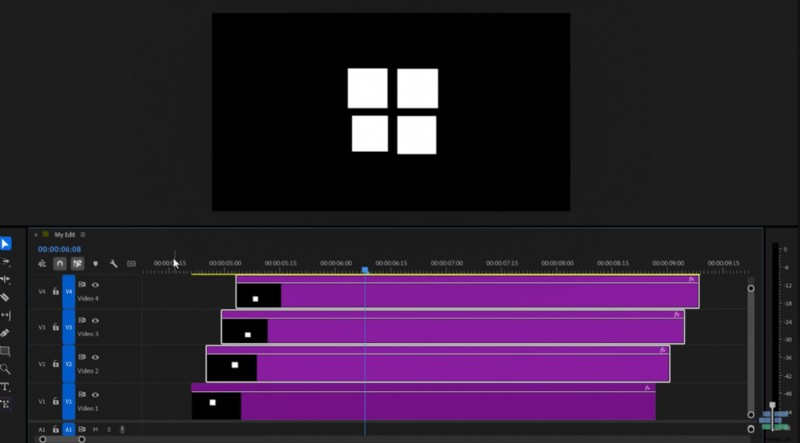 Obraz przedstawia program Adobe Premiere Pro z osią czasu zawierającą cztery fioletowe ścieżki wideo i podgląd animacji logo inspirowanej systemem Windows na monitorze programu.
 Dlaczego zagnieżdżanie pomaga
Zagnieżdżanie zachowuje indywidualną animację każdego kwadratu, umożliwiając jednocześnie globalne przekształcenia działanie na połączony kształt. Takie podejście zapobiega konfliktom klatek kluczowych i utrzymuje porządek na osi czasu, zwłaszcza jeśli chcesz później zamienić bardziej złożoną treść.
Zawsze możesz kliknąć dwukrotnie zagnieżdżony klip, aby dostosować wewnętrzne animacje, a następnie powrócić do nadrzędnej osi czasu, aby dostosować odwracanie 3D na poziomie grupy. To elastyczny, nieniszczący proces, na którym polegam przy większości kompilacji logo.
5. Krok 4 – Utwórz ikonę Premiery i zamień
Aby zamienić kwadraty systemu Windows w ikonę Premiere, zbuduj zaokrąglony prostokąt i wpisz pogrubione „PR” na górze, skalując go tak, aby pasował do ostatecznego rozmiaru zagnieżdżonej grupy. Zachowaj solidną i wyśrodkowaną typografię, aby zamiana podczas odwracania wydawała się przemyślana i czytelna.
Skopiuj podstawowe klatki kluczowe 3D z zagnieżdżonej sekwencji i wklej je na warstwę PR.
Przenieś wklejone klatki kluczowe na początek klipu PR, a następnie odwróć lub zamień wartości, tak aby PR obrócił się z przeciwnej strony i wylądował idealnie w miejscu, w którym zostały przerwane kwadraty.
Technika zamiany klatek kluczowych
Po wklejeniu klatek kluczowych 3D na warstwę PR przeciągnij ostatnią klatkę kluczową do głowicy odtwarzania i ustaw pierwszą wartość na 90 zamiast -90. To skutecznie odzwierciedla ruch, więc jeden element obraca się na zewnątrz, a drugi do wewnątrz, tworząc czysty efekt przemiany między dwiema wizualizacjami.
Użyj ponownie uchwytów krzywej prędkości, aby łatwo przyjąć końcową pozę i uniknąć mechanicznego synchronizacji. Dopracowanie tych uchwytów powoduje, że animacja zmienia się z OK na profesjonalną, więc bądź cierpliwy i często przeglądaj podgląd.
6. Opcjonalnie:dodaj zaokrąglone rogi za pomocą wtyczki
Jeśli chcesz, aby logo systemu Windows miało zaokrąglone rogi podczas skalowania, wtyczka taka jak Film Impact zapewnia szybki efekt zaokrąglonych rogów i proste sterowanie przycinaniem. Przeciągnij efekt Zaokrąglone rogi do zagnieżdżonej sekwencji, a następnie dostosuj przycięcie, aby logo dobrze się zmieściło, i zwiększ promień narożnika, aż uzyskasz pożądany wygląd. Film Impact oferuje 30-dniową wersję próbną, jeśli chcesz poeksperymentować przed zakupem, a zastosowanie efektu tylko przy maksymalnym powiększeniu pomaga uzyskać wyraźny zaokrąglony wygląd na końcowym zdjęciu.
Lubię włączać tę opcję tylko tam, gdzie jest to istotne, zachowując czystość i ostrość wcześniejszych klatek. Aby uzyskać więcej informacji na temat efektów i prób Film Impact, odwiedź oficjalną stronę pobierania Film Impact, aby przetestować wtyczki z zaokrąglonymi narożnikami w zagnieżdżonej sekwencji.
Oficjalne wtyczki Film Impact
7. Krok 5 – Spraw, aby logo zniknęło za pomocą sparowanych pochyleń
Aby elegancko zniknąć logo, zastosuj dwa podstawowe efekty 3D:jeden skierowany na warstwę tekstową i jeden na warstwę kształtu, każdy ograniczony do odpowiednich grup. Użyj panelu Właściwości, aby utworzyć foldery, tak aby każdy podstawowy efekt 3D wpływał tylko na zamierzoną warstwę, zapewniając izolowanie i przewidywalność ruchu.
Ustaw klatkę kluczową Przechyl w obu grupach w pobliżu klatki zatrzymania, a następnie przejdź do przodu i ustaw jedno przechylenie na -90, a drugie na 90.
Powoduje to, że połówki obracają się w przeciwnych kierunkach, dzieląc logo i sprawiając, że elementy znikają z pola widzenia, zachowując jednocześnie wizualną ciągłość.
Wygładzanie animacji ukrywania
Rozwiń krzywe prędkości dla klatek kluczowych Tilt i pociągnij za uchwyt, aby ułatwić rozpoczęcie obrotu i uniknąć gwałtownych zatrzymań. Aby uzyskać dopracowane wykończenie na poziomie studyjnym, niezbędne są subtelne korekty krzywej ruchu.
Oglądając podgląd całej sekwencji, upewnij się, że czas między przejściem w tryb PR a ukryciem z podziałem i pochyleniem jest zrównoważony, aby widz mógł przeczytać logo przed jego opuszczeniem.
Drobne zmiany w czasie mogą mieć ogromne znaczenie w postrzeganiu odbiorców.
8. Język polski, wskazówki i wykonanie
Podczas poprawiania rozmycia ruchu zawsze przewijaj i renderuj podglądy w pełnej rozdzielczości, ponieważ odtwarzanie w czasie rzeczywistym może wprowadzać w błąd z powodu efektów obciążających mocno procesor graficzny. Jeśli odtwarzanie spada, obniż rozdzielczość odtwarzania, aby uzyskać odpowiedni moment, a następnie wygeneruj podgląd wysokiej jakości, aby sprawdzić rozmycie ruchu i aliasing.
Zachowaj neutralną warstwę tła, aby sprawdzić sylwetki i kontrast, oraz wyeksportuj małe klipy testowe, aby sprawdzić, czy wybór kąta migawki i krzywej prędkości przekłada się poza interfejsem użytkownika Premiere. Te kontrole chronią Cię przed niespodziankami podczas końcowego eksportu lub przeglądu przez klienta.
Przydatna lista kontrolna przed eksportem
W tej sekcji znajdują się najważniejsze informacje istotne dla danego tematu. Zrozumienie tych pojęć zapewni solidną podstawę do dalszych rozważań. Przyjrzyjmy się szczegółom, które sprawiają, że ten temat jest ważny. Omówione tutaj zasady mają zastosowanie do wielu różnych scenariuszy i zastosowań.
- Użyj linijek i prowadnic potwierdź, że kwadraty są wyśrodkowane.
- Ustaw kąt migawki Przekształć na 180°, aby uzyskać rozmycie ruchu.
- Zagnieżdżaj animowane warstwy i zastosuj do zagnieżdżenia Basic 3D.
- Skopiuj i zamień klatki kluczowe przychodzącego logo.
- Uproszczono krzywe prędkości we wszystkich głównych klatkach kluczowych.
9. Korzystanie z materiałów filmowych i audio (przepływ pracy sponsora)
Tworząc wiele filmów, często korzystam z biblioteki stockowej zintegrowanej z Premiere, aby przyspieszyć montaż i znaleźć wysokiej jakości klipy bez opuszczania aplikacji. Świetną opcją jest Storyblocks, która oferuje nieograniczoną liczbę pobrań oraz wtyczkę umożliwiającą pobieranie materiału filmowego, szablonów i dźwięku bezpośrednio w Premiere przy przewidywalnym koszcie subskrypcji.
Jeśli chcesz wypróbować nieograniczoną liczbę pobrań multimediów i przepływ pracy z wtyczką Premiere Pro, sprawdź stronę docelową podstaw Storyblocks Premiere, aby zapoznać się z aktualnymi planami i opcjami próbnymi.
Ich wyselekcjonowane kolekcje materiałów stworzonych przez artystów są szczególnie przydatne, gdy potrzebujesz autentycznie wyglądającego B-rolla i dźwięku, który uzupełnia animację Twojego logo.
10. Ostateczne ustawienia renderowania i eksportu
W przypadku animacji logo zawierających dużo ruchu eksportuj przy użyciu formatu H.264 z większą przepływnością, aby zachować klarowność podczas rozmycia w ruchu. Wybierz ustawienie wstępne o wysokim profilu, ustaw 2-przebiegowy VBR i zwiększ docelową przepływność, aby zachować ostre krawędzie tekstu i kształtów podczas szybkiego ruchu.
Jeśli potrzebujesz kanału alfa lub zamierzasz złożyć tę animację w innym miejscu, wyeksportuj ją przy użyciu kodeka ProRes z animacją alfa lub QuickTime, w zależności od wymagań dotyczących dostawy. Najpierw przetestuj krótki segment, aby potwierdzić przezroczystość i integralność kolorów.
11. Podsumowanie i wariacje kreatywne
Podsumowując, zbudowałeś kwadraty okien, animowałeś pop za pomocą Transformacji, zagnieździłeś grupę, dodałeś obrót w Basic 3D, zamieniłeś ikonę PR, opcjonalnie zastosowałeś zaokrąglone rogi za pomocą wtyczki i na koniec animowałeś ukrycie z podwójnym pochyleniem. Każdy krok ma charakter modułowy, dzięki czemu kartę PR można zastąpić dowolnym logo lub nawet krótką płytą wideo.
Wypróbuj kreatywne wariacje, takie jak zmiana przesunięć czasowych, użycie skali z rotacją, aby uzyskać bardziej dynamiczne wrażenie, lub zastąpienie rozmycia ruchu rozmyciem kierunkowym, aby uzyskać stylizowany ruch.
Niewielkie zmiany w wygładzaniu i synchronizacji pozwalają stworzyć unikalną animację marki na podstawie tego podstawowego przepływu pracy. Dziękuję za podążanie za mną – jeśli chcesz poznać więcej technik animacji logo, zrobiłem lekcję na temat animacji tytułu w stylu GTA, która opiera się na tych samych zasadach. A jeśli chcesz przetestować efekty zaokrąglonych narożników w ramach bezpłatnej wersji próbnej, udaj się do Film Impact, aby pobrać wtyczkę i poeksperymentować z wyglądem zagnieżdżonej sekwencji.
Rozpocznij Storyblocks Podstawy premiery Jeśli spodobał Ci się ten samouczek i chcesz mieć dokładnie taką samą wtyczkę, jakiej ja użyłem do zaokrąglonych rogów, wypróbuj wersję próbną Film Impact i zobacz, jak uzupełnia ona podstawowy przepływ pracy 3D podczas zwiększania skali i końcowego eksportu.