
Opublikowano 6 listopada 2025 r.
Samouczki, porady i wskazówki dotyczące programu Adobe Premiere Pro
After Effects CC Bend It, efekt budowania, maskowanie, wypełnienie generatywne w Photoshopie, poradnik Premiere dla profesjonalistów
W tym samouczku dotyczącym programu Premiere Pro pokażę dwa szybkie i łatwe efekty, które musisz znać:efekt rosnącego budynku i efekt trzęsienia ziemi, który łączy w sobie Premiere Pro i odrobinę After Effects. Poprowadzę Cię przez proces tworzenia pustego tła za pomocą wypełnienia generatywnego w programie Photoshop, precyzyjnego maskowania i zagnieżdżania w programie Premiere, animacji za pomocą efektu transformacji i rozmycia ruchu oraz wykańczania zakrętu za pomocą CC Bend It w After Effects. W moim klipie z Wieżą Eiffla wykorzystałem materiał filmowy z wybranej przez Storyblocks biblioteki stockowej, więc wyjaśnię również, dlaczego wybór odpowiedniego klipu ma znaczenie dla stabilności i realistycznego ruchu.
Te kroki są wykonalne, powtarzalne i zoptymalizowane pod kątem szybkich procesów produkcyjnych w Premiere Pro i After Effects.
1. Dlaczego ten efekt działa i kiedy go używać
Efekt ten działa, ponieważ łączy w sobie trzy podstawowe techniki:maskowanie w celu wyizolowania obiektów, zastępowanie tła w celu usunięcia oryginalnego obiektu oraz animacja oparta na transformacji w celu symulacji ruchu. Łącząc precyzyjne maski z zagnieżdżonymi sekwencjami, zachowujesz informacje o ruchu i kolorze, jednocześnie dając sobie kreatywną kontrolę nad pozycją, skalą i rozmyciem ruchu.
Polecam ten efekt do ujęć, w których nie występuje duży ruch aparatu, ponieważ statyczne lub stabilizowane klipy znacznie ułatwiają maskowanie i wymianę tła. Jeśli Twój materiał filmowy jest nagrywany z ręki, nadal możesz spróbować tego dokonać, ale najpierw powinieneś zaplanować dodatkowe kroki związane ze śledzeniem lub stabilizacją.
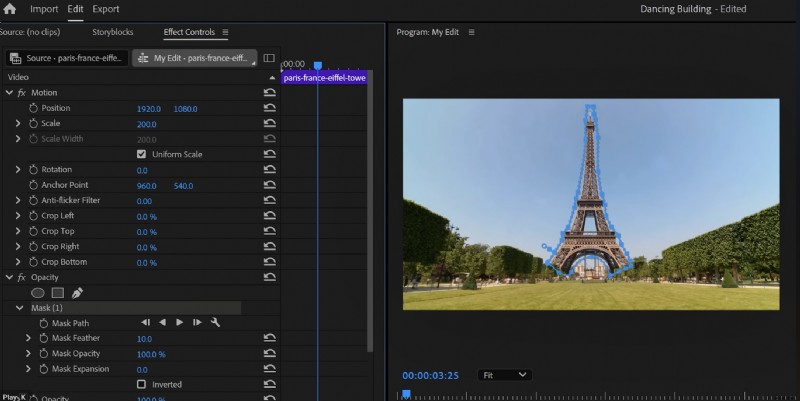 Interfejs Premiere Pro przedstawiający Wieżę Eiffla z elementami sterującymi efektami umożliwiającymi regulację położenia i krycia, ilustrujący samouczek dotyczący rosnących efektów budynków.
 Przygotowanie odpowiedniego materiału filmowego:na co zwrócić uwagę
Wybierz klip charakteryzujący się minimalnym ruchem kamery, wyraźnym oddzieleniem pierwszego planu od tła i dobrą rozdzielczością – materiał 4K jest idealny, jeśli zależy Ci na dużej ilości szczegółów. W oryginalnym samouczku wykorzystano klip z Wieży Eiffla, który charakteryzował się subtelnymi ruchami w kadrze, ale bez dramatycznych przesunięć i powiększeń, co znacznie ułatwia pracę z utrzymywaniem klatki i maskowaniem.
Poszukaj także niezakłóconych elementów pierwszego planu, jeśli chcesz później skomponować części sceny przed animowanym budynkiem. Czyste krawędzie pierwszego planu pomagają w utworzeniu trzeciej zamaskowanej warstwy, która będzie umieszczona nad animowanym obiektem i zapewni iluzję głębi.
2. Krok po kroku:tworzenie pustego tła za pomocą wypełnienia generatywnego Photoshopa
Najpierw zrób zdjęcie klipu za pomocą przycisku aparatu na Monitorze programu, nazwij plik i wybierz bezstratny format, np. TIFF, aby uzyskać najlepszą jakość. Następnie otwórz ten kadr w Photoshopie, aby użyć narzędzia do wypełniania generatywnego i usuń budynek; nie musisz wpisywać żadnych podpowiedzi – po prostu wybierz budynek i naciśnij przycisk Generuj, aby otrzymać kilka wariantów.
Jeśli nie używasz często programu Photoshop, pamiętaj o wyeksportowaniu wyniku w formacie wysokiej jakości, takim jak JPEG lub TIFF, aby zachować szczegóły po ponownym przeniesieniu go do Premiere.
Aby zapoznać się z wprowadzeniem do narzędzi i funkcji generatywnych programu Photoshop, zapoznaj się z oficjalnymi zasobami programu Photoshop do pobrania i samouczkami w witrynie Adobe:Wypełnianie generatywne i narzędzia programu Photoshop.
Wskazówki dotyczące czystszego wypełnienia generatywnego
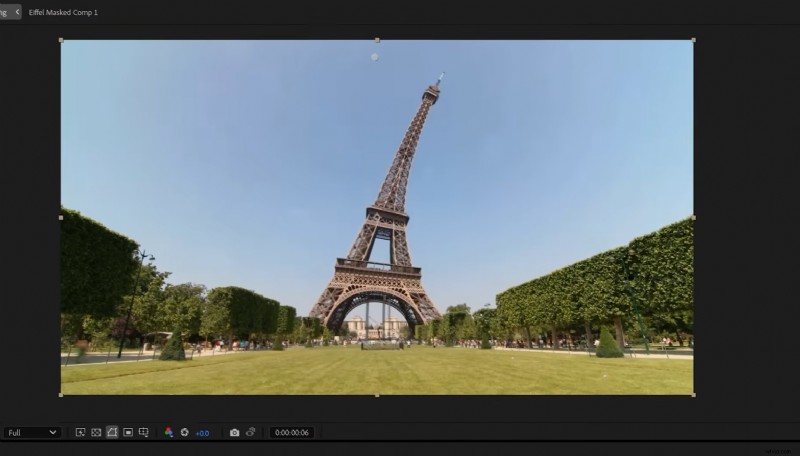 Zrzut ekranu programu Premiere Pro przedstawiający Wieżę Eiffla w klipie wideo ilustrujący samouczek dotyczący efektu rosnącego budynku.
 Kiedy wybierasz obiekt w Photoshopie, bądź nieco hojny przy wyborze, aby zapewnić algorytmowi wystarczający kontekst do uzyskania realistycznej zawartości tła. Wypróbuj wypełnienie generatywne kilka razy i porównaj odmiany; często jeden wynik będzie miał lepszą teksturę i pasujący kolor niż inne.
Zapisz ostateczny obraz z pustym tłem w tej samej rozdzielczości, co oryginalny klip, aby idealnie pasował do Premiere, gdy upuścisz go na oś czasu.
Stała rozdzielczość zapobiega artefaktom i ułatwia wyrównanie maskowania.
3. Maskowanie w Premiere Pro:trzymanie ramki i precyzyjne maski
Przenieś oryginalny klip i puste tło z powrotem do Premiere i umieść puste ujęcie nad filmem. Utwórz zatrzymanie klatki na podstawie oryginalnego klipu, aby wstrzymać ruch w miejscu usunięcia budynku, a następnie użyj narzędzia Pióro krycie w Kontroli efektów, aby narysować szorstką maskę wokół usuniętego obszaru, tak aby scena wyglądała tak, jakby niczego nie brakowało.
Następnie zduplikuj oryginalną warstwę wideo i umieść ją nad pustym klipem tła, a następnie ponownie użyj narzędzia Pióro, aby utworzyć precyzyjną maskę wokół samego budynku. Im czystsza jest twoja maska, tym lepiej będzie wyglądać ostateczna kompozycja, gdy animujesz budynek z ziemi i z niej.
Tworzenie maski pierwszego planu dla uzyskania głębi
Powtórz dolny film jeszcze raz i utwórz maskę wokół wszystkich elementów pierwszego planu, które powinny pojawić się przed budynkiem, takich jak balustrady, drzewa czy ludzie.
Umieść tę warstwę pierwszego planu nad animowaną warstwą budynku, aby zwiększyć głębię i uniknąć pojawienia się wieży unoszącej się nad sceną.
Podczas wstępnego umieszczania trzymaj pióro w pozycji zerowej, aby zachować wyraźne krawędzie, a następnie wyreguluj pióro nieco później, jeśli chcesz zmieszać małe niedoskonałości. Utrzymanie oddzielnych warstw tła, tematu i pierwszego planu jest niezbędne w przypadku wiarygodnych kompozycji.
 Interfejs Premiere Pro wyświetla klip wideo z Wieżą Eiffla z elementami sterującymi efektami po lewej stronie, ilustrując rozwijający się samouczek dotyczący efektów budynków.
 4. Animowanie wieży w Premiere Pro za pomocą transformacji i rozmycia ruchu
Aby animować budynek, kliknij prawym przyciskiem myszy przyciętą warstwę budynku i wybierz Zagnieżdżenie, aby przekształcić ją we własną sekwencję; efekt Przekształcenia działa najlepiej w przypadku klipów zagnieżdżonych. Zastosuj efekt Przekształć z panelu Efekty, ustaw początkową klatkę kluczową na pierwszej klatce animacji, a następnie przejdź do przodu i dostosuj pozycję tak, aby wieża wychodziła spod płaszczyzny podłoża.
Otwórz krzywe prędkości i skieruj drugą klatkę kluczową w kierunku ruchu, aby wieża przesuwała się płynnie, i zwiększ kąt migawki, aby wprowadzić naturalnie wyglądające rozmycie ruchu.
To rozmycie ruchu ma kluczowe znaczenie dla zapewnienia, że ruch będzie sprawiał wrażenie ciężkiego i zintegrowanego z planszą na żywo.
Sugestie dotyczące prędkości i czasu
Staraj się, aby Twoje wejście było stosunkowo krótkie – około 18–30 klatek w zależności od liczby klatek na sekundę – aby uzyskać zwięzłe przedstawienie, które nadal będzie czytało się wiarygodnie.
Jeśli chcesz wolniejszego, bardziej dramatycznego efektu, zwiększ odległość klatek kluczowych i dostosuj krzywą prędkości, aby ruch naturalnie przyspieszał i zwalniał.
Zawsze podglądaj z włączonym rozmyciem ruchu, aby sprawdzić, czy kąt otwarcia migawki nie wymaga korekty; zbyt małe rozmycie wygląda jak robot, a zbyt duże może rozmazać szczegóły i ukazać niedoskonałości masek. Korekty przyrostowe często zapewniają najlepszą równowagę.
5. Dodawanie wstrząsów trzęsienia ziemi poprzez transformację zagnieżdżoną
Gdy animacja budynku wygląda już dobrze, wybierz wszystkie elementy osi czasu tworzące kompozycję i zagnieźdź je w jedną sekwencję, aby stworzyć jednolite ujęcie. Zastosuj efekt Przekształć do tej zagnieżdżonej sekwencji i dodaj klatki kluczowe położenia w kolejnych klatkach, aby symulować losowy ruch drżący – małe, drżące przesunięcia tworzą iluzję trzęsienia ziemi.
Zwiększ nieznacznie skalę w punktach, aby ukryć tymczasowe czarne paski pojawiające się, gdy drgania przesuwają ramkę, i pamiętaj o zwiększeniu kąta migawki również tutaj, aby drgania płynnie się mieszały. Niewielkie, losowe zmiany pozycji w ciągu dwóch do czterech klatek wywołają trzęsienie ziemi i nie będą wyglądać na przesadzone.
Łączenie wstrząsów z główną animacją
Czas, w którym wystąpią najsilniejsze wstrząsy podczas wchodzenia lub wyginania się wieży; ta synchronizacja sprawia, że cały efekt wydaje się fizycznie połączony. Możesz także ustawić krycie klatek kluczowych na nakładkach z drobnym kurzem lub gruzem, aby uwypuklić szczyty drgań i uzyskać bardziej kinowy efekt.
Staraj się, aby wstrząsy były subtelne w przypadku dłuższych ujęć i bardziej intensywne w przypadku szybkich cięć – kontekst edycji określi, jak agresywny możesz być. Przetestuj odtwarzanie w pełnej rozdzielczości, aby upewnić się, że drgania nie powodują rozpraszających artefaktów.
6. Zginanie wieży w After Effects za pomocą CC Bend It
Aby uzyskać efekt budowania zaginania, potrzebujesz After Effects:wybierz oryginalny klip i puste ujęcie w Premiere, kliknij prawym przyciskiem myszy i wybierz Zamień na kompozycję After Effects. W programie After Effects odtwórz te same warstwy maski:puste tło, precyzyjną maskę budowania i maskę pierwszego planu zapewniającą głębię.
Skomponuj wstępnie izolowany klip budowlany, a następnie zastosuj efekt CC Bend It z panelu Efekty i ustawienia wstępne. Ustaw punkty początkowe i końcowe zagięcia wzdłuż budynku, zwykle od góry do dołu, i animuj właściwość Zagięcie w czasie, używając klatek kluczowych, aby symulować kołysanie i zatrzaskiwanie się gnącej wieży.
Wygładzanie i krzywizny klatek kluczowych
Po dodaniu kilku klatek kluczowych zginania zmieniających kierunek w celu uzyskania efektu chybotania zaznacz je i naciśnij klawisz F9, aby je rozluźnić i zapewnić płynniejszy ruch. Otwórz Edytor Wykresów i przejdź do Wykresu Prędkości; pociągnij za uchwyty, aby dostosować przyspieszenie, tak aby zakręt wyglądał jak elastyczna konstrukcja reagująca na siłę.
Dodanie subtelnego rozmycia ruchu do wstępnie skomponowanej warstwy lub włączenie rozmycia w stylu Timewarp sprawi, że zagięcie będzie bardziej dynamiczne i mniej cyfrowe. Pamiętaj, aby warstwa pierwszego planu znajdowała się na górze kompozycji, aby elementy przed wieżą prawidłowo zasłoniły zagięcie.
Eksportowanie z powrotem do Premiere
Gdy animacja zagięcia będzie zadowalająca, zapisz projekt After Effects, a kompozycja zostanie automatycznie zaktualizowana w programie Premiere za pośrednictwem łącza dynamicznego. Sprawdź zagnieżdżone sekwencje pod kątem przesunięć kolorów i wyrenderuj krótki klip testowy, aby upewnić się, że ruch i mieszanie wyglądają prawidłowo na osi czasu.
Drobne poprawki w After Effects są szybkie, ponieważ zmiany są propagowane z powrotem do Premiere bez ponownego eksportowania, co zapewnia wydajną pętlę iteracji. Wykorzystaj to na swoją korzyść, dostosowując krawędzie maski, intensywność zgięcia lub czas.
7. Ostateczne polerowanie:upierzenie, kolor i wskazówki dźwiękowe
Po ukończeniu podstawowej animacji wróć do Premiere i dostosuj pióro maski, krycie i stopień koloru, aby dopasować kolor i oświetlenie wieży do otaczającej płyty. Niewielkie korekty uniesienia i cienia animowanej wieży mogą sprawić, że będzie ona osadzona na scenie.
Nie zapomnij o dźwięku:dodaj niskie dudnienia, trzaskające elementy i subtelny, trzęsący się szum, który synchronizuje się z kluczowymi hitami wizualnymi. Dźwięk sprzedaje ruch lepiej niż cokolwiek innego, a sygnał dźwiękowy w odpowiednim czasie radykalnie zwiększy wpływ animacji.
8. Szybka lista kontrolna i kroki do wykonania
Oto skrócona lista kontrolna, którą możesz szybko wykonać, odtwarzając ten efekt, aby zaoszczędzić czas i zmniejszyć liczbę błędów. Użyj tej listy jako praktycznego przypomnienia krok po kroku podczas pracy, aby nie przegapić żadnej warstwy ani klatki kluczowej.
Postępuj według kolejności działań i zaznaczaj je po drodze; dzięki czemu przepływ pracy będzie płynny i powtarzalny w różnych projektach. Po liście dodam kilka końcowych wskazówek dotyczących przepływu pracy, które mogą Ci się spodobać.
- Zrób zdjęcie z monitora programu i wyeksportuj jako TIFF lub wysokiej jakości JPEG.
- Użyj wypełnienia generatywnego programu Photoshop, aby usunąć budynek i wyeksportować puste tło.
- Zaimportuj oba klipy do programu Premiere i utwórz blokadę klatki oraz szorstką maskę tła.
- Duplikuj i maskuj dokładnie wokół budynku dla warstwy animowanej; utwórz maskę pierwszego planu na innym duplikacie.
- Zagnieźdź klip budynku i zastosuj Transformację, aby uzyskać animację pozycji z prostymi klatkami kluczowymi i dużym kątem otwarcia migawki.
- Zagnieźdź pełny kompozyt i zastosuj losowe klatki kluczowe Przekształć, aby uzyskać efekt trzęsienia ziemi; dostosuj skalę i rozmycie według potrzeb.
- Zastąp kompozycję After Effects, aby zastosować CC Bend It na wstępnej kompilacji budynku do animacji gięcia.
- Polerowanie za pomocą piór, korekcji kolorów i projektowania dźwięku; renderuj i przeglądaj w pełnej rozdzielczości.
9. Podsumowanie i miejsce, w którym można dowiedzieć się więcej
Techniki te – utrzymywanie klatki, precyzyjne maskowanie, transformacje zagnieżdżone, rozmycie ruchu i CC Bend It – łączą się, tworząc przekonujące efekty „tańczących budynków”, które można szybko odtworzyć w programach Premiere Pro i After Effects. Dzięki praktyce będziesz w stanie dostosować przepływ pracy do innych obiektów i środowisk, aby uzyskać kreatywne ujęcia VFX.
Jeśli chcesz głębiej zagłębić się w techniki After Effects i samouczki dotyczące efektów wizualnych, zasoby takie jak Video Copilot oferują doskonałe instrukcje dotyczące gięcia, komponowania i zaawansowanych technik rozmycia ruchu:samouczki i wtyczki Video Copilot After Effects. Dziękuję za obejrzenie. Jeśli wypróbujesz ten efekt, oznacz mnie, żebym mógł zobaczyć Twoje rosnące i wyginające się budynki!