
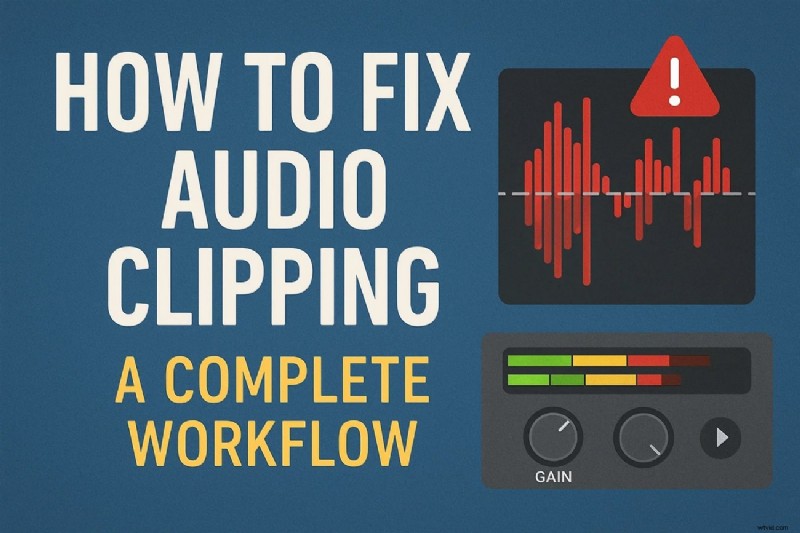
Większość ludzi doświadcza nieprzyjemnego hałasu podczas słuchania pliku audio. Zwykle dzieje się tak, gdy następuje pewna zmiana w kształcie fali audio, a szczyty są spłaszczone. Efektem tej zmiany jest ostry dźwięk, w którym amplitudy przekraczają wartość maksymalną. Jedną z przyczyn tego zniekształcenia jest słabe wzmocnienie dźwięku lub przypadkowe przeciążenia.
Wadzie tej można zaradzić, stosując odpowiednie środki ostrożności podczas nagrywania lub korzystając z dedykowanych narzędzi po nagraniu. W tym artykule omówimy metody usuwania obcinania dźwięku w celu uzyskania płynniejszej i przyjemniejszej jakości dźwięku.
W tym artykule
-
- Używaj profesjonalnego sprzętu rejestrującego
- Zalecane ustawienia nagrywania
- Narzędzia do użycia
-
- Oczyszczanie EQ
- Kompresja
- Ogranicznik
- Korzystanie z Edytora wideo
- Wskazówki dotyczące skutecznej edycji wizualnej
Część 1. Zapobieganie przycinaniu dźwięku podczas nagrywania
Używaj profesjonalnego sprzętu nagrywającego
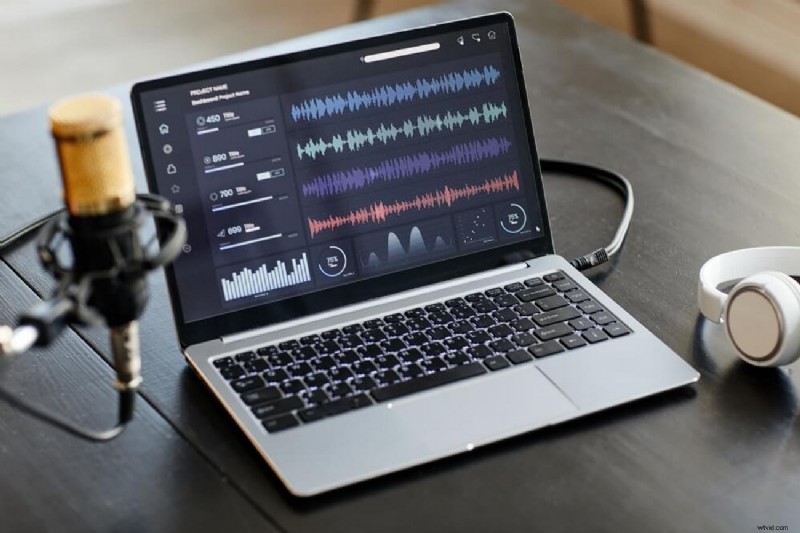
Wysokiej jakości rejestratory, takie jak Zoom F3 lub Sound Devices MixPre II obsługują szeroki zakres dynamiki i pomagają uchwycić czysty dźwięk bez zniekształceń.
Zalecane ustawienia nagrywania
- Użyj częstotliwości próbkowania 48 kHz lub wyższej (do 96 kHz), aby uchwycić szczegółowy dźwięk.
- Nagrywaj z 24-bitową głębią, aby zapewnić wystarczający zapas; Wersja 32-bitowa oferuje jeszcze większy zakres dynamiki.
- Unikaj nagrywania ze zbyt dużym wzmocnieniem, aby zapobiec przesterowaniu — najlepiej utrzymuj szczyty wejściowe pomiędzy -12 dB a -6 dB.
Narzędzia do użycia
Używaj programów DAW do monitorowania na żywo:
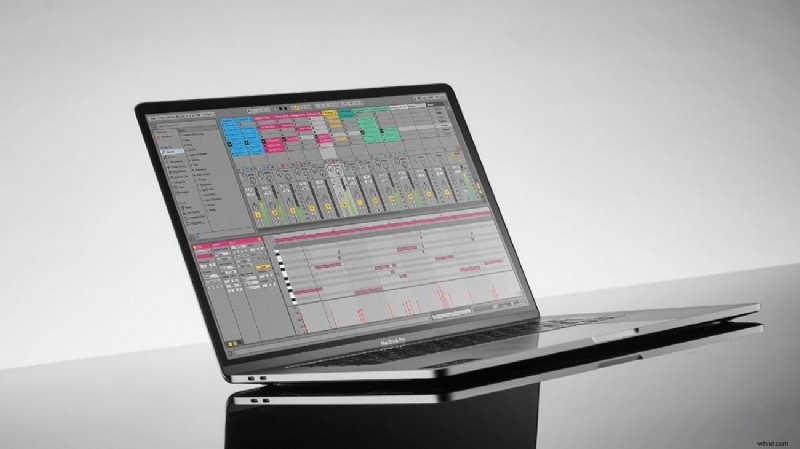
Oprogramowanie takie jak Audacity, Reaper i Adobe Audition oferuje monitorowanie przebiegu i poziomu w czasie rzeczywistym, umożliwiając:
- Usłysz dokładnie to, co jest nagrywane, przy minimalnym opóźnieniu
- Wizualnie wykrywaj przecięcia lub skoki sygnału wejściowego w miarę ich występowania
- Wprowadź natychmiastowe zmiany, zanim problem stanie się nieodwracalny
Sparuj z oprogramowaniem interfejsu audio:
Narzędzia takie jak PreSonus UC Surface i Universal Audio Console umożliwiają:
- Cyfrowa regulacja wzmocnienia przedwzmacniacza (bez dotykania pokręteł sprzętowych)
- Dostosuj poziomy, zanim sygnał dotrze do Twojego DAW
- Uzyskaj bardziej precyzyjne i spójne stopniowanie wzmocnienia
Część 2. Naprawa obcinania dźwięku w postprodukcji
Faza edycji jest kolejnym etapem przeciwdziałania przesterowaniu dźwięku, zwłaszcza jeśli nie zostało ono skutecznie wyeliminowane w poprzedniej fazie. Poniżej znajdują się podstawowe kroki, które można wykorzystać w postprodukcji, aby uzyskać wyraźny i wyraźny dźwięk:
Oczyszczanie EQ
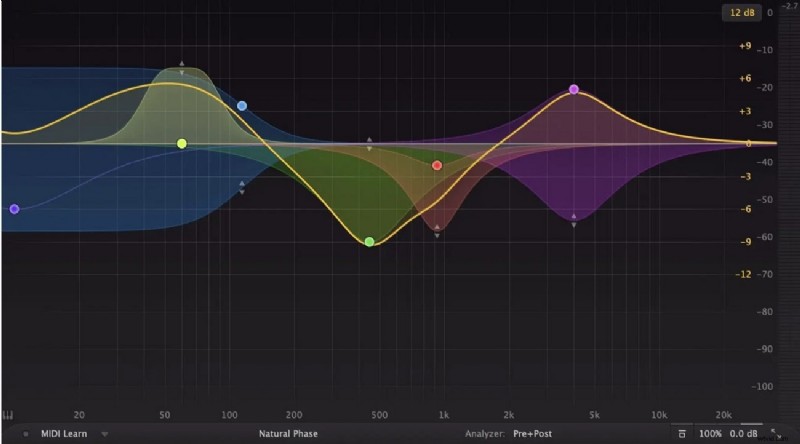
Zwykle jest to pierwszy krok mający na celu rozwiązanie problemów dźwiękowych związanych z obcinaniem dźwięku. Subtelnie redukując zakres częstotliwości za pomocą korektora parametrycznego, wygładź szorstkie tekstury, szczególnie w częstotliwościach od 2 kHz do 5 kHz.
Kompresja
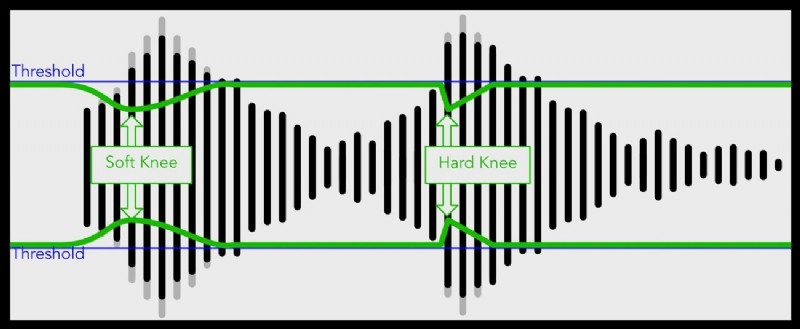
Następną rzeczą do opanowania są dynamiczne niespójności, które mogły pozostać po przycięciu. Stwórz jednolitą równowagę pomiędzy głośniejszymi i cichszymi partiami, delikatnie kompresując sygnały. Kontroluj szczyty i utrzymuj naturalny zakres dynamiki w całym dźwięku.
Ogranicznik
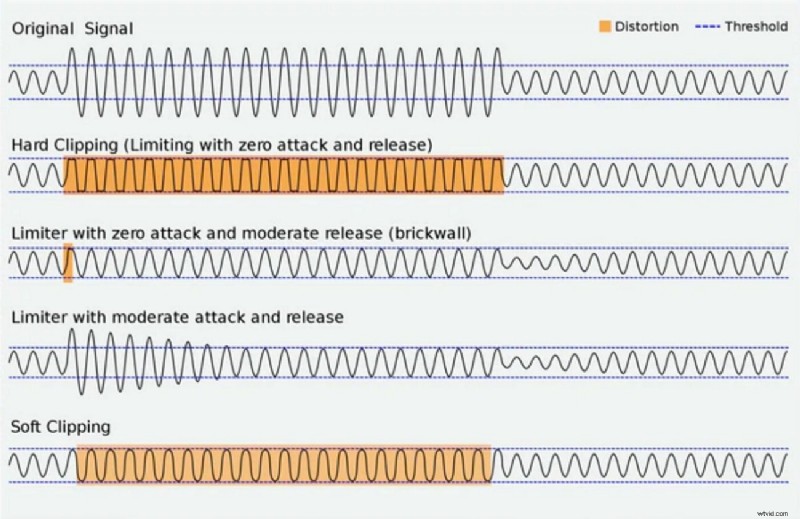
Na tym etapie upewnij się, że po edycji dźwięk nie przekracza maksymalnego poziomu wyjściowego. Limiter wychwytuje i zarządza wszelkimi końcowymi wartościami szczytowymi, które mogą powodować przycinanie dźwięku podczas odtwarzania lub eksportu. Można zapobiec zniekształceniom próbek całkowitych, dzięki czemu dźwięk będzie wyraźny i wyraźny podczas odtwarzania na sprzęcie klasy konsumenckiej.
Korzystanie z Edytora wideo
Jednym z najbardziej niezawodnych rozwiązań pozwalających usunąć obcinanie dźwięku z plików wideo i audio jest użycie Wondershare Filmora. To wszechstronne narzędzie multimedialne umożliwia precyzyjne dostrojenie dźwięku do najwyższej jakości, oferując funkcje podstawowe i oparte na sztucznej inteligencji. Automatycznie wykrywa wady dźwięku i zapewnia rozwiązanie umożliwiające ich bezproblemowe usunięcie przy użyciu zaawansowanej technologii.
Narzędzie skutecznie eliminuje szumy tła, aby zapewnić czysty i profesjonalny dźwięk, jednocześnie zwiększając klarowność głosu. Możesz sprawdzić natychmiastowe rezultaty przed i po procesie ulepszania dźwięku. Oferuje różne funkcje, które pomagają użytkownikom natychmiast wyeliminować przycinanie dźwięku.
Oryginał:
Ulepszone:


Jak usunąć przycinanie dźwięku za pomocą Filmory
Poniżej wymieniono różne techniki, które można zastosować, aby bez wysiłku rozwiązać problem z przycinaniem dźwięku w multimediach:
Narzędzie do rozciągania dźwięku
To narzędzie automatycznie rozciąga i dostosowuje dźwięk w zależności od długości wideo. Pomaga użytkownikom zmieniać aranżację utworów i innych utworów muzycznych bez utraty jakości. Ta funkcja eliminuje potrzebę ręcznego wycinania i zgrywania dźwięku w celu dopasowania do długości wideo. Poniżej znajdują się instrukcje, jak naprawić przycinanie dźwięku w interfejsie Filmora:
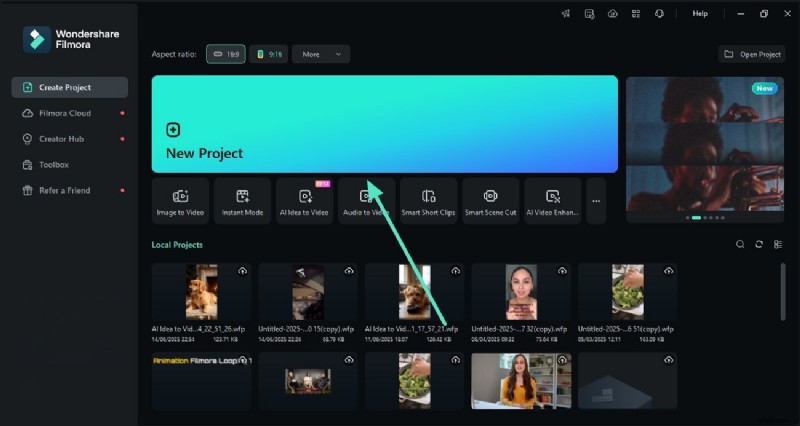
Krok 1 Zacznij od utworzenia nowego projektu
- Naciśnij opcję „Nowy projekt” po uruchomieniu Filmory na swoim urządzeniu.
- Zaimportuj pliki audio i wideo do interfejsu i przeciągnij na oś czasu edycji.
Krok 2Włącz funkcję rozciągania dźwięku
- Znajdź ikonę „Rozciąganie dźwięku” u góry osi czasu edycji.
- Przeciągnij odpowiednio ścieżkę audio, aby dopasować dźwięk do długości wideo.

Odszumianie dźwięku AI
Umożliwia użytkownikom automatyczne usuwanie niechcianych szumów z filmów poprzez skuteczne wykrywanie buczenia i syczenia. Co więcej, pozwala dostosować intensywność usuwania szumów zgodnie z własnymi preferencjami.
Instrukcje:Jak wykonać odszumianie dźwięku za pomocą Filmory
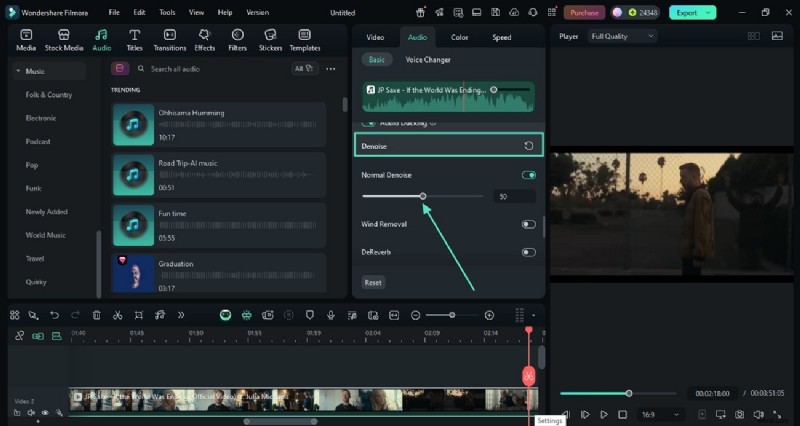
- Po zaimportowaniu wideo na oś czasu edycji uzyskaj dostęp do panelu audio znajdującego się w interfejsie.
- Przewiń do końca, aby znaleźć opcję „Odszumianie”.
- Dostosuj „Normalne odszumianie”, przeciągając odpowiednie suwaki.
Normalizuj dźwięk
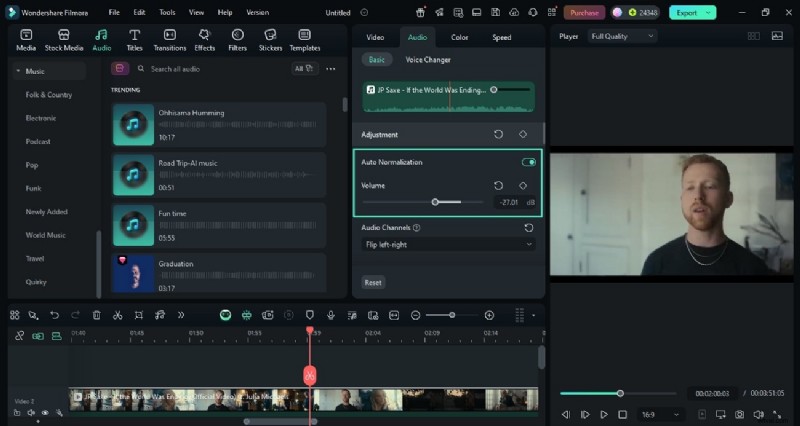
Użytkownicy mogą automatycznie równoważyć poziomy dźwięku w swoich klipach wideo, zapobiegając przycinaniu dźwięku. Zapewnia spójne wrażenia słuchowe, umożliwiając użytkownikom regulację głośności klipów audio i wideo od lewej do prawej.
Przewodnik po normalizowaniu dźwięku za pomocą Filmory
- Znajdź funkcję „Automatyczna normalizacja”, otwierając panel audio.
- Włącz przełącznik i dostosuj głośność, przeciągając suwak.
- Przeciągnij menu rozwijane, aby wybrać kanał audio.
- Dostosuj balans dźwięku oraz zwiększanie i wyciszanie dźwięku zgodnie ze swoimi preferencjami, przeciągając suwaki.
Narzędzie do wyciszania dźwięku
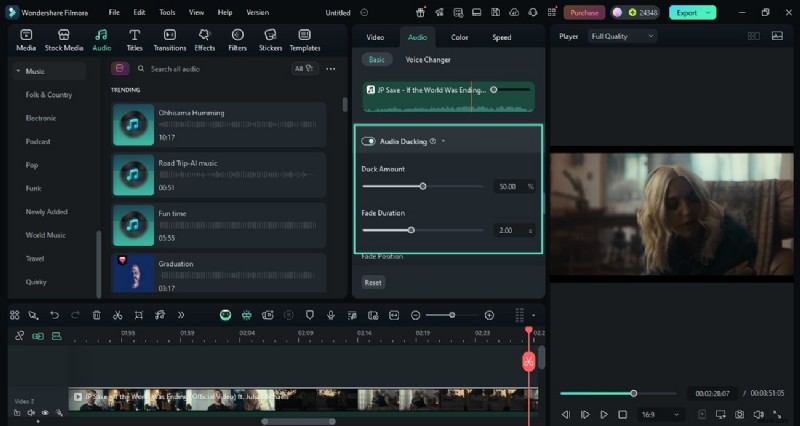
Funkcja Audio Ducking firmy Filmora automatycznie zmniejsza głośność muzyki w tle podczas dialogów lub narracji. Ta funkcja jest szczególnie przydatna w przypadku samouczków i vlogów, w których muzyka w tle może zagłuszyć mowę. Aby użyć tej funkcji do usuwania obcinania dźwięku, postępuj zgodnie z instrukcjami podanymi poniżej:
Wyciszanie dźwięku za pomocą Filmory:prosty przewodnik
- Przewiń panel audio, aby znaleźć funkcję „Wyciszanie dźwięku”.
- Włącz przełącznik i dostosuj „Ilość kaczki”, przeciągając suwak.
- Dostosuj „Czas trwania zanikania” i pozycję zgodnie ze swoimi preferencjami.
Wskazówki dotyczące skutecznej edycji wizualnej
Edycja wideo może znacząco pomóc w rozwiązywaniu problemów z dźwiękiem, takich jak przycinanie lub zniekształcenie. Oto kilka podstawowych wskazówek, które możesz wykorzystać, aby usprawnić proces edycji:
- Powiększanie obrazu audio pozwala wskazać dokładne miejsce zniekształcenia, co ułatwia zajęcie się problematycznymi obszarami.
- Nie ma potrzeby nagrywania całej ścieżki, jeśli przycinanie lub niepożądane szumy występują tylko w określonym fragmencie nagrania. Zamiast tego możesz ponownie uchwycić wadliwe segmenty i połączyć je z oryginalnym dźwiękiem.
- Możesz zastosować krótkie przejścia między klipami, aby zminimalizować przejścia dźwięku po zakończeniu nagrywania. Tworzy to naturalny przepływ i zapobiega przycinaniu, które może rozpraszać słuchaczy.
- Podczas nagrywania dźwięku spróbuj dopasować głośność i kształt otaczającej fali. Dzięki temu przejście będzie mniej zauważalne i pomoże uniknąć nienaturalnych skoków głośności.

Uwaga:chociaż narzędzia do postprodukcji mogą zmniejszyć skutki obcinania dźwięku, nie są w stanie w pełni przywrócić utraconych danych z mocno zniekształconych nagrań. Dlatego zawsze najlepszym rozwiązaniem jest zapobieganie przycinaniu podczas nagrywania.
Część 3. Eksportuj dźwięk z optymalnymi ustawieniami jakości
Ostatnim krokiem jest wyeksportowanie dźwięku z optymalnymi ustawieniami po jego edycji i oczyszczeniu za pomocą Filmory. Wybór prawidłowej konfiguracji eksportu ma kluczowe znaczenie, jeśli Twoje treści będą publikowane na wielu platformach streamingowych.
Zalecane ustawienia eksportu w Filmorze
- Eksportowanie w formacie WAV idealnie nadaje się do zachowania jakości dźwięku, ponieważ jest to format bezstratny, który zachowuje wszystkie szczegóły dźwięku bez kompresji.
- MP3 przy 320 KBPS to dobra równowaga między jakością i rozmiarem, jeśli kierujesz reklamy na platformy internetowe.
- Konieczne jest dopasowanie częstotliwości próbkowania projektu podczas eksportu, która zazwyczaj wynosi 48 kHz w przypadku projektów wideo oferowanych przez Filmorę.
Kroki eksportowania plików audio z różnymi ustawieniami do Filmory
Jak wspomniano, Filmora oferuje różne ustawienia eksportu, aby zapisać dane wyjściowe w wysokiej jakości. Aby wyeksportować wyniki po nauczeniu się, czym jest przycinanie dźwięku, przeczytaj poniższe kroki:
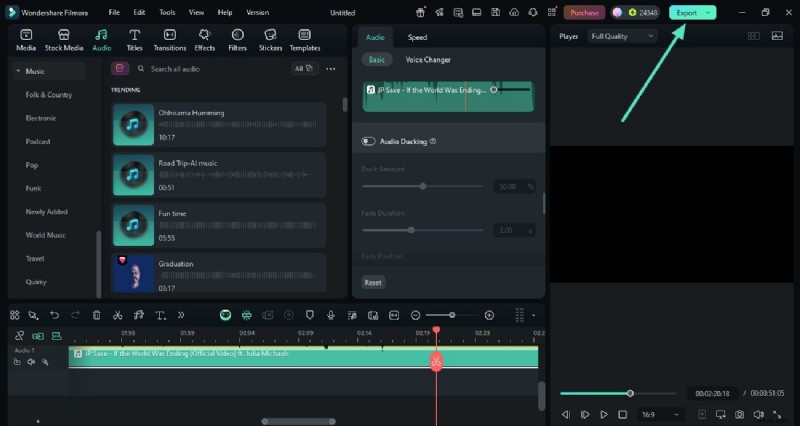
Krok 1Kliknij przycisk Eksportuj po edycji
- Gdy plik audio będzie gotowy do zapisania, przejdź do prawego górnego rogu.
- Naciśnij przycisk „Eksportuj”, aby przejść do następnego interfejsu i dostosować ustawienia audio.
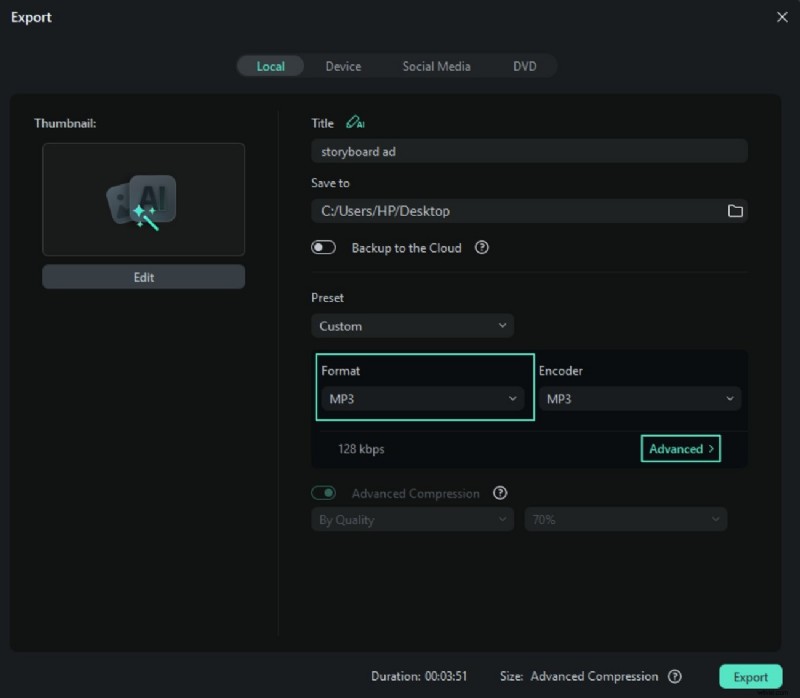
Krok 2Wybierz format i inne ustawienia
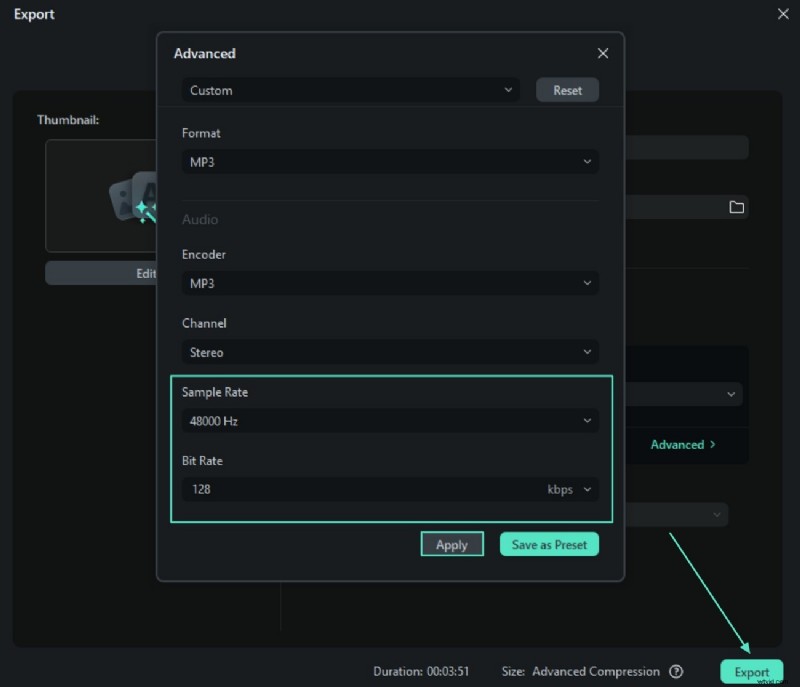
- Rozwiń sekcję „Format”, aby wybrać format wyjściowy jako MP3 lub WAV.
- Kliknij opcję „Zaawansowane”, aby włączyć ustawienia zaawansowane.
Krok 3. Skonfiguruj ustawienia zaawansowane i eksport
- W następnym oknie wybierz ustawienia, takie jak „Częstotliwość próbkowania” lub „Przepływność”, rozwijając menu.
- Naciśnij „Zastosuj”, aby zapisać zmiany wprowadzone w wynikach.
- Na koniec naciśnij przycisk „Eksportuj”, aby zapisać dźwięk bez przycinania dźwięku na urządzeniu.
Wniosek
Podsumowując, w tym artykule omówiono, czym jest obcinanie dźwięku i jego negatywny wpływ na ogólne wrażenia słuchowe. W artykule zasugerowano także różne sposoby naprawienia tej wady na etapie nagrywania i postprodukcji. Jednak jednym z najlepszych narzędzi do usuwania tych artefaktów audio jest Wondershare Filmora, który oferuje różne funkcje ulepszania dźwięku, które pomagają uzyskać czysty dźwięk.

Filmora
⭐⭐⭐⭐⭐
Najlepsze oprogramowanie i aplikacja do edycji wideo oparte na sztucznej inteligencji