
Wielu użytkowników komputerów PC uważa, że kiepski dźwięk może zrujnować rozmowy wideo, muzykę i tworzenie treści. Poprawa jakości dźwięku nie wymaga sprzętu klasy studyjnej; z odpowiednimi ustawieniami systemu i przyjaznymi dla użytkownika narzędziami, takimi jak Wondershare Filmora możesz uzyskać profesjonalną jakość dźwięku przy ograniczonym budżecie.
Typowe problemy z dźwiękiem i sposoby ich rozwiązywania
W tym przewodniku omówiono najczęstsze problemy z dźwiękiem — przycinanie, szum tła i zniekształcenia — oraz wyjaśniono, jak je rozwiązać za pomocą wbudowanych narzędzi systemu Windows i funkcji sztucznej inteligencji Filmory.

Część 1 – Zoptymalizuj ustawienia dźwięku swojego komputera
- Zaktualizuj sterowniki audio
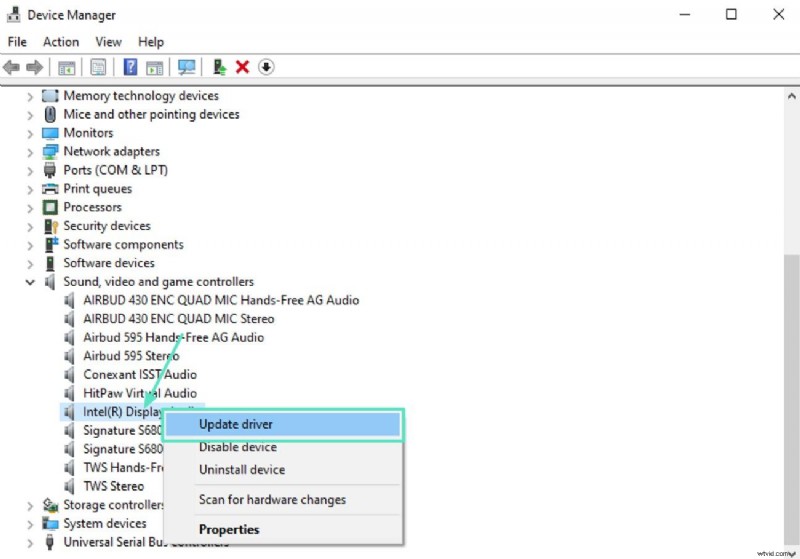
- Otwórz Menedżera urządzeń i rozwiń Kontrolery dźwięku, wideo i gier .
- Kliknij prawym przyciskiem myszy swoje urządzenie audio i wybierz Aktualizuj sterownik .
- Wybierz Wyszukaj automatycznie zaktualizowane oprogramowanie sterownika i pozwól systemowi Windows zainstalować najnowszą wersję.
- Zwiększ jakość wydruku
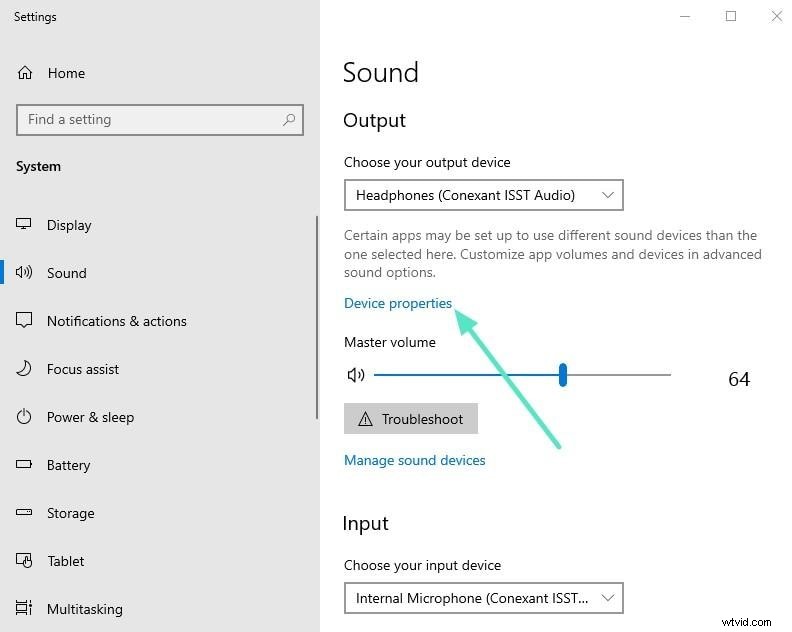
- Przejdź do opcji Ustawienia> System> Dźwięk i kliknij urządzenie wyjściowe.
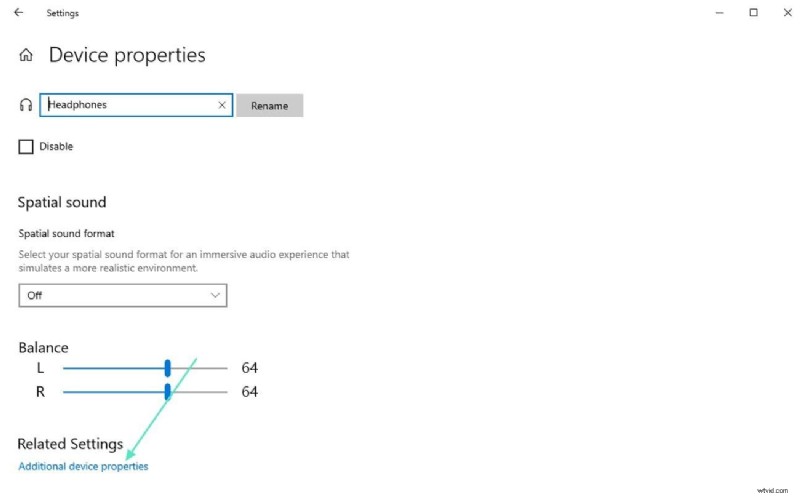
- Wybierz Właściwości urządzenia → Dodatkowe właściwości urządzenia → Zaawansowane .
- Ustaw wyższą częstotliwość próbkowania (np. 48 kHz) i głębię bitową (24 bity), aby uzyskać bogatszy dźwięk.
- Włącz ulepszenia systemu Windows
- Na tej samej karcie Zaawansowane zaznacz opcję Wzmocnienie basów , Wyrównanie głośności i wirtualny dźwięk przestrzenny aby dostosować profil dźwiękowy.
- Zastosuj i potwierdź zmiany.
- Zminimalizuj zakłócenia tła
- Nagrywaj w cichym miejscu i umieszczaj mikrofon z dala od źródeł hałasu.
- Użyj wbudowanego oprogramowania lub wtyczek do redukcji szumów, jeśli są dostępne.
- Uaktualnij podstawowy sprzęt
- Przełącz się na zewnętrzny mikrofon USB, aby uzyskać wyraźniejszy obraz.
- Zainwestuj w wysokiej jakości słuchawki, aby dokładnie monitorować zmiany.
Część 2 – Udoskonalanie dźwięku w postprodukcji za pomocą Filmory
Wondershare Filmora oferuje intuicyjny interfejs i potężne narzędzia AI, które nie wymagają wcześniejszego doświadczenia w montażu. Poniżej znajduje się procedura krok po kroku czyszczenia i polerowania dźwięku.


- Odszumianie dźwięku AI :Usuwa szumy, syczenia i zakłócenia z surowych nagrań.
- Wzmacniacz głosu AI :Zwiększa klarowność i naturalny ton treści mówionych.
- Mikser dźwięku :dostosuj głośność, panoramę i rozmieszczenie przestrzenne każdej ścieżki.
Przewodnik krok po kroku
- Importuj multimedia
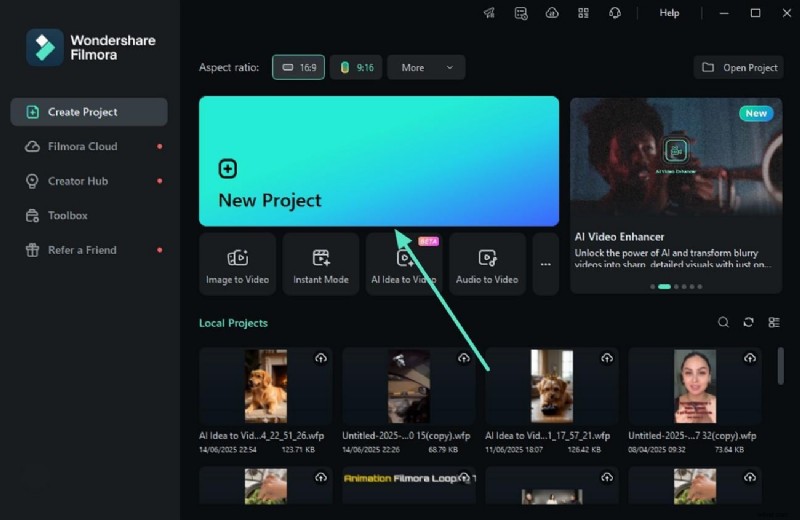
- Otwórz Filmorę, kliknij Nowy projekt i przeciągnij plik audio lub wideo na oś czasu.
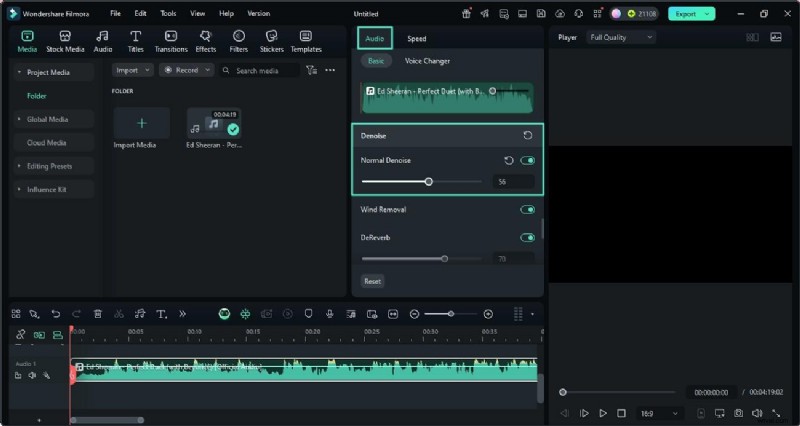
- Zastosuj usuwanie szumów AI
- Przejdź do Dźwięk panelu wybierz opcję Odszumianie dźwięku i dostosuj normalny suwak usuwania szumów.
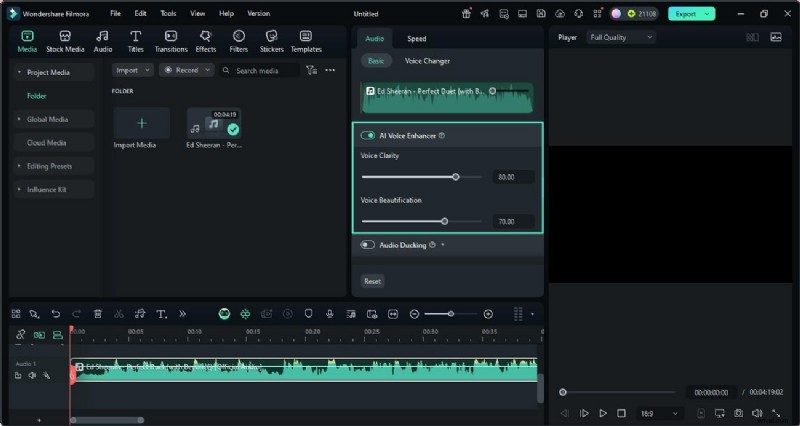
- Wzmocnij głos
- Przełącz Wzmacniacz głosu AI i dostosuj Wyraźność głosu i Upiększanie suwaki.
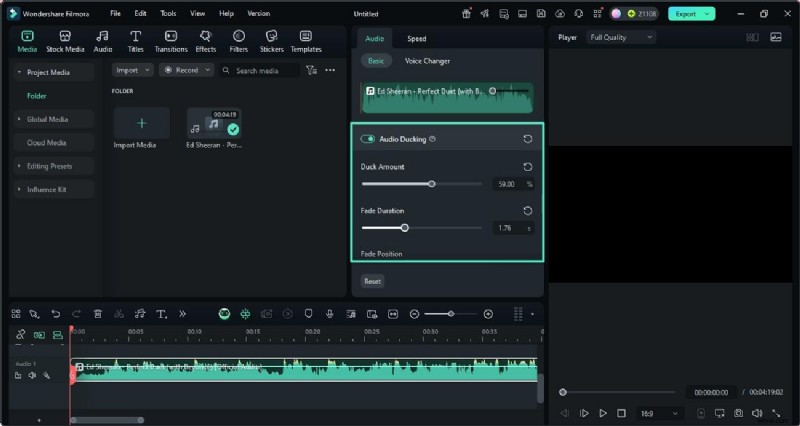
- Wyciszanie dźwięku
- Włącz Wyciszanie dźwięku aby obniżyć poziom tła podczas odtwarzania ścieżki głosowej.
- Ustaw Ilość kaczki , Czas zanikania i Pozycja zaciemnienia w razie potrzeby.
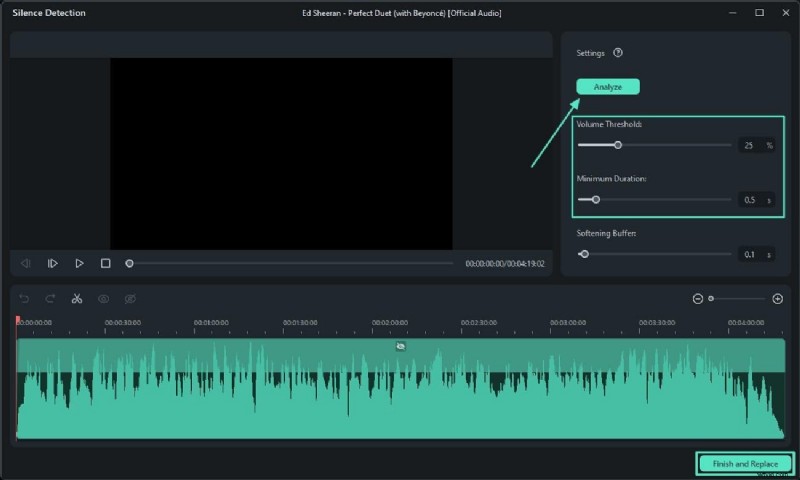
- Wykrywanie ciszy
- Kliknij ścieżkę audio prawym przyciskiem myszy i wybierz Narzędzia inteligentnej edycji> Wykrywanie ciszy i kliknij Analizuj .
- Dostosuj próg głośności i Minimalny czas trwania , a następnie Zakończ i zastąp aby przyciąć ciszę.
- Użyj korektora i miksera audio
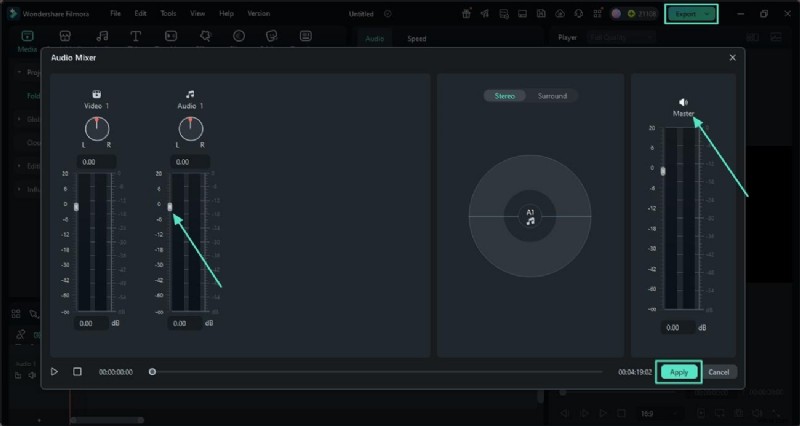
- Kliknij Mikser dźwięku ikonę, dostosuj poziomy stereo i surround oraz dostosuj Master śledzić.
- Zastosuj zmiany i wyeksportuj, gdy będą gotowe.
- Eksportuj w wysokiej jakości
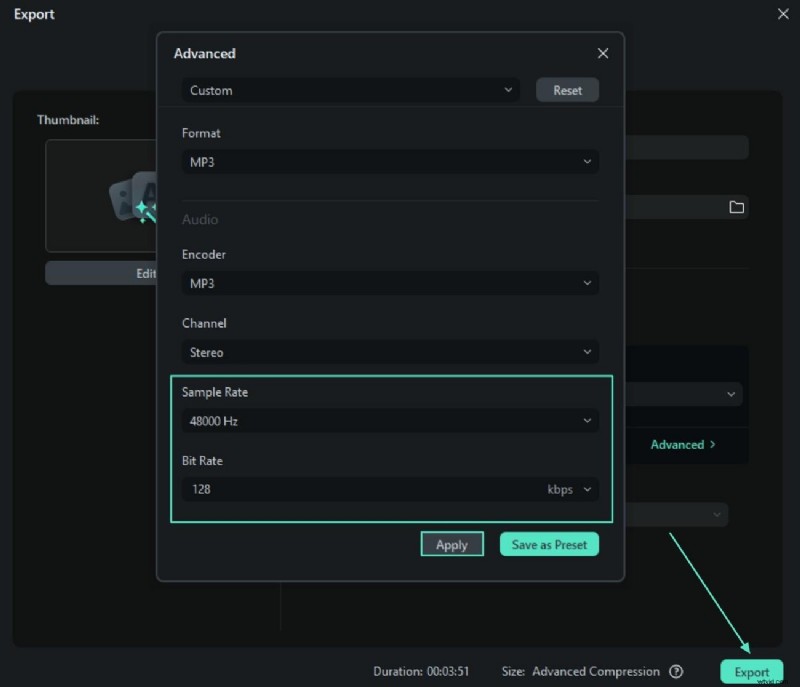
- W Eksportowaniu wybierz opcję Zaawansowane , ustaw częstotliwość próbkowania i szybkość transmisji, a następnie naciśnij Eksportuj .
Filmora oferuje również aplikację mobilną do montażu w dowolnym miejscu. Poniżej znajduje się szybkie porównanie:
| Funkcja | Aplikacja Filmora (mobilna) | Pulpit Filmora |
|---|---|---|
| Wzmacniacz głosu | Podstawowe zwiększenie przejrzystości | Zaawansowane upiększanie |
| Redukcja hałasu | Proste tłumienie | Tryby wiatru, syku i szumu |
| Głośność i wyciszenie | Podstawowa kontrola | Dokładność klatek kluczowych |
| Przycinanie i dzielenie dźwięku | Przeciągnij, aby przyciąć | Edytowanie na poziomie klatki |
| Efekty dźwiękowe i muzyka | Biblioteka bezpłatna | Obszerna kolekcja |
| Jakość eksportu | Formaty HD | Konfigurowalne szybkości transmisji bitów |
