
Używanie elementów lektorskich w treściach wideo dodaje mediom emocji i profesjonalizmu. Nagrywanie głosu poprawia opowiadanie historii i zaangażowanie widzów podczas tworzenia filmów na Instagramie, vlogów w YouTube lub prezentacji biznesowych.
W tym artykule szczegółowo opisano kroki, które należy wykonać, aby dowiedzieć się, jak podkładać głos do filmu na iPhonie . Przyjrzymy się także narzędziom innych firm ze zintegrowaną technologią sztucznej inteligencji, które pomogą w całym procesie
W tym artykule
-
- Ograniczenia iMovie dla Voice Over
-
- Nagrywanie głosu w Filmorze:wszystko, co musisz wiedzieć
- Premia. Używanie komputerowej wersji Wondershare Filmora do lektorowania wideo
Część 1. Bezpośrednie rozwiązanie iOS:Voice Over Video na iPhonie
Zanim zaczniesz szukać dalej, użytkownicy iPhone'a powinni zapoznać się z dedykowanym edytorem wideo dla systemu iOS, iMovie. Platforma ta umożliwia generowanie historii poprzez łączenie dowolnych wybranych klipów.
Daje Ci swobodę importowania istniejącego głosu przez dźwięk z urządzenia lub nagrywania multimediów z natychmiastowym kopiowaniem. Zapoznaj się z poniższym przewodnikiem i dowiedz się, jak nagrać głos w iMovie:
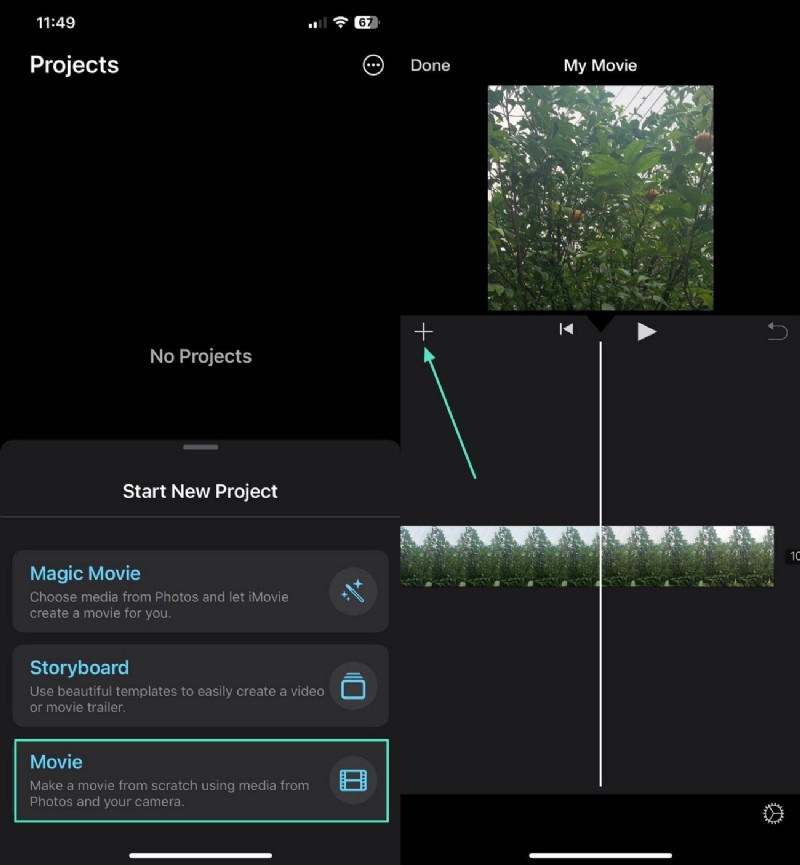
Krok 1. Na początek otwórz iMovie na iPhonie i utwórz „Film” od zera. Po umieszczeniu filmu kliknij „+” w lewym górnym rogu, aby dodać narrację.
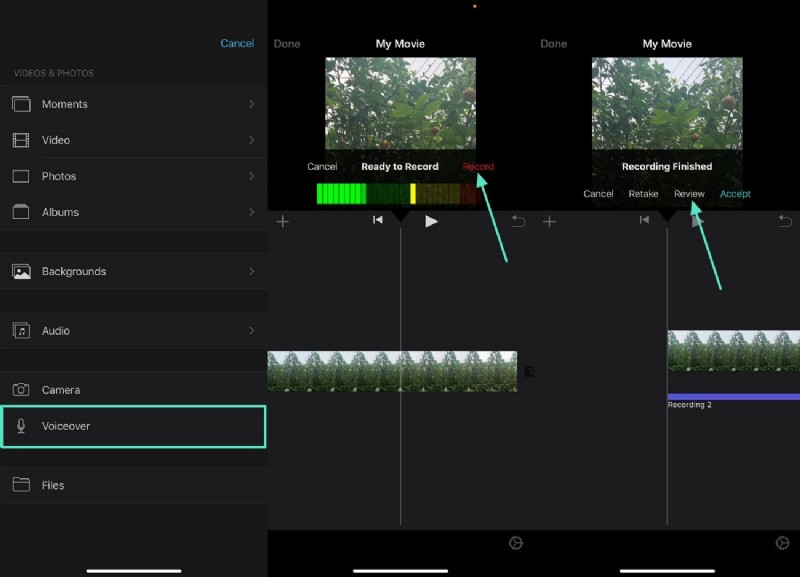
Krok 2. Naciśnij przycisk „Nagraj”, aby rozpocząć nagrywanie narracji i użyj przycisku „Stop”, aby przerwać i „Przejrzyj” narrację.
Ograniczenia iMovie dla Voice Over
- Ta aplikacja nie ma opcji integracji AI ani automatyzacji generowania głosu i musisz przesłać plik lub go nagrać.
- Mimo tego, że iMovie jest poręcznym narzędziem, jest to dedykowana aplikacja na iOS, która nie obsługuje urządzeń z Androidem.
- Interfejs użytkownika tej aplikacji jest nieco skomplikowany dla nowicjuszy, ponieważ nawigacja nie jest jasna.
Po zapoznaniu się z ograniczeniami funkcji Voice over w iMovie będziesz potrzebować wszechstronnej alternatywy, takiej jak aplikacja mobilna Filmora, która ma integrację ze sztuczną inteligencją i zapewnia przyjazną obsługę użytkownikom iOS i Androida.
Część 2. Wskazówki dotyczące nagrywania wideo wysokiej jakości za pomocą iPhone'a
Kontynuując powyższą procedurę iMovie, oto kilka wskazówek, o których warto pamiętać. Dzięki tym wskazówkom możesz mieć pewność, że nagrania głosu przez wideo na iPhonie będą wyraźne, profesjonalne i skuteczne.
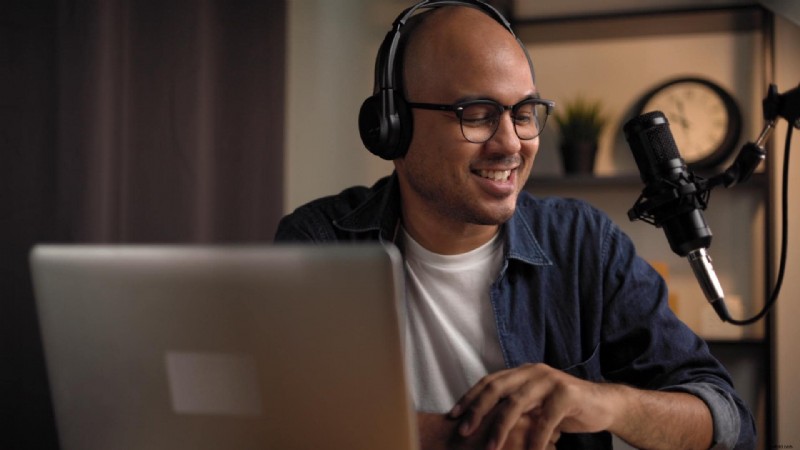
- Utrzymuj spójne aspekty mówienia:utrzymywanie stałego głosu pomaga utrzymać zaangażowanie słuchacza i zapobiega nagłym skokom głośności. Spróbuj nagrywać w cichym miejscu, aby uniknąć konieczności ciągłej regulacji głośności.
- Unikaj oddychania w pobliżu mikrofonu:ciężkie oddechy mogą rozpraszać uwagę i pogarszać jakość dźwięku. Ustaw usta nieco poza środkiem mikrofonu, aby zminimalizować niepożądany hałas.
- Korzystaj z funkcji redukcji szumów AI:aplikacje takie jak Filmora zawierają wbudowaną kontrolę szumów AI, która odfiltrowuje dźwięki tła, zapewniając czystszą ścieżkę głosową. Jest to przydatne, gdy pracujesz w otoczeniu z hałasem w tle lub słabą akustyką. Możesz przeczytać część 3 tego artykułu, aby lepiej zrozumieć, jak Filmora współpracuje z narzędziami AI.
- Nagranie scenariusza wcześniej:pisemny scenariusz zapewnia płynniejszy przebieg i ogranicza potrzebę wielokrotnych ujęć. Nawet ogólny zarys pomoże Ci się skupić i zminimalizować przerwy lub dodatkowe słowa podczas nauki, jak nagrać film z głosem na iPhonie .
- Nagrywaj w krótkich segmentach:dzielenie głosu na mniejsze części pozwala na łatwiejszy montaż i zmniejsza presję, aby wszystko było idealne za jednym razem. Daje to również możliwość dostosowania tonu i tempa każdej sekcji.
Część 3. Jak nagrać film na iPhonie:aplikacja Filmora
Chociaż iMovie umożliwia nagrywanie głosu, ma pewne ograniczenia, takie jak brak automatyzacji. Aby temu zaradzić, możesz skorzystać z aplikacji Filmora, aby nagrywać dźwięk do treści wizualnych w wysokiej jakości. Ta aplikacja oparta na sztucznej inteligencji umożliwia użytkownikom nagrywanie głosu na potrzeby wideo i dodawanie do niego dalszych ulepszeń.
Jeśli nie masz cichego otoczenia podczas nagrywania na zewnątrz, aplikacja oferuje funkcję redukcji szumów, która automatycznie usuwa wszystkie niepożądane dźwięki z dźwięku. Co więcej, możesz odtworzyć głos w filmie iPhone'a, korzystając z funkcji klonowania głosu oferowanej przez tę spójną aplikację. Oprócz innych funkcji możesz zmieniać prędkość nagrywania głosu i ustawiać głośność na żądanym poziomie.
 Bezpieczne pobieranie
Nagrywanie głosu w Filmorze:wszystko, co musisz wiedzieć
Jak już wspomniano, ta rozbudowana aplikacja oferuje spójne funkcje umożliwiające efektywne nagrywanie głosu. Skorzystaj z poniższych instrukcji, aby dodać ścieżkę lektorską do swojego projektu Filmora:
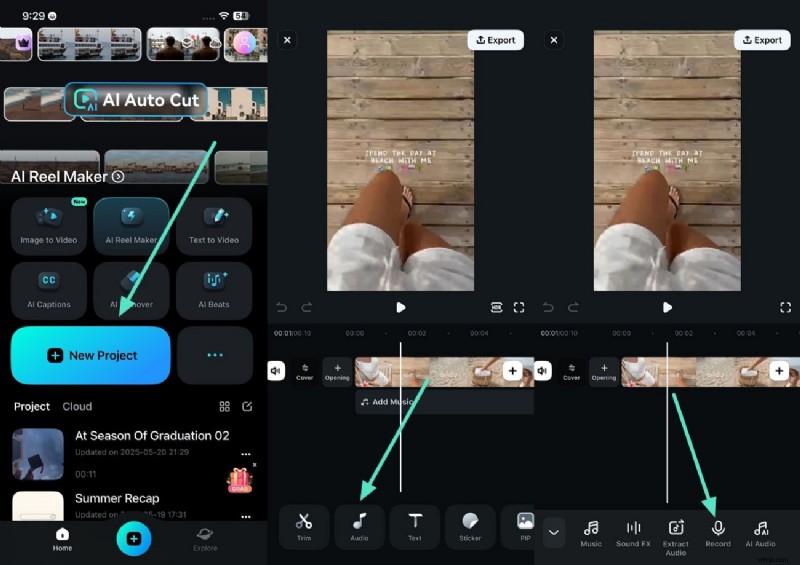
Krok 1. Skonfiguruj projekt i uzyskaj dostęp do funkcji edycji dźwięku
- Zacznij od otwarcia aplikacji Filmora i wybrania „Nowy projekt” na stronie głównej.
- Następnie wybierz i zaimportuj film, którego chcesz użyć jako głosu.
- Gdy film będzie już na swoim miejscu, znajdź i wybierz przycisk „Audio” na dolnym pasku narzędzi.
- Znajdź i kliknij „Nagraj”, aby przejść do interfejsu nagrywania głosu.
Krok 2. Rozpocznij proces nagrywania głosu
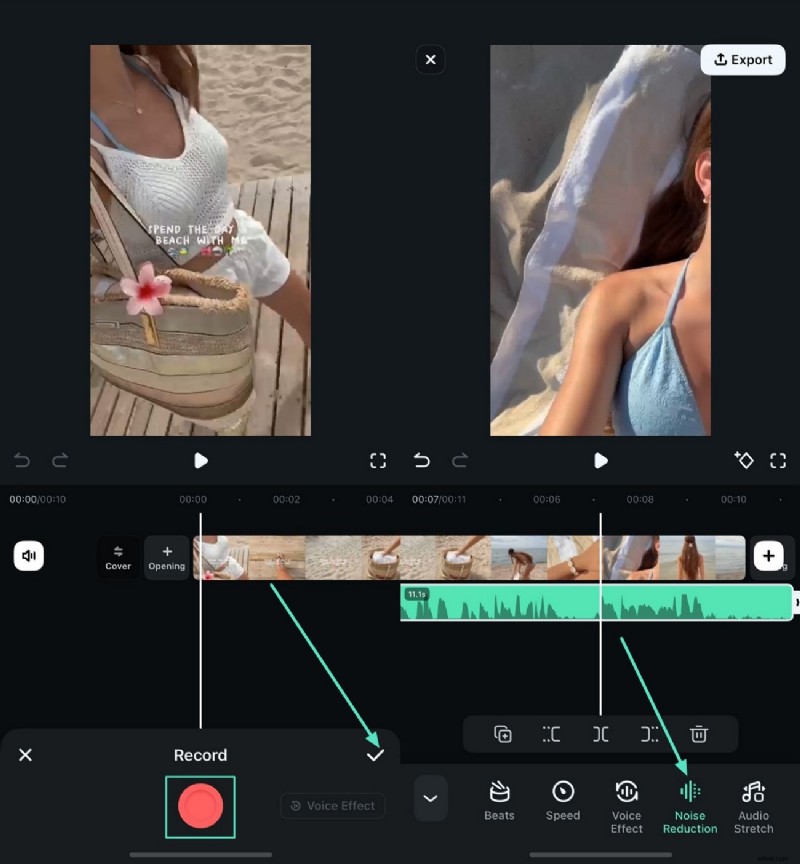
- Aby rozpocząć nagrywanie, naciśnij okrągły „czerwony” przycisk na dole i zacznij mówić.
- Zatrzymaj nagrywanie, naciskając czerwony przycisk i dotknij ikony „Zaznacz”, aby zapisać i kontynuować.
- Jeśli w tle słychać szum, kliknij opcję „Redukcja szumu” znajdującą się na pasku narzędzi.
Krok 3. Wygeneruj napisy AI do klonowania głosu
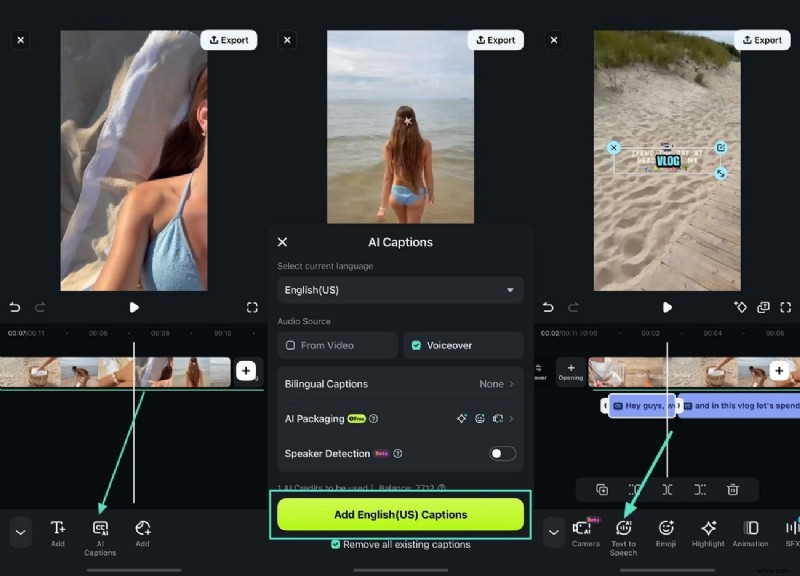
- Aby dodać sklonowany głos, wygeneruj podpis, naciskając opcję „Napisy AI”.
- Następnie określ język i kliknij „Dodaj napisy”, aby aplikacja wygenerowała napisy.
- Po zakończeniu znajdź ikonę „Tekst na mowę” u dołu.
Krok 4. Sklonuj swój głos, nagrywając
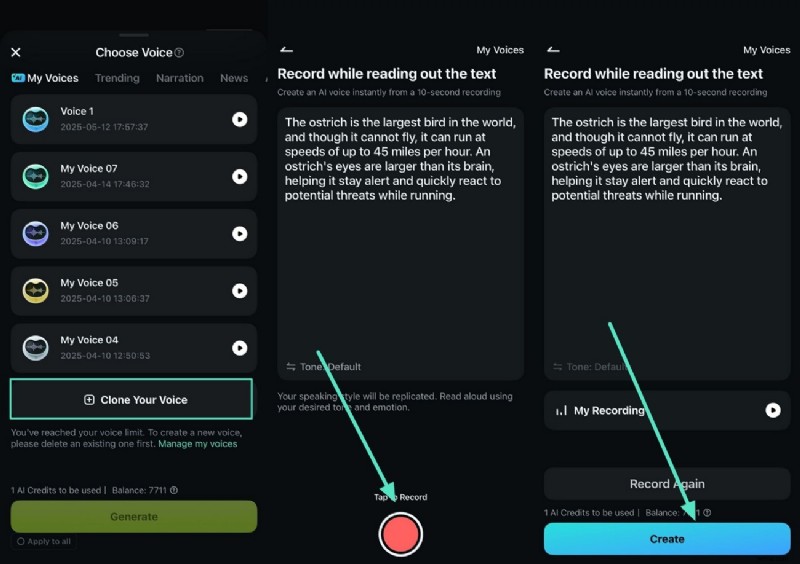
- Na następnej stronie znajdź opcję „Klonuj swój głos” i kliknij ją, aby kontynuować.
- Naciśnij „czerwone” kółko, aby rozpocząć nagrywanie głosu i przeczytać tekst wyświetlany na ekranie.
- Gdy już to zrobisz, odsłuchaj nagranie i naciśnij „Utwórz”, aby wygenerować głos przy użyciu sklonowanego głosu.
Krok 5. Dodaj inne ulepszenia do filmu
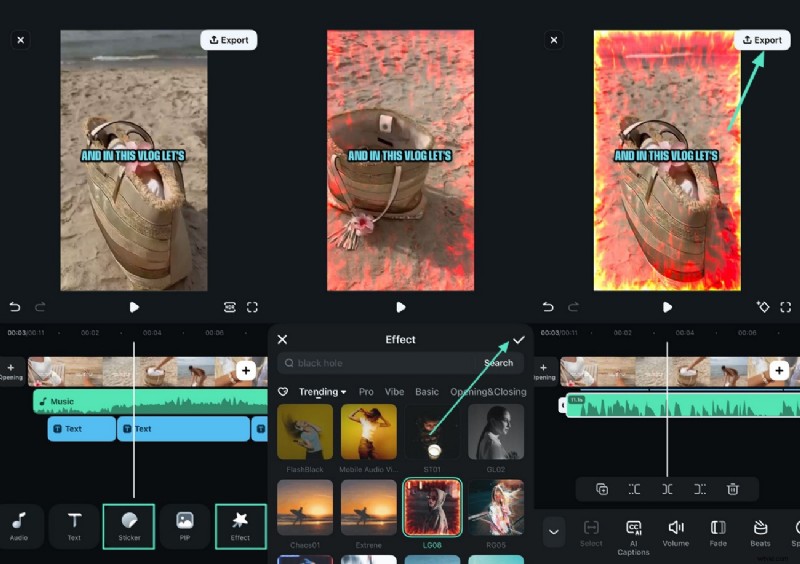
- Ulepsz efekt wizualny, dotykając ikony „Efekty” na pasku narzędzi poniżej.
- Wybierz dowolny efekt i kliknij „znacznik wyboru”, aby zastosować go do filmu.
- Powtórz proces, dotykając ikon „Filtry” i „Naklejki”, aby wzbogacić swój film o kolorowe efekty i naklejki.
- Na koniec dotknij przycisku „Eksportuj” w prawym górnym rogu ekranu, aby zapisać wideo.
Premia. Używanie komputerowej wersji Wondershare Filmora do lektorowania wideo
Dzięki Wondershare Filmora możesz wykorzystać funkcję zamiany tekstu na mowę, aby przekształcić ją w narrację również na pulpicie. Narrację tę można przetwarzać za pomocą wbudowanych głosów AI lub funkcji klonowania głosu. Po nagraniu głosu przez iPhone'a rozważ użycie narzędzia do tłumaczenia wideo w celu wygenerowania przetłumaczonego wideo na 23 różne języki. Po wygenerowaniu dźwięku możesz go udoskonalić, korzystając ze sztucznej inteligencji i podstawowych funkcji Filmory.
Kompletna demonstracja wykorzystania Filmory do lektorowania wideo
To narzędzie komputerowe oferuje łatwe wykorzystanie swoich funkcji do nagrywania narracji filmów. Poniższy przewodnik pokaże Ci, jak wykorzystać w tym celu Filmorę:
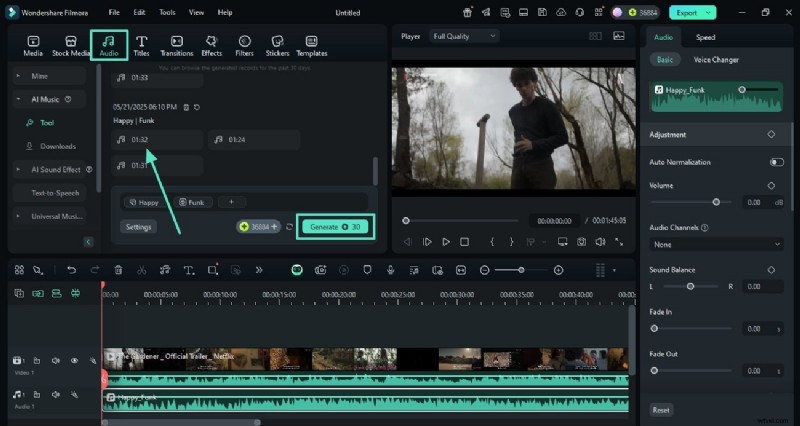
Krok 1. Zaimportuj wideo i wygeneruj muzykę AI
- Uruchom główny interfejs narzędzia i rozpocznij „Nowy projekt”, aby „zaimportować” wideo.
- Użyj karty „Audio” na górnym pasku i wygeneruj „Muzykę AI” zgodnie ze swoimi preferencjami.
Krok 2. Udoskonal dźwięk za pomocą narzędzi AI
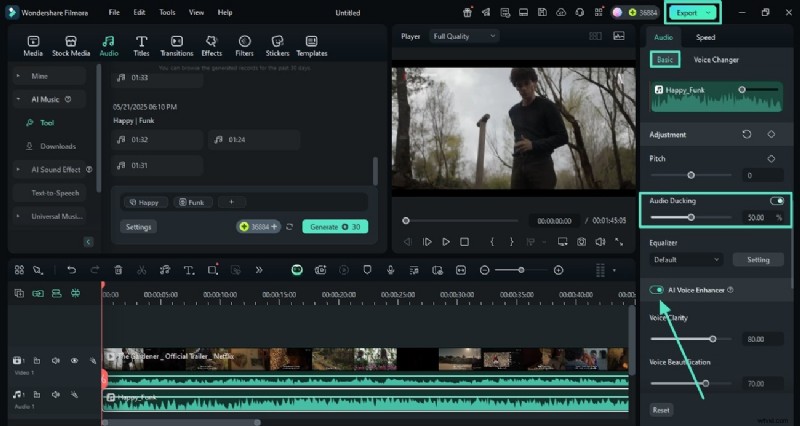
- W prawym panelu przejdź do „Podstawowych” ustawień dźwięku, aby włączyć i dostosować „Wyciszanie dźwięku”.
- Przewiń w dół i włącz opcję „Wzmacniacz głosu AI”, aby dostosować klarowność dodanego głosu.
- Po zakończeniu ulepszania filmu kliknij kartę „Eksportuj”, aby pobrać multimedia na swoje urządzenie.
Wniosek
Podsumowując tę dyskusję, przyjrzeliśmy się krokom, które należy wykonać, aby dowiedzieć się, jak podkładać głos do filmu na iPhonie przy pomocy iMovie. Omówiliśmy wskazówki, o których należy pamiętać podczas procedury lektorskiej. Możesz także zdecydować się na narzędzia AI innych firm, takie jak Filmora, które pomogą Ci poprawić ogólną jakość wideo.

Filmora
⭐⭐⭐⭐⭐
Najlepsze oprogramowanie i aplikacja do edycji wideo oparte na sztucznej inteligencji