
Dokumenty Google niezwykle ułatwiają konwersję dźwięku na tekst dzięki narzędziom do zamiany tekstu na mowę i transkrypcji. Funkcje te pozwalają zaoszczędzić mnóstwo czasu, niezależnie od tego, czy jesteś studentem próbującym zamienić wykład w notatki, czy profesjonalistą dokonującym transkrypcji spotkania lub wywiadu. Zamiast wpisywać wszystko ręcznie, możesz skorzystać z Dokumentów Google, aby szybko przekonwertować pliki audio, takie jak MP3, na tekst. Pomoże Ci ukończyć więcej w krótszym czasie. To proste, ale potężne narzędzie, które może znacząco zwiększyć Twoją produktywność.
Teraz, gdy wiesz, jak pomocne mogą być Dokumenty Google w konwertowaniu dźwięku na tekst, przejdźmy do szczegółów. W następnej sekcji przeprowadzimy Cię przez wszystko, co musisz wiedzieć o tym narzędziu. Możesz dowiedzieć się, jak dokładnie korzystać z funkcji zamiany tekstu na mowę i transkrypcji w Dokumentach Google. Jeśli potrzebujesz zaawansowanych funkcji, znajdziesz także najlepszą alternatywę dla Dokumentów Google.
W tym artykule
-
- Pisanie głosowe
- Korzystanie z generatora zamiany tekstu na mowę
- Użyj rozszerzenia TTS do Chrome
Część 1. Co to jest funkcja zamiany tekstu na mowę w Dokumentach Google
Funkcja zamiany tekstu na mowę w Dokumentach Google umożliwia zamianę wypowiadanych słów na tekst bezpośrednio w dokumencie. Możesz mówić za pomocą mikrofonu urządzenia, a Dokumenty Google natychmiast przepiszą Twoją mowę. Eliminuje to potrzebę pisania. Jest to szczególnie przydatne, jeśli chcesz zaoszczędzić czas, zwiększyć produktywność lub jeśli wolisz mówić niż pisać. Świetnie nadaje się do pisania długich raportów, robienia szybkich notatek lub tworzenia dokumentów bez konieczności ręcznego wpisywania wszystkiego.
Oprócz dyktowania w czasie rzeczywistym Dokumenty Google mogą także konwertować nagrane wcześniej pliki audio na tekst. Możesz przesyłać pliki takie jak MP3, WAV lub inne formaty audio, a Dokumenty Google dokonają ich transkrypcji. Jest to przydatne przy transkrypcji wywiadów, wykładów, spotkań lub dowolnej treści mówionej bez konieczności robienia tego ręcznie.
Celem tych narzędzi jest sprawienie, aby pisanie było szybsze, łatwiejsze i bardziej dostępne. Studenci często używają go do szybkiego przekształcania wykładów w notatki. Tymczasem profesjonaliści mogą transkrybować spotkania lub wywiady na potrzeby raportów. Jest to także doskonałe narzędzie dla osób niepełnosprawnych lub tych, dla których mówienie jest łatwiejsze niż pisanie.
Część 2. Pierwsze kroki z zamianą tekstu na mowę w Dokumentach Google
Aby rozpocząć korzystanie z funkcji zamiany tekstu na mowę w Dokumentach Google, możesz wybrać jedną z trzech głównych metod. Każda metoda oferuje inne podejście w zależności od potrzeb. Przyjrzyjmy się każdej metodzie.
1. Pisanie głosowe
Pisanie głosowe to wbudowana funkcja zamiany mowy na tekst w Dokumentach Google. Umożliwia dyktowanie słów bezpośrednio w dokumencie. Ta metoda jest idealna dla każdego, kto woli mówienie od pisania lub chce zaoszczędzić czas na ręcznym pisaniu.
Postępuj zgodnie z tym przewodnikiem, aby korzystać z pisania głosowego:
Krok 1. Otwórz dokument Dokumentów Google.
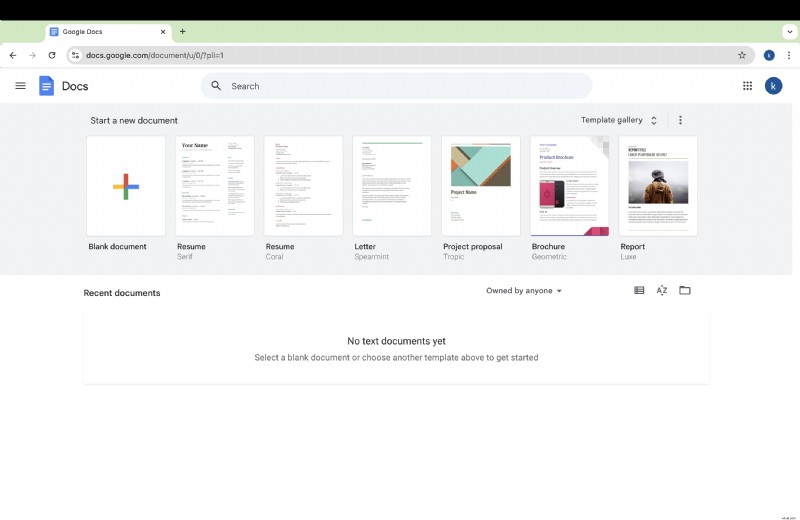
Krok 2. Przejdź do menu „Narzędzia” u góry strony i kliknij „Pisanie głosowe” (lub użyj skrótu:Ctrl + Shift + S).

Krok 3. Na ekranie pojawi się ikona mikrofonu. Zezwól Dokumentom Google na używanie Twojego mikrofonu do wprowadzania głosu.
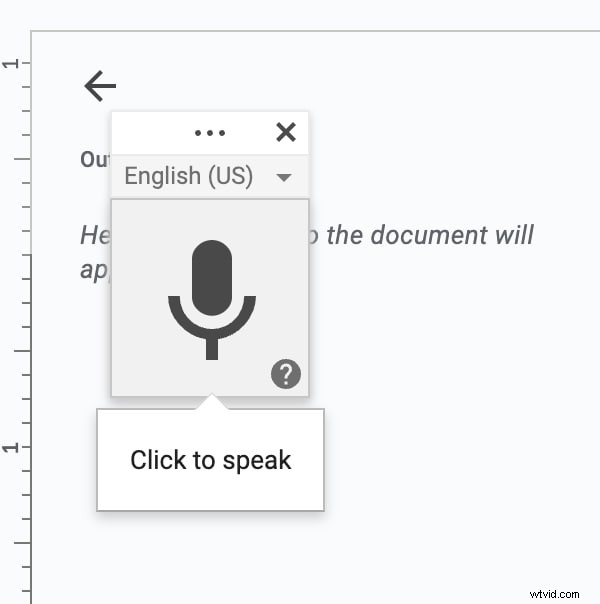
Gdy wszystko zostanie skonfigurowane, po prostu kliknij ikonę mikrofonu i zacznij mówić. Dokumenty Google automatycznie transkrybują Twoje słowa do dokumentu.
Ta metoda jest świetna dla studentów robiących notatki, profesjonalistów dokonujących transkrypcji spotkań lub każdego, kto woli mówić niż pisać.
2. Korzystanie z generatora tekstu na mowę
Jeśli chcesz przekonwertować tekst pisany na słowa mówione, doskonałym rozwiązaniem jest użycie generatora zamiany tekstu na mowę (TTS). Dokumenty Google umożliwiają integrację z bezpłatnymi generatorami głosu AI, które mogą czytać Twój dokument na głos.
Oto jak używać generatora TTS w Dokumentach Google:
Krok 1. Otwórz dokument Dokumentów Google i zaznacz tekst, który chcesz przekonwertować na mowę. Przejdź do menu „Narzędzia” i wybierz „Generator głosu TTS AI”.
Krok 2. Generator pobierze zaznaczony tekst i przeczyta go na głos, dając Ci możliwość wyboru spośród różnych głosów i języków AI w celu dostosowania doświadczenia.
Ta metoda jest szczególnie przydatna dla tych, którzy chcą słuchać swoich pisanych treści. Pomaga w korekcie, wielozadaniowości lub poprawie zrozumienia. Umożliwia także tworzenie wersji audio dokumentów, co może być przydatne ze względu na dostępność.
3. Użyj rozszerzenia TTS do Chrome
Aby zapewnić płynniejszą obsługę, możesz zainstalować bezpłatne rozszerzenie do przeglądarki Chrome umożliwiające zamianę tekstu na mowę, aby korzystać z niego bezpośrednio w przeglądarce. Te rozszerzenia umożliwiają zamianę tekstu pisanego na wypowiadane słowa bezpośrednio w przeglądarce. Dzięki temu możesz łatwo korzystać z Dokumentów Google podczas wykonywania innych zadań online.
Aby rozpocząć, wykonaj następujące kroki:
Krok 1. Zainstaluj wybrane rozszerzenie TTS dla Chrome ze sklepu Chrome Web Store.
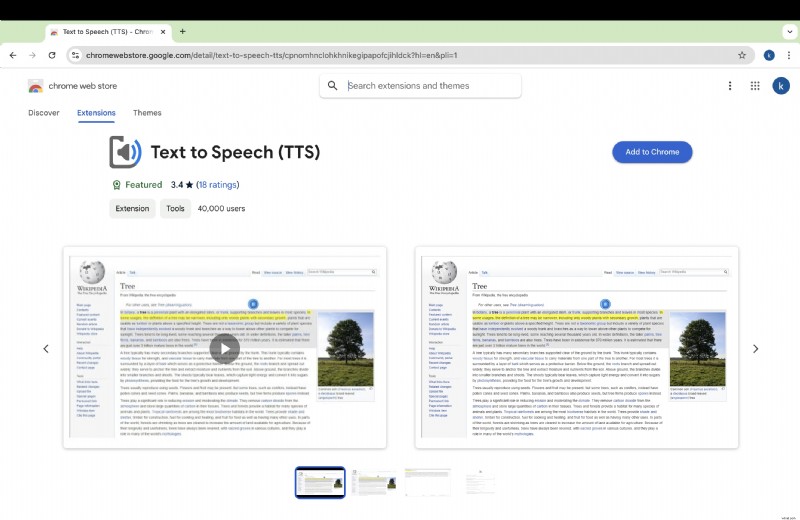
Krok 2. Po zainstalowaniu otwórz Dokumenty Google w przeglądarce i aktywuj rozszerzenie.
Krok 3. Zaznacz tekst, który chcesz przekonwertować na mowę i kliknij ikonę rozszerzenia. Tekst zostanie natychmiast odczytany na głos.
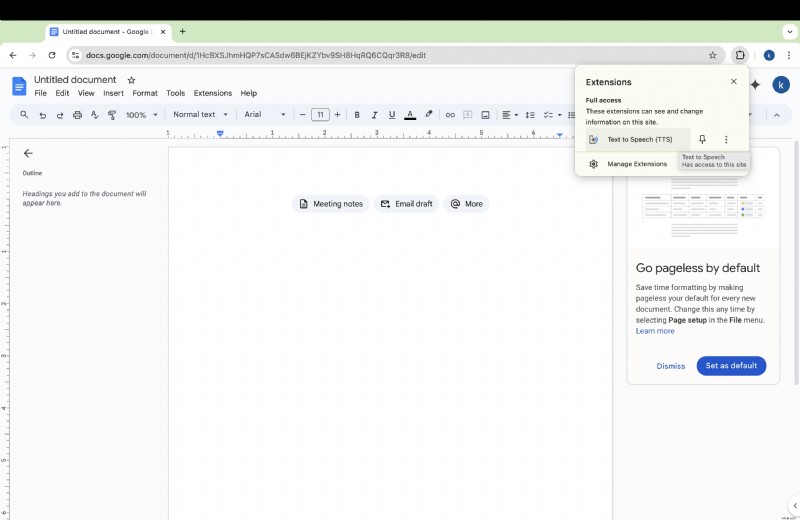
Rozszerzenia Chrome zazwyczaj oferują dodatkowe opcje dostosowywania, takie jak wybór głosu, kontrola szybkości odtwarzania, a nawet obsługa wielu języków. Ta metoda doskonale sprawdza się w przypadku wielozadaniowości, korekty lub dla użytkowników, którzy wolą rozwiązanie oparte na przeglądarce do zamiany tekstu na mowę.
Część 3. Ograniczenia zamiany tekstu na mowę w Dokumentach Google
Chociaż Dokumenty Google oferują zaawansowane funkcje zamiany tekstu na mowę i mowy na tekst, istnieją pewne ograniczenia, o których należy pamiętać. Zrozumienie tych ograniczeń może pomóc Ci zdecydować, kiedy i jak używać tego narzędzia w zależności od konkretnych potrzeb.
1. Brak obsługi konwersji wideo na tekst
Jednym ze znaczących ograniczeń funkcji zamiany tekstu na mowę w Dokumentach Google jest to, że nie obsługuje ona konwersji wideo na tekst. Oznacza to, że nie można go używać do generowania napisów lub transkrypcji z plików wideo, co byłoby niezbędne do zadań takich jak tworzenie napisów do filmów na YouTube lub transkrypcja wywiadów wideo. Aby korzystać z tej funkcji, musisz polegać na narzędziach innych firm lub oprogramowaniu do transkrypcji wideo zaprojektowanym specjalnie do konwersji wideo na tekst.
2. Ograniczona kontrola nad opcjami głosowymi
Chociaż Dokumenty Google oferują podstawowe dostosowywanie głosu w przypadku zamiany tekstu na mowę, opcje są nieco ograniczone w porównaniu z samodzielnym oprogramowaniem lub rozszerzeniami TTS. Możesz wybierać spośród kilku głosów i języków, ale różnorodność akcentów, tonów i ustawień wysokości dźwięku jest ograniczona. Może to nie zapewniać wystarczającej elastyczności użytkownikom, którzy potrzebują większej personalizacji wyników zamiany tekstu na mowę.
3. Wymaga połączenia z Internetem
Kolejnym ograniczeniem jest to, że funkcje zamiany tekstu na mowę i pisania głosowego w Dokumentach Google wymagają do działania aktywnego połączenia internetowego. Może to być wadą dla użytkowników, którzy muszą pracować w trybie offline lub w obszarach o zawodnym dostępie do Internetu. W przeciwieństwie do innych programów do zamiany mowy na tekst oferujących funkcjonalność offline, Dokumenty Google korzystają z usług w chmurze do rozpoznawania i transkrypcji mowy.
4. Dokładność zależy od jakości dźwięku i akcentów
Dokładność zamiany mowy na tekst w Dokumentach Google może się różnić w zależności od czystości sygnału wejściowego audio. Mikrofony niskiej jakości, szumy tła lub mocne akcenty mogą powodować niedokładne transkrypcje.
5. Ograniczone możliwości formatowania podczas pisania głosowego
Podczas korzystania z funkcji pisania głosowego Dokumenty Google skupiają się przede wszystkim na konwertowaniu mowy na tekst. Nie oferuje jednak zaawansowanych poleceń formatowania do zadań takich jak wstawianie punktorów, tabel lub określonych stylów dokumentów. Użytkownicy musieliby ręcznie sformatować dokument po podyktowaniu treści, co może być dodatkowym i czasochłonnym krokiem.
Pomimo tych ograniczeń Dokumenty Google pozostają użytecznym narzędziem do wykonywania podstawowych zadań zamiany tekstu na mowę i pisania głosowego, zwłaszcza dla osób poszukujących bezpłatnego i wygodnego rozwiązania do konwersji dźwięku na tekst pisany. Jeśli jednak potrzebujesz bardziej zaawansowanych funkcji, takich jak konwersja wideo na tekst lub funkcjonalność offline, może być konieczne zapoznanie się z alternatywnymi narzędziami.
Część 4. Alternatywne rozwiązanie konwersji dźwięku na tekst w filmie
Jeśli potrzebujesz bardziej zaawansowanego sposobu konwersji dźwięku na tekst w filmach, narzędzia takie jak Wondershare Filmora są świetną alternatywą dla Dokumentów Google. Filmora nie służy tylko do edycji wideo — ma także funkcje transkrypcji opartej na sztucznej inteligencji i automatyczne napisy. Dzięki temu jest idealny dla vlogerów, nauczycieli, podcasterów, dziennikarzy i profesjonalistów biznesowych. Filmora ułatwia ten proces i oszczędza Twój czas.
Dlaczego warto wybrać Wondershare Filmora?
Wondershare Filmora wyróżnia się jako solidne rozwiązanie z kilku powodów:
- Wysoka dokładność rozpoznawania mowy:narzędzie Filmora do transkrypcji oparte na sztucznej inteligencji zapewnia wysoki poziom dokładności, zmniejszając potrzebę ręcznej edycji.
- Oszczędność czasu dzięki automatyzacji:proces automatycznej transkrypcji umożliwia szybką konwersję dźwięku na tekst, skracając czas poświęcany na ręczną transkrypcję.
- Obsługuje 27 języków:dzięki Filmora możesz dokonywać transkrypcji w 27 różnych językach, co czyni go idealnym wyborem dla projektów wielojęzycznych.
- Konwersja mowy na tekst jednym kliknięciem:Filmora ułatwia konwersję dźwięku na tekst jednym kliknięciem, usprawniając cały przepływ pracy.
- Importuj zewnętrzne pliki SRT:możesz importować pliki SRT do Filmory, aby ułatwić edycję napisów, dzięki czemu proces tworzenia napisów będzie jeszcze bardziej elastyczny.
- Zaawansowane narzędzia audio:w przypadku słabo nagranego dźwięku Filmora oferuje zaawansowane narzędzia audio, które poprawiają jakość przed transkrypcją, zapewniając dokładniejszy tekst.
Przyjrzyjmy się teraz, jak używać funkcji zamiany mowy na tekst Filmory do generowania napisów do swoich filmów.
Przewodnik krok po kroku:jak transkrybować mowę na tekst za pomocą Filmory
Krok 1. Otwórz Wondershare Filmora i zaimportuj plik wideo lub audio na oś czasu. Tutaj będziesz pracować z multimediami, które chcesz transkrybować.
Krok 2. Zaznacz na osi czasu ścieżkę audio, którą chcesz transkrybować. Jeśli jest to część filmu, upewnij się, że wybrano właściwą ścieżkę.
Krok 3. Wybierz metodę transkrypcji. Filmora oferuje wiele sposobów dostępu do funkcji zamiany mowy na tekst:
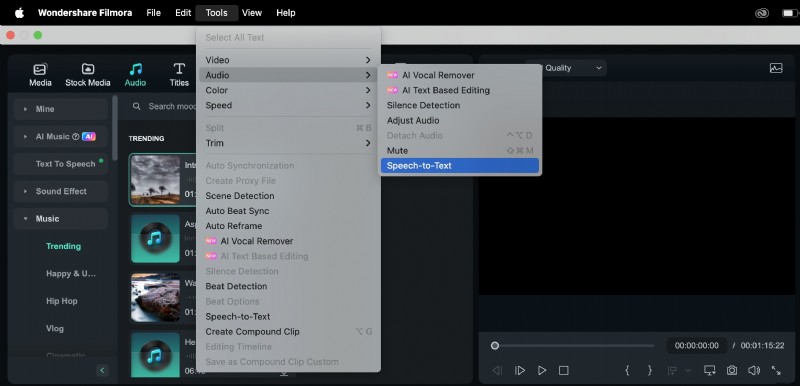
Metoda 1:Przejdź do menu Narzędzia u góry, kliknij Dźwięk i wybierz Mowa na tekst.
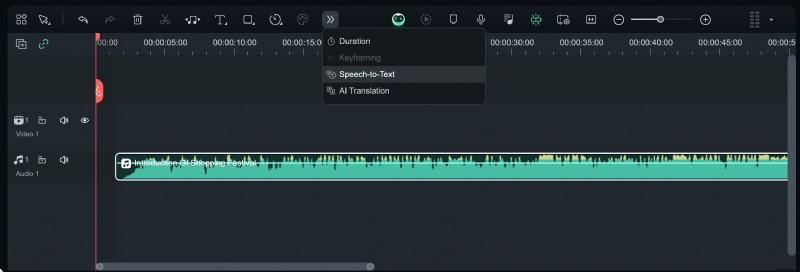
Metoda 2:Na pasku narzędzi kliknij ikonę Mowa na tekst. Jeśli typ pliku nie jest obsługiwany, ikona będzie wyszarzona.
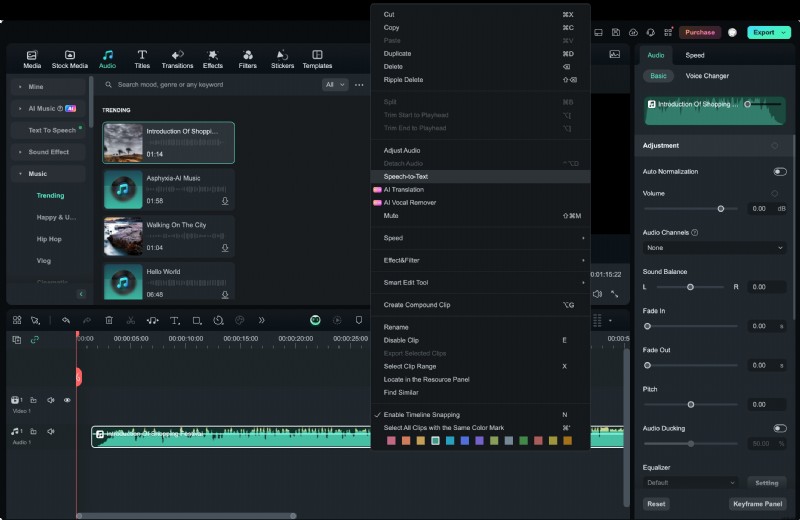
Metoda 3:Kliknij prawym przyciskiem myszy zasób audio na osi czasu, a następnie wybierz opcję Zamień na tekst.
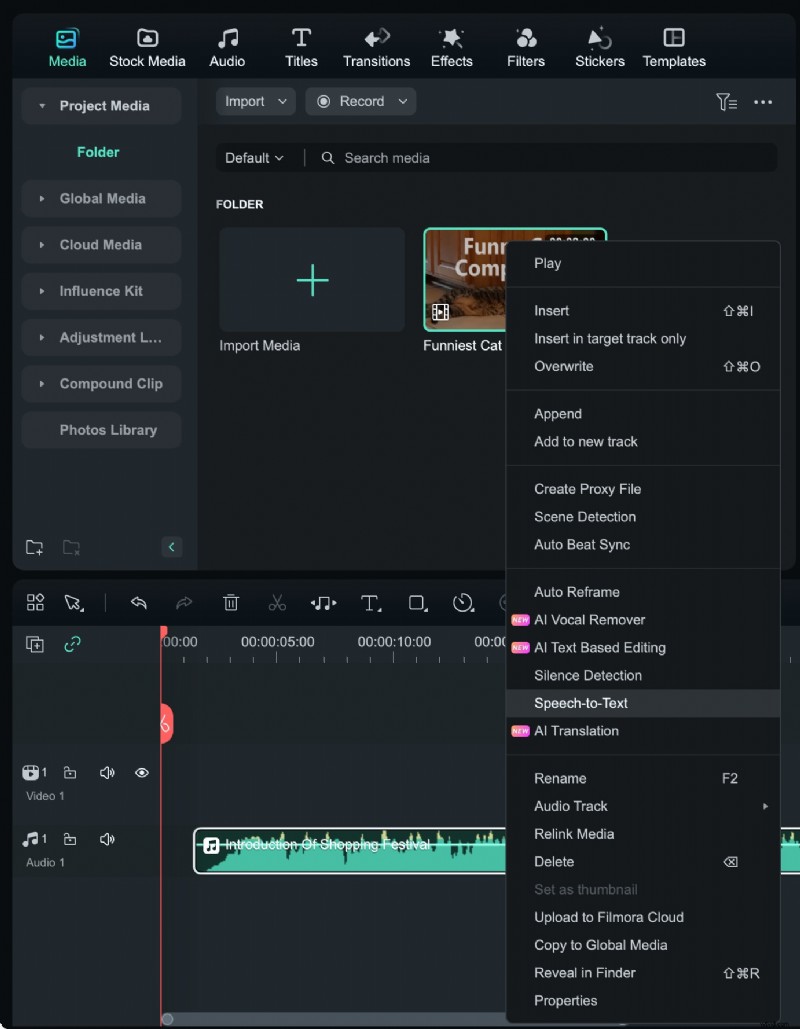
Metoda 4:Jeśli plik audio znajduje się na nośniku projektu, kliknij prawym przyciskiem myszy i wybierz opcję Mowa na tekst.
Metoda 5:Możesz także kliknąć zasób audio w multimediach projektu, przejść do karty Tytuły u góry, następnie wybrać Podpisy AI i wybrać opcję Mowa na tekst.
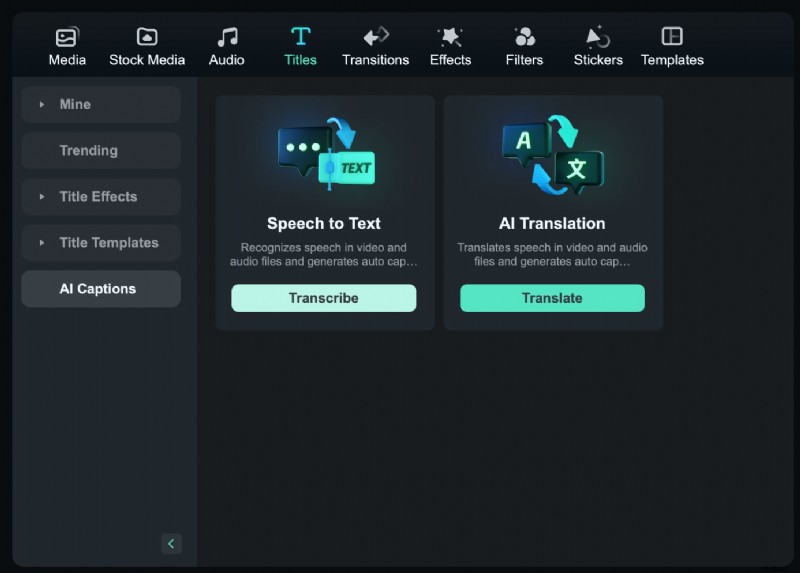
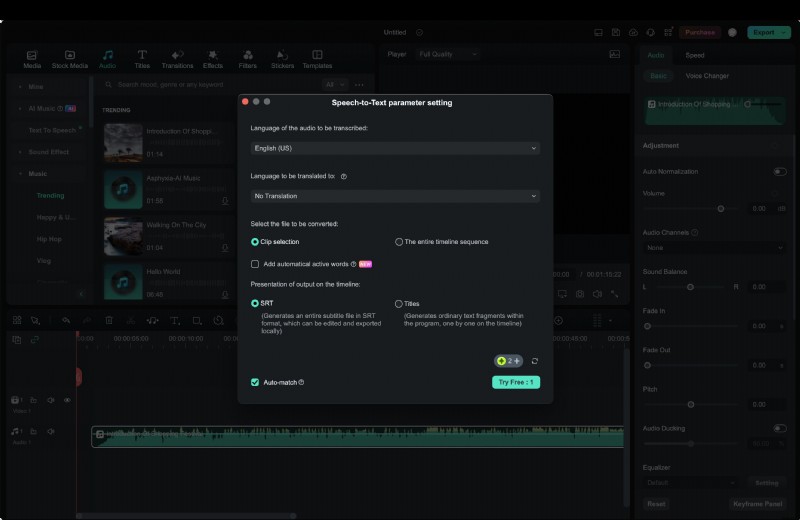
Krok 4. Po wybraniu opcji zamiany mowy na tekst pojawi się okno ustawień. Tutaj możesz:
- Wybierz język pliku audio, aby uzyskać dokładną transkrypcję.
- Włącz opcję automatycznej synchronizacji transkrybowanego tekstu z osią czasu, dzięki czemu podpisy lub napisy będą idealnie dopasowane do wypowiadanych słów.
- W przypadku projektów wielojęzycznych możesz nawet włączyć dwujęzyczną transkrypcję napisów.
Krok 5. Monitoruj postęp transkrypcji. Filmora udostępnia listę zadań, na której możesz śledzić status swojej transkrypcji. Lista pokazuje każdy transkrybowany plik i możesz ją przewijać, aby monitorować postęp swoich zadań.
Krok 6. Po zakończeniu transkrypcji Filmora zapisze plik w formacie SRT — powszechnym formacie napisów i podpisów. Możesz teraz dodać te napisy do swojego filmu lub wyeksportować tekst do innych celów.
Wniosek
Funkcje zamiany tekstu na mowę i transkrypcji dźwięku w Dokumentach Google stanowią proste i oszczędzające czas rozwiązanie do konwersji mowy na tekst. Niezależnie od tego, czy potrzebujesz transkrypcji wykładów, spotkań, czy tworzenia napisów, jest to doskonałe narzędzie zarówno dla studentów, jak i profesjonalistów. Ma jednak ograniczenia, takie jak brak obsługi konwersji wideo na tekst. W przypadku bardziej zaawansowanych potrzeb Wondershare Filmora to doskonała alternatywa, oferująca transkrypcję opartą na sztucznej inteligencji, automatyczne generowanie napisów i obsługę wielu języków, dzięki czemu jest idealna dla twórców wideo i profesjonalistów poszukujących wydajności.