
Jeśli szukasz narzędzi do edycji wideo i audio, prawdopodobnie słyszałeś o Kinemaster. Jest to świetna aplikacja do edycji wideo, która pozwala użytkownikom edytować wszystkie aspekty wideo, w tym dźwięk i muzykę, która może towarzyszyć filmowi. Posiada wiele bardzo przydatnych funkcji, a interfejs użytkownika jest dość łatwy w obsłudze.
Jedną z rzeczy, które możesz zrobić za pomocą Kinemastera, jest wyciszenie dźwięku – przydatna funkcja, która może sprawić, że zakończenie dowolnego filmu będzie wyglądać bardziej autentycznie. W tym artykule przyjrzymy się, jak wykorzystać Kinemaster do wyciszenia dźwięku.
W tym artykule
-
- Sklep wideo
- Film
- Cicho
Kroki wyciszenia dźwięku w Kinemaster
Poniższe kroki pokazują, jak łatwo wyciszyć dźwięk w Kinemaster;
Krok 1Jeśli nie masz jeszcze Kinemastera, zacznij od pobrania i zainstalowania edytora wideo na swoim komputerze.
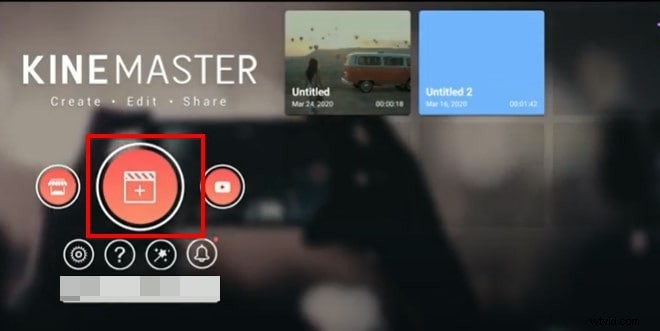
Krok 2:Otwórz Kinemaster na swoim komputerze, a następnie kliknij ikonę „Nowy projekt”, aby rozpocząć. Wybierz współczynnik proporcji, którego chcesz użyć. Jeśli nie masz pewności, zalecamy wybranie współczynnika proporcji „16:9”.
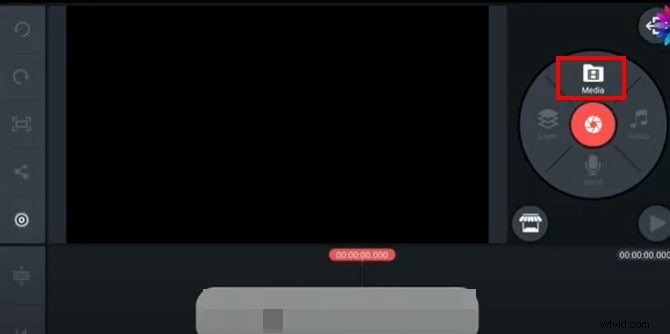
Krok 3W następnym oknie kliknij „Media”, aby wybrać klip, który chcesz dodać do właśnie utworzonego projektu Kinemaster.
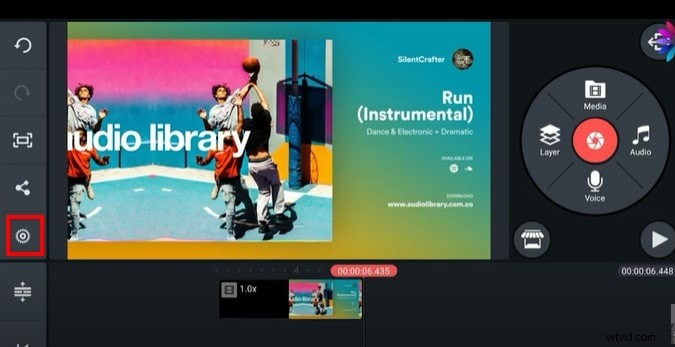
Krok 4Aby zwiększyć lub wyciszyć dźwięk w projekcie, kliknij ikonę koła zębatego w opcjach po lewej stronie ekranu.
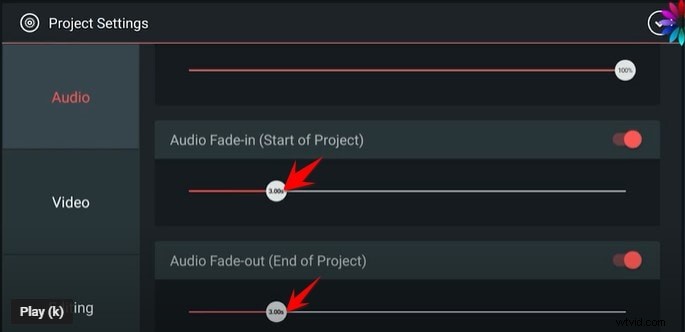
Krok 5:Wybierz zakładkę „Audio” na następnym ekranie, a następnie włącz przełącznik obok „Wzmocnienie dźwięku (początek projektu)” i „Wyciszenie dźwięku (koniec projektu)”. Spowoduje to dodanie efektu zanikania i zanikania na początku i na końcu dźwięku.
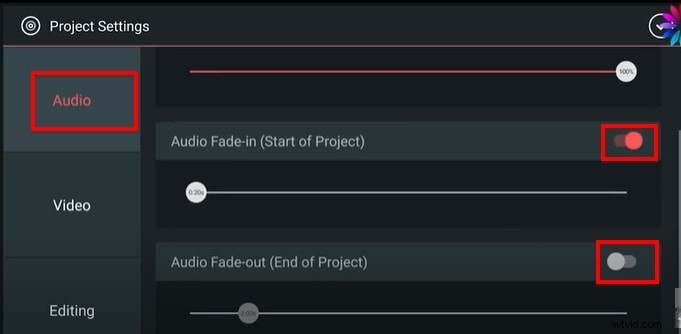
Krok 6. Następnie możesz łatwo ustawić czas trwania „Zanikania dźwięku” i „Zanikania dźwięku”, przeciągając suwak poniżej każdej opcji. Zalecamy ustawienie czasu trwania na kilka sekund.
Nie zapomnij zapisać projektu, gdy skończysz.
Alternatywy Kinemastera do edycji dźwięku
Kinemaster to dobry sposób na edycję zarówno dźwięku, jak i wideo na komputerze, ale poniższe opcje są równie dobre;
1. Sklep wideo
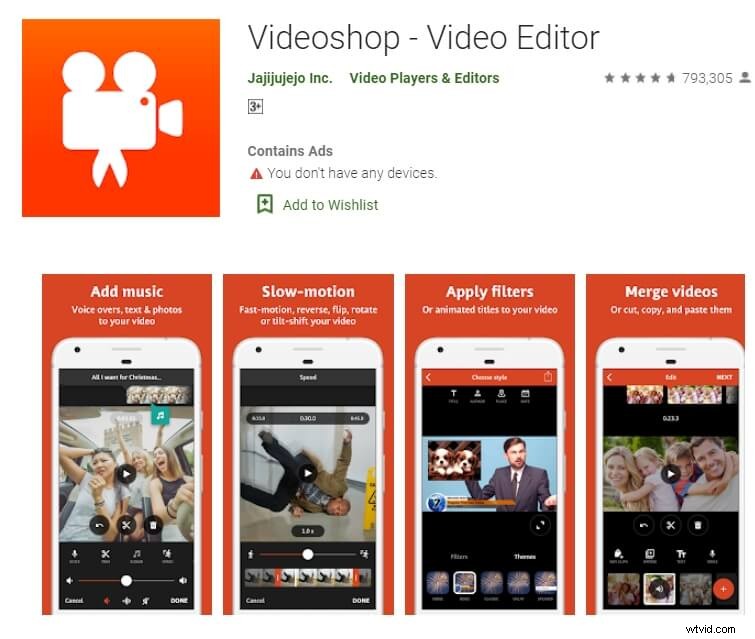
VideoShop to prosty w obsłudze i bardzo skuteczny program, za pomocą którego możesz tworzyć i edytować filmy na swoim komputerze. Interfejs ułatwia importowanie do programu dowolnego projektu wideo, który posiadasz, a bogactwo bardzo przydatnych funkcji może pomóc w edycji wideo na różne sposoby.
Możesz na przykład zmieniać prędkość filmu, dodawać przejścia w różnych momentach filmu, dodawać i usuwać tekst, dodawać i usuwać muzykę i wiele więcej. Chociaż dostępna jest bezpłatna wersja próbna, dostęp do niektórych bardziej przydatnych funkcji będziesz mieć tylko po zakupie wersji premium.
Wersja Pro VideoShop kosztuje 3,99 USD miesięcznie, ale możesz uzyskać dożywotni dostęp do programu za jedyne 39,99 USD. Jedną z cech, które VideoShop ma w stosunku do Kinemastera, jest to, że jest bardzo łatwy w użyciu, nawet początkujący użytkownicy uważają, że edycja wideo za pomocą tego narzędzia jest dziecinnie prosta.
2. Filmora
Chociaż Kinemaster jest zdolnym edytorem, naprawdę świetna alternatywa upraszcza cały przepływ pracy. Zanim w ogóle pomyślisz o wyciszeniu dźwięku, potrzebujesz idealnej ścieżki. Wondershare Filmora wyróżnia się tym, że rozwiązała ten problem od razu, korzystając z ogromnej, wbudowanej biblioteki wysokiej jakości muzyki wolnej od tantiem.
Zamiast po prostu dawać Ci narzędzia, Filmora zapewnia kreatywne składniki potrzebne do rozpoczęcia projektu. Oto mała próbka różnorodnej, gotowej do produkcji muzyki, którą możesz znaleźć bezpośrednio w edytorze:

Phonk podnoszący na duchu wkurzony
01:39




Agresywne uderzenie Phona
01:32
Gdy świat się kręci
03:43
Po wybraniu idealnej ścieżki intuicyjny interfejs Filmory sprawia, że zadania techniczne, takie jak wyciszanie dźwięku, przycinanie i dodawanie efektów, są niezwykle proste. Dostępne są również zaawansowane opcje, takie jak zmiana szybkości wideo, a nawet możesz bezpłatnie usunąć znaki wodne, oglądając reklamę (raz dziennie). Dostępna zarówno na iOS, jak i Androida, Filmora oferuje plan premium za jedyne 19,90 USD rocznie, co czyni go potężnym i niedrogim wyborem.
Rozpocznij korzystanie z FreeFor Win 7 lub nowszego (64-bitowego) Rozpocznij korzystanie z FreeFor macOS 10.14 lub nowszego
3. Cicho
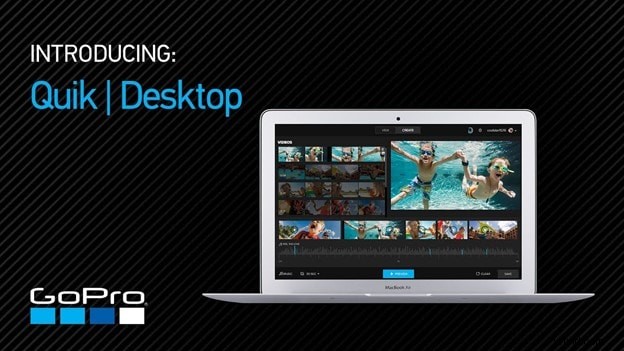
Quik to program do edycji wideo stworzony przez GoPro w celu edycji filmów GoPro, ale to nie znaczy, że nie będzie można go używać do edycji innych typów filmów. Możesz użyć Quik, aby utworzyć nowy projekt lub edytować istniejący film i daje użytkownikom wiele różnych opcji, jeśli chodzi o edycję wideo.
Jedną z głównych zalet korzystania z Quik jest to, że możesz łatwo dodawać muzykę, dźwięk i efekty specjalne do wideo, a także zmieniać długość wideo, włączać i wyłączać dźwięk, a nawet zmieniać moment rozpoczęcia muzyki. Jest to także jeden z najlepszych sposobów wykorzystania obrazów do łatwego tworzenia kolaży i pokazów slajdów. Do wyboru jest wiele szablonów pokazów slajdów i kolaży, które można łatwo edytować, dodając muzykę i obrazy. Quik jest całkowicie darmowy i możesz przesłać swoje dzieło do reklamy w chmurze, udostępnić link innym.
Wniosek
Kinemaster to jedno z najpopularniejszych narzędzi do edycji wideo, zwłaszcza że upraszcza proces edycji wideo, czyniąc go bardzo łatwym. Wszystkie alternatywne narzędzia, które opisaliśmy w tym artykule, zostały wybrane, ponieważ mogą znacznie ułatwić edycję wideo.
Rozpocznij korzystanie z FreeFor Win 7 lub nowszy (64-bitowy)Rozpocznij korzystanie z FreeFor macOS 10.14 lub nowszy