
Logic Pro X przekształciło się w potężne studio typu „wszystko w jednym”, a jego możliwości cross-fade nie są wyjątkiem. Niezależnie od tego, czy łączysz dwa podejścia, wygładzasz przejście w pętli, czy tworzysz płynny miks na wielu ścieżkach, opanowanie narzędzia cross-fade podniesie jakość Twojej produkcji.
Poniżej znajdziesz przejrzysty przewodnik krok po kroku dotyczący tworzenia przejść krzyżowych bezpośrednio w Logic Pro X, a także szybką alternatywną metodę przy użyciu Filmory dla użytkowników preferujących lekkie rozwiązanie.
W tym artykule
- Kroki przejścia dźwięku w Logic Pro X
- Alternatywny sposób na przenikanie dźwięku
- Powiązane często zadawane pytania dotyczące przenikania
Część 1. Kroki przejścia dźwięku w Logic Pro X
Aby rozpocząć, zaimportuj dźwięk, który chcesz połączyć, do dwóch oddzielnych ścieżek audio stereo w oknie Rozmieść. Ustaw oba regiony obok siebie, tak aby miały wspólną granicę.
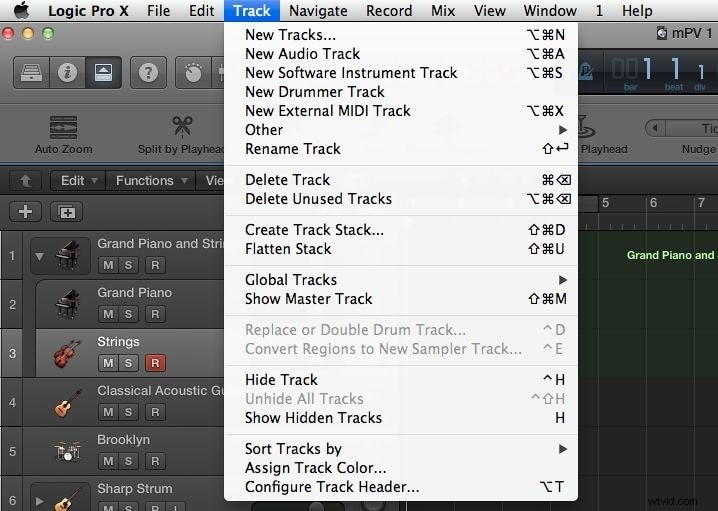
Krok 1 – utwórz dwie ścieżki
Przeciągnij każdy plik audio na nową ścieżkę stereo. Dzięki temu oryginalne pliki pozostają nienaruszone i zapewnia pełną kontrolę nad każdym regionem.
Krok 2 – Umieść regiony obok siebie
Na osi czasu wyrównaj dwa regiony audio tak, aby ich końce się stykały. Przenikanie nastąpi na tej wspólnej krawędzi.

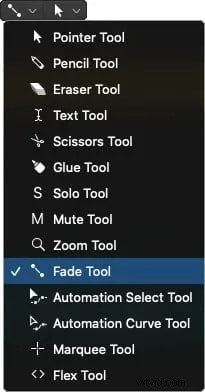
Krok 3 – Wybierz narzędzie Zanikanie
Kliknij Narzędzie zanikania z menu narzędzi (znajdującego się u góry ekranu) lub naciśnij klawisz F klucz. To narzędzie pozwala rzeźbić przejścia między sąsiadującymi regionami.
Krok 4 – Utwórz efekt przenikania
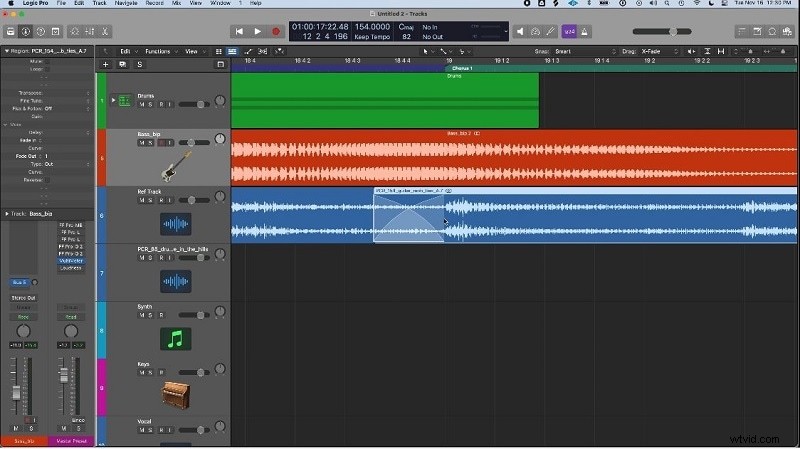
Najedź kursorem na granicę obu regionów. Gdy kursor zmieni się w ikonę przenikania, kliknij i przeciągnij, aby dostosować długość przejścia. Logika automatycznie wygeneruje zanikanie w prawym obszarze i zanikanie w lewym, tworząc płynne przejście.
Aby uzyskać większą kontrolę, możesz przełączyć się na większy efekt cross-fader, wybierając opcję Nowy> Poziomy 4-fader w Inspektorze i wybierając żądany styl.
Część 2. Alternatywny sposób przenikania dźwięku
Jeśli szukasz bardziej lekkiego podejścia, edytor wideo Filmora zawiera prostą funkcję przenikania, która działa dobrze w przypadku ścieżek audio. Chociaż nie jest tak bogata w funkcje jak Logic, jest opłacalną opcją do szybkich edycji.
Krok 1 – Uruchom Filmorę i zaimportuj pliki
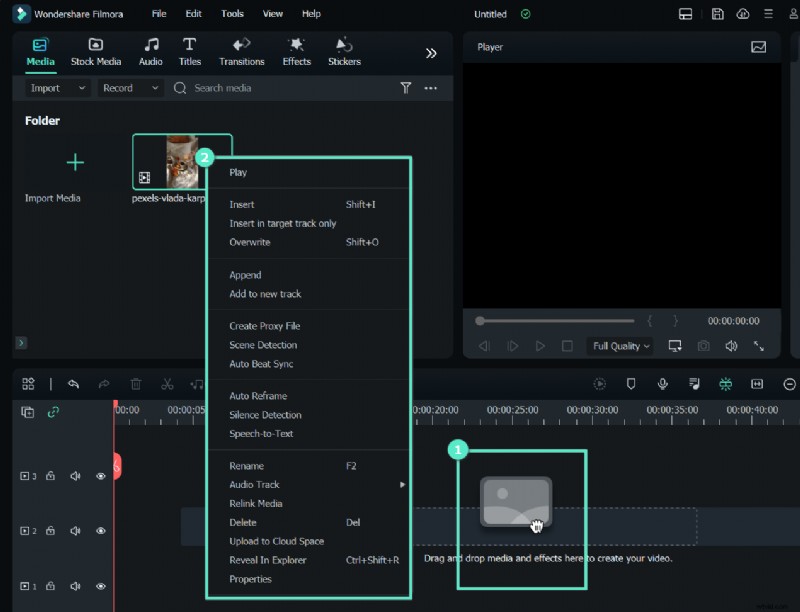
Otwórz Filmorę, wybierz Edytor wideo i zaimportuj pliki audio, które chcesz połączyć. Kliknij Importuj przycisk i zlokalizuj swoje pliki.
Krok 2 – podziel dźwięk na potrzeby przejścia
Przeciągnij dźwięk na oś czasu i użyj funkcji Podziel narzędzie do cięcia w żądanym punkcie przejścia.
Krok 3 – Zastosuj uchwyty zaciemnienia
Po podzieleniu kliknij każdy segment. Przeciągnij uchwyty zanikania (małe trójkątne ikony) w lewo lub w prawo, aby ustawić czas trwania pojawiania się i zanikania.
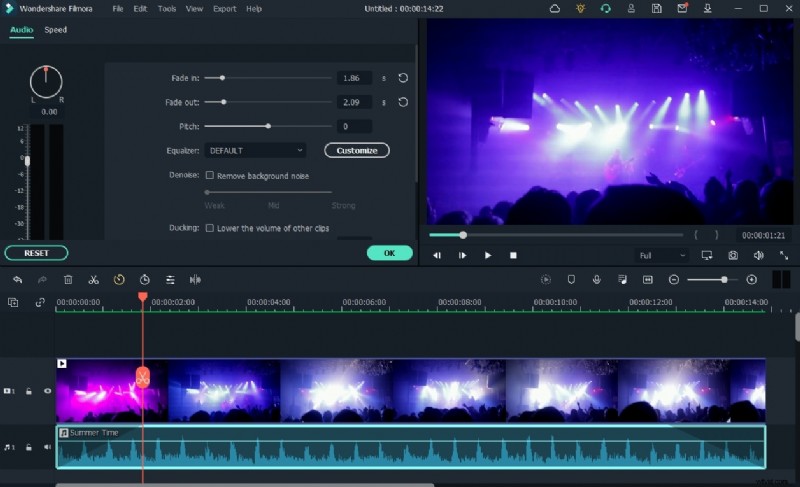
Krok 4 – Eksportuj wyblakły dźwięk
Po zakończeniu kliknij Eksportuj przycisk w prawym górnym rogu. Wybierz format i miejsce docelowe lub prześlij bezpośrednio do YouTube za pomocą wbudowanej integracji.
Część 3. Powiązane często zadawane pytania dotyczące przenikania
1. Co to jest przenikanie?
Przenikanie łączy dwa klipy audio, stopniowo zmniejszając głośność jednego z nich, jednocześnie zwiększając głośność drugiego, eliminując kliknięcia lub nagłe zatrzymania w punkcie edycji.
2. Jak dodać efekt przenikania?
W Logic umieść kursor w pobliżu krawędzi regionu, kliknij ikonę przenikania i przeciągnij, aby ustawić długość zanikania. Zaciemnienie zostanie automatycznie zastosowane do obu stron edycji.
3. Czy mogę przełączać ścieżki MIDI?
MIDI nie obsługuje natywnych przejść, ale podobny efekt można osiągnąć, automatyzując krzywe głośności lub panoramy w całym klipie. Użyj inteligentnego narzędzia, aby narysować krzywą zanikania na ścieżce automatyzacji ścieżki MIDI.