
Wyciszenie Logic Pro firmy Apple to dość znany zestaw funkcji do edycji dźwięku. To, czy obszar audio powinien sprawiać wrażenie odwróconego, jest jednym z najczęściej zadawanych tematów dotyczących wyciszania w Logic Pro X. Ta przyjazna dla czytelnika lekcja lekcja przeprowadzi Cię przez trzy główne metody, za pomocą których możesz dodać to klasyczne wyciszenie do utworu, nad którym pracujesz, jeśli jesteś niewidomym użytkownikiem Logic Pro. Te sposoby zapewniają pełną kontrolę nad funkcją pojawiania się sygnału Logic Pro. Dowiedz się więcej tutaj.
Metoda wyciszania Logic Pro jest ogólnie stosowana w produkcji muzycznej w celu stopniowego obniżania poziomu w określonej ścieżce audio, obszarze lub utworze. Jest to jedna z podstawowych umiejętności, jakie musi posiadać każdy producent. W Logic Pro X istnieją różne metody wyciszania ścieżki. Chociaż możesz swobodnie korzystać z dowolnego z wielu dostępnych narzędzi do wyciszania, zaleca się wybranie jednego w oparciu o projekt, region audio i region MIDI. Masz problem z zanikaniem w Logic Pro X? Czytaj dalej!
W tym artykule
-
- Metoda 1:zastosuj narzędzie do automatyzacji
- Metoda 2:użyj narzędzia zanikania
- Metoda 3:użyj edytora plików
- Logic Pro X alternatywa dla wyciszania dźwięku
Część 1. Sposoby wyciszania dźwięku w Logic Pro X
Narzędzie może zostać wykorzystane w Twoich produkcjach, aby pomóc Ci stopniowo kończyć utwory i tworzyć bardziej płynne przejścia pomiędzy różnymi częściami projektu. W Logic istnieje kilka sposobów tworzenia zaciemnień, ale dwie najpopularniejsze to automatyzacja i narzędzie zanikania. Odpowiedni sposób działania będzie się różnić w zależności od kilku zmiennych, które omówimy w dalszej części tego artykułu.
Metoda 1:zastosowanie narzędzia automatyzacji
Technika ta jest idealna do wprowadzania drobnych zmian w pojedynczej próbce audio. Będzie działać tylko z obszarem audio, podobnie jak narzędzie zanikania. Upewnij się, że przestrzegasz następujących procedur, ponieważ ta technika doskonale usprawnia przepływ pracy:Jest to metoda, której należy użyć, jeśli chcesz usunąć utwór lub obszar bez odbijania się.
Krok 1 Po wybraniu preferowanej ścieżki znajdź sekcję Inspektor regionu w lewej górnej części ekranu. Aby go powiększyć, jeśli jeszcze tego nie zrobiłeś, kliknij strzałkę.
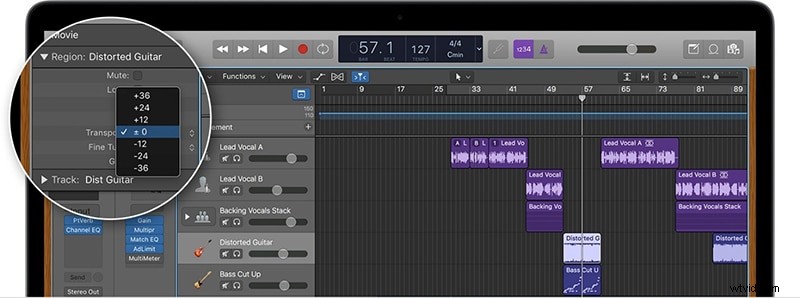
Krok 2 Wprowadź wymaganą wartość zanikania w sekcji Zanikanie, klikając Więcej i znajdując ją. Jeśli nie masz pewności, eksperymentuj z różnymi liczbami, aż znajdziesz idealną.
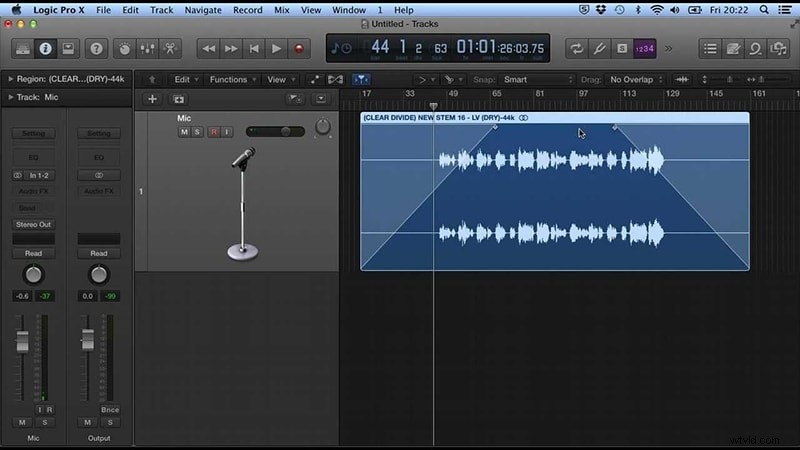
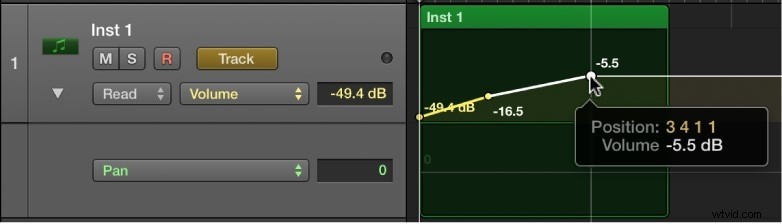
Krok 3 Utwórz krzywą automatyzacji wytworzonego przejścia, korzystając z sekcji Krzywa, jeśli chcesz. Aby uzyskać większą kontrolę, możesz dodać krzywą do automatyzacji zanikania. Aby to osiągnąć, wybierz narzędzie Krzywa automatyzacji, klikając selektor narzędzi u góry widoku aranżacji. Następnie kliknij lewym przyciskiem myszy i przeciągnij punkt automatyzacji w górę lub w dół pomiędzy punktami.
Metoda 2:użyj narzędzia zanikania
Proces wygaszania ma dodatkową opcję w Logic Pro. Ścieżka audio będzie wygaszona, jeśli zostanie użyty suwak „Zanikanie”. W rezultacie dźwięk będzie stopniowo zanikał. Następnie, aby strefa audio brzmiała dokładnie tak, jak obszar „Crossfade Out”, użyj suwaka „Fade Out”. Narzędzie zanikania oferuje jeszcze prostszą metodę tworzenia zanikania. Należy jednak pamiętać, że technika ta ogranicza się do plików i ścieżek audio. Po zastosowaniu efektu będziesz mógł zobaczyć efekt przenikania.
Krok 1 Przejdź do Selektora narzędzi znajdującego się na górze widoku regionu. Wybierz narzędzie Zanikanie, rozwijając je.
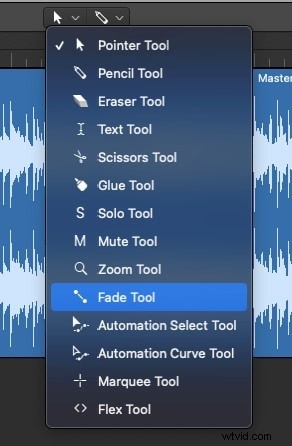
Krok 2 Wybierz narzędzie zanikania, a następnie kliknij lewym przyciskiem myszy punkt początkowy zanikania, będąc wciąż w odpowiedniej strefie audio. Do zakończenia zanikania przeciągnij myszą.
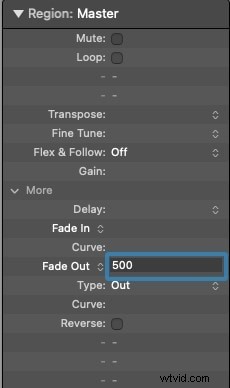
Krok 3 Opcji „Zanikanie” można także użyć do zarządzania szybkością zanikania obszaru. Aby to zrobić, musisz najpierw wybrać obszar, a następnie nacisnąć suwak „Zanikanie”. Głowica odtwarzająca może regulować zanikanie w zależności od gatunku muzyki. Nie ma to wpływu na wybór. Jeśli jednak używasz efektu dźwiękowego w filmie, powinieneś skorzystać z suwaka „Zanikanie”.
Metoda 3:użyj edytora plików
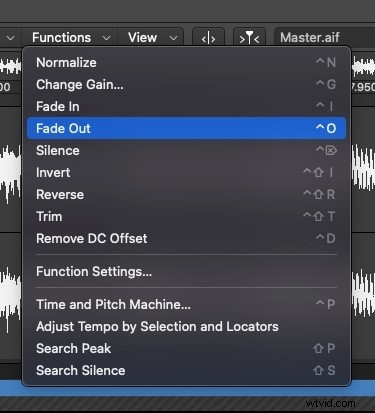
Modyfikowanie za pomocą Edytora plików to kolejna metoda zanikania w Logic Pro X. Ta technika umożliwia bezpośrednie nagrywanie danych audio. Jest to pomocne, jeśli manipulujesz pojedynczą próbką audio lub obszarem bez odbijania się. Po prostu wybierz opcję „Zanikanie” z menu ścieżki, aby zmienić obszar audio. Aby podczas tej procedury dostosować obszar zanikania, należy przesuwać głowicę odtwarzania w przód i w tył.
Krok 1 Naciśnij klawisz E lub kliknij ikonę przycisku nożyczkami w lewym górnym rogu ekranu. Przeciągnij początek zanikania z miejsca, w którym chcesz, aby się ono rozpoczęło na przebiegu, do miejsca, w którym chcesz je zatrzymać. Wybierz Plik z menu.

Krok 2 Aby wygenerować płynne zanikanie podczas pracy z dźwiękiem, musisz użyć narzędzia zanikania. Można tego używać do otwierania i zamykania różnych stref audio. Użycie narzędzia zanikania ułatwi uzyskanie płynnego zanikania. Możesz łatwo przełączać się między różnymi fragmentami utworu, korzystając z przycisku „Wyciszanie”.
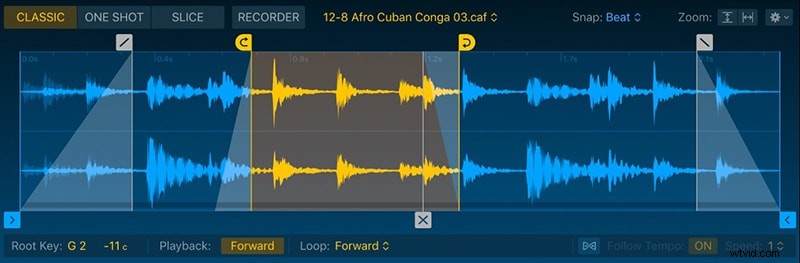
Krok 3 Dodatkowo zawsze będziesz mieć możliwość zmiany poziomu, co jest świetną metodą uniknięcia zbyt dużego szumu tła w muzyce, jak pokazano tutaj:
Część 2. Logic Pro X – alternatywa dla wyciszania dźwięku
Logic Pro od dawna jest preferowanym wyborem dla redaktorów audio, których stać na komputer Mac, ale co, jeśli cały przepływ pracy zależy od systemu Microsoft Windows? Logic Pro X nie jest obecnie i prawdopodobnie w najbliższej przyszłości nie będzie dostępny dla systemu Windows. W rezultacie musisz rozważyć alternatywy Logic Pro dla systemu Windows, a Filmora jest jednym z najlepszych zamienników Logic Pro X. Ma jeden z najładniejszych interfejsów użytkownika.
Niezależnie od tego, jakiego ekranu używasz, skalowalny interfejs zapewnia płynność procesu. Dzięki temu możesz natychmiast pobrać i zainstalować oprogramowanie. Jeśli zagłębimy się w listę funkcji, z przyjemnością zobaczysz, że dostępna jest funkcja nagrywania wielościeżkowego. Z drugiej strony, możesz rozpocząć odtwarzanie niektórych instrumentów lub produkcję muzyki na komputerze w ciągu kilku minut. Wybór efektów, które możesz zobaczyć w oprogramowaniu, jest znacznie lepszy. Powiedziawszy to, ulepszone opcje redukcji hałasu byłyby doskonałe.
Jak wyciszyć dźwięk za pomocą Filmory
Krok 1:zainstaluj Filmorę i zaimportuj dźwięk
Najpierw musisz pobrać i zainstalować tę aplikację na swoim komputerze, zanim będzie można jej używać do przełączania plików audio. Wchodząc na oficjalne linki, zacznij od uzyskania najnowszej wersji tego oprogramowania. Po zakończeniu nadszedł czas, aby zainstalować go na komputerze. Uruchom Filmorę z łatwością z pulpitu lub paska wyszukiwania i na początek uruchom ją w następujący sposób:
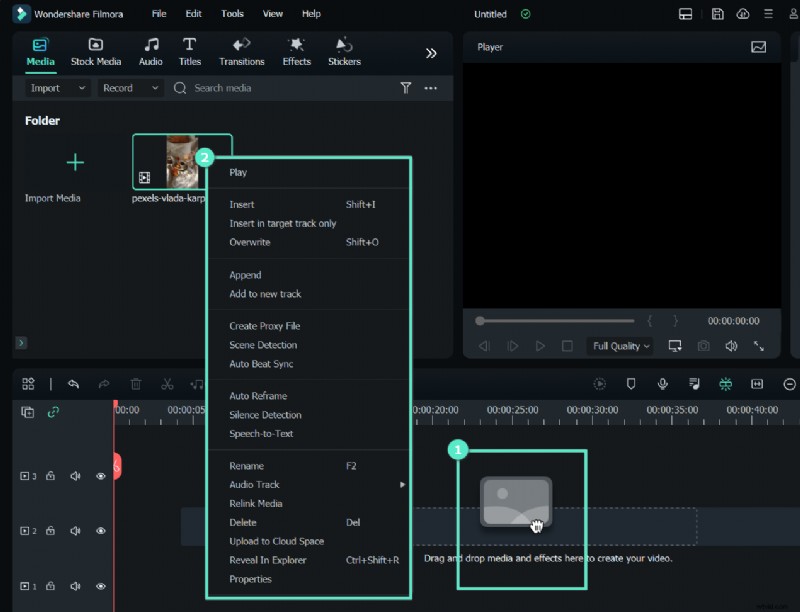
Następnie musisz zaimportować swoje pliki, co jest łatwe w przypadku Filmory, ponieważ wystarczy to zrobić raz na swoim urządzeniu, jak pokazano poniżej. Aby zaimportować pliki muzyczne i wideo, użyj przycisku Importuj na głównym ekranie oprogramowania, jak pokazano poniżej:
Krok 2 Uruchom edytor audio w Filmorze
Po zaimportowaniu ich do Filmory należy przeciągnąć pliki multimedialne na oś czasu programu. Możesz modyfikować pliki multimedialne za pomocą każdego narzędzia na osi czasu. Aby skorzystać z edytora audio Filmory, kliknij prawym przyciskiem myszy konkretny plik audio i wybierz „Edytuj dźwięk” z listy:
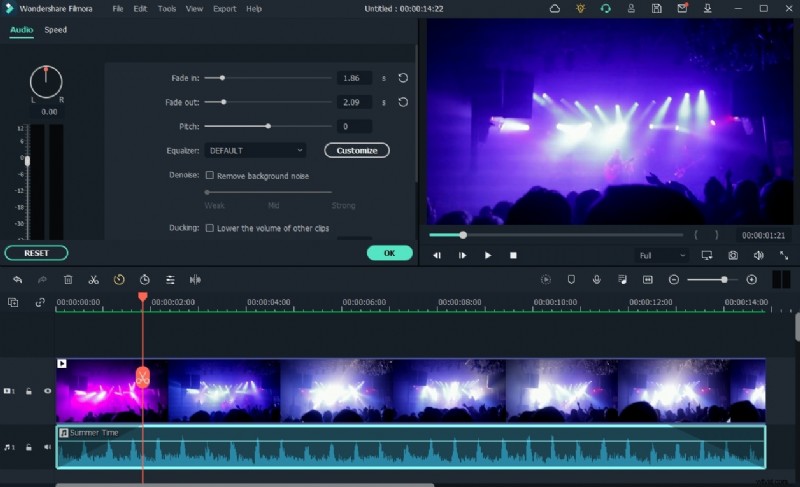
Krok 3 Użyj funkcji Wyciszanie/Wygłaszanie dźwięku
Pierwszym krokiem w tym procesie jest nauczenie się korzystania z Filmory w celu rozpoczęcia pojawiania się i zanikania nagrań audio. Najlepszym aspektem Filmory jest to, jak łatwo można zastosować te techniki z osi czasu.
Aby to osiągnąć, skup się na pliku audio, który chcesz zmienić na osi czasu; po wybraniu, nad plikiem audio pojawią się dwie ikony. Jak pokazano, przeciągnij pierwszy do żądanego czasu trwania opcji zanikania dźwięku. W Filmorze kliknij drugi symbol i przeciągnij go na odpowiednią długość, aby zakończyć wygaszanie.
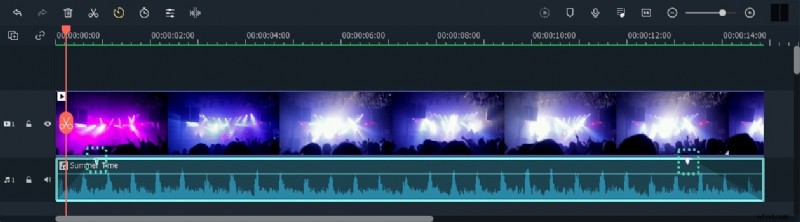
Krok 4:Eksportuj wideo z zanikaniem
I na koniec, jeśli jesteś zadowolony ze sposobu, w jaki ewoluował Twój głos, teraz może być idealny czas na jego utrzymanie, a nawet nagranie. Obsługuje wszystkie powszechnie używane formaty wideo i audio, w tym MP3. Aby to zrobić, kliknij „Eksportuj” i wybierz odpowiedni format pliku z menu lokalnego, jak pokazano poniżej. Parametry wskazane poniżej pozwalają zmienić ostateczną lokalizację zmienionego pliku audio:
Wniosek
Logic Pro X firmy Apple nie jest kompatybilny z komputerami z systemem Windows. Dlatego jeśli chcesz korzystać z Logic Pro także na systemach Windows i Mac, alternatywną opcją jest Filmora. Zawiera wszystko, co znajduje się w pakiecie, w tym różne efekty i narzędzia do kompozycji. Podsumowując, Filmora jest bardzo bogata w funkcje i umożliwia wykonywanie szeregu działań, takich jak przenikanie, komponowanie, nagrywanie, edycja, miksowanie i publikowanie w serwisach społecznościowych. Dlatego Filmora jest najlepszą opcją, jeśli chcesz w pełni doświadczyć DAW na Windows i Mac.