
LumaFusion, mobilne narzędzie do edycji wideo z intuicyjnym wyciszaniem muzyki LumaFusion i prostym do zrozumienia interfejsem użytkownika/UX, jest dostępne do użytku na obu urządzeniach z systemem iOS, tj. iPhone'ach i iPadach. Wyciszanie dźwięku LumaFusion zapewnia pełną edycję wideo, której można używać w dowolnym miejscu, od wycinania filmu po natychmiastowy eksport do serwisu YouTube. Dzięki LumaFusion możesz edytować wideo, zdjęcia i dźwięk na iPadzie lub iPhonie z dokładnością i jakością porównywalną z komputerem stacjonarnym.
Edytorzy wideo powinni wypróbować LumaFusion, jeśli chcą korzystać z jego kompaktowej funkcji edycji dźwięku LumaFusion. Zanim zaczniesz korzystać z bardziej wyrafinowanych narzędzi, nowicjusze, którzy chcą nauczyć się edytować wideo, powinni dokładnie się nad tym zastanowić. Z poziomu aparatu w systemie iOS, usługi w chmurze, takiej jak Dropbox lub urządzenie Google, lub napędu USB podłączonego do iPhone'a lub iPada, możesz edytować zdjęcia i filmy, a także edytować dźwięk LumaFusion z wyciszaniem. Dowiedz się więcej o tym procesie tutaj.
W tym artykule
- Jak wyciszyć dźwięk za pomocą LumaFusion
- Alternatywny sposób LumaFusion na wyciszanie dźwięku w wideo
- Powiązane często zadawane pytania dotyczące LumaFusion
Część 1. Jak wyciszyć dźwięk za pomocą LumaFusion
W Luma Fusion dostępnych jest kilka funkcji, które umożliwiają precyzyjną edycję, w tym funkcje, których nie widzieliśmy w innych mobilnych narzędziach do edycji, takie jak klatki kluczowe dla wszystkich efektów. Początkujący filmowcy mogą używać LumaFusion, aby odkryć swój głos poprzez montaż. Gdy ich umiejętności rozwiną się na urządzeniach mobilnych, ich praca może zostać przeniesiona do oprogramowania komputerowego. Aby rozpocząć wyciszanie dźwięku za pomocą Luma Fusion, wykonaj następujące kroki:
Domyślna struktura LumaFusion Step1 jest porównywalna z wieloma programami do edycji na komputerach stacjonarnych:wielościeżkowa oś czasu na dole, przeglądarka multimediów w lewym górnym rogu i monitor podglądu, który w zależności od tego, co ostatnio wybrałeś, wyświetla klip źródłowy lub edycję osi czasu.

Step2 LumaFusion pozwala na automatyczną synchronizację do 12 źródeł kamer i kilku ścieżek audio. Po załadowaniu klipu do LumaFusion dotknij go, aby otworzyć go w przeglądarce, a następnie dostosuj punkt początkowy i końcowy.
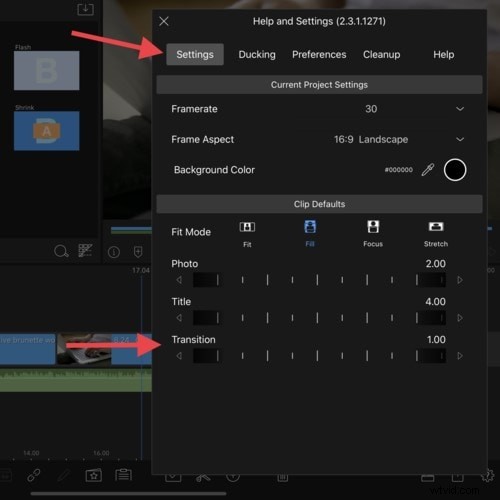
Krok 3. Z dostępnych opcji wybierz przejście Cross Dissolve (Fade). Przejście powinno zostać umieszczone na samym końcu osi czasu kanału muzycznego. Aby wykonać tę czynność, dotknij menu Pomoc i ustawienia. Poszukaj opcji Przejście w menu Ustawienia i edytuj ją na odpowiedni czas trwania. Jeśli to zrobisz, przeniesienie nie zacznie obowiązywać, dopóki nie dodasz go ponownie.
Oprócz prostej edycji LumaFusion doskonale radzi sobie z ulepszaniem projektów dzięki szerokiej gamie wbudowanych efektów, przejść, tytułów i korekcji kolorów. Posiada również ograniczoną (ale doskonałą) kolekcję muzyki wolnej od opłat licencyjnych. Wreszcie, pakiety projektowe LumaFusion to świetne rozwiązanie do regularnego tworzenia kopii zapasowych projektu ze względów bezpieczeństwa lub do jego całkowitej modyfikacji. Po wybraniu Eksportu wybierz z listy Pakiet projektu.
Część 2. Alternatywny sposób LumaFusion na wyciszenie dźwięku w wideo
Wielościeżkowy edytor wideo stworzony specjalnie dla urządzeń mobilnych nazywa się LumaFusion. Dziennikarze, filmowcy i doświadczeni producenci wideo często wykorzystują go do tworzenia wciągających narracji wideo. Ale jeśli masz już wbudowany zestaw narzędzi ze wszystkim, czego potrzebujesz, więc możesz go używać w razie potrzeby, blaknięcie staje się nieoczekiwanie proste. Wondershare Filmora wykonuje to zadanie szybciej niż kiedykolwiek dzięki przyjaznemu dla użytkownika interfejsowi, dzięki któremu edycja dźwięku w Filmora jest dziecinnie prosta.
Często myślałeś o fałszowaniu dźwięku, ponieważ może to mieć negatywne skutki, takie jak niespełnienie oczekiwań widzów wideo. Łącznie, przy użyciu muzyki typu Fade In/Fade Out i Filmory, głośność utworu będzie stopniowo spadać aż do końca. Najlepszą cechą tego kompleksowego pakietu oprogramowania jest to, że jest to wygodna i prosta platforma, szczególnie dla nowicjuszy. Ponieważ głównym zmartwieniem jest zanik dźwięku, oczywistym jest, że wybierzesz ten program.
Krok 1:pobierz Filmorę i skonfiguruj ją
Najpierw musisz pobrać i skonfigurować Filmorę, klikając jeden z linków, np. dla wersji Windows lub Mac. Odwiedź oficjalną stronę internetową, aby pobrać najnowszą wersję.
Po pobraniu pliku wykonywalnego oprogramowania kolejnym krokiem jest jego prawidłowa instalacja. Aby to zrobić, wystarczy postępować zgodnie z podstawowymi instrukcjami instalacji, co niewątpliwie zaowocuje pomyślną instalacją tej przyjaznej dla użytkownika aplikacji.
Krok 2 Zaimportuj pliki audio, aby wyciszyć
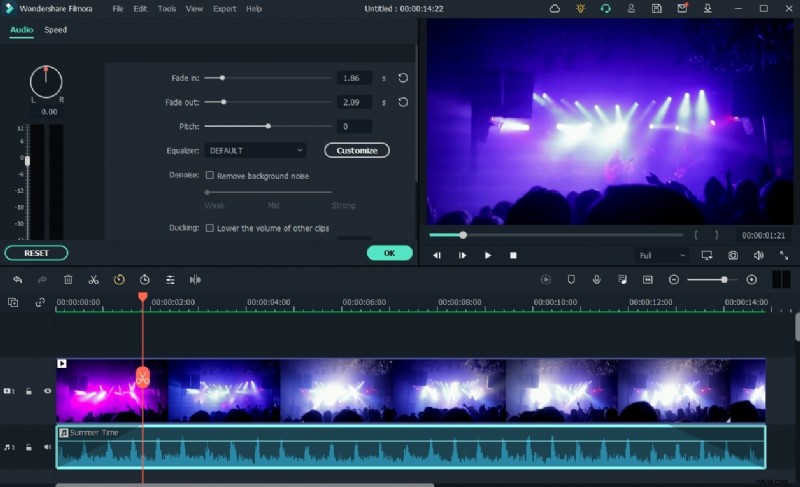
Po pomyślnym zaimportowaniu przeciągnij i upuść nagrania dźwiękowe z biblioteki multimediów na oś czasu u dołu programu. Możesz teraz zobaczyć swoje pliki audio na osi czasu, gdzie możesz łatwo przyciąć wideo lub zmniejszyć dźwięk odpowiedniego pliku audio. W programie możesz używać podstawowych i zaawansowanych technik edycji. Aby wybrać podstawowy edytor, po prostu kliknij plik wideo na osi czasu, jak pokazano poniżej:
Krok 3 Zastosuj efekty zaciemnienia
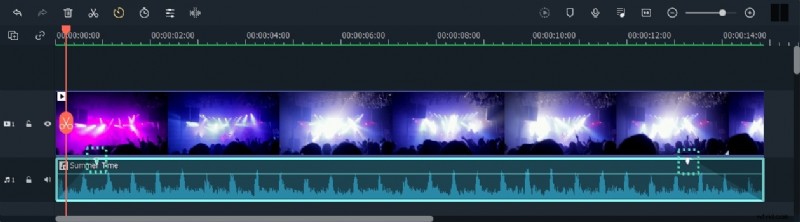
Przycisk zanikania dźwięku w pliku audio może być widoczny, gdy najedziesz kursorem na plik audio na osi czasu i poszukasz białego kółka wypełnionego różowym odcieniem na początku i na końcu pliku audio. Z drugiej strony, aby wybrać wyciszenie dźwięku, kliknij i przeciągnij różowe kółko pojawiające się po przeciwnej stronie pliku audio na osi czasu, na której chcesz wyciszyć plik muzyczny.
Krok 4 Udostępnij i eksportuj
Po zakończeniu edycji dźwięku w Filmorze kliknij przycisk Eksportuj w górnym rogu menu, jak pokazano tutaj:
W tym oknie możesz wybrać format MP3 w polu dostosowywania formatu, aby kontynuować zapisywanie pliku w systemie. Po dokonaniu niezbędnych zmian w pliku audio kliknij przycisk Eksportuj poniżej, który ostatecznie przekieruje Cię do obszaru na komputerze, w którym chcesz przechowywać dźwięk.
Część 3. Powiązane często zadawane pytania dotyczące LumaFusion
1. Jak ściemniać tytuł LumaFusion?
Aby to zrobić, przejdź do ustawień domyślnych klipu. Tutaj możesz zmienić długość tytułu i przejścia. Sprawdź, czy zaktualizowane ustawienia domyślne zostały zaimplementowane, dodając nowy tytuł lub przejście po dokonaniu niezbędnych modyfikacji. Przeglądając pobieżnie tytuł w przeglądarce, możesz uzyskać podgląd.
2. Jak robisz przejścia w LumaFusion?
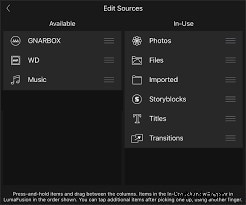
W LumaFusion dostępnych jest kilka przyciągających wzrok przejść. Przejście można po prostu przeciągnąć na oś czasu i umieścić pomiędzy dwoma odpowiednimi segmentami. Możesz modyfikować czas jego trwania po umieszczeniu go na osi czasu w taki sam sposób, jak w przypadku każdego innego klipu. Po prostu wybierz Przejścia z pola Źródła i gotowe.
3. Jak podzielić audio i wideo w LumaFusion?
Na osi czasu dotknij dowolnego miejsca i przesuń mysz w lewo lub w prawo, aby podzielić klip na pół. Dźwięk z klipu może następnie zostać oddzielony na osi czasu. Aby to zrobić, wybierz kanał audio, a następnie kliknij przycisk edycji w kształcie ołówka znajdujący się na dole ekranu. Spowoduje to wyświetlenie różnych opcji, w tym narzędzi do panoramowania, zniekształceń i głośności. Funkcje edycji dźwięku w LumaFusion są praktycznie tak samo spektakularne jak opcje wizualne – i równie onieśmielające.