
Xbox to jedna z najbardziej lubianych konsol na świecie, a rosnąca liczba filmów z rozgrywką w serwisach YouTube, TikTok i Twitch sprawiła, że wielu graczy stało się aspirującymi twórcami treści. Nagrywanie tych niesamowitych chwil na konsoli Xbox nie musi być kłopotliwe — istnieją trzy proste metody, które obejmują każdy poziom umiejętności, od szybkiego, wbudowanego przechwytywania po w pełni funkcjonalny proces edycji.
W tym przewodniku szczegółowo opisujemy każdą technikę wraz z instrukcjami krok po kroku i praktycznymi wskazówkami, dzięki którym Twoje nagrania będą wyraźne, wciągające i gotowe do przesłania.
Przewiń w dół, wybierz metodę, która pasuje do Twojego przepływu pracy i zacznij zapisywać swoje najlepsze zagrania – bez wysiłku.
W tym artykule
Część 1. Przechwytuj rozgrywkę z konsoli Xbox za pomocą wbudowanych narzędzi (szybko i łatwo)
Gdy wszystko będzie gotowe do nagrywania, najprostszą metodą będzie natywna funkcja przechwytywania i udostępniania konsoli Xbox. Żadnego oprogramowania innych firm, żadnych dodatkowych kabli — wystarczy kilka naciśnięć przycisków.
Krok 1 – Otwórz Menu
Naciśnij przycisk Xbox na kontrolerze podczas gry, aby wyświetlić menu systemowe.
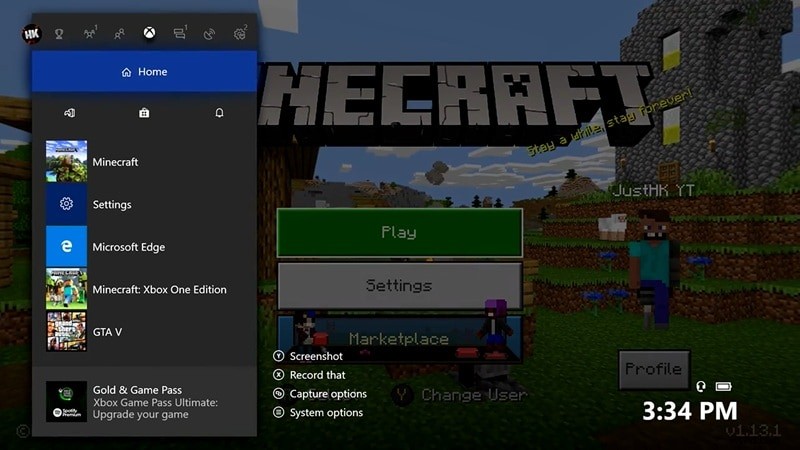
Krok 2 – Dostosuj ustawienia
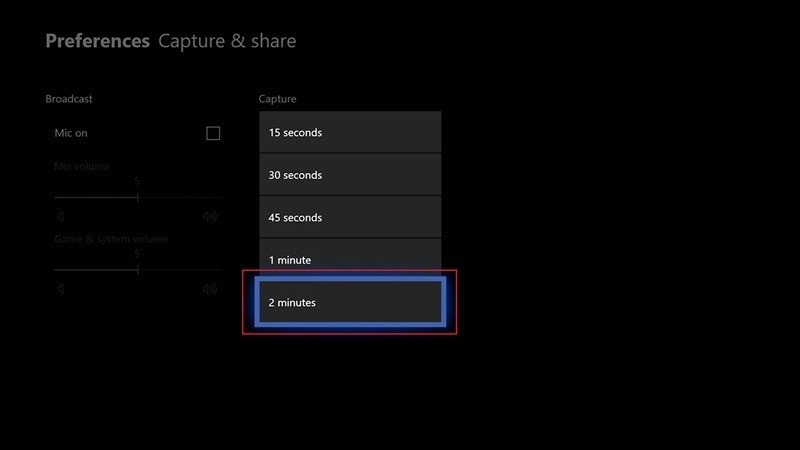
Przejdź do Przechwytuj i udostępniaj , a następnie kliknij Rozpocznij nadawanie , aby nagrać ostatnie 30 sekund. W przypadku dłuższych klipów przejdź do Ustawień zaawansowanych gdzie możesz wybrać czas trwania do 2 minut. Możesz także przełączać mikrofon, balansować poziomy dźwięku i decydować, czy nagrywać cały ekran, czy tylko aktywne okno.
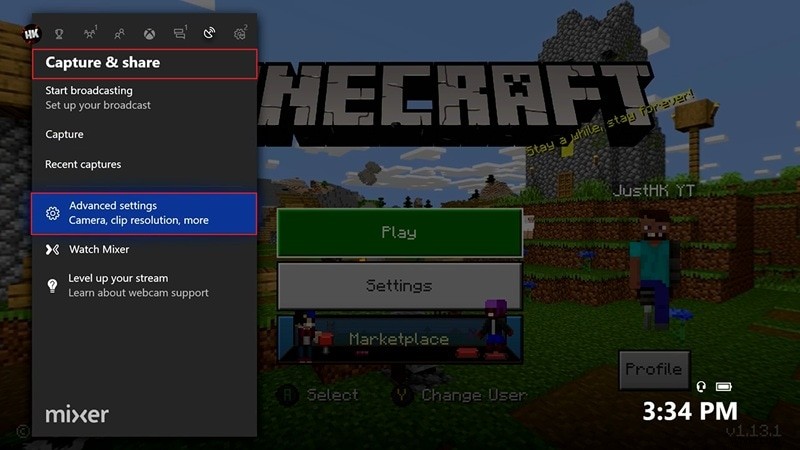
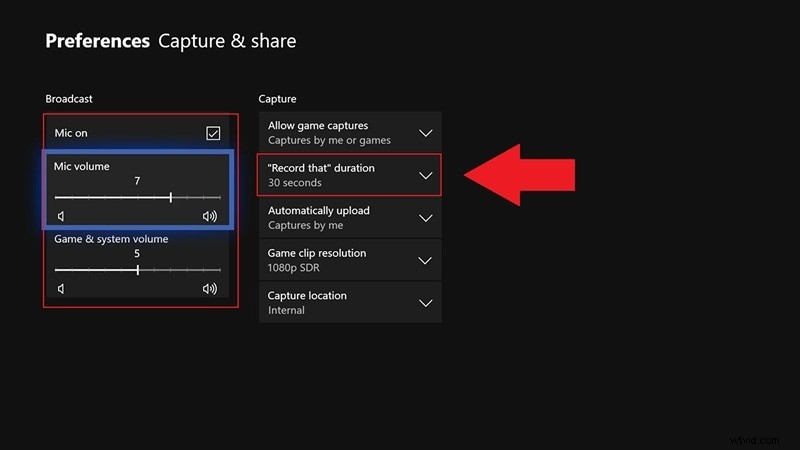
W tym samym panelu znajdziesz opcje ustawienia głośności mikrofonu w zależności od dźwięku z gry i wybrania opcji „Nagraj ten czas trwania”.
Krok 3 – Rozpocznij nagrywanie
Wybierz najdłuższy dostępny czas trwania (2 minuty) i naciśnij przycisk nagrywania. Konsola natychmiast rozpocznie przechwytywanie rozgrywki.
Krok 4 – przejrzyj swój klip
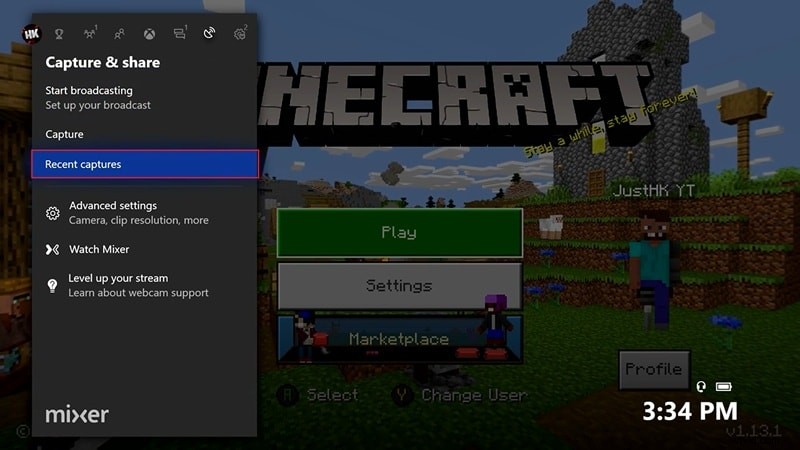
Gdy skończysz, naciśnij ponownie przycisk Xbox i dotknij X i przejdź do opcji Ostatnie ujęcia aby przeglądać i edytować swoje nagrania.
Chociaż ta metoda jest niezwykle wygodna, domyślnie jest ograniczona do 30 sekund i do 2 minut, jeśli dostosujesz ustawienia. Przekroczenie limitu 5 minut zmusza konsolę do obniżenia rozdzielczości do 720p, co nie jest optymalne w przypadku przesyłania filmów do YouTube.
Część 2. Nagraj rozgrywkę z konsoli Xbox na YouTube za pomocą oprogramowania do nagrywania ekranu
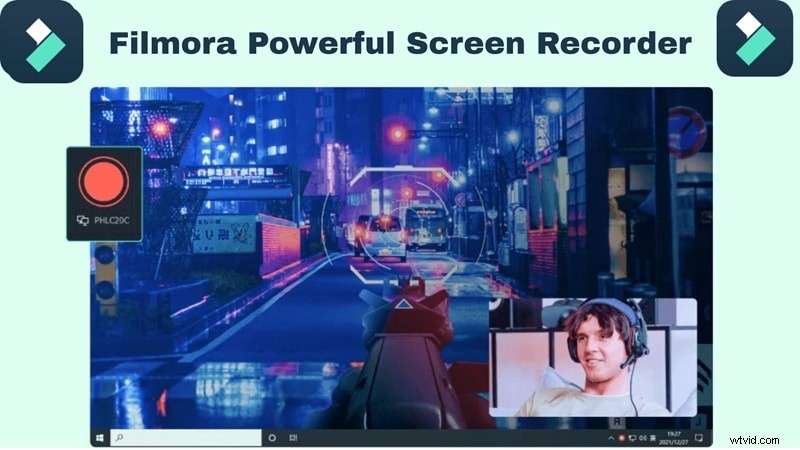
Dla twórców, którzy potrzebują dłuższych sesji, wyższej rozdzielczości i pełnej kontroli nad edycją, kolejnym krokiem będzie rejestrator ekranu w połączeniu z kartą przechwytującą. Rejestrator ekranu Wondershare Filmora zapewnia materiał filmowy w jakości 4K i intuicyjny proces edycji.
Krok 1 – Podłącz konsolę Xbox do komputera za pomocą karty przechwytującej
Podłącz konsolę Xbox One do karty przechwytującej za pomocą kabla HDMI, a następnie podłącz kartę przechwytującą do komputera za pomocą kabla USB do transmisji danych. Jeśli wolisz, podłącz konsolę Xbox do telewizora, aby móc grać w grze podczas nagrywania.
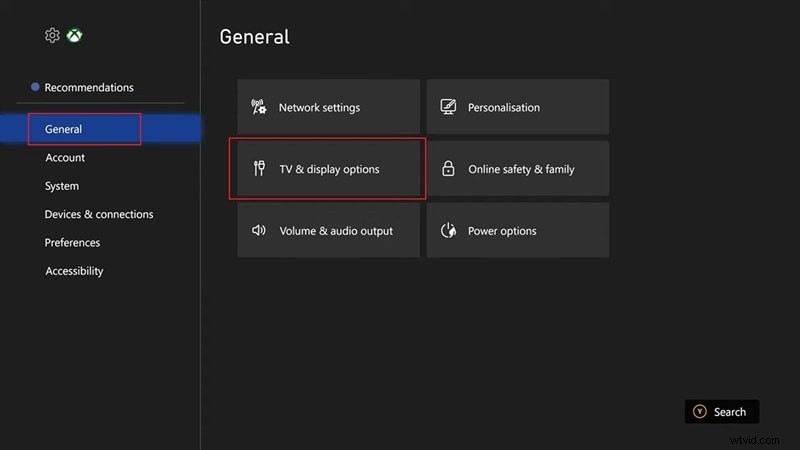
Włącz konsolę Xbox, naciśnij przycisk Xbox i przejdź do opcji Ustawienia ogólne> Telewizor i wyświetlacz aby potwierdzić, że Twój system jest aktualny.
Krok 2 – Uruchom Filmorę
Pobierz i zainstaluj najnowszą wersję Filmory, a następnie otwórz aplikację i wybierz Nowy projekt zacząć.
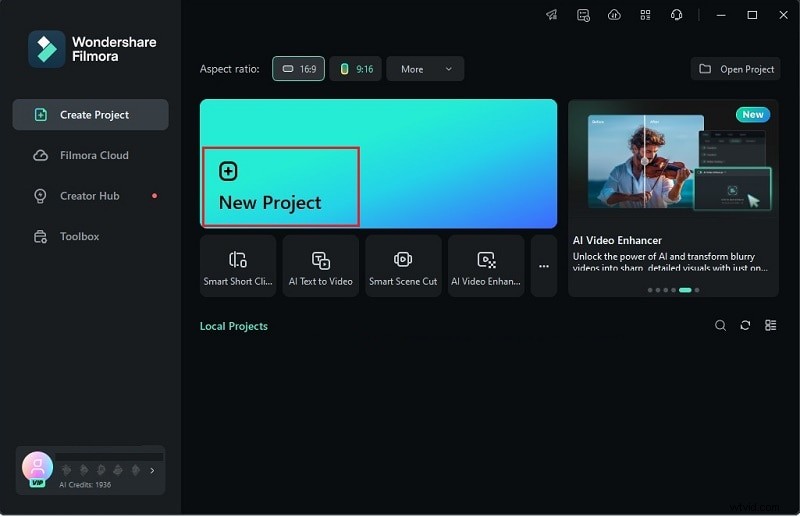
Krok 3 – Użyj Rejestratora ekranu
Przejdź do Media kliknij Nagraj i wybierz Nagraj ekran komputera . Włącz kamerę internetową i mikrofon, aby nałożyć komentarz na żywo, a następnie naciśnij czerwony przycisk Nagraj przycisk.
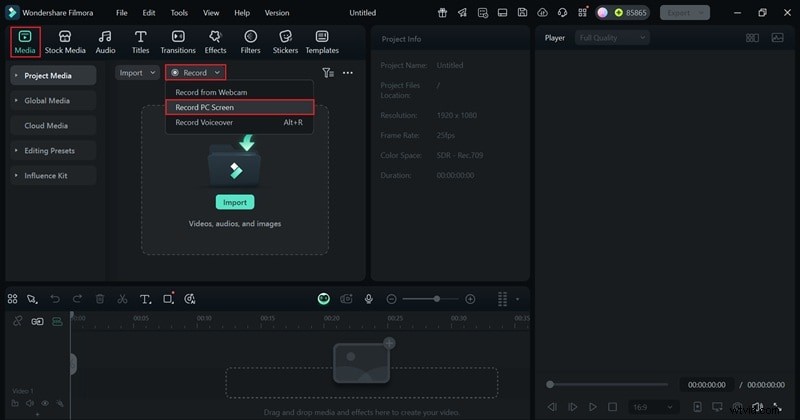
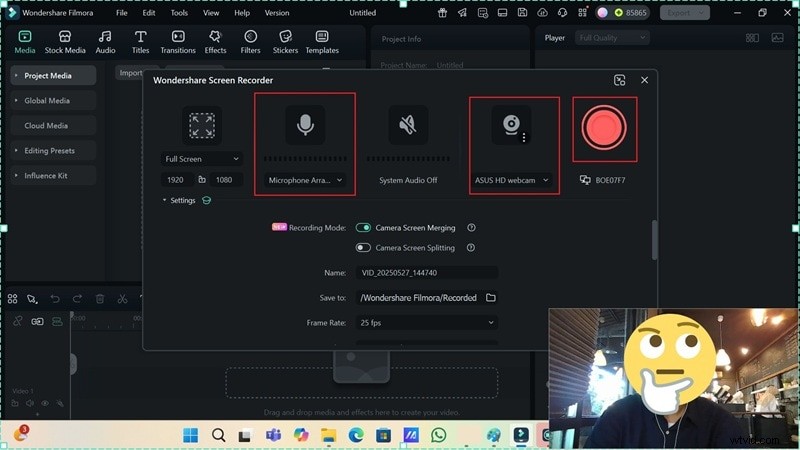
Podczas nagrywania użyj elementów sterujących na ekranie, aby wstrzymać, zatrzymać lub wznowić nagrywanie. Po zakończeniu klip jest automatycznie importowany na oś czasu Filmory.
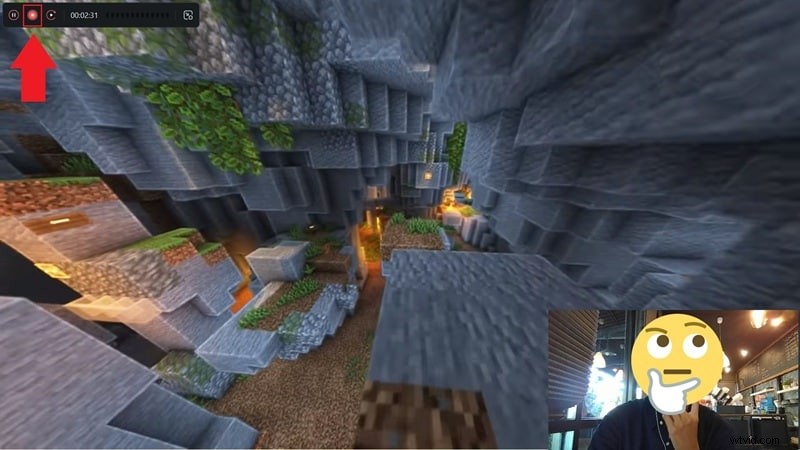
Krok 4 – Edytuj swój film
Oś czasu Filmory umożliwia dodawanie przejść, naklejek, filtrów i efektów dźwiękowych. Przeciągnij i upuść multimedia z wbudowanej biblioteki i użyj niezawodnych narzędzi do edycji, aby dopracować swój materiał filmowy.
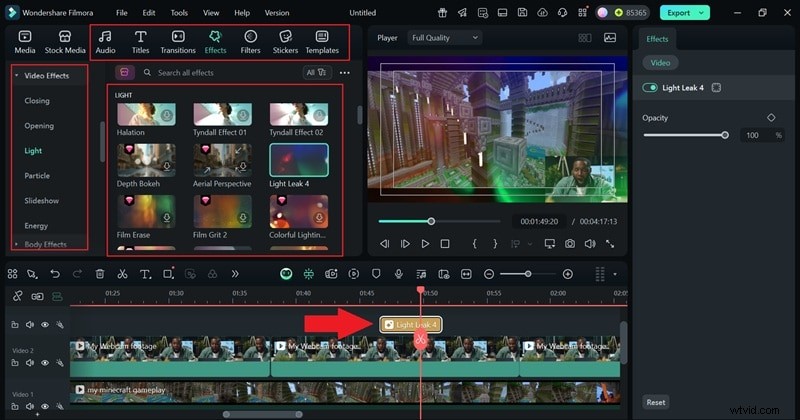
Gdy będziesz zadowolony, wyeksportuj bezpośrednio do YouTube lub zapisz w dowolnym formacie. Filmora oferuje także funkcje sztucznej inteligencji, takie jak automatyczne napisy, inteligentne wycinanie i zmieniacz głosu, dzięki którym Twoje klipy będą jeszcze bardziej wciągające.
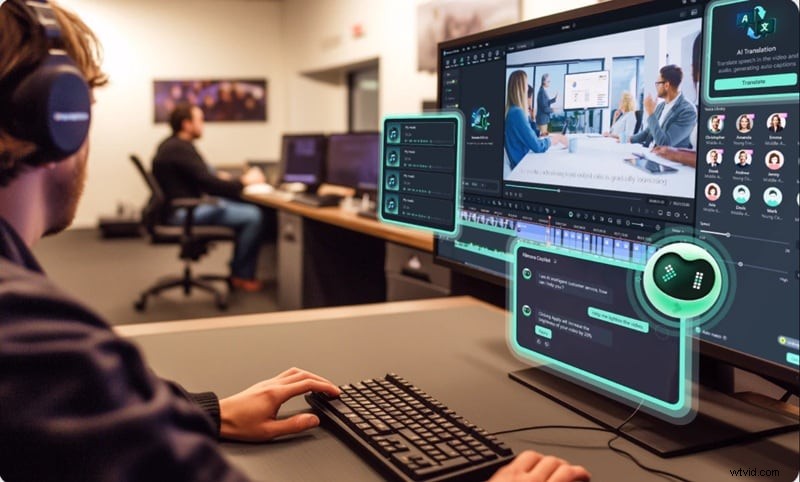
- Przechwytywanie ekranu z nakładką kamery internetowej w celu uzyskania filmów z reakcjami i instrukcji.
- Wbudowane narzędzia lektorskie, napisy, przejścia i efekty dźwiękowe.
- Bezproblemowa integracja z konsolą Xbox na komputerze PC za pośrednictwem karty przechwytującej HDMI lub gier w chmurze Xbox.
- Narzędzia oparte na sztucznej inteligencji:automatyczne napisy, inteligentne wycinanie AI, zmieniacz głosu.
- Przyjazny dla początkujących interfejs w systemach Windows i macOS.
- Precyzyjny eksport dźwięku zapewniający krystalicznie czysty dźwięk.
- Prześlij bezpośrednio do serwisu YouTube lub wyeksportuj w dowolnym formacie.
Część 3. Przechwytuj rozgrywkę z konsoli Xbox za pomocą aplikacji Xbox (karta przechwytująca nie jest wymagana)
Jeśli szukasz rozwiązania bezprzewodowego, aplikacja Xbox na Windows oferuje prosty GameDVR, który nagrywa rozgrywkę bezpośrednio z Twojej konsoli.
Krok 1 – Uzyskaj dostęp do GameDVR
Podczas gry naciśnij dwukrotnie przycisk Xbox, aby otworzyć pasek boczny. W sekcji Przyciągnij aplikację , wybierz DVR z gry .

Krok 2 – Nagraj lub przechwyć
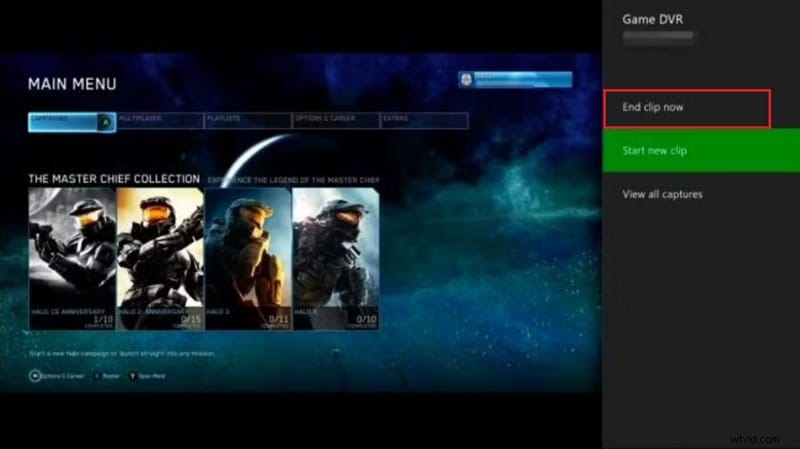
Wybierz Zakończ teraz klip aby zapisać ostatnie 30 sekund, 45 sekund, 1 minutę, 2 minuty lub 5 minut. Aby nagrywać na żywo, wybierz Rozpocznij nagrywanie i zatrzymaj się, gdy skończysz. Maksymalna ciągła długość wynosi 5 minut.
Krok 3 – Edytuj i udostępnij
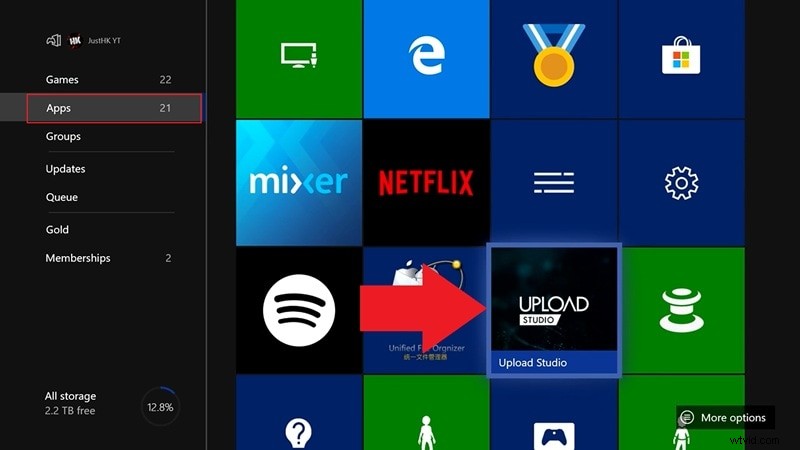
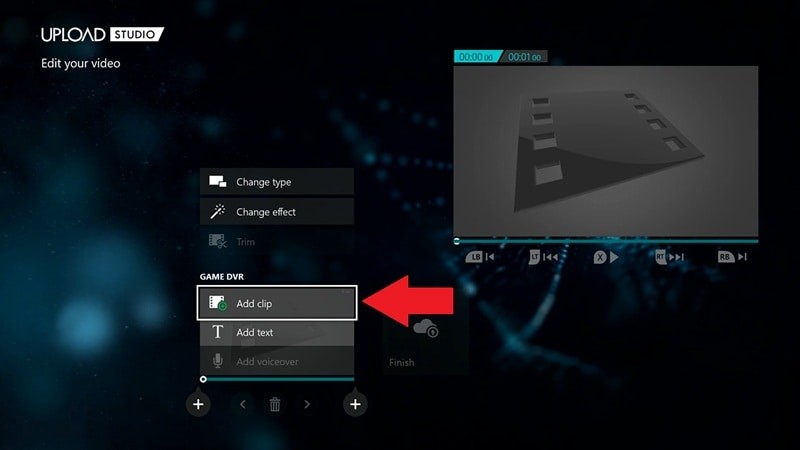
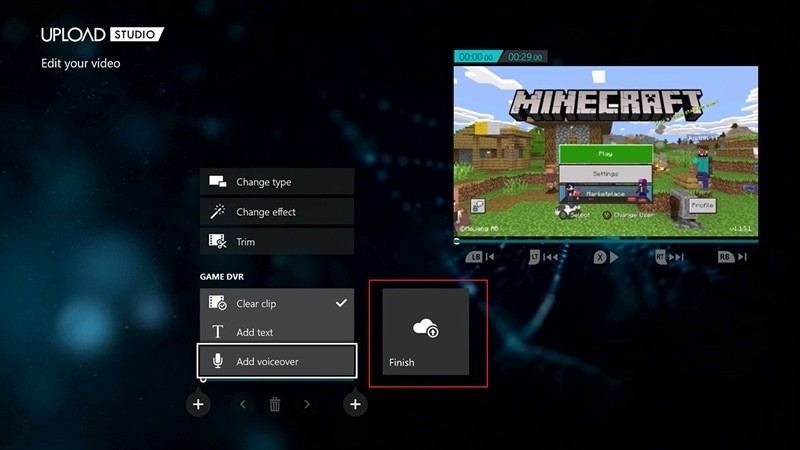
Otwórz Studio przesyłania aplikację z menu Moje gry i aplikacje> Aplikacje . Tutaj możesz przycinać klipy, dodawać narrację i montować rolety z najważniejszymi momentami. Po edycji wybierz Zakończ aby zapisać lub przesłać bezpośrednio do OneDrive.
Choć jest to wygodne, metoda ta nadal ogranicza czas nagrywania i może mieć na nią wpływ prędkość sieci lub niższa rozdzielczość podczas przesyłania strumieniowego.
Wniosek
Dla każdego twórcy Xbox opanowanie sposobu nagrywania rozgrywki — czy to w celu szybkich klipów, czy dopracowanej zawartości YouTube — jest niezbędne. Każda metoda ma swoje miejsce:wbudowane narzędzia do spontanicznych przechwytywania, Filmora do dłuższych sesji i profesjonalnego montażu oraz aplikacja Xbox do pracy bez kabli.
Jeśli jakość i elastyczność są Twoimi priorytetami, zintegrowanie Rejestratora ekranu Filmory z Twoją rutyną zapewnia nieograniczony czas nagrywania, materiał w wysokiej rozdzielczości i potężny pakiet do montażu – wszystko w jednym miejscu.

Filmora – ⭐⭐⭐⭐⭐ – najlepsze oprogramowanie i aplikacja do edycji wideo oparte na sztucznej inteligencji