Chcesz nagrać swoją rozgrywkę na komputerze Mac ? Świetnie nadaje się do dzielenia się wspaniałymi chwilami, transmitowania na żywo lub tworzenia fajnych samouczków. Jednak komputery Mac mogą czasami sprawiać problemy pod względem wydajności, kompatybilności lub po prostu braku świetnych wbudowanych narzędzi.
Ale bez obaw! Ten przewodnik ma na celu pomóc Ci zarówno w łatwych, jak i zaawansowanych metodach nagrywania rozgrywki na komputerze Mac.

W tym artykule:
-
- Użyj odtwarzacza QuickTime
- Użyj paska narzędzi do zrzutów ekranu systemu macOS
-
- Wondershare Filmora

- Studio OBS
- Przepływ ekranu
- Kapitan
- Najważniejsze wnioski
-
- Zamknij aplikacje działające w tle
- Inteligentnie dostosuj ustawienia nagrywania
- Wskazówki dotyczące przechowywania i drukowania
Część 1. Jak nagrywać rozgrywkę na komputerze Mac przy użyciu wbudowanych narzędzi
Użytkownicy komputerów Mac nie muszą daleko szukać, aby rozpocząć nagrywanie rozgrywki. macOS zawiera dwa wbudowane narzędzia, które mogą pomóc w przechwytywaniu ekranu bez instalowania czegokolwiek:QuickTime Player i pasek narzędzi do zrzutów ekranu. Obydwa są łatwe w użyciu i dobrze sprawdzają się w zwykłych grach, samouczkach lub krótkich klipach z gier. Narzędzia te są idealne dla użytkowników, którzy chcą nagrywać rozgrywkę na komputerze Mac bez konieczności korzystania z oprogramowania innych firm.
Użyj odtwarzacza QuickTime
QuickTime Player to jeden z najprostszych sposobów nagrywania rozgrywki na komputerze Mac . Jest już zainstalowany na każdym komputerze Mac i działa dobrze w przypadku podstawowych nagrań ekranu.
Jak nagrywać rozgrywkę na komputerze Mac przy użyciu programu QuickTime Player:
Krok 1. Uruchom QuickTime Player
Otwórz QuickTime Player z folderu aplikacji.
Krok 2. Rozpocznij nagrywanie nowego ekranu
Kliknij menu Plik u góry i wybierz Nagranie nowego ekranu.
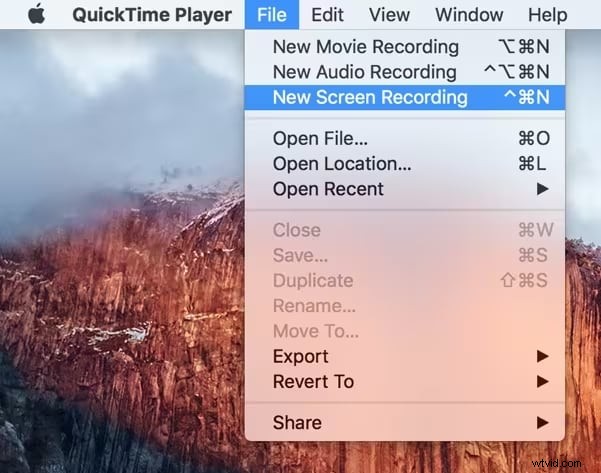
Krok 3. Wybierz wejście audio i obszar nagrywania
Kliknij menu obok przycisku nagrywania, aby wybrać mikrofon. Możesz także wybrać pełny ekran lub tylko jego część.
Krok 4. Rozpocznij nagrywanie
Kliknij przycisk Nagraj, a następnie rozpocznij rozgrywkę. QuickTime przechwyci wszystko na ekranie.
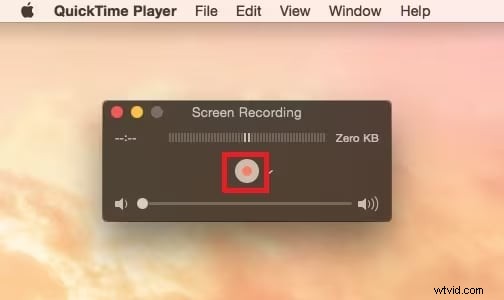
Krok 5. Zatrzymaj nagrywanie
Po zakończeniu kliknij przycisk Stop na pasku menu u góry ekranu. Nagrany film otworzy się w nowym oknie i będzie gotowy do zapisania.
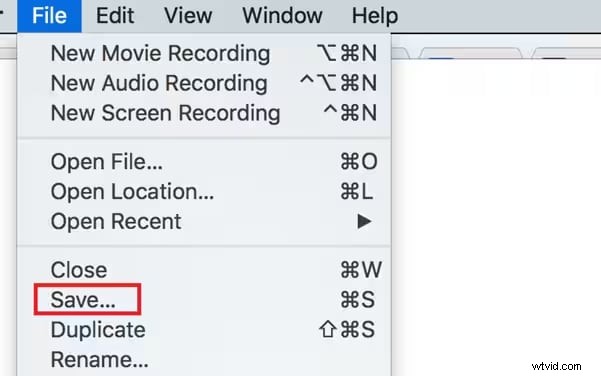
Najlepsze dla:
- Zwykli gracze, którzy chcą nagrywać rozgrywkę na komputerze Mac przy minimalnym wysiłku
- Uczniowie lub hobbyści tworzący przewodniki lub samouczki oparte na grach
Użyj paska narzędzi do zrzutów ekranu systemu macOS
Kolejny sposób na nagrywanie rozgrywki na komputerze Mac odbywa się za pomocą paska narzędzi do zrzutów ekranu. Jest szybki, prosty i dostępny w systemie macOS Mojave i nowszych wersjach.
Jak nagrywać rozgrywkę na komputerze Mac przy użyciu paska narzędzi do zrzutów ekranu:
Krok 1. Otwórz pasek narzędzi do zrzutów ekranu
Naciśnij Command + Shift + 5 na klawiaturze. Spowoduje to otwarcie paska narzędzi z opcjami nagrywania ekranu.
Krok 2. Wybierz typ nagrania
Wybierz, czy chcesz nagrywać cały ekran, czy tylko wybrane okno lub obszar.
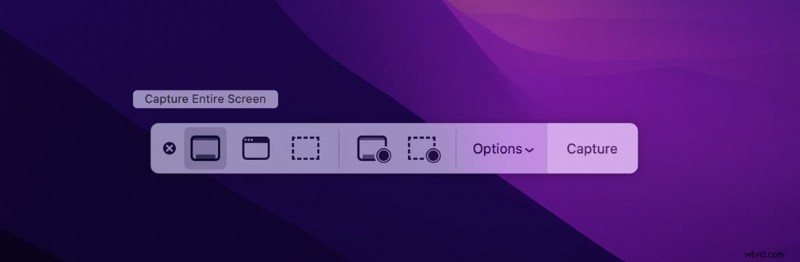
Krok 3. Rozpocznij nagrywanie
Kliknij przycisk Nagraj. Rozpocznij sesję gry, gdy nagrywanie odbywa się w tle.
Krok 4. Zatrzymaj nagrywanie
Aby zakończyć, kliknij przycisk Stop na pasku menu. Nagranie zostanie automatycznie zapisane na Twoim pulpicie.
Najlepsze dla:
- Użytkownicy komputerów Mac nagrywający krótkie klipy z rozgrywki, takie jak puzzle lub turowe gry strategiczne
- Twórcy treści nagrywający instrukcje dotyczące interfejsu użytkownika lub ustawienia w grze
| Funkcja | Odtwarzacz QuickTime | Pasek narzędzi do zrzutów ekranu |
| Łatwość obsługi | Prosty i przejrzysty interfejs | Szybki dostęp za pomocą skrótu klawiaturowego |
| Nagrywanie dźwięku | Obsługuje tylko wejście mikrofonowe | Obsługuje tylko wejście mikrofonowe |
| Wydajność | Lekki do codziennego użytku | Minimalny wpływ na system |
| Opcje edycji | Brak wbudowanej funkcji edycji | Brak wbudowanej funkcji edycji |
Część 2. Najlepsze oprogramowanie do nagrywania gier na komputery Mac [opcje bezpłatne i płatne]
Korzystanie z wbudowanych narzędzi to dobry początek, ale mają one ograniczenia. Jeśli chcesz mieć większą kontrolę nad dźwiękiem, jakością obrazu, nakładkami kamery internetowej i funkcjami edycji, potrzebujesz dedykowanego oprogramowania do nagrywania gier dla komputerów Mac. Narzędzia te zostały zaprojektowane tak, aby spełniać różne potrzeby, od podstawowego nagrywania po profesjonalne tworzenie treści.
W tej sekcji znajdziesz najczęściej polecane rejestratory gier dla komputerów Mac, wraz z instrukcjami krok po kroku i idealnymi przykładami użycia.
Wondershare Filmora
Wondershare Filmora oferuje łatwy, ale wydajny sposób nagrywania i edytowania rozgrywki na komputerze Mac. Łączy w sobie rejestrator ekranu i w pełni funkcjonalny edytor wideo, dzięki czemu jest idealny dla początkujących i twórców treści, którzy chcą rozwiązania typu „wszystko w jednym”.

Jak nagrać rozgrywkę na komputerze Mac przy użyciu Filmory:
Krok 1Otwórz Rejestrator ekranu
- Na ekranie głównym kliknij kartę Rejestrator ekranu.
- Przejdź do karty Pliki, wybierz Nośniki nagrań, a następnie wybierz swoją nagrywarkę.
- Użyj paska wyszukiwania pod paskiem narzędzi, rozwiń opcję Nagraj i wybierz metodę.
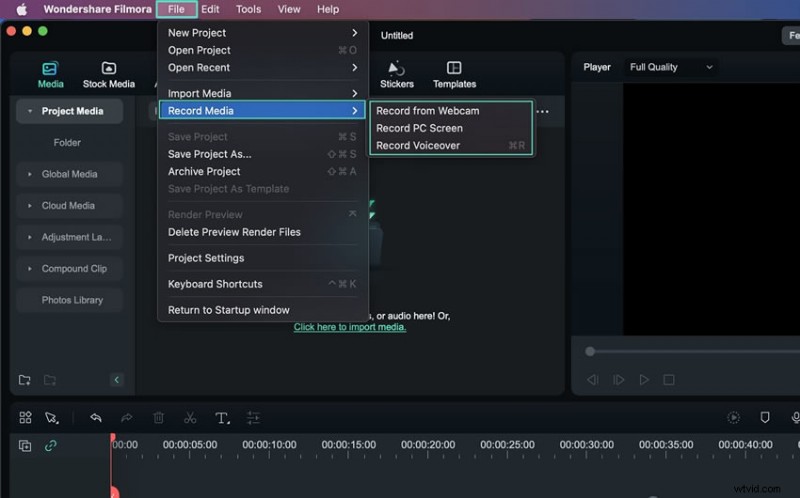


Krok 2Wybierz rozdzielczość ekranu
Kliknij ikonę Kwadrat, aby wybrać obszar nagrywania. Możesz wybrać pełny ekran, niestandardowy obszar lub określone okno. Możesz także ręcznie dostosować rozmiar ekranu, ustawiając długość i szerokość.
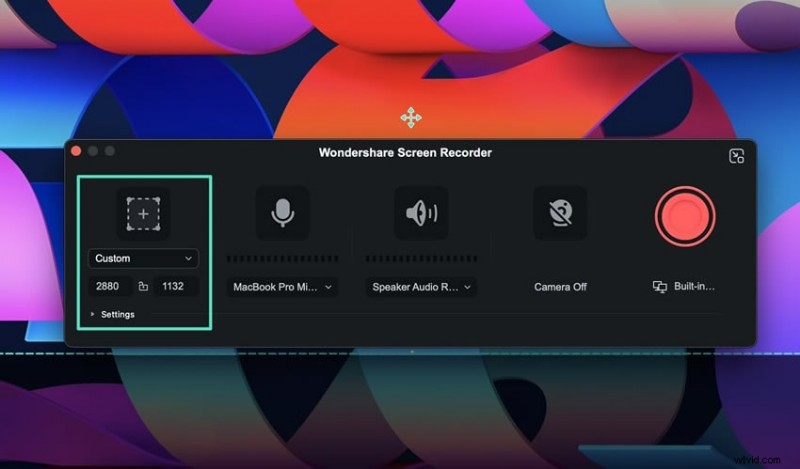
Krok 3Wybierz źródła audio i wideo
Możesz włączyć lub wyłączyć mikrofon, dźwięk systemowy i kamerę internetową. Filmora pozwala nagrać wszystkie trzy na raz lub tylko te, których potrzebujesz.
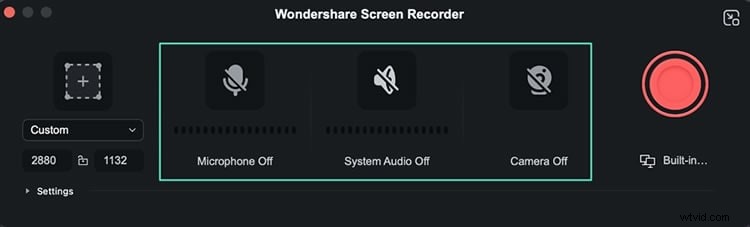
Krok 4. Dostosuj dodatkowe ustawienia
Kliknij opcję Ustawienia w lewym dolnym rogu. Tutaj możesz skonfigurować rozdzielczość, liczbę klatek na sekundę, lokalizację pliku i inne preferencje.
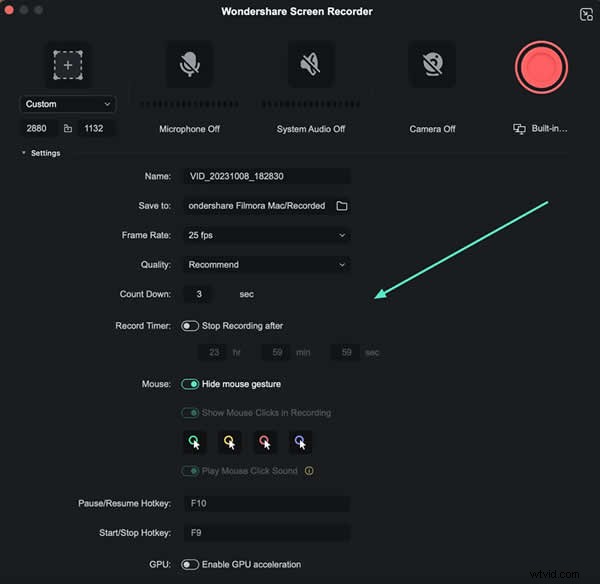
Krok 5 Rozpocznij nagrywanie rozgrywki
Kliknij czerwony przycisk Nagraj, aby rozpocząć. Pojawi się odliczanie, które możesz pominąć, wybierając opcję Uruchom bezpośrednio. W razie potrzeby zobaczysz także opcje wstrzymywania, zatrzymywania lub ponownego nagrywania.

🎮 Po nagraniu rozgrywki Filmora pomoże Ci ją dopracować dzięki inteligentnym, łatwym w użyciu funkcjom edycji zaprojektowanym z myślą o zawartości gier:

- Przytnij i wytnij najważniejsze momenty — szybko usuwaj ekrany ładowania lub nieciekawe momenty, aby wideo z gry było wciągające.
- Dodaj nakładki i efekty — użyj animowanych elementów, pasków zdrowia i wyskakującego tekstu, aby odtworzyć styl wideo w profesjonalnych grach.
- Automatyczne napisy (zamiana mowy na tekst) — natychmiast generuj napisy na podstawie komentarzy, idealne do instruktaży lub klipów z reakcjami.
- Śledzenie ruchu — przypinaj tekst lub efekty do poruszających się postaci lub obiektów w grze, dzięki czemu rozgrywka będzie bardziej dynamiczna.
- Podział ekranu i obraz w obrazie — połącz rozgrywkę z nagraniami z kamery internetowej lub innymi klipami, aby uzyskać komentarz, samouczki lub reakcje.
Najlepsze dla:
- YouTuberzy i twórcy treści, którzy chcą nagrywać i edytować rozgrywkę w jednym miejscu
- Początkujący poszukujący intuicyjnego rejestratora gier dla komputerów Mac z wbudowanymi narzędziami do edycji
Studio OBS
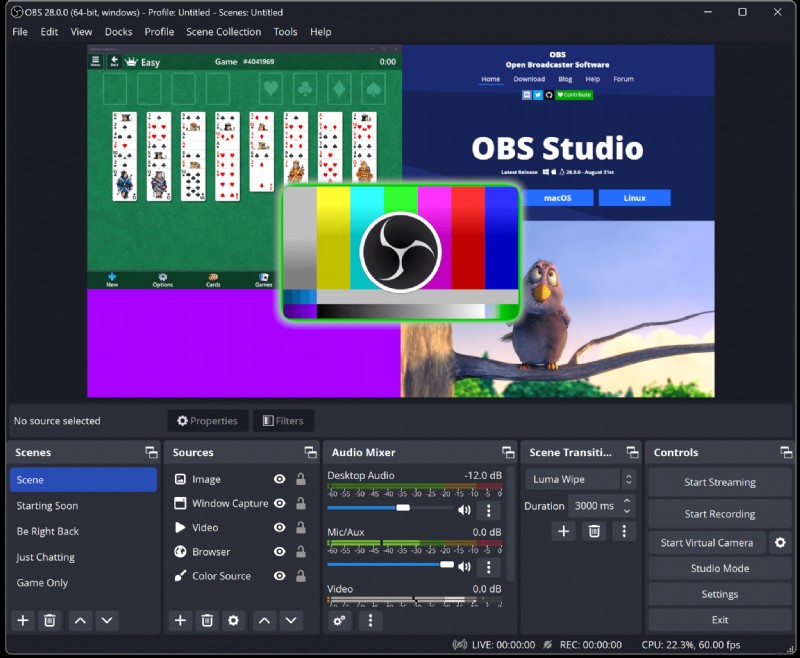
OBS Studio to bezpłatne oprogramowanie do nagrywania gier typu open source dla komputerów Mac. Jest powszechnie używany przez streamerów i zaawansowanych użytkowników ze względu na duże możliwości dostosowywania i transmisji na żywo.
Jak nagrać rozgrywkę na komputerze Mac przy użyciu OBS Studio:
Krok 1. Dodaj źródło gry
Otwórz OBS i przejdź do panelu Źródła. Wybierz opcję Przechwytywanie ekranu lub Przechwytywanie okna, aby wybrać grę, którą chcesz nagrać.
Krok 2. Ustaw rozdzielczość i liczbę klatek na sekundę
W menu ustawień skonfiguruj preferowaną rozdzielczość i liczbę klatek na sekundę. Typowe opcje to 1080p przy 30 lub 60 klatkach na sekundę.
Krok 3. Rozpocznij nagrywanie lub przesyłanie strumieniowe
Kliknij przycisk Rozpocznij nagrywanie. Możesz także wybrać opcję Rozpocznij transmisję, jeśli chcesz transmitować swoją rozgrywkę online.
Najlepsze dla:
- Streamerzy, którzy potrzebują niestandardowych nakładek, sygnału z kamery internetowej i funkcji czatu w czasie rzeczywistym
- Zaawansowani użytkownicy, którzy chcą mieć pełną kontrolę nad źródłami dźwięku, kodowaniem i ustawieniami wideo
Przepływ ekranu
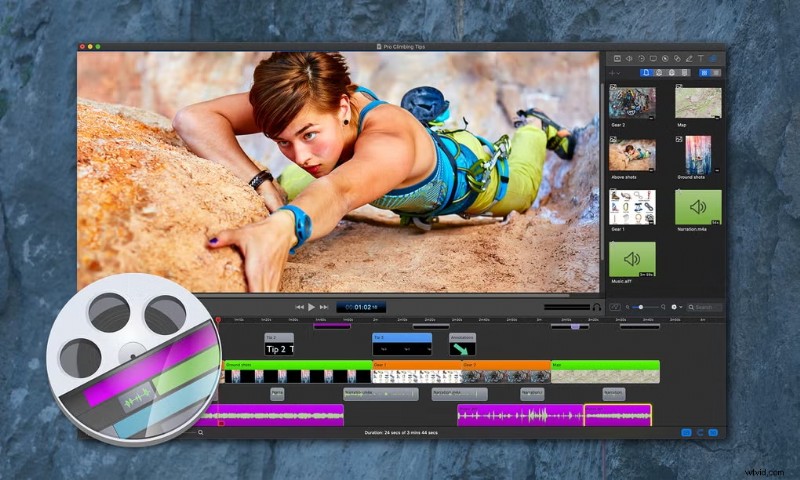
ScreenFlow to wysokiej klasy rejestrator ekranu z wbudowanymi funkcjami edycji. Jest to szczególnie przydatne w przypadku filmów instruktażowych i samouczków dotyczących gier.
Jak nagrywać rozgrywkę na komputerze Mac przy użyciu ScreenFlow:
Krok 1. Wybierz ekran i wejście audio
Otwórz aplikację i wybierz ekran, mikrofon i dźwięk systemowy, który chcesz przechwycić.
Krok 2. Nagraj sesję rozgrywki
Kliknij przycisk Nagraj. ScreenFlow przechwyci wszystko na podstawie wybranych ustawień.
Krok 3. Edytuj swoje nagranie na osi czasu
Po zakończeniu nagrywania wideo otwiera się w edytorze. Możesz dodawać przejścia, efekty powiększenia, narrację i adnotacje.
Najlepsze dla:
- Nauczyciele tworzący treści instruktażowe dotyczące gier
- Twórcy samouczków, którzy oczekują wysokiej jakości efektów wizualnych, adnotacji i płynnej synchronizacji narracji
Kapitan
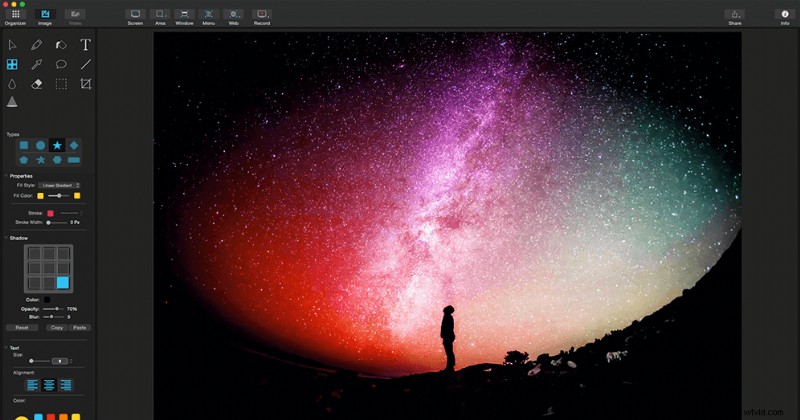
Capto to lekkie narzędzie do nagrywania dla komputerów Mac, które jest łatwe w użyciu. Zawiera podstawowe funkcje edycji i adnotacji, dzięki czemu dobrze nadaje się do systemów o niskiej specyfikacji lub użytkowników, którzy potrzebują szybkich wyników.
Jak nagrywać rozgrywkę na komputerze Mac przy użyciu Capto:
Krok 1. Wybierz obszar ekranu
Uruchom Capto i zdefiniuj część ekranu, którą chcesz przechwycić.
Krok 2. Rozpocznij nagrywanie rozgrywki
Kliknij przycisk Nagraj. Capto rozpocznie przechwytywanie ekranu w oparciu o dokonany wybór.
Krok 3. Dodaj adnotacje i wyeksportuj swój film
Po nagraniu możesz przyciąć klip i dodać adnotacje, takie jak tekst lub zaznaczenia. Następnie wyeksportuj wideo w wymaganym formacie.
Najlepsze dla:
- Gracze lub pedagodzy zajmujący się grami strategicznymi nagrywający analizy lub solucje gier
- Użytkownicy komputerów Mac o niższych specyfikacjach, którzy potrzebują lekkich i łatwych w użyciu narzędzi
| Funkcja | Film | Studio OBS | Przepływ ekranu | Kapitan |
| Dźwięk systemowy | ✅ Wbudowane | ✅ Z wtyczką (np. BlackHole) | ✅ Wbudowane | ❌ Nieobsługiwane |
| Mikrofon | ✅ Wbudowane | ✅ Wbudowane | ✅ Wbudowane | ✅ Wbudowane |
| Gra + mikrofon (podwójny) | ✅ | ✅ | ✅ | ❌ |
| Wymagana dodatkowa konfiguracja | ❌ | ✅ Tak dla dźwięku systemowego | ❌ | ✅ |
Najważniejsze wnioski
- Filmora i Screen Flow są najwygodniejsze, jeśli chcesz nagrywać rozgrywkę z dźwiękiem gry i mikrofonem na komputerze Mac bez dodatkowej konfiguracji.
- OBS Studio jest potężne, ale wymaga zainstalowania dodatkowej wtyczki, np. BlackHole, do przechwytywania wewnętrznego dźwięku.
- Capto ogranicza się do nagrywania tylko za pomocą mikrofonu i nie obsługuje dźwięku w grze.
Jeśli przechwytywanie rozgrywki z pełnym dźwiękiem jest ważne w Twojej pracy, wybierz oprogramowanie obsługujące nagrywanie podwójnego dźwięku bez skomplikowanej konfiguracji.
Część 3. Jak zoptymalizować komputer Mac pod kątem płynnego nagrywania rozgrywki
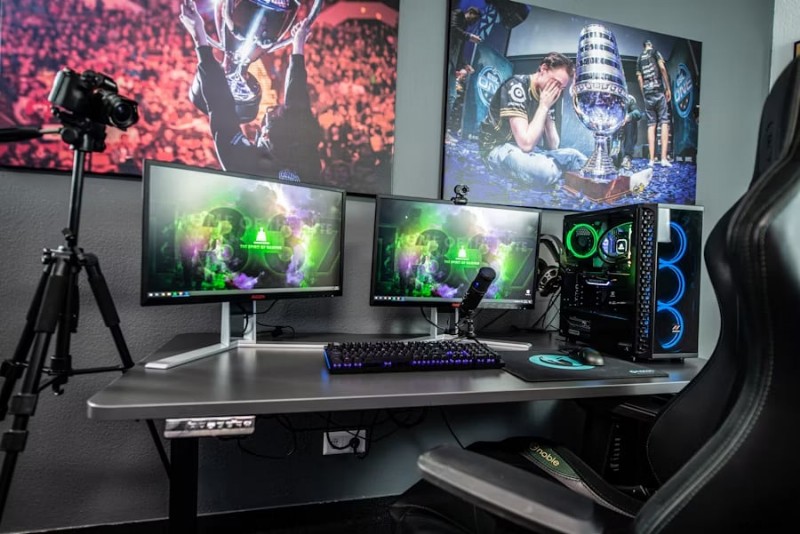
Nagrywanie rozgrywki na komputerze Mac może obciążać system, szczególnie podczas dłuższych sesji lub gier wymagających dużych zasobów. Aby zapewnić płynniejszą pracę i wyższą jakość wideo, ważne jest, aby przygotować komputer Mac przed rozpoczęciem nagrywania. Te proste regulacje mogą pomóc zmniejszyć opóźnienia, zapobiec wypadaniu klatek i zapewnić wyraźniejszy dźwięk i obraz.
Zamknij aplikacje działające w tle
- Aby poprawić wydajność podczas nagrywania rozgrywki na komputerze Mac, przed rozpoczęciem zmniejsz procesy w tle i obciążenie systemu.
- Zamknij nieużywane aplikacje, takie jak klienci poczty e-mail, narzędzia czatu lub usługi synchronizacji plików. Te aplikacje mogą zużywać zasoby pamięci i procesora w tle.
- Wyłącz efekty wizualne, takie jak dynamiczne tapety, widżety ekranowe lub animacje, aby zmniejszyć zużycie procesora graficznego podczas nagrywania.
- Zamknij karty przeglądarki lub całkowicie zamknij przeglądarkę, aby zapobiec przeciążeniu pamięci z powodu wielu otwartych stron.
- Jeśli używasz systemu macOS Sonoma lub nowszego, włącz tryb gry, aby nadać priorytet grze i oprogramowaniu do nagrywania. Pomaga to zmniejszyć opóźnienie wejściowe i utrzymuje stabilniejszą liczbę klatek na sekundę.
Inteligentnie dostosuj ustawienia nagrywania
- Aby uniknąć spadków wydajności, dostosuj rozdzielczość nagrywania i liczbę klatek na sekundę w oparciu o możliwości komputera Mac.
- Obniż rozdzielczość lub liczbę klatek na sekundę, jeśli używasz starszego komputera Mac lub uruchamiasz wymagającą grę.
- Rozdzielczość 1080p przy 30 lub 60 klatkach na sekundę jest idealna dla większości nagrań rozgrywki.
- Ustaw oddzielne kanały audio dla dźwięku systemowego i wejścia mikrofonu, jeśli pozwala na to oprogramowanie. Ułatwia to późniejszą edycję i zapewnia wyraźne przechwytywanie dźwięku.
Wskazówki dotyczące przechowywania i drukowania
- Nagrywanie rozgrywki w wysokiej jakości wymaga wystarczającej ilości miejsca na dysku. Skorzystaj z tych wskazówek, aby efektywnie zarządzać plikami:
- Zapisuj nagrania na dysku zewnętrznym lub dysku SSD. Dzięki temu Twój dysk wewnętrzny będzie wolny i zmniejszy ryzyko spadków wydajności podczas długich sesji.
- Wybierz skompresowane formaty wideo, takie jak MP4 lub MOV. Te formaty są łatwiejsze do przesyłania i edytowania.
- Włącz automatyczne tworzenie kopii zapasowych w usługach w chmurze, takich jak iCloud lub Google Drive. Dzięki temu masz bezpieczną kopię materiału filmowego i oszczędzasz miejsce na dysku lokalnym.
Wniosek
Nagrywanie rozgrywki na komputerze Mac przy właściwym podejściu może być proste i skuteczne. Wbudowane narzędzia, takie jak QuickTime Player i pasek narzędzi do zrzutów ekranu, oferują szybkie rozwiązania w zakresie podstawowego przechwytywania ekranu. Aby uzyskać wyższą jakość i więcej funkcji, skorzystaj z oprogramowania do nagrywania gier dla komputerów Mac, takiego jak Filmora, OBS Studio, ScreenFlow lub Capt,o, które zapewnia lepszą kontrolę, nagrywanie dźwięku i opcje edycji.
Wybór odpowiedniego rejestratora gier dla komputera Mac zależy od Twoich celów, ale każde narzędzie opisane w tym przewodniku pomoże Ci nagrywać rozgrywkę na komputerze Mac w sposób przejrzysty i pewny. Postępuj zgodnie z podanymi wskazówkami, aby przechwytywać i tworzyć treści, które wyglądają i brzmią profesjonalnie.

Filmora
⭐⭐⭐⭐⭐
Najlepsze oprogramowanie i aplikacja do edycji wideo oparte na sztucznej inteligencji
