Mimo że Google Meet jest jednym z najpopularniejszych narzędzi do wideokonferencji na świecie, nie jest pozbawione problemów. Użytkownicy regularnie spotykają się z problemem niedziałającej kamery Google Meet i wyszukiwane hasła, takie jak „Pomoc, moja kamera nie działa w Google Meet „w Internecie, mając nadzieję znaleźć odpowiedź.
Chociaż aplikacja Google Meet rzadko jest przyczyną problemu, może być jedną z przyczyn. Jednak inne bardziej prawdopodobne przyczyny niedziałania kamery w Google Meet i ich rozwiązania obejmują:
| Jeśli | Powinieneś |
| Twoja kamera jest wyłączona, zakryta taśmą lub odłączona, jeśli jest to urządzenie innej firmy | – Sprawdź, czy kamera internetowa jest włączona lub podłączona |
| Google Meet nie ma dostępu do Twojej kamery | – Zezwól Google Meet na dostęp do kamery na Twoim urządzeniu
– Przyznaj dostęp do kamery Google Meet w ustawieniach przeglądarki |
| Aparat innej firmy korzysta z nieaktualnych sterowników | – Zaktualizuj sterowniki aparatu |
| Inne aplikacje już korzystają z Twojego aparatu | – Sprawdź, czy z aparatu korzysta inna aplikacja |
| Masz wiele kamer, a Google Meet wybiera niewłaściwą | – Sprawdź ustawienia kamery w Google Meet
– Wybierz właściwą kamerę |
| Twoje połączenie internetowe jest opóźnione | – Sprawdź wydajność Internetu |
| Antywirus lub zapora sieciowa komputera blokuje dostęp do Google Meet | – Sprawdź ustawienia antywirusa
– Zezwól na Google Meet w ustawieniach zapory sieciowej |
| Aplikacja Google Meet na Twoim telefonie lub tablecie jest nieaktualna | – Zaktualizuj aplikację Google Meet |
| Powodem problemu jest błąd oprogramowania | – Uruchom ponownie komputer |
| Na Twoim urządzeniu zgromadziły się pliki cookie przeglądarki | – Usuń pliki cookie przeglądarki |
| Twój system iOS jest przestarzały i wymaga aktualizacji | – Zaktualizuj wersję iOS swojego iPhone'a |
| Problem powoduje silnik MediaFoundation przeglądarki | – Wyłącz przechwytywanie wideo MediaFoundation w przeglądarce |
Chociaż z pewnością nie są to jedyne powody, dla których Twoja kamera nie działa w Google Meet, są to niewątpliwie najczęstsze przyczyny.
Kamera Google Meet nie działa – najważniejsze poprawki
Teraz, gdy wiemy więcej o możliwych przyczynach niedziałania kamery Google Meet, możemy przejść do rozwiązywania tych problemów. Poniżej znajduje się lista najlepszych rozwiązań, które możesz wypróbować w takich sytuacjach, więc przejdźmy do sedna.
Poprawka 1. Sprawdź, czy Twoja kamera internetowa jest włączona lub podłączona
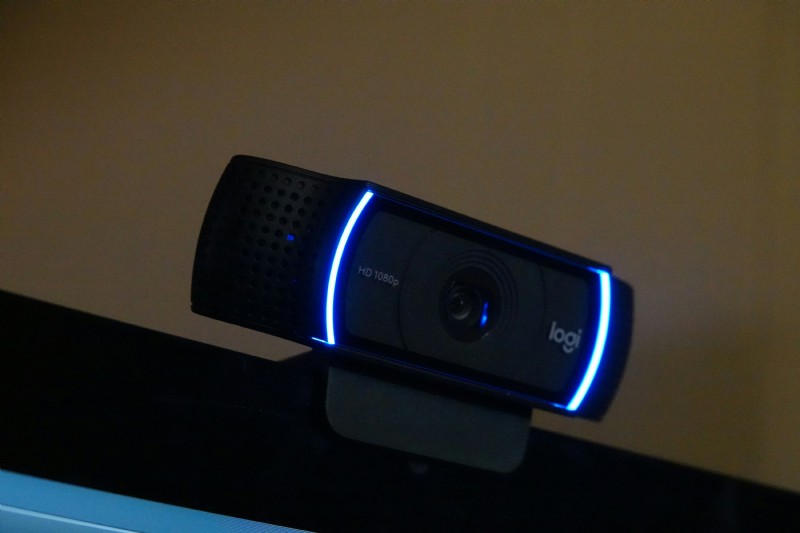
Pierwszą i najbardziej oczywistą poprawką jest sprawdzenie, czy kamera jest włączona. Chociaż nie ma to zastosowania w przypadku smartfonów i tabletów, wiele laptopów będzie wyposażonych w osłonę aparatu, którą należy zdjąć z wbudowanej kamery internetowej.
Ponadto, jeśli używasz aparatu innej firmy, musisz upewnić się, że jego kabel USB jest prawidłowo podłączony. Możesz także sprawdzić, czy kamera działa w innej aplikacji.
Poprawka 2. Zezwól Google Meet na dostęp do kamery na Twoim urządzeniu
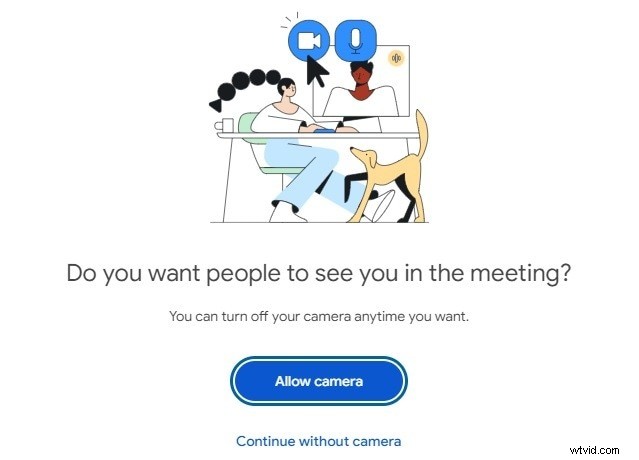
Innym częstym powodem, dla którego kamera Google Meet nie działa, jest niewystarczający dostęp. Być może witryna Google Meet nie uzyskała dostępu do Twojej kamery, co zazwyczaj powoduje wyświetlenie czarnego ekranu po dołączeniu do spotkania. Aby to zmienić, odśwież witrynę i po wyświetleniu monitu dotknij Zezwalaj na kamerę.
Poprawka 3. Przyznaj Google Meet dostęp do kamery w ustawieniach przeglądarki
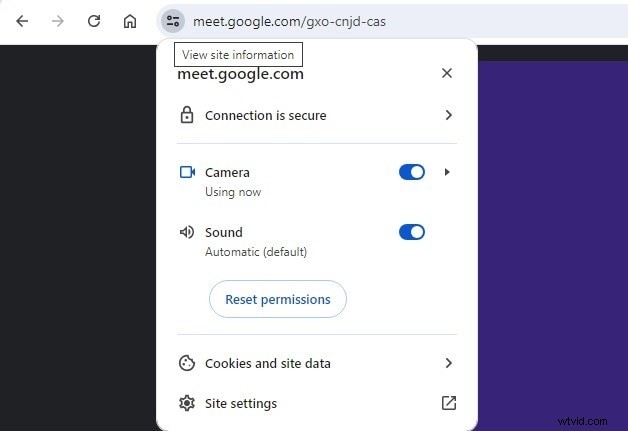
Dzięki najnowszym środkom bezpieczeństwa i aktualizacjom Twoich ulubionych przeglądarek internetowych musisz ręcznie zezwolić każdej witrynie internetowej na dostęp do kamery lub mikrofonu w Twoim urządzeniu. Możesz to zrobić, wykonując następujące kroki:
- Otwórz przeglądarkę internetową i przejdź do strony internetowej Google Meet.
- Rozpocznij natychmiastowe spotkanie.
- Dotknij ikony Ustawienia po lewej stronie paska adresu przeglądarki.
- Upewnij się, że opcja Aparat jest włączona.
Pamiętaj, aby po wykonaniu tej czynności odświeżyć stronę Google Meet i spróbować ponownie.
Poprawka 4. Zaktualizuj sterowniki aparatu

Chociaż najnowsze wersje systemów Windows i macOS najprawdopodobniej automatycznie zaktualizują sterowniki aparatu, szczególnie jeśli używasz laptopa z wbudowaną kamerą, niekoniecznie ma to miejsce w przypadku kamer innych firm podłączonych za pomocą kabla USB. Aby zaktualizować sterowniki, możesz to zrobić:
- Dotknij klawisza Windows, poszukaj Menedżera urządzeń i otwórz narzędzie.
- Zlokalizuj swój aparat.
- Kliknij kamerę prawym przyciskiem myszy i wybierz opcję Aktualizuj sterownik.
- Wybierz opcję Wyszukaj automatycznie sterowniki i postępuj zgodnie z instrukcjami.
Możesz też otworzyć ustawienia aktualizacji komputera, np. Windows Update, i sprawdzić, czy są dostępne jakieś aktualizacje. W większości przypadków system znajdzie także sterowniki dla urządzeń innych firm.
Poprawka 5. Sprawdź, czy z aparatu korzysta inna aplikacja
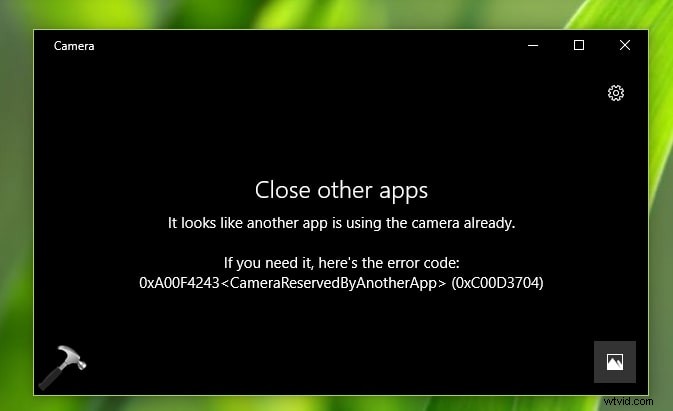
Załóżmy, że masz wiele aplikacji do wideokonferencji lub po prostu zrobiłeś sobie kilka zdjęć aparatem FaceTime. W takim przypadku istnieje ryzyko, że niektóre z tych aplikacji nadal korzystają z urządzenia i blokują Google Meet dostęp do kamery. Aby to sprawdzić, wykonaj następujące kroki:
- Sprawdź otwarte aplikacje i upewnij się, że żadna nie korzysta z aparatu.
- Przełącz się na przeglądarkę internetową i sprawdź, czy jakieś otwarte karty uzyskują dostęp do kamery.
- Zamknij niepotrzebne programy i karty, aby zapobiec zakłóceniom.
Jeśli zauważysz, że aplikacja lub karta przeglądarki korzysta z aparatu, zamknij ją i odśwież stronę internetową Google Meet, zanim spróbujesz ponownie.
Poprawka 6. Sprawdź ustawienia aparatu w Google Meet

Chociaż witryna Google Meet w większości przypadków automatycznie wybierze właściwą kamerę, zdarzają się sytuacje, w których trzeba będzie zmienić te ustawienia ręcznie. Oto jak:
- Uruchom przeglądarkę internetową i przejdź do strony internetowej Google Meet.
- Dotknij przycisku Ustawienia w prawym górnym rogu.
- Wybierz kartę Wideo na lewym pasku bocznym.
- Wybierz odpowiednie urządzenie w menu Aparat i zamknij panel Ustawienia.
Pamiętaj, że nie musisz wykonywać tych kroków, jeśli korzystasz z aplikacji Google Meet na urządzeniu z Androidem lub iOS, ponieważ aplikacja automatycznie wykryje kamerę.
Poprawka 7. Wybierz odpowiednią kamerę
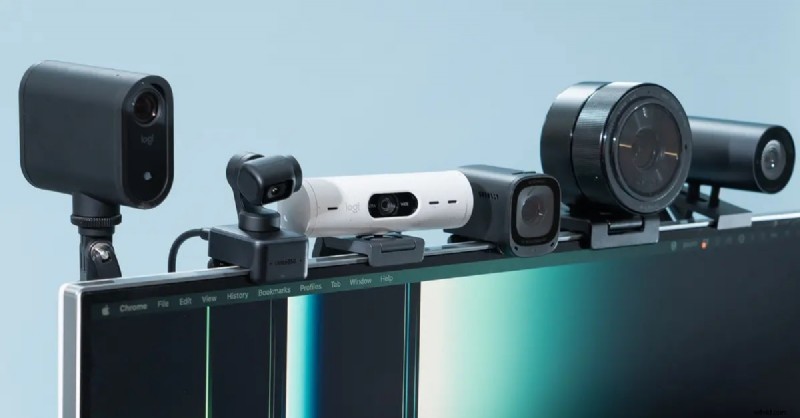
Jeśli masz wiele kamer, na przykład wbudowaną kamerę internetową w laptopie i kamerę innej firmy dodaną przez USB, Google Meet może się pomylić i przypadkowo wybrać niewłaściwą. Może to spowodować wyświetlenie czarnego ekranu lub błąd niedziałającej kamery Google Meet. Oto rozwiązanie, które możesz wypróbować:
- Otwórz witrynę Google Meet.
- Kliknij małą strzałkę obok przycisku aparatu.
- Wybierz inną kamerę z listy i odśwież stronę.
Jeśli korzystasz z aplikacji Google Meet na urządzeniu z Androidem lub iOS, możesz kliknąć przycisk Zamień aparat u góry, aby przełączać się między aparatem skierowanym do przodu i do tyłu.
Poprawka 8. Sprawdź wydajność Internetu
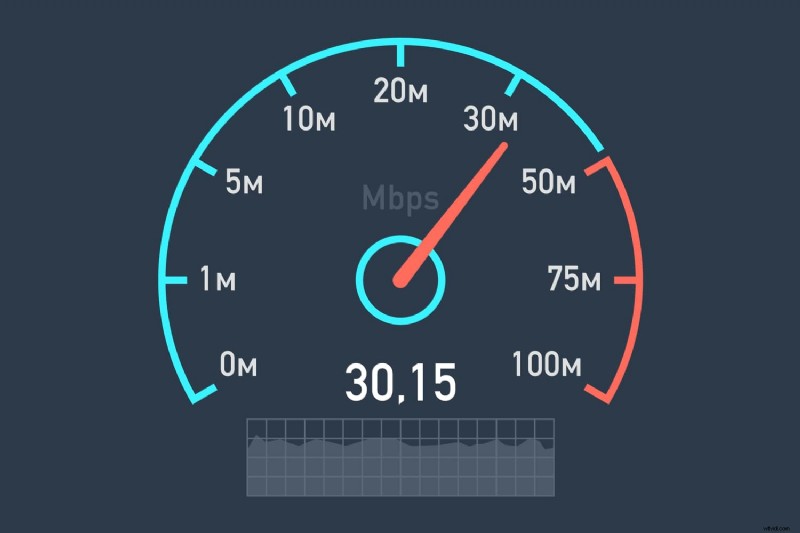
Wszystkie aplikacje do wideokonferencji, w tym Google Meet, do prawidłowego działania wymagają minimalnej szybkości połączenia internetowego. Jeśli Twoje połączenie internetowe nie spełnia tych minimalnych wymagań, Google Meet może domyślnie wyłączyć kamerę, aby poprawić jakość dźwięku połączenia.
Diagnozowanie tego polega na przeprowadzeniu testu szybkości lub sprawdzeniu wydajności połączenia internetowego w różnych witrynach internetowych, na przykład podczas odtwarzania wideo w jakości Full HD w serwisie YouTube.
Poprawka 9. Sprawdź ustawienia antywirusa
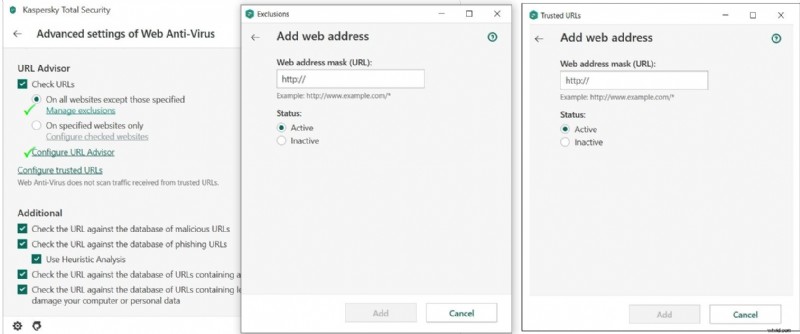
W przypadku większości programów antywirusowych regularnie pojawiają się fałszywe alarmy, a Google Meet może przypadkowo zostać oznaczony jako złośliwe oprogramowanie. Aby temu zaradzić, musisz upewnić się, że witryna Google Meet znajduje się na liście dozwolonych. Oto jak to wygląda w przypadku Kaspersky:
- Uruchom aplikację antywirusową i przejdź do Ustawień zaawansowanych programu antywirusowego.
- Dotknij opcji Zarządzaj wykluczeniami poniżej Doradcy URL.
- Wklej „https://meet.google.com/” w polu maski adresu internetowego (URL) i naciśnij Dodaj.

Uwaga:kroki umożliwiające zezwolenie na Google Meet za pośrednictwem programu antywirusowego będą ostatecznie zależeć od typu używanego programu antywirusowego. Dlatego zaleca się, abyś poszukał konkretnych kroków dla swojego programu antywirusowego.
Poprawka 10. Zezwól na Google Meet w ustawieniach zapory sieciowej
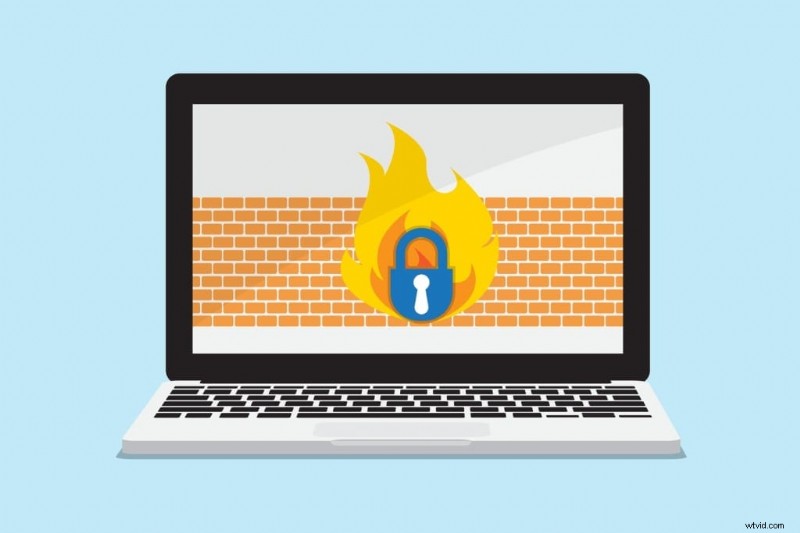
Podobnie jak programy antywirusowe, które blokują podejrzane programy, zapory ogniowe blokują podejrzane połączenia. Twoja aplikacja Google Meet może przypadkowo znaleźć się na tej niedozwolonej liście. musisz to zmienić. Oto jak zezwolić na Google Meet w zaporze Microsoft Defender:
- Uruchom Panel sterowania i przejdź do opcji System i zabezpieczenia> Zapora systemu Windows Defender.
- Dotknij opcji Zezwalaj aplikacji lub funkcji na dostęp przez Zaporę systemu Windows Defender po lewej stronie.
- Znajdź aplikację Google Meet i zaznacz pola Połączenia prywatne i Publiczne. Następnie naciśnij OK.
Załóżmy, że w Google Meet na Macu pojawia się błąd „Nie znaleziono kamery”. W takim przypadku możesz zmienić ustawienia Zapory sieciowej komputera Mac, przechodząc do Apple> Ustawienia systemowe> Sieć> Zapora sieciowa> Opcje i dodając Google Meet.
Poprawka 11. Zaktualizuj aplikację Google Meet
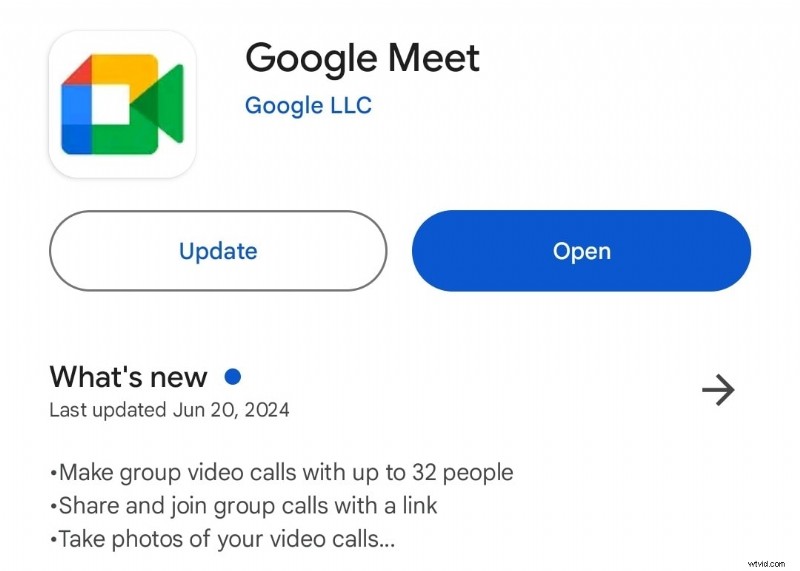
Chociaż nie ma to zastosowania do rozwiązania problemu niedziałającej kamery Google Meet w systemie Windows 11 lub kamery Google Meet nie działającej na komputerze Mac, przestarzała aplikacja może nadal stanowić problem, ale tylko na smartfonach i tabletach. Niemniej jednak rozwiązanie tego problemu nie wymaga wysiłku.
- Otwórz aplikację Sklep Google Play.
- Wyszukaj Google Meet i kliknij je.
- Dotknij przycisku Aktualizuj.
To samo dotyczy urządzeń z systemem iOS, takich jak iPhone'y i iPady; zamiast tego musisz uruchomić App Store.
Poprawka 12. Uruchom ponownie komputer
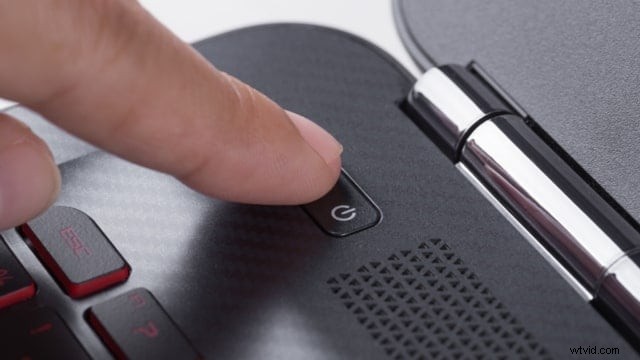
Wierzcie lub nie, ale proste ponowne uruchomienie działa cuda w różnych sytuacjach spowodowanych błędami oprogramowania. Z pewnością warto spróbować, ponieważ nic Cię to nie kosztuje, a może rozwiązać problemy z niedziałającą kamerą Google Meet w mniej niż minutę.
Przytrzymaj więc przycisk zasilania, aż komputer uruchomi się ponownie. To samo dotyczy smartfona lub tabletu z Androidem oraz urządzeń z systemem iOS, takich jak iPhone i iPad.
Poprawka 13. Usuń pliki cookie przeglądarki
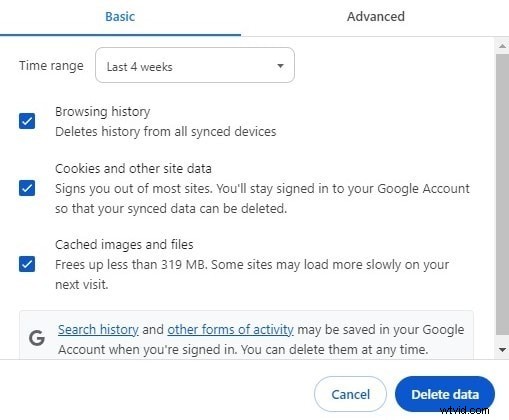
Chociaż pliki cookie przeglądarki przyspieszają sesje przeglądania Internetu, gromadzenie się tych małych fragmentów tekstu na Twoim urządzeniu może powodować problemy z przeglądaniem, w tym błąd „Nie znaleziono kamery w Google Meet”. Dlatego musisz je usunąć:
- Naciśnij kombinację przycisków CTRL + SHIFT + DELETE w przeglądarce (w przeglądarkach Chrome i Edge).
- Dostosuj zakres czasu, wybierz Pliki cookie i inne dane witryn, a następnie naciśnij przycisk Usuń dane.
Możesz także usunąć pliki pamięci podręcznej, co czasami może być problematyczne. Alternatywnie wybierz kartę Zaawansowane, aby wyczyścić wszystkie rodzaje danych.
Poprawka 14. Zaktualizuj swój iOS
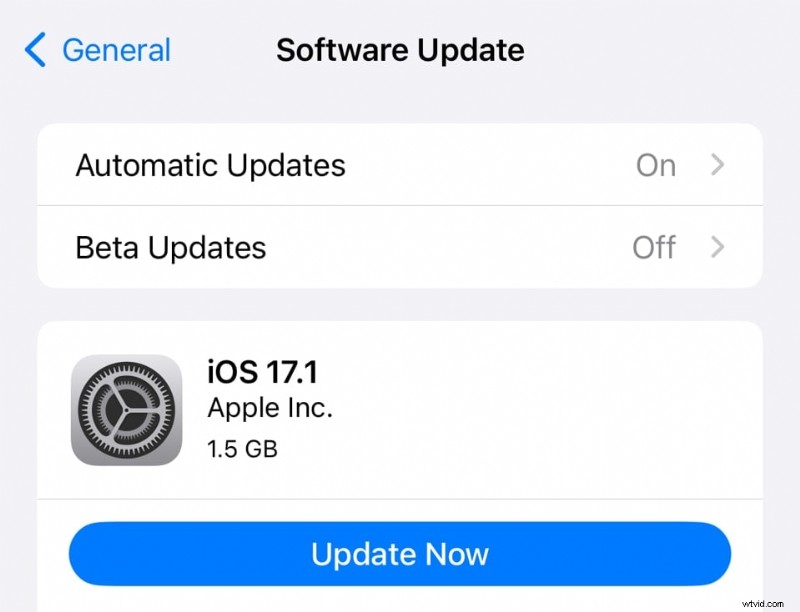
Jeśli masz problem z kamerą Google Meet, która nie działa na iPhonie lub iPadzie, istnieje niewielka szansa, że przyczyną problemu jest nieaktualna wersja systemu iOS. Na szczęście można to łatwo naprawić:
- Wybierz Ustawienia> Ogólne.
- Kliknij opcję Aktualizacja oprogramowania.
- Jeśli widzisz dostępną aktualizację, naciśnij przycisk Aktualizuj teraz.
Na wszelki wypadek najlepiej ponownie uruchomić urządzenie iOS po aktualizacji, zanim spróbujesz Google Meet.
Poprawka 15. Wyłącz przechwytywanie wideo MediaFoundation
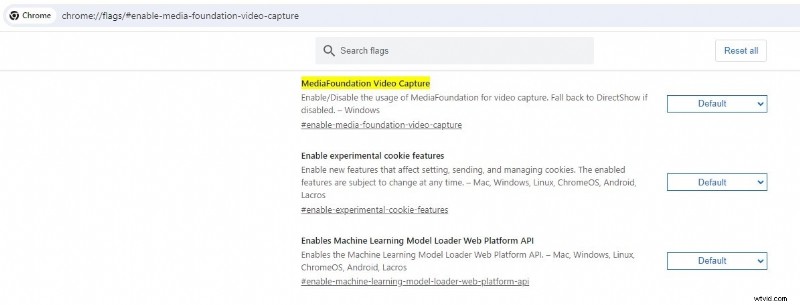
Chociaż jest to rzadkie, istnieje niewielka szansa, że przyczyną niedziałającej kamery Google Meet jest mechanizm przechwytywania wideo MediaFoundation w Twojej przeglądarce. Może się to zdarzyć w przeglądarkach Google Chrome i Microsoft Edge i możesz rozwiązać ten problem w następujący sposób:
- Otwórz przeglądarkę i wklej następujący kod w pasku adresu.
Chrome:
chrome://flags/#enable-media-foundation-video-capture
Krawędź:
Edge://flags/#enable-media-foundation-video-capture
- Dotknij przycisku Domyślne obok opcji Przechwytywanie wideo MediaFoundation i wybierz opcję Wyłączone.
Gdy już to zrobisz, uruchom ponownie przeglądarkę i przejdź do Google Meet, aby sprawdzić, czy działa.
Bonus:jak nagrywać i edytować nagrane filmy/wywiady w Google Meet
Po rozwiązaniu problemów z niedziałającą kamerą Google Meet możesz wreszcie dołączyć do rozmowy wideo i pokazać się znajomym, rodzinie lub współpracownikom. Ale czy wiesz, że możesz także nagrywać rozmowy w Google Meet do późniejszego wykorzystania?
Możesz nawet edytować nagrania rozmów w Google Meet, dodając przejścia, adnotacje, naklejki i inne przydatne elementy, które znacznie ułatwiają zrozumienie złożonego tematu omawianego podczas rozmowy. To prawda, że będziesz potrzebować dedykowanych narzędzi do nagrywania i edycji, ale Wondershare Filmora spełnia obie role.
To niezawodne oprogramowanie do nagrywania i edycji ma wszystkie funkcje potrzebne do nagrywania filmów i wywiadów w Google Meet. Możesz także edytować te nagrania za pomocą narzędzi do edycji Filmora wyposażonych w sztuczną inteligencję, takich jak animacje, podkłady głosowe, narzędzia do usuwania obiektów, wzmacniacze dźwięku i wiele więcej.
Niezależnie od tego, czy robisz to w systemie Windows, macOS, iOS czy Android, wieloplatformowe narzędzie Filmora będzie Cię wspierać. Interfejs użytkownika jest prosty, intuicyjny i przyjazny dla początkujących, a każdy może się po nim poruszać, niezależnie od platformy.
Niemniej jednak dołączyliśmy przewodnik dotyczący korzystania z Filmory w systemie Windows, abyś mógł zrozumieć, co potrafi to narzędzie. Oto jak możesz z niego skorzystać:
Nagrywacz i edytor ekranu Filmora
Nagraj swój ekran i kamerę internetową, a następnie łatwo i szybko twórz profesjonalne filmy za pomocą narzędzi AI, stylowych szablonów, efektów, muzyki i innych kreatywnych zasobów. 

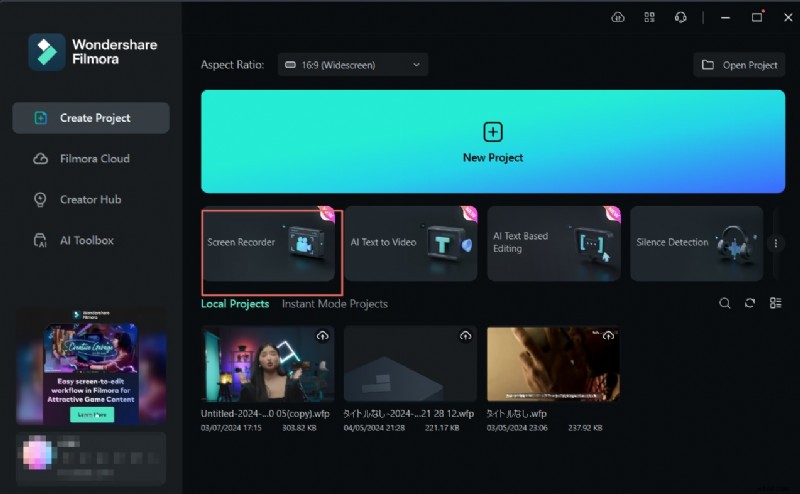
- Pobierz Wondershare Filmora z oficjalnej strony internetowej i zainstaluj ją. Następnie uruchom aplikację i dotknij Rejestrator ekranu.
- Możesz dostosować obszar przechwytywania, wybierając opcję Pełny ekran, Niestandardowy lub Okno docelowe, w zależności od tego, co chcesz nagrać na ekranie.
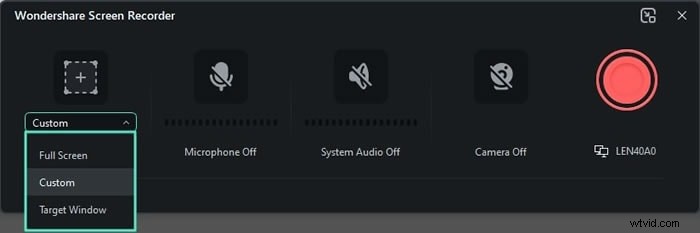
- Dotknij przycisków Mikrofon, Dźwięk i Kamera internetowa, aby włączyć te elementy i dostosować zawartość nagrywaną obok ekranu.

- Kliknij przycisk Ustawienia i dostosuj rejestrator ekranu do swoich upodobań. Możesz zmienić częstotliwość i jakość nagrywania, ustawić licznik czasu, włączyć nagrywanie za pomocą gestów myszy i kliknięć, zmienić klawisze skrótu i zmienić lokalizację zapisu.
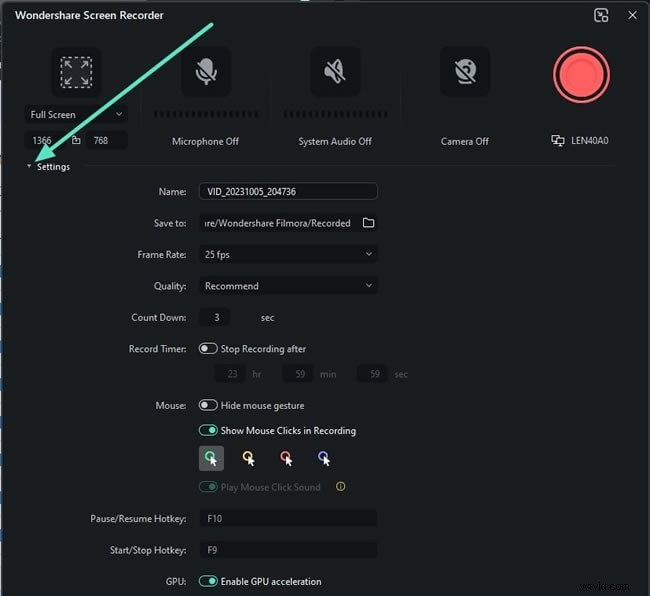
- Gdy wszystko będzie gotowe, naciśnij kółko lub naciśnij klawisz F9, aby rozpocząć nagrywanie Google Meet.
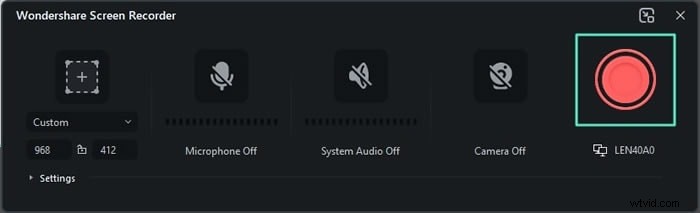
- Po zakończeniu połączenia w Google Meet dotknij przycisku Zatrzymaj na pasku narzędzi lub naciśnij klawisz F9, aby zatrzymać nagrywanie. I odwrotnie, naciśnięcie klawisza F10 może wstrzymać i wznowić sesję nagraniową.
Jedną z najważniejszych zalet aplikacji Wondershare Filmora jest wbudowany edytor wideo. Dzięki niemu użytkownicy, którzy właśnie nagrali rozmowy w Google Meet, mogą edytować swoje nagrania kilkoma prostymi kliknięciami.
Narzędzia do edycji wzbogacone sztuczną inteligencją firmy Filmora sprawiają, że proces ten jest dziecinnie prosty. Za kilka minut otrzymasz edytowane nagranie rozmowy, które możesz następnie szybko wyeksportować i udostępnić.
Wniosek
Niezależnie od tego, czy są to zajęcia szkolne, rozmowy kwalifikacyjne czy spotkania biznesowe, najprawdopodobniej podczas takich okazji będziesz korzystać z aplikacji Google Meet. Nie jest to jednak narzędzie doskonałe i wielu użytkowników ma problemy z niedziałającą kamerą Google Meet.
Problemy te regularnie wynikają z wyłączonych lub odłączonych kamer, nieodpowiedniego dostępu lub zakłóceń dostępu, nieaktualnych systemów i sterowników, silnika MediaFoundation przeglądarki i nie tylko.
Aby zaradzić problemom „Google Meet nie może znaleźć aparatu”, przygotowaliśmy listę najlepszych rozwiązań tych sytuacji. Obejmują one dokładne sprawdzenie, czy kamera jest podłączona i włączona, przyznanie witrynie Google Meet dostępu do kamery, aktualizację sterowników, rozwiązywanie problemów z aplikacjami, zmianę ustawień programu antywirusowego i zapory ogniowej itp.
Po rozwiązaniu problemów związanych z brakiem kamery w Google Meet możesz pobrać potężne narzędzie do nagrywania i edycji Wondershare Filmora oraz nagrywać i edytować filmy i wywiady w Google Meet.
Niezależnie od tego, czy chodzi o upraszczanie skomplikowanych przedmiotów szkolnych, robienie notatek z rozmowy kwalifikacyjnej, czy przeglądanie spotkania biznesowego, niezwykle prosty rejestrator ekranu Filmory i funkcje edycji oparte na sztucznej inteligencji sprawią, że Twoje zadania będą znacznie łatwiejsze do wykonania.
