
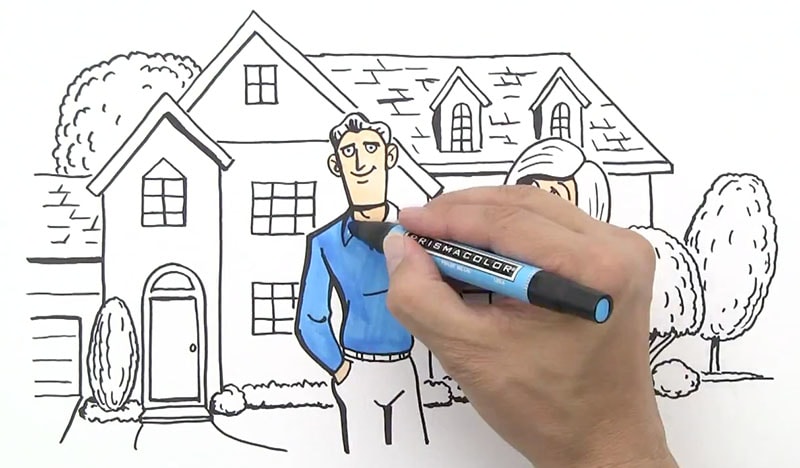
Spośród wielu różnych rodzajów filmów wyjaśniających, filmy wyjaśniające tablice wyjątkowo skutecznie ilustrują złożone pomysły, jednocześnie angażując widzów. Ich ręcznie rysowany, animowany styl naśladuje doświadczenie oglądania prezentera ilustrującego koncepcje w czasie rzeczywistym, przez co trudno nie zwrócić na niego uwagi.
Jeśli jesteś zainteresowany tworzeniem filmów objaśniających tablicę , ale wahasz się, jak zacząć ze względu na brak umiejętności rysowania lub wiedzy technicznej, ten przewodnik jest dla Ciebie. Przeprowadzimy Cię przez cały proces, abyś mógł od razu śmiało rozpocząć tworzenie!
W tym artykule
-
- Opracuj swoją koncepcję
- Napisz swój skrypt
- Twórz scenorysy
-
- Niezbędne narzędzia do animacji tablicy
- Zasoby dotyczące filmów z animacjami tablicowymi (dla osób niebędących artystami)
-
- Nagraj narrację
- Importuj swoje zasoby
- Uporządkuj swoją oś czasu
- Animuj i edytuj
-
- Dodaj efekty dźwiękowe tablicy i muzykę w tle
- Zapisz i udostępnij film objaśniający tablicę
Część 1. Zaplanuj film z animacją tablicową
Aby zaoszczędzić dużo czasu i wysiłku, musisz rozpocząć tworzenie animacji tablicy od odrobiny planowania. Zacznij od zadania sobie pytania:jakie jest główne przesłanie i kto jest moim odbiorcą? Kiedy już będziesz mieć jasne pojęcie o tym, co i komu chcesz przekazać, przejdź do następnego etapu.
1. Opracuj swoją koncepcję
Od początkowego pomysłu poświęć trochę czasu na dalszy rozwój koncepcji. Zastanów się, jak chcesz, żeby wyglądało wideo. Na przykład, jeśli głównym przesłaniem jest znaczenie recyklingu, możesz opowiedzieć historię związaną z pojedynczą plastikową butelką przechodzącą przez proces recyklingu. Nakreśl kluczowe sceny, które utworzą twoją historię. Rozważ użycie map myśli lub list punktowanych, aby uporządkować swoje myśli.

2. Napisz swój skrypt
Gdy koncepcja będzie już gotowa, następnym krokiem będzie napisanie skryptu wideo objaśniającego tablicę. Twój scenariusz powinien opisywać każde wypowiedziane słowo i opisywać odpowiednie elementy wizualne. Jeśli potrzebujesz pomocy przy tworzeniu skutecznego skryptu, możesz skorzystać z AI Copywriting.

3. Twórz scenorysy
Następnie nadszedł czas na utworzenie szczegółowych scenorysów, które pomogą Ci lepiej zwizualizować swój pomysł. Ten krok polega na przetłumaczeniu scenariusza na sceny wizualne, które później zostaną animowane. Możesz wskazać, gdzie na ekranie pojawi się tekst, elementy interaktywne lub określone animacje.
Naszkicuj każdą klatkę filmu. To nie musi być idealne – wystarczą proste rysunki. Ważne jest opatrzenie każdej klatki notatkami na temat tego, co się dzieje, oraz dźwiękiem towarzyszącym wizualizacjom.

Część 2. Zbierz narzędzia i zasoby do filmów objaśniających tablicę
Twoje pomysły są już gotowe. Następnym krokiem jest zgromadzenie niezbędnych narzędzi i zasobów do realizacji wizji filmu wyjaśniającego.
1. Niezbędne narzędzia do animacji tablicy
Na szczęście uczę się, jak tworzyć filmy tablicowe zostało uproszczone wraz z pojawieniem się różnych narzędzi programowych, które obsługują animację za Ciebie. Narzędzia te często zawierają gotowe animowane rysunki i szablony.
Jednym z najlepszych programów do tworzenia i edycji filmów wyjaśniających tablicę jest Wondershare Filmora. Filmora zawiera wszystko, czego potrzebujesz, aby zacząć — od animowanych klipów tablicowych, muzyki bez tantiem, wbudowanej nagrywarki po intuicyjne narzędzia do edycji, które usprawniają proces tworzenia wideo.

Ta wygoda pomaga tworzyć filmy objaśniające, które odpowiadają Twojej wizji, bez konieczności rozpoczynania za każdym razem od zera i korzystania ze skomplikowanego oprogramowania. Niektóre funkcje Filmory, które będą przydatne przy tworzeniu animacji tablicowych z łatwością to:
- Animacja klatek kluczowych:kontroluj ruch i transformację elementów w czasie, aby tworzyć dynamiczne efekty wideo.
- Regulacja szybkości odtwarzania:dostosuj prędkość odtwarzania dla efektów zwolnionego lub szybkiego przewijania do przodu.
- Stock Media:uzyskaj dostęp do biblioteki wysokiej jakości filmów, plików audio i obrazów w celu łatwej integracji.
- Zasoby kreatywne:użyj grafiki, ikon i tła, aby ulepszyć projekt wideo.
- Tytuły i nakładka tekstowa:dodaj tytuły i tekst, aby zapewnić przejrzystość i zaangażowanie.
- Wbudowany rejestrator:nagrywaj dźwięk lub wideo bezpośrednio w oprogramowaniu.


Przed zrobieniem filmu z animacją tablicy , musisz najpierw zainstalować oprogramowanie na swoim komputerze. Filmorę można pobrać zarówno na komputery z systemem Windows, jak i na komputery Mac, więc możesz wybrać wersję odpowiednią dla swojego systemu operacyjnego.
2. Zasoby dotyczące filmów z animacjami tablicowymi (dla osób niebędących artystami)
Następnie tworzenie filmów z animacjami tablicy może wydawać się trudne, jeśli uważasz, że do ręcznego rysowania i nagrywania treści potrzebujesz zaawansowanych umiejętności artystycznych. Istnieje jednak łatwiejszy sposób dla tych, którzy nie są pewni swoich umiejętności rysowania.
Zamiast tworzyć każdy element ręcznie, możesz użyć gotowych klipów animacji tablicy do filmów wyjaśniających. Klipsy te są łatwo dostępne i mogą znacząco uprościć proces produkcyjny. Zasoby giełdowe Filmory są doskonałym punktem wyjścia, ale możesz także znaleźć inne zasoby w tych witrynach:
- Las renderowania
- Freepik
Skorzystaj ze stworzonego scenorysu, który poprowadzi Cię przez wybór odpowiednich klipów pasujących do potrzebnych scen.
Część 3. Animuj i edytuj filmy z objaśnieniami dotyczącymi tablicy
Po zebraniu wszystkich zasobów — skryptu, oprogramowania do filmów wyjaśniających i zasobów animacji tablicy — czas połączyć wszystko w całość i rozpocząć tworzenie filmu wyjaśniającego animację tablicy .
Proces można podzielić na następujące etapy:
Jak nagrać filmy z objaśnieniami tablicy w 4 krokach💡- Nagraj narrację — niezależnie od tego, czy dodajesz własny narrację, czy generujesz narrację za pomocą TTS, ten dźwięk będzie służyć jako odniesienie i przewodnik podczas późniejszej synchronizacji animacji tablicy.
- Importuj swoje zasoby — prześlij wszystkie niezbędne multimedia do Filmory, w tym animacje tablicy, narrację i wszelkie dodatkowe elementy wizualne, których planujesz użyć.
- Uporządkuj swoją oś czasu — uporządkuj elementy we właściwej kolejności, aby pasowały do Twojego scenariusza. Dopasuj narrację do odpowiednich animacji.
- Animuj i edytuj – ulepsz swój film, dostosowując animacje, dostosowując przejścia, dodając efekty i nie tylko.
Nagraj narrację
Krok 1. Utwórz nowy projekt i nagraj lektora
Zacznij od stworzenia nowego projektu w Filmorze. Kliknij przycisk rejestratora i ustaw żądane parametry, aby nagrać swój głos.

Alternatywnie możesz wygenerować swój głos za pomocą funkcji zamiany tekstu na mowę firmy Filmora. Przejdź do menu Audio, wybierz opcję Tekst na mowę i kliknij Start.

Wprowadź swój skrypt lub skorzystaj z pomocy AI Copywriting. Wybierz głos, dostosuj prędkość i tonację oraz włącz opcję „Auto Split”, aby uzyskać inteligentny podział akapitów, a następnie kliknij Generuj.

Wskazówka:jeśli wolisz używać własnego głosu, wypróbuj funkcję klonowania głosu firmy Filmora. Wybierz opcję Klonuj głos w oknie Tekst na mowę i postępuj zgodnie z instrukcjami wyświetlanymi na ekranie.
Krok 2. Dostosuj dźwięk
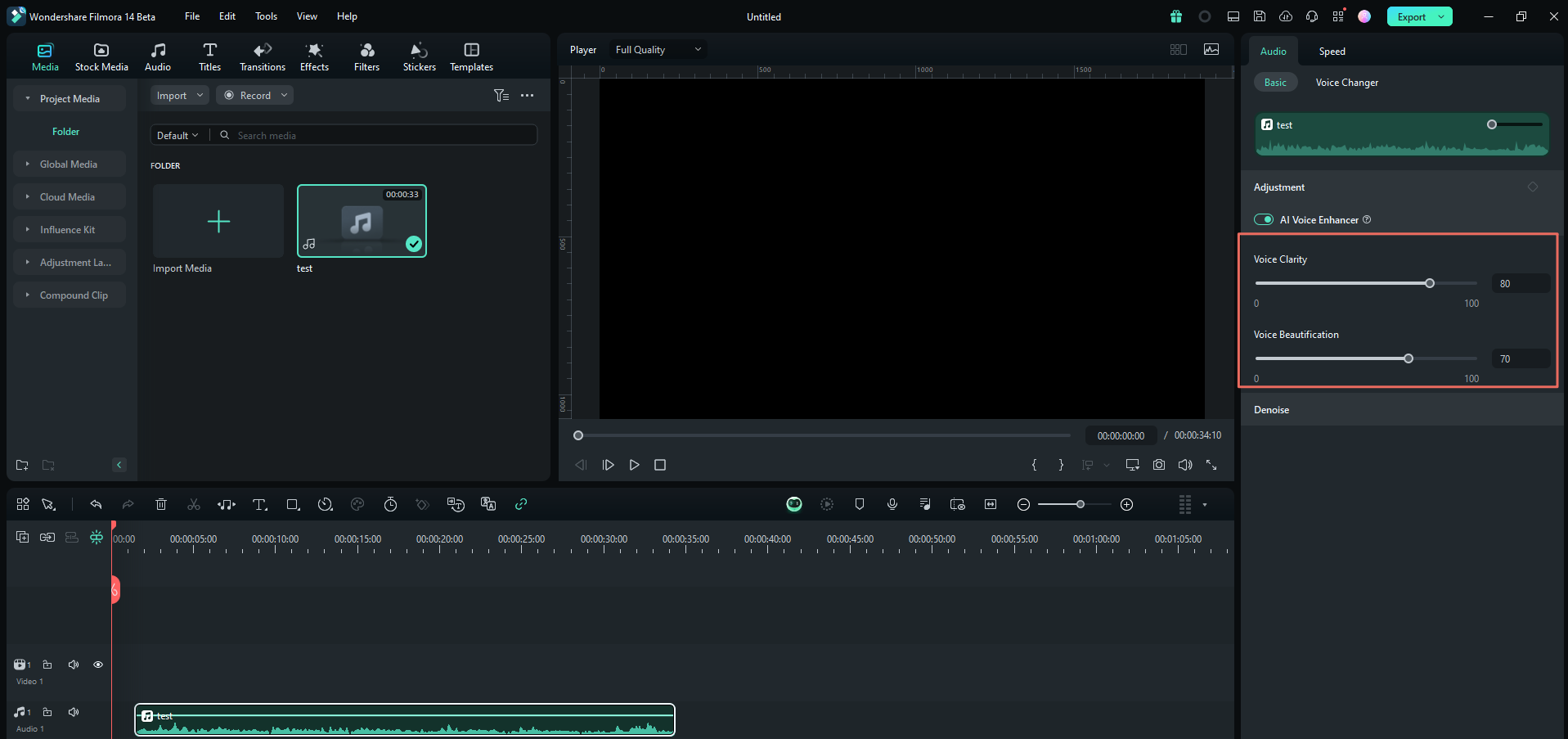
Dodaj ukończony lektor do swojej osi czasu, jeśli nie zostanie on wykonany automatycznie. Przytnij lub wytnij niepotrzebne części i popraw jakość dźwięku za pomocą funkcji AI Voice Enhancer z panelu właściwości.
Importuj swoje zasoby
Gdy narracja i lektor będą już gotowe, rozpocznij od zintegrowania animacji tablicy z dźwiękiem. W menu Media kliknij opcję „Importuj”, aby dodać klipy animacyjne zapisane na komputerze.

Możesz też uzyskać dostęp do wbudowanej biblioteki Filmory poprzez menu Stock Media. Szukaj za pomocą słów kluczowych, takich jak „rysunek”, „rysunek ręczny” lub „animacja tablicy”. Wybierz, pobierz, a następnie przeciągnij wybrane klipy bezpośrednio na oś czasu.

Uporządkuj swoją oś czasu
Krok 1. Uporządkuj swoje utwory
Filmora obsługuje edycję wielościeżkową, dzięki czemu można układać i nakładać na siebie wiele klipów wideo i ścieżek audio. Jeśli chcesz dodać więcej ścieżek, kliknij przycisk „+” na osi czasu i wybierz w razie potrzeby opcję „Dodaj ścieżkę wideo” lub „Dodaj ścieżkę audio”. Przeciągnij i upuść klip, aby je uporządkować.

Krok 2. Dostosuj długość filmu i prędkość odtwarzania
Jak zauważyłeś, większość filmów z objaśnieniami tablicy ma płynny przebieg, który utrzymuje zaangażowanie widzów. Aby zarządzać tempem odtwarzania wideo, możesz przycinać i dostosowywać prędkość odtwarzania. Kliknij klip i wybierz opcję Prędkość> Jednolita prędkość na panelu właściwości.

Przeciągnij suwak Szybkość w prawo lub w lewo, aby przyspieszyć lub spowolnić prędkość odtwarzania. Możesz także wpisać preferowaną wartość w polu Czas trwania. Jeśli niektóre sekcje wydają się zbyt wolne, zwiększ prędkość. Jeśli klip jest szybszy niż narracja, zwolnij. Przytnij klip, aby poprawić jego synchronizację i przebieg.
Animuj i edytuj
Krok 1. Dodaj nakładki tekstowe
Otwórz zakładkę Tytuły i wyszukaj tytuły pasujące do stylu tablicy. Tytuły, których możesz użyć, to „Tekst doodle tablicy”, „Retro Grunge”, Tytuł pisma ręcznego” i „Tytuł pisany na maszynie 01”. Przeciągnij go na oś czasu i dostosuj tekst.

Krok 2. Zastosuj animację
Następnie ulepsz swoje tytuły, dodając animacje. Wybierz opcję Tekst> Animacja w panelu właściwości. Wybierz animację pasującą do stylu i tonu Twojego filmu. Kliknij na niego, aby zastosować efekt. W razie potrzeby dostosuj czas trwania.


Uwaga:animację w Filmorze można zastosować do wideo, audio, tekstu i tytułów, efektów, naklejek, podzielonego ekranu i nie tylko.
Krok 3. Dodaj dodatkowe elementy
Oprócz standardowych multimediów Filmory, w menu Naklejki znajdziesz dodatkowe elementy animacji tablicy. Użyj paska wyszukiwania, aby znaleźć określone naklejki lub wygeneruj je za pomocą generatora naklejek AI.

Część 4. Kończenie i udostępnianie filmu wyjaśniającego animację tablicy
Być może filmy objaśniające animacje tablicy są już prawie gotowe. Zanim naciśniesz przycisk eksportu, możesz wprowadzić kilka zmian, aby udoskonalić film i upewnić się, że jest gotowy do udostępnienia.
Dodaj efekty dźwiękowe tablicy i muzykę w tle
Aby filmy objaśniające tablicę były realistyczne, rozważ dodanie efektów dźwiękowych związanych z pisaniem markerem lub kredą. Wybierz kolejno Audio> Efekty dźwiękowe. Wyszukaj „pisanie markerem” lub „pisanie kredą” i dodaj je do ścieżki audio.

Oprócz efektów dźwiękowych możesz także dodać subtelną muzykę w tle, aby nadać klimat. Przejdź do opcji Muzyka i pobierz muzykę pasującą do filmu. Dostosuj głośność na panelu właściwości.

Wskazówka:jeśli nie możesz znaleźć odpowiedniego utworu, spróbuj wygenerować go za pomocą AI Music. Wybierz nastrój, motyw i gatunek, aby wygenerować niestandardową ścieżkę dźwiękową.
Zapisz i udostępnij film objaśniający tablicę
Gdy będziesz zadowolony z wyglądu wszystkiego, czas wyeksportować wideo. Kliknij „Eksportuj” i rozważ włączenie „Zaawansowanej kompresji”, aby zoptymalizować plik bez utraty jakości. Możesz dostosować ustawienia kompresji w oparciu o:
- Według jakości:wybierz poziom jakości w zakresie od 10% do 90%, aby kontrolować rozmiar skompresowanego pliku.
- Przesyłanie do YouTube:wybierz tę opcję, jeśli optymalizujesz specjalnie pod kątem YouTube, aby zapewnić najlepszą równowagę pomiędzy jakością i rozmiarem pliku.

Jeśli chcesz udostępnić swój film bezpośrednio na platformach mediów społecznościowych, takich jak TikTok czy Instagram, wybierz opcję „Media społecznościowe” z górnego menu.
Wniosek
Dzięki dostępnym narzędziom, takim jak Filmora, możesz tworzyć filmy objaśniające animację tablicy , począwszy od stworzenia skryptu po łatwą animację wizualizacji. Filmora jest wyposażona w zaawansowane funkcje niezbędne w przypadku filmów z animacjami tablicowymi, takie jak animacja klatek kluczowych, nagrywanie głosu, obszerna biblioteka klipów animacji tablicowych, muzyka i efekty dźwiękowe nieodpłatne.
Więc zrób pierwszy krok już dziś:naszkicuj swój pomysł, pobierz Filmorę i postępuj zgodnie z naszym przewodnikiem na temat jak stworzyć animowany film objaśniający powyżej. Każdy film, który nakręcisz, to szansa na poprawę wyników, dotarcie do większej liczby osób, a może nawet na zaskoczenie swoją kreatywnością.