W czasie pandemii Zoom stał się jedną z najbardziej lubianych platform spotkań i edukacji na całym świecie. Zapewnia wiele funkcji, które pomogą Ci w korzystaniu z rozmów wideo i sprawią, że wszystko będzie bardziej znośne. W trakcie podróży mogą jednak wystąpić problemy, takie jak aparat Zoom nie działa .
Jeśli obecnie nie możesz uruchomić aparatu w Zoomie, nie martw się. Poniższe rozwiązania pomogą Ci wykryć i rozwiązać problem oraz zapewnić płynne działanie. Ale najpierw zobaczmy, co może być przyczyną wyżej wymienionego problemu.
Aby lepiej zrozumieć, co jest nie tak z kamerą Zoom i zastosować odpowiednie rozwiązanie, musisz najpierw wykryć problem. Poniżej przedstawiamy najczęstsze powody, które pomogą Ci w nawigacji:
| Powód | Wyjaśnienie | Rozwiązanie |
| Połączenia | Aparat może nie być prawidłowo podłączony do Twojego urządzenia, co może powodować problemy z uruchomieniem aparatu w Zoomie. | Sprawdź połączenia fizyczne |
| Ustawienia powiększenia | Ustawienia aparatu w Zoom mogą nie pozwalać na korzystanie z aparatu w aplikacji w sposób, w jaki chcesz. | Włącz i wybierz kamerę w Zoomie |
| Uprawnienia | Zoom może nie mieć uprawnień wymaganych do uruchomienia i używania aparatu. | Zezwól na dostęp do kamery Zoomowi |
| Inne aplikacje korzystają z aparatu | Uruchomienie aparatu może nie być możliwe, ponieważ inna aplikacja nadal go używa. | Zamknij niepotrzebne programy |
| Nieaktualna wersja Zoom | Jeśli używasz przestarzałej wersji Zoom, możesz napotkać problemy i opóźnienia, co może spowodować, że Twój film Zoom nie będzie działał. | Aktualizuj Zoom
Zainstaluj ponownie Zoom |
| Nieaktualne sterowniki | Twój komputer nie może uruchomić aparatu ani korzystać z niego, jeśli sterowniki są nieaktualne. | Zaktualizuj sterowniki aparatu |
| Nieaktualny system operacyjny | Twój system operacyjny nie będzie mógł uruchamiać aplikacji ani korzystać z nich, jeśli nie zostanie zaktualizowany do najnowszej wersji. | Zaktualizuj swój system operacyjny |
| Losowe błędy i opóźnienia | Mogą wystąpić losowe opóźnienia i błędy, które tymczasowo odbijają się na aparacie Zoom. | Uruchom ponownie komputer |
Oto niektóre z rzeczy, na które powinieneś zwrócić uwagę, jeśli napotkasz problemy z aparatem Zoom.
Najlepsze sposoby rozwiązania problemu „Nie działa aparat z zoomem”
Oto najlepsze rozwiązania, jakie możesz wypróbować, aby rozwiązać wyżej wymieniony problem.
Poprawka 1. Sprawdź połączenie fizyczne
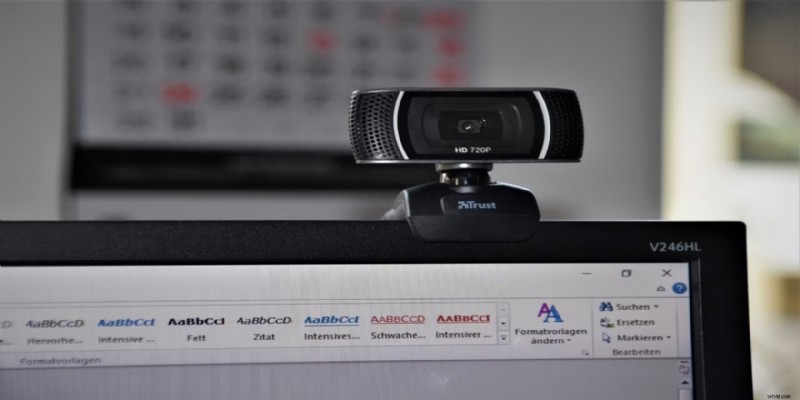
Zanim zaczniesz wątpić w problemy z oprogramowaniem, sprawdź fizyczne połączenia i upewnij się, że aparat jest prawidłowo podłączony do urządzenia. Sprawdź porty i przeczytaj oficjalne podręczniki użytkownika dotyczące marki i modelu aparatu, aby sprawdzić, czy przyczyną problemów są części fizyczne.
Możesz także spróbować podłączyć kamerę do innego urządzenia i sprawdzić czy porty lub zasilacze nie wytrzymają uruchomienia kamery na kłopotliwym komputerze. Pomoże Ci to łatwo wyeliminować lub naprawić problemy fizyczne.
Poprawka 2. Włącz i wybierz kamerę w Zoomie
Inną częstą przyczyną niedziałania aparatu w Zoomie jest wyłączenie ustawień. Możesz zmodyfikować ustawienia i sprawdzić, czy kamera działa, wykonując poniższe czynności:
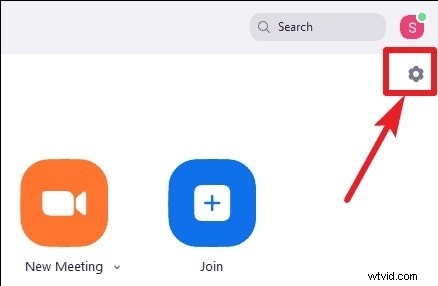
- Otwórz aplikację Zoom i kliknij ikonę Ustawienia.
- Następnie przejdź do karty Wideo po lewej stronie.
- Wybierz kamerę, klikając strzałkę w obszarze Kamera.
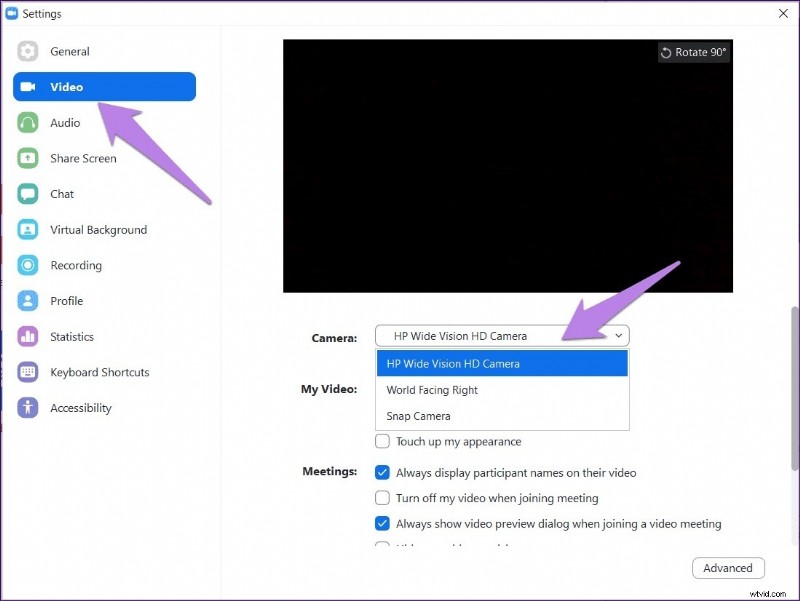
Jeśli korzystasz z innego źródła wideo, film powinien natychmiast się pojawić.
Poprawka 3. Zezwól na dostęp do kamery dla Zoomu
Aplikacja Zoom lub strona internetowa może nie mieć uprawnień dostępu do Twojej kamery, co może powodować, że kamera nie będzie działać w Zoomie. Poniżej przedstawiamy szczegółowe instrukcje, które pomogą Ci pokonać tę sytuację.
- Otwórz Ustawienia na swoim urządzeniu.

- Udaj się do Prywatność i bezpieczeństwo> Aparat.
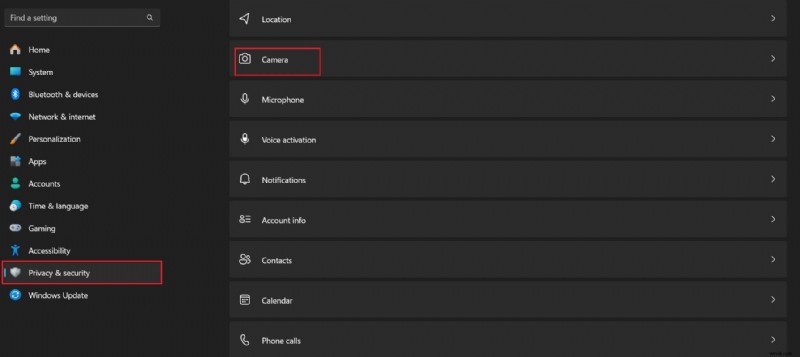
- Pamiętaj o przełączeniu paska obok opcji Dostęp do aparatu.
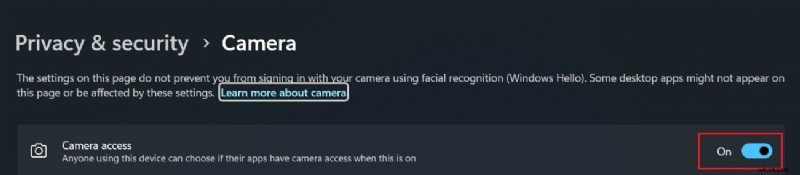
- Pamiętaj także o przełączeniu paska obok aplikacji Zoom.
Jeśli używasz przeglądarki internetowej, oto co możesz zrobić:
- Otwórz stronę internetową Zoom i kliknij ikonę Ustawienia przed adresem URL.
- Kliknij opcję Ustawienia witryny w menu rozwijanym.
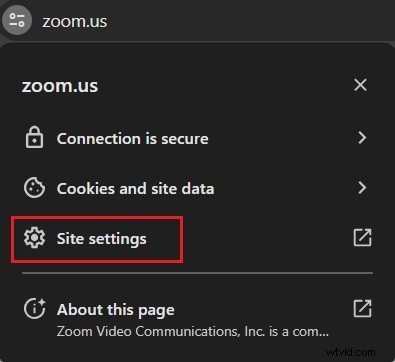
- Kliknij strzałkę obok kamery i wybierz opcję Zezwalaj z menu rozwijanego.

Te rozwiązania powinny rozwiązać problem w ciągu kilku sekund. Możesz to sprawdzić, próbując uruchomić kamerę w aplikacji Zoom lub na stronie internetowej.
Poprawka 4. Zamknij niepotrzebne programy
Możesz być osobą zajętą, skaczącą z jednego spotkania na drugie. W całym tym pośpiechu możesz zapomnieć, że korzystałeś z aparatu w innej aplikacji lub na stronie internetowej, co prowadzi do stresującej sytuacji, w której aparat nie działa w Zoomie.
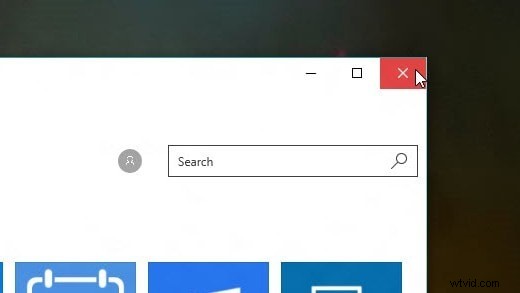
Możesz szybko rozwiązać ten problem, zamykając wszystkie aplikacje, które mogą mieć dostęp do Twojego aparatu. Po prostu naciśnij przycisk x, odśwież aplikację/stronę internetową Zoom i obserwuj, jak zmienia się Twoje doświadczenie.
Popraw 5. Zaktualizuj Zoom
Korzystanie z nieaktualnej wersji aplikacji Zoom może prowadzić do wielu problemów, takich jak niedziałający aparat. Dlatego zalecamy sprawdzenie i zainstalowanie dostępnych aktualizacji, aby zapewnić płynne i najbardziej wydajne działanie. Oto jak to zrobić:
- Otwórz aplikację Zoom i zaloguj się na swoje konto.
- Kliknij swoje zdjęcie profilowe i z menu rozwijanego wybierz opcję Sprawdź aktualizacje.

Po kliknięciu tego przycisku aplikacja pobierze dostępne aktualizacje, a proces ten może zająć kilka minut. Po instalacji sprawdź, czy kamera działa.
Poprawka 6. Zaktualizuj sterowniki aparatu
Przestarzałe dyski mogą również powodować wiele problemów, zwłaszcza jeśli nie aktualizowałeś ich przez jakiś czas. Sterowniki aparatu mogą być szczególnie trudne, ponieważ mogą przestać obsługiwać Twoje urządzenie i nie być w stanie go poprawnie uruchomić. Oto jak możesz rozwiązać problem:
- Kliknij prawym przyciskiem myszy przycisk Start i z menu rozwijanego wybierz opcję Menedżer urządzeń.
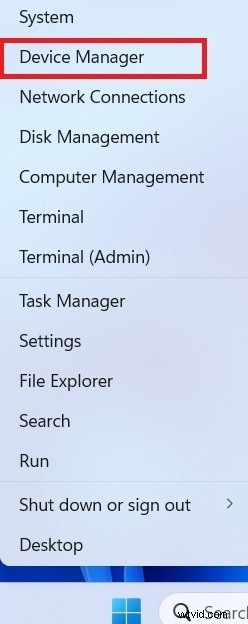
- Kliknij strzałkę obok Kamery.
- Kliknij prawym przyciskiem myszy żądaną kamerę i wybierz opcję Aktualizuj sterowniki.
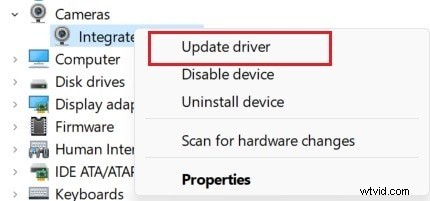
Następnie aktualizacja może zająć kilka sekund. Otwórz aplikację Zoom i sprawdź, czy możesz uruchomić kamerę.
Napraw 7. Zaktualizuj swój system operacyjny
Kolejnym problemem, który może prowadzić do szeregu problemów, jest przestarzała wersja systemu operacyjnego. Przestarzały system operacyjny może nie być w stanie poprawnie uruchomić wszystkich aplikacji, dlatego należy go aktualizować, gdy tylko jest to możliwe. Aby dowiedzieć się, jak to zrobić, zapoznaj się z poniższym przewodnikiem krok po kroku:
- Otwórz Ustawienia na swoim urządzeniu.
- Udaj się do witryny Windows Update na dole.
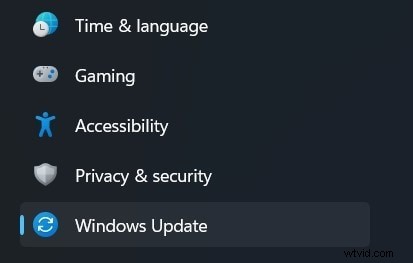
- Wybierz opcję Pobierz i zainstaluj, jeśli dostępne są aktualizacje.
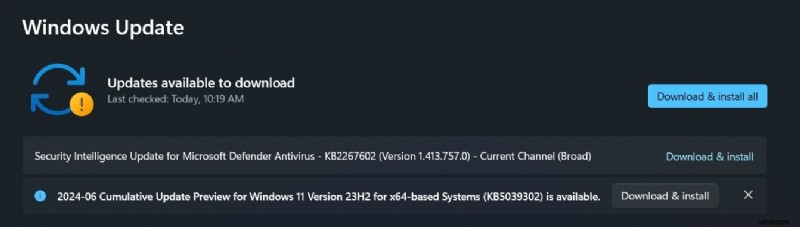
Twoje urządzenie automatycznie rozpocznie instalowanie aktualizacji. Następnie urządzenie uruchomi się ponownie. Uruchom aplikację Zoom i sprawdź, czy Twój aparat jest dostępny.
Poprawka 8. Uruchom ponownie komputer
Losowe błędy i opóźnienia na komputerze mogą spowodować, że aparat nie będzie działał w Zoomie. W takich scenariuszach najlepszą rzeczą, jaką możesz zrobić, jest ponowne uruchomienie komputera i sprawdzenie, czy wydajność się poprawiła. Oto jak szybko ponownie uruchomić urządzenie:
- Kliknij ikonę Start> przycisk Zasilanie.

- Wybierz opcję Uruchom ponownie z menu rozwijanego.
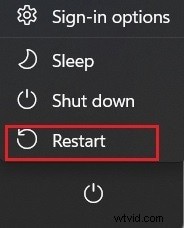
Powinieneś poczekać kilka minut na zakończenie procesu i sprawdzić aparat Zoom.
Poprawka 9. Zainstaluj ponownie Zoom
Na koniec, jedną z rzeczy, która może pomóc w rozwiązaniu problemu z kamerą Zoom, jest ponowna instalacja aplikacji. Spowoduje to usunięcie potencjalnych błędów i opóźnień, a Ty będziesz mógł kontynuować efektywną podróż po spotkaniu zaraz po wykonaniu kroków, o których wspomnimy poniżej.
- Otwórz Ustawienia na swoim urządzeniu.
- Udaj się do opcji Aplikacje> Zainstalowane aplikacje.
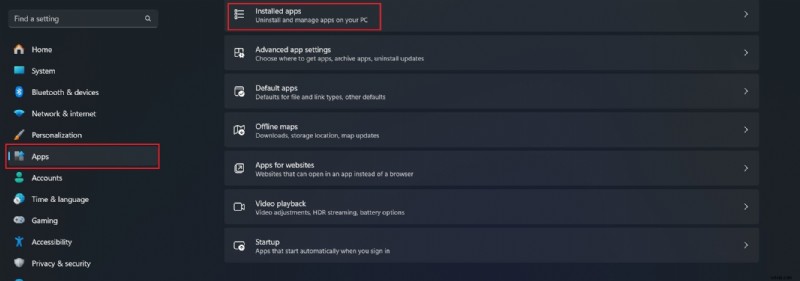
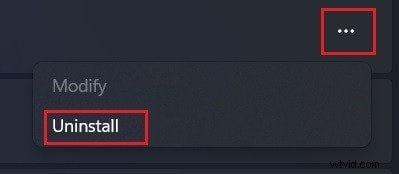
- Kliknij trzy kropki obok aplikacji Zoom.
- Wybierz opcję Odinstaluj z menu rozwijanego.
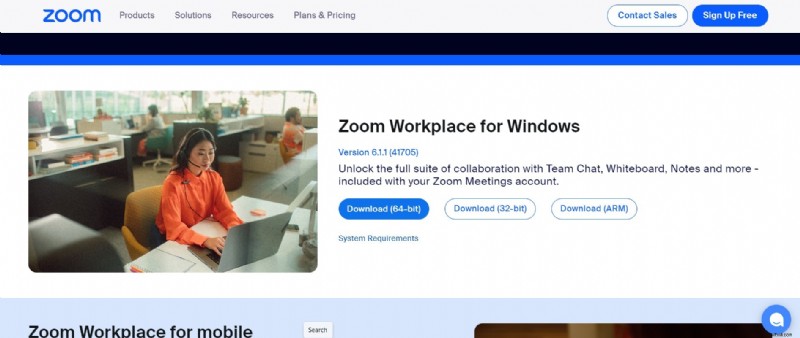
- Po odinstalowaniu przejdź na oficjalną stronę Zoom i ponownie pobierz aplikację na swoje urządzenie.
Jeśli to nie rozwiąże problemu, zalecamy zapoznanie się z poniższą dodatkową wskazówką, aby uzyskać najskuteczniejsze działanie.
Kamera z zoomem nadal nie działa? Alternatywa do rozważenia
Jeśli żadne z powyższych rozwiązań nie działa dobrze, możesz rozważyć alternatywne rozwiązanie, które szybko rozwiąże problem. Możesz na przykład użyć programu Wondershare DemoCreator, aby zaprezentować swoją pracę przy włączonym aparacie.
Wondershare DemoCreator to zaawansowane rozwiązanie do nagrywania i tworzenia prezentacji, które można podłączyć do wybranych platform konferencyjnych, aby uzyskać najlepsze rezultaty. Możesz także nagrać swoje wrażenia i udostępnić je innym, aby dotrzeć do szerszego grona odbiorców.
To narzędzie udostępnia wiele funkcji, które pomogą Ci stworzyć profesjonalne prezentacje i zaprezentować się w jak najlepszym świetle. Możesz na przykład zmienić tło kamery, stworzyć od podstaw zapierające dech w piersiach prezentacje i używać adnotacji, aby podkreślić ważne elementy podczas dyskusji.
To tylko niektóre z funkcji dostępnych na platformie, które z pewnością przydadzą się podczas korzystania z Zoomu. Dlatego radzimy udać się na oficjalną stronę Wondershare DemoCreator, pobrać narzędzie na swoje urządzenie i wykonać poniższe kroki, aby połączyć je z platformą Zoom:
- Otwórz Wondershare DemoCreator i kliknij opcję Prezentacja wideo.
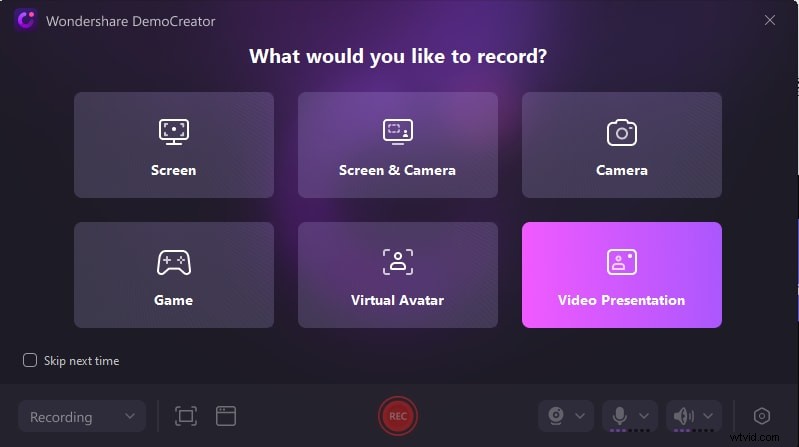
- Utwórz prezentację lub prześlij tę, którą już masz.
- Następnie dostosuj swoje preferencje, takie jak aparat, tło i inne.
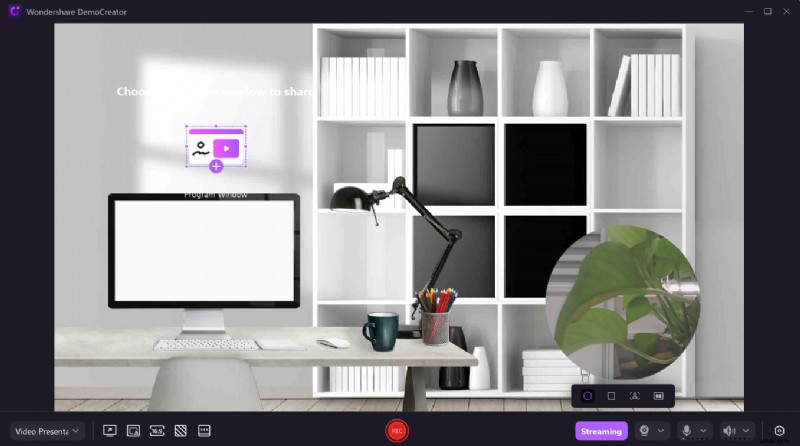
Al tekst:wybierz swoje preferencje
- Kliknij przycisk Strumień na dole.
- Następnie otwórz ustawienia wideo Zoomu.
- Wybierz opcję WS VCamera spośród dostępnych opcji.
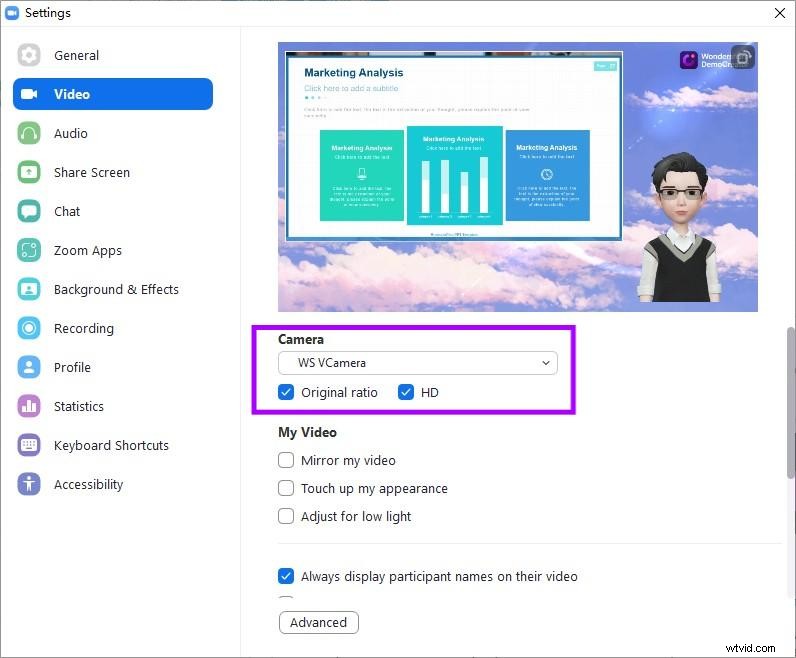
Teraz, gdy rozpoczniesz spotkanie Zoom, pojawi się prezentacja i kamera i możesz rozpocząć płynne doświadczenie.
Premia:wskazówki dotyczące edycji filmów Zoom
Ponieważ prawdopodobnie będziesz nagrywać spotkania Zoom, jeśli korzystasz z Wondershare DemoCreator, możesz nadać im jak najbardziej profesjonalny wygląd, zanim udostępnisz je współpracownikom, przyjaciołom i rodzinie. Ale czy istnieje sposób na zaoszczędzenie czasu i nerwów podczas montażu? Czy program może zrobić wszystko za Ciebie?
Jeśli te pytania Cię niepokoją, Wondershare Filmora może być idealnym rozwiązaniem. To narzędzie posiada zaawansowane, oszczędzające czas funkcje edycji, które maksymalizują Twoją wydajność. Możesz na przykład użyć funkcji portretu AI, aby jak najdokładniej usunąć tło aparatu.
Alternatywnie możesz skorzystać z funkcji automatycznego ulepszania, aby automatycznie edytować wideo i przygotować je do dalszego wykorzystania. Nie ma nic, czego Wondershare Filmora nie mogłaby zrobić, włączając inteligentne cięcie, gotowe szablony, podstawową edycję, efekty, usuwanie obiektów, edycję audio i wiele innych. Opcje są nieograniczone, a dzięki Wondershare Filmora możesz pozwolić swojej kreatywności odcisnąć swoje piętno.
Wszystko, co musisz zrobić, to udać się na oficjalną stronę internetową i pobrać narzędzie na swoje urządzenie.
Wniosek
Niedziałająca kamera Zoom może być stresująca i przytłaczająca, zwłaszcza jeśli masz prowadzić rozmowę. Dlatego przedstawiliśmy wszystkie metody rozwiązania problemu i ponownego uruchomienia aparatu. Możesz na przykład sprawdzić połączenie, zaktualizować sterowniki, sprawdzić uprawnienia, włączyć kamerę i wiele więcej.
Jeśli żadne z powyższych rozwiązań nie zadziała, zalecamy skorzystanie z Wondershare DemoCreator. Możesz połączyć tę platformę ze swoim kontem Zoom i przywrócić działanie aparatu.
Jeśli planujesz nagrywać swoje spotkania, możesz sprawić, że będą wyglądać dziesięć razy bardziej profesjonalnie, korzystając z Wondershare Filmora, który jest najbardziej uniwersalnym dostępnym narzędziem do edycji.
