
World of Warcraft (WoW) w miarę ciągłego rozwoju zgromadził miliony graczy na całym świecie. Dlatego nagrywanie rozgrywki w WoW to nie tylko zabawa.
Twórcy mogą nagrywać swoją rozgrywkę w celu udostępniania publicznego. Z drugiej strony entuzjaści WoW-a mogą chcieć zrewidować swoją taktykę i poprawić swoje wyniki. Niektórzy gracze przekraczają nawet granice wytrzymałości, jak w rekordach świata World of Warcraft, gdzie każdą godzinę dokumentowano nagrywaniem ekranu.
W tym artykule omówiono najlepsze metody nagrywania rozgrywki w World of Warcraft na komputerze PC. Niezależnie od tego, czy jesteś twórcą, zapalonym graczem, czy planującym biciem rekordów, ten samouczek pomoże Ci.
W tym artykule
- Rekordy świata World of Warcraft — nagrywanie ekranu WoW
- Opcje oprogramowania do nagrywania rozgrywki WoW na komputerze
- Jak nagrać World of Warcraft na komputerze z systemem Windows
- Jak nagrać World of Warcraft z profesjonalnym dźwiękiem
Część 1:Rekordy świata World of Warcraft — Nagrywanie ekranu WoW
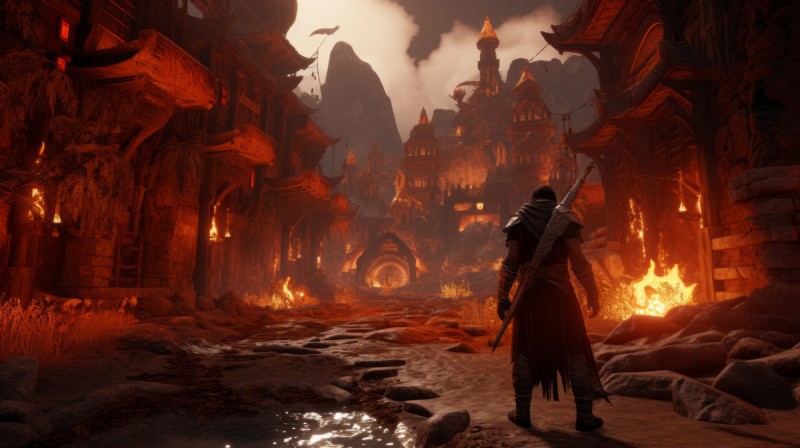
Justin O’Donnell jest rekordzistą świata World of Warcraft pod względem najdłuższego czasu gry, 78 godzin i 30 minut. Wcześniej Barnabás Vujity-Zsolnay ustanowił rekord na poziomie 59 godzin i 20 minut. Te sesje maratonu wymagały skupienia, wytrzymałości i odpowiedniego zapisu.
Narzędzia do nagrywania ekranu odegrały główną rolę w przesuwaniu granic możliwości graczy WoW w grze. Przez lata gracze wykazali się umiejętnościami i zaangażowaniem, a bez zarejestrowanych rozgrywek osiągnięcia te nie zostałyby zweryfikowane ani uznane.
Część 2:Opcje oprogramowania do nagrywania rozgrywki WoW na komputerze
W zależności od potrzeb istnieją dwie solidne opcje rekordów World of Warcraft:Filmora i Xbox Game Bar.
Filmora – do nagrywania i montażu
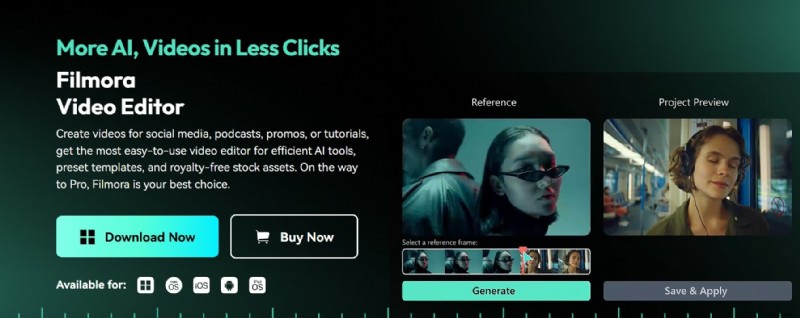
Wondershare Filmora to doskonały wybór do nagrywania rozgrywki w WoW, szczególnie dla twórców gier, którzy potrzebują wbudowanych funkcji edycji wideo. Ten rejestrator Warcraft nagrywa płynnie i zapewnia sygnał wyjściowy w jakości HD.
Pasek gier Xbox – do wbudowanego nagrywania
Twórz filmy za pomocą Wondershare Filmora
- Ogromne efekty wideo/audio i zasoby kreatywne.
- Zaawansowana sztuczna inteligencja do łatwego tworzenia treści.
- Intuicyjny, profesjonalny, a jednocześnie przyjazny dla początkujących.
- Działa na komputerach Mac, Windows, iOS i Android.



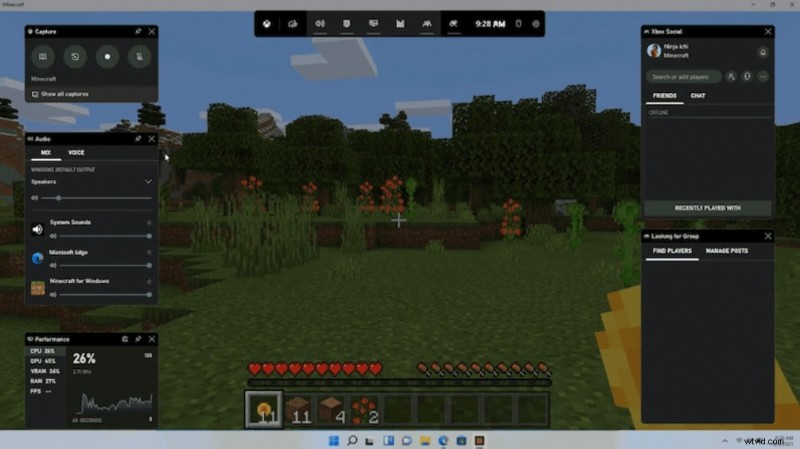
Xbox Game Bar to wbudowane narzędzie dla użytkowników systemu Windows, które umożliwia łatwe nagrywanie rozgrywki przy minimalnej konfiguracji. Brakuje zaawansowanych funkcji edycyjnych. Jest to jednak prosta i bezpłatna opcja przechwytywania klipów WoW.
| Funkcja | Filmora | Pasek gier Xbox |
| Łatwość obsługi | Prosty interfejs z narzędziami do edycji | Bardzo proste, wbudowane w system Windows |
| Edycja wideo | Tak – pełny pakiet edycyjny | Brak narzędzi do edycji |
| Ulepszanie dźwięku | Tak – redukcja szumów, dostrajanie głosu | Brak narzędzi audio |
| Wpływ na wydajność | Umiarkowany, zależy od ustawień | Niewielki wpływ, minimalne funkcje |
| Nagrywanie kamerą internetową | Tak – można nagrywać kamerą twarzową | Brak obsługi kamery internetowej |
| Dostosowywanie | Wysoki – regulowany FPS, rozdzielczość, nakładki | Podstawowe – ustawienia stałe |
| Koszt | Płatny (z darmowymi środkami dla nowych użytkowników) | Bezpłatny, dołączony do systemu Windows |
Część 3:Jak nagrać World of Warcraft na komputerze z systemem Windows
Możesz z łatwością nagrywać rozgrywkę w World of Warcraft, korzystając z funkcji nagrywania ekranu Filmory. Oto szczegółowy przewodnik krok po kroku dotyczący korzystania z obu metod i eksportowania w jakości HD w celu uzyskania najlepszej jakości.
Metoda 1:Nagrywanie rozgrywki WoW za pomocą Filmory
- Krok 1: Zainstaluj i uruchom Filmorę.
- Pobierz i zainstaluj Filmorę z oficjalnej strony internetowej.
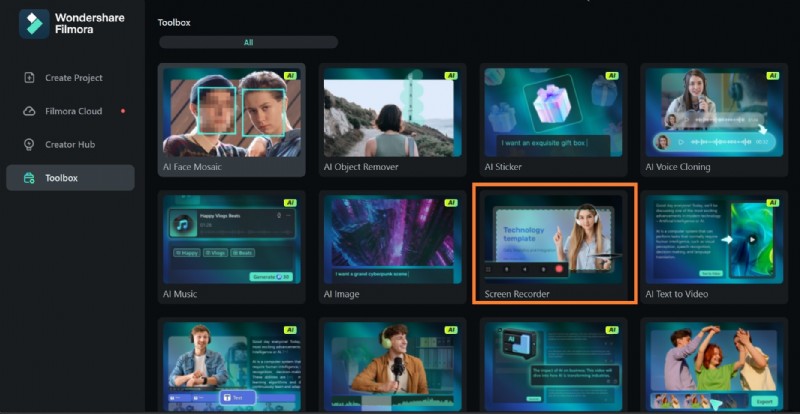
- Otwórz Filmorę i w menu głównym kliknij Nagrywacz ekranu aby uzyskać dostęp do funkcji nagrywania.
- Krok 2:Dostosuj ustawienia nagrywania.
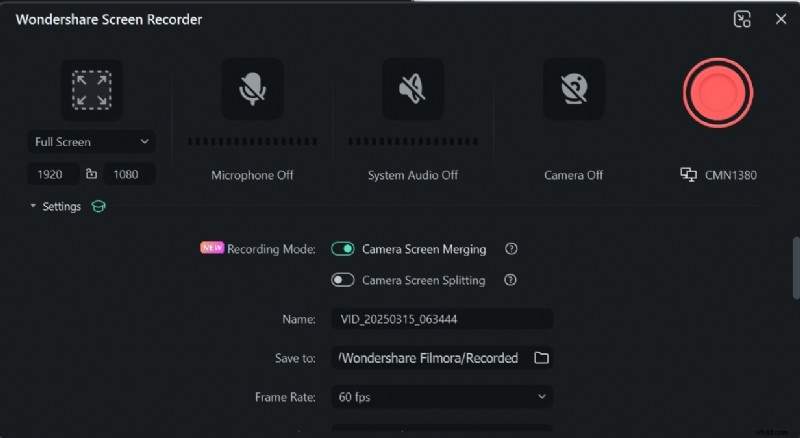
- W oknie rejestratora ekranu wybierz:
- Pełny ekran, aby uchwycić cały ekran.
- Obszar niestandardowy, aby wybrać konkretny region ekranu.
- Ustaw liczbę klatek na sekundę na 60 klatek na sekundę, aby zapewnić płynną rozgrywkę.
- Włącz dźwięk systemowy aby nagrać dźwięki WoW-a w grze.
- Włącz mikrofon jeśli chcesz dodać komentarz na żywo.
- Krok 3: Rozpocznij nagrywanie.
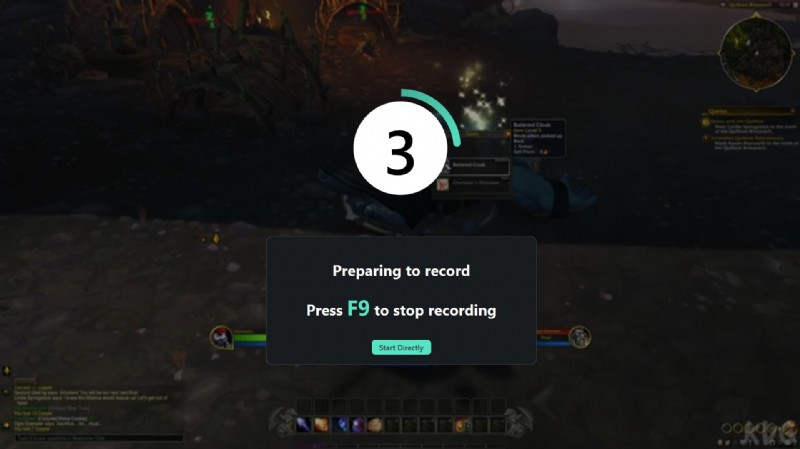
- Kliknij Nagraj i pojawi się licznik odliczający.
- Otwórz WoW i zacznij grać.
- Użyj klawisza F9, aby wstrzymać lub zatrzymać nagrywanie.
- Krok 4: Edytuj i ulepszaj swoje nagranie.
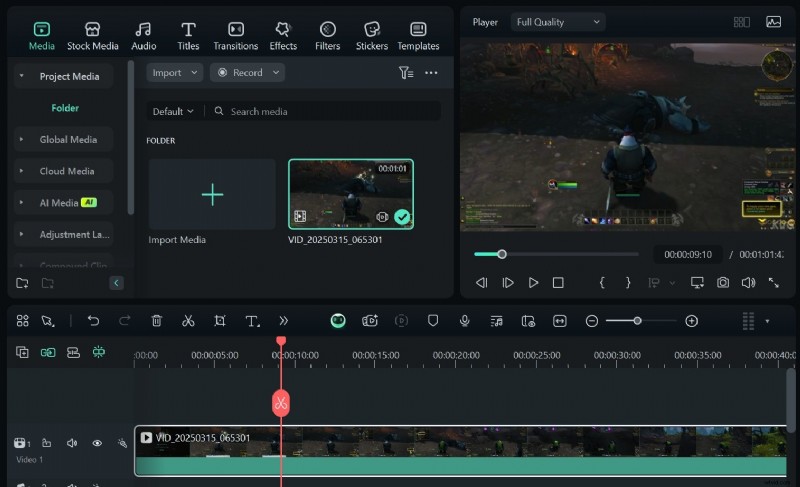
- Po zakończeniu nagrywania Filmora automatycznie zaimportuje wideo do edytora.
- Przytnij niechciane części, dodaj efekty i w razie potrzeby popraw dźwięk.
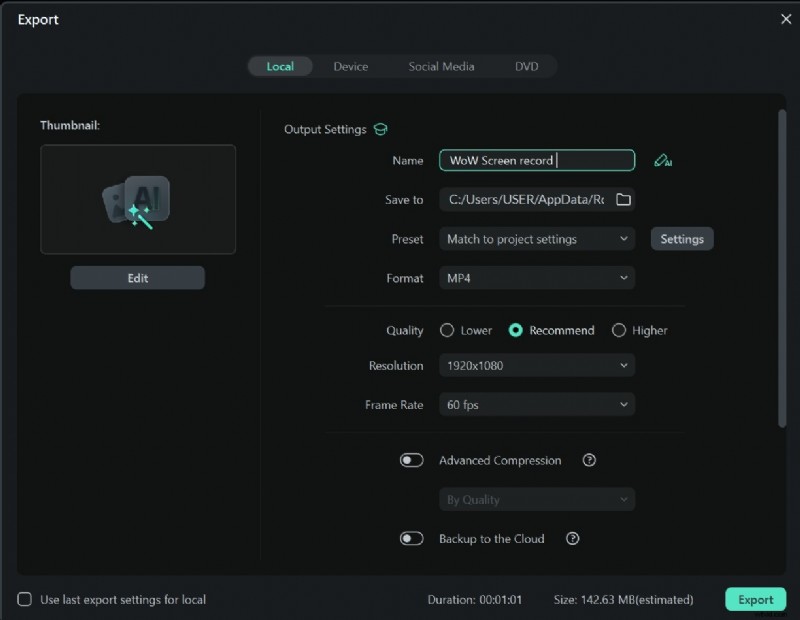
- Krok 5:Eksportuj w jakości HD, aby uzyskać lepszą jakość.
- Kliknij Eksportuj w prawym górnym rogu.
- Wybierz MP4 jako format pliku (najlepszy dla YouTube i mediów społecznościowych).
Metoda 2:Nagraj rozgrywkę w World of War za pomocą paska gier Xbox
Jeśli nie potrzebujesz zaawansowanej edycji i potrzebujesz prostego narzędzia do nagrywania, Xbox Game Bar to świetna wbudowana opcja dla użytkowników systemu Windows.
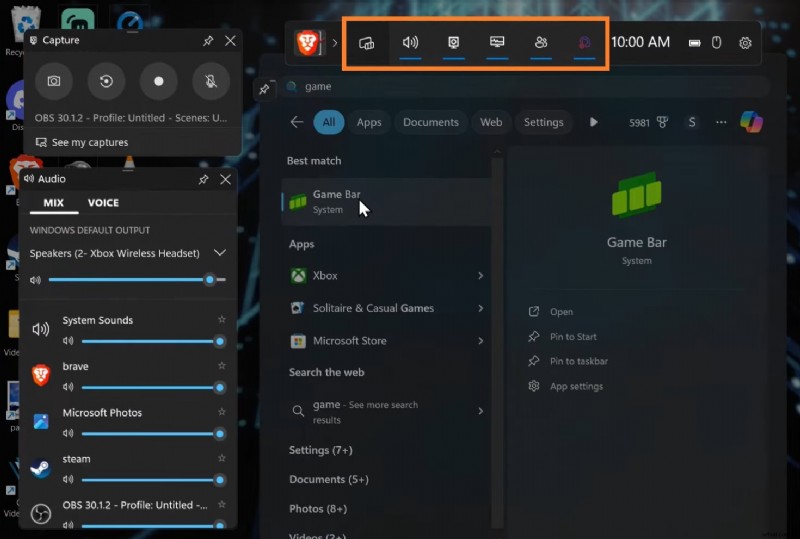
- Krok 1: Włącz pasek gier Xbox.
- Naciśnij Win + G, aby otworzyć nakładkę Xbox Game Bar.
- Jeśli się nie otworzy, przejdź do Ustawienia> Gry> Xbox Game Bar i włącz go.
- Krok 2: Rozpocznij nagrywanie.
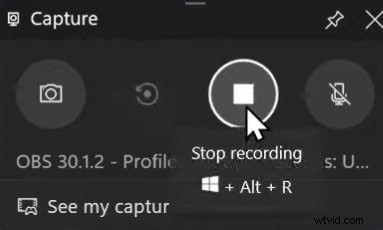
- Otwórz WoW i naciśnij Win + Alt + R, aby rozpocząć nagrywanie.
- Pojawi się mały pasek nagrywania pokazujący czas, który upłynął.

- Krok 3: Zatrzymaj i zapisz nagranie.
- Naciśnij ponownie Win + Alt + R, aby zatrzymać nagrywanie.
- Twój film zostanie automatycznie zapisany w sekcji Filmy> Ujęcia.
Część 4:Jak nagrać World of Warcraft z profesjonalnym dźwiękiem
Podczas nagrywania rozgrywki w World of Warcraft wysokiej jakości dźwięk jest tak samo ważny jak dobry obraz. Czysty dźwięk poprawia wrażenia wizualne i wzmacnia efekty walki. Nawet narracja i muzyka w grze stają się bardziej wciągające dzięki doskonałemu dźwiękowi.
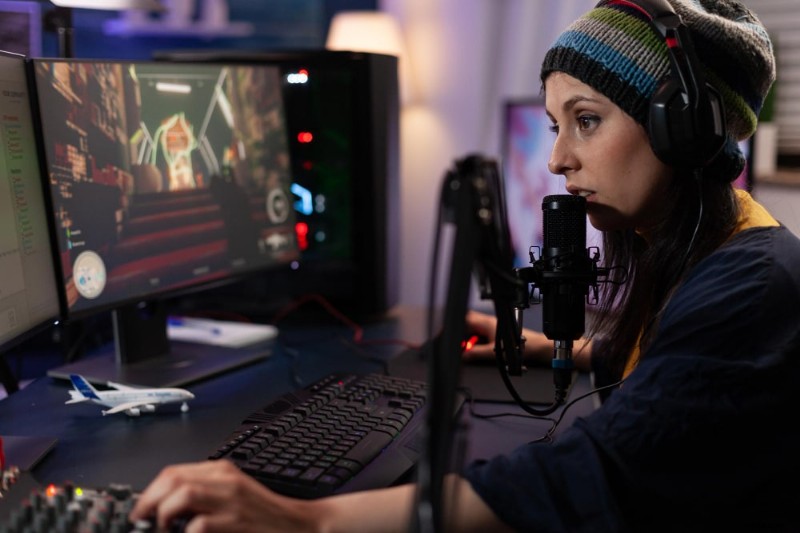
Niezależnie od tego, czy tworzysz przewodnik, film z komentarzem, czy po prostu nagrywasz epickie momenty z gry, słaba jakość dźwięku może zrujnować świetne nagranie. Na szczęście Filmora ma wbudowane narzędzia, które pomogą Ci poprawić jakość dźwięku po nagraniu – nie jest potrzebny drogi mikrofon.
Jak ulepszać nagrania WoW za pomocą Filmory
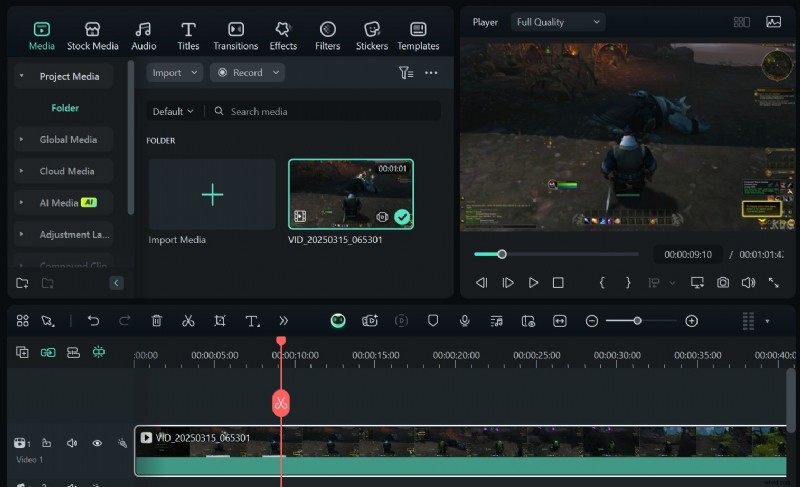
- Krok 1: Otwórz Filmorę i zaimportuj swoje nagranie WoW.
- Przeciągnij wideo na oś czasu.
- Krok 2: Użyj redukcji szumów, aby uzyskać czystszy dźwięk.
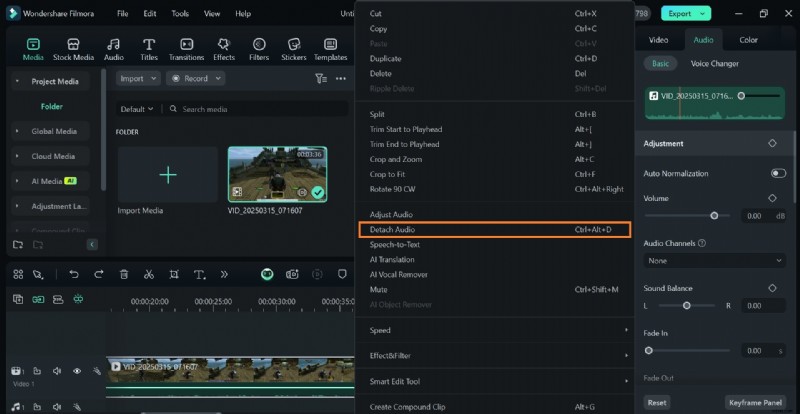
- Usuń szumy tła – kliknięcia klawiatury, dźwięki wentylatora i zakłócenia – dzięki redukcji szumów.
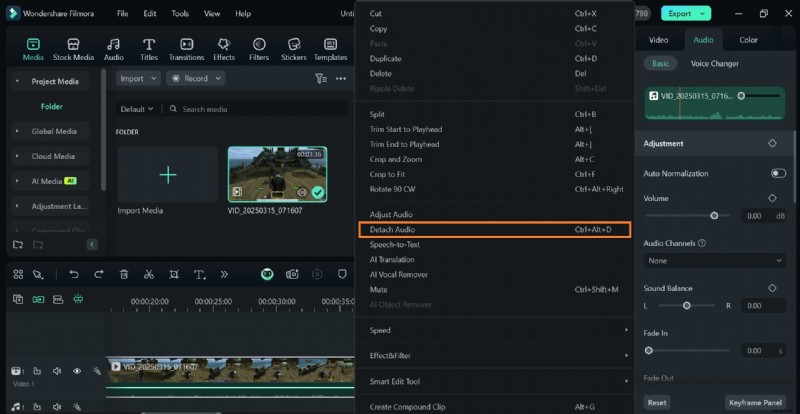
- Kliknij wideo prawym przyciskiem myszy na osi czasu i wybierz opcję Odłącz dźwięk aby oddzielić dźwięk od wideo.
- Krok 3: Dostosuj redukcję szumów.
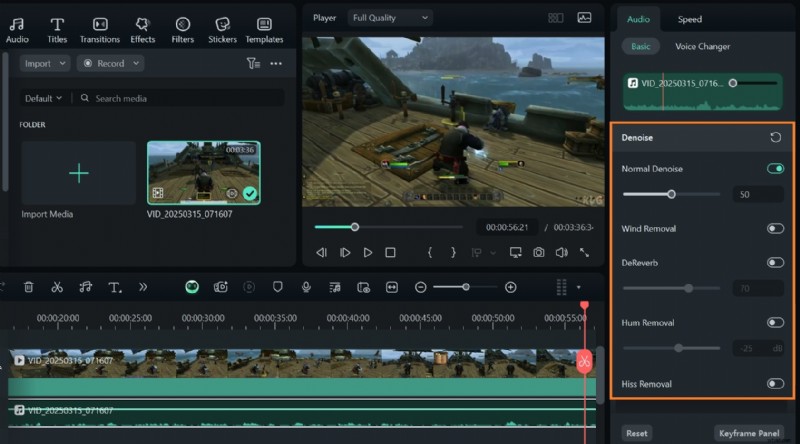
- Kliknij ścieżkę audio, a następnie przejdź do panelu edytora audio u góry.
- Wybierz opcję Wycisz i dostosuj poziom redukcji szumów.
- Krok 4:Zwiększ wyrazistość głosu dzięki wyciszeniu dźwięku.
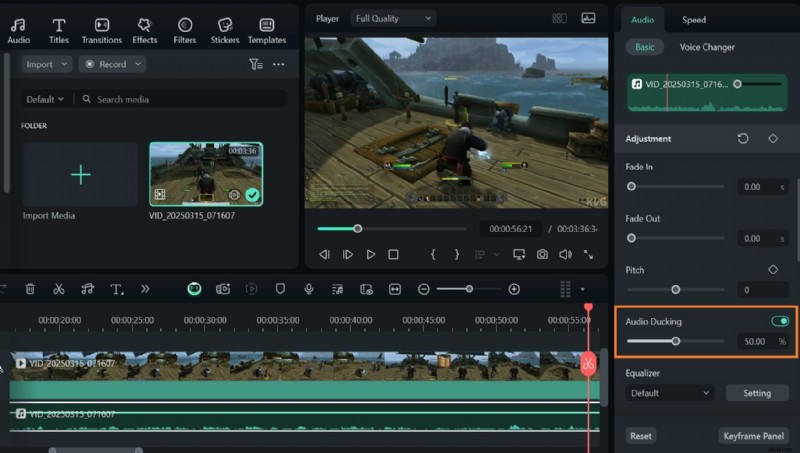
- Wybierz ścieżkę lektorską, jeśli ją nagrałeś.
- Kliknij Wyciszanie dźwięku jeśli chcesz ściszyć dźwięk w grze, zachowując jednocześnie czysty głos.
- Dostosuj intensywność i wyświetl podgląd wyniku.
Jak poprawić dźwięk bez mikrofonu
Jeśli nie korzystałeś z mikrofonu podczas korzystania z rejestratora Warcraft, ale nadal chcesz mieć wyraźny głos lub ulepszone efekty dźwiękowe, wypróbuj te metody.
- Krok 1: Oddzielnie wyodrębniaj i edytuj dźwięk z gry.
- Odłącz dźwięk, aby oddzielić dźwięk gry.
- Krok 2: Użyj korektora i Redukcja hałasu aby ulepszyć dźwięki w grze.
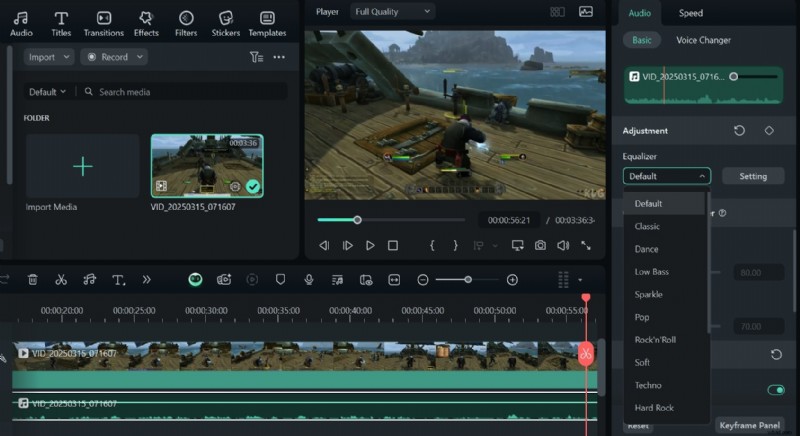
Jeśli to konieczne, ponownie nagraj komentarz osobno na Filmorze i zsynchronizuj go z rozgrywką.
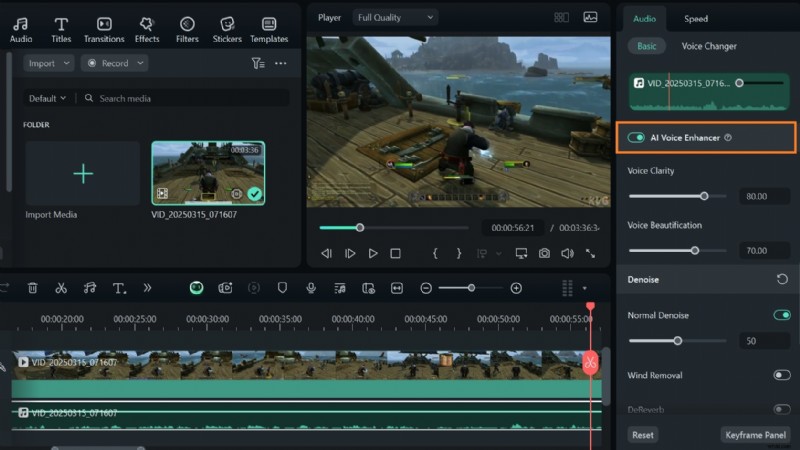
- Krok 3: Użyj funkcji poprawy głosu Filmora AI.
Filmora oferuje wzmocnienie głosu oparte na sztucznej inteligencji, które może sprawić, że głosy postaci i efekty w grze będą wyraźniejsze bez użycia mikrofonu.
Wniosek
Istnieje kilka narzędzi i oprogramowania do nagrywania rozgrywki w World of Warcraft. Na komputerze możesz nagrywać rozgrywkę za pomocą konsoli Xbox lub Filmory.
Filmora to wszechstronny rejestrator Warcraft, który oferuje więcej niż tylko funkcje nagrywania ekranu. Za pomocą tego niesamowitego narzędzia możesz rejestrować ciekawe bitwy, dokumentować rekordy świata i udostępniać przewodniki po rozgrywce. Możesz także ulepszyć nagrany dźwięk, aby uzyskać bardziej wciągający dźwięk.
