
Czy kiedykolwiek ci się to przytrafiło? Prowadzisz ważną wideokonferencję z osobą, której naprawdę chcesz zaimponować. Konwersja przebiega bardzo dobrze, ale potem zauważasz bałagan w pokoju za sobą i zdajesz sobie sprawę, że oni też to widzą. I tak po prostu Twoja szansa, aby zabłysnąć, zostaje zniweczona.
Brudne tło to rzeczywistość podczas rozmów Zoom i spotkań w aplikacji Teams, ale istnieje sposób na ukrycie bałaganu:kamera internetowa z rozmytym tłem funkcjonalność. Oto najlepsze opcje dostępne na rynku, w tym fizyczne kamery internetowe, oprogramowanie do nagrywania i platformy do rozmów wideo.
Spis treści
-
- Korzystanie z narzędzia Wondershare DemoCreator (Windows i Mac)
- Korzystanie z OBS Studio StreamFX (Windows i Mac)
-
- Rozmycie tła kamery internetowej w trybie Zoom (Windows i Mac)
- Rozmyj tło kamery internetowej w aplikacji Microsoft Teams (Windows i Mac)
- Rozmyj tło kamery internetowej w Discord (Windows i Mac)
Tylko kilka kamer internetowych może samodzielnie rozmyć tło
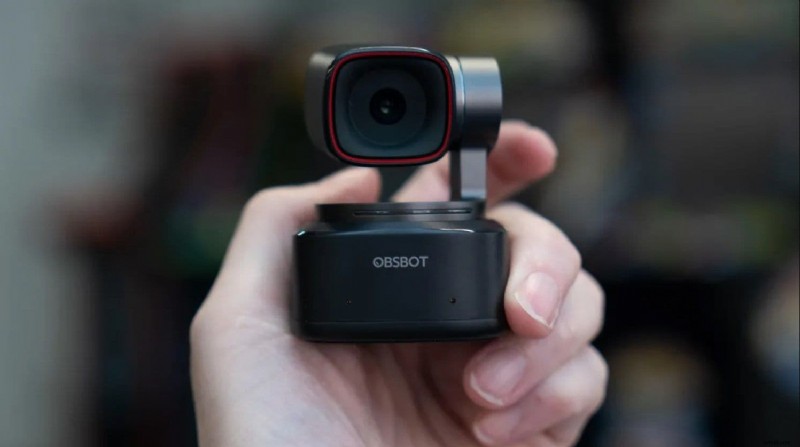
Załóżmy, że chcesz nagrać się do samouczka online, ale nie masz czasu na uporządkowanie swojego domowego biura. Najskuteczniejszym sposobem ukrycia tego jest zielony ekran, co jest niepraktyczne. Musi być łatwiejszy sposób, prawda? Czy kamera internetowa nie powinna zamazywać tła?
Masz rację:istnieją kamery internetowe z funkcją rozmycia tła. Niestety tylko nieliczne modele oferują taką funkcjonalność. Jedną z najlepszych kamer w tej kategorii jest OBSBOT Tiny 2, ale jest ona droga (329 USD) dla zwykłych użytkowników i niekompatybilna z urządzeniami MacOS z chipem Intel.
Jak rozmyć tło wideo nagranego kamerą internetową
Czy jesteś twórcą treści? Jeśli szukasz różnych opcji rozmycia tła kamery internetowej, ponieważ chcesz zacząć tworzyć wirusowe filmy wideo, oprócz podstawowych funkcji nagrywania potrzebujesz wydajnego narzędzia do edycji wideo. Jednym z najlepszych narzędzi do tego jest Wondershare Filmora.
Filmora to oprogramowanie do edycji wideo zaprojektowane w celu uproszczenia postprodukcji i pomocy zarówno początkującym, jak i półprofesjonalnym osobom w pośpiechu w uzyskaniu wyjątkowych rezultatów. Umożliwia między innymi szybkie rozmycie tła kamery internetowej i tworzenie atrakcyjnych treści wideo.
Oto jak łatwo rozmyć tło w Filmorze, stosując efekt rozmycia:
- Otwórz Wondershare Filmora i kliknij Nowy projekt.
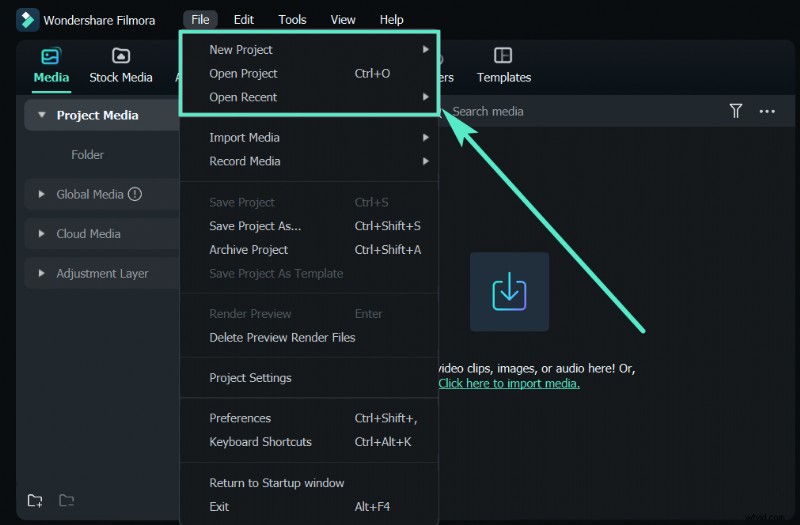
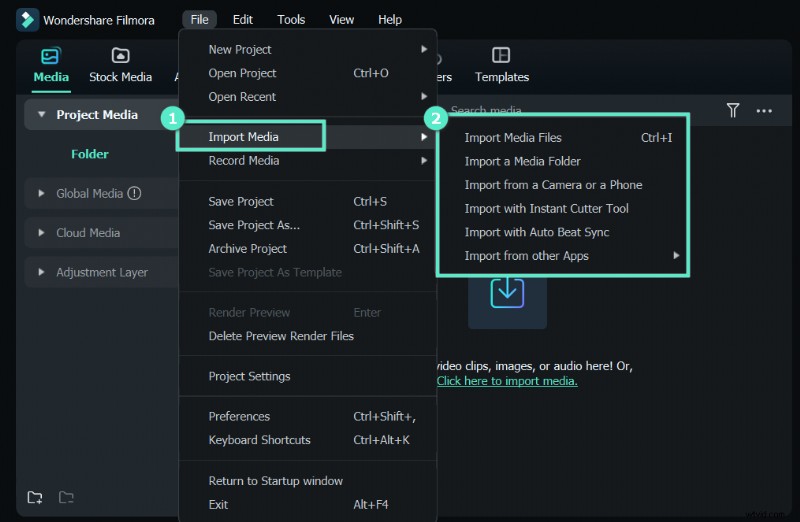
- Kliknij ikonę + lub użyj funkcji przeciągnij i upuść, aby zaimportować nagranie z kamery internetowej do Filmora.
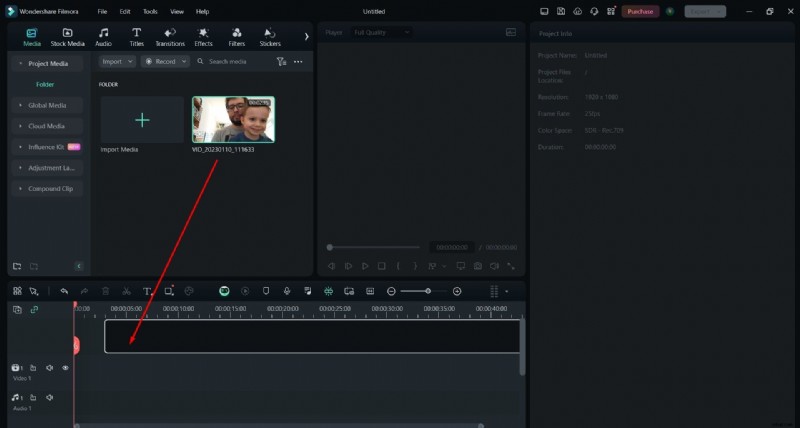
- Następnie przeciągnij i upuść nagranie na oś czasu.
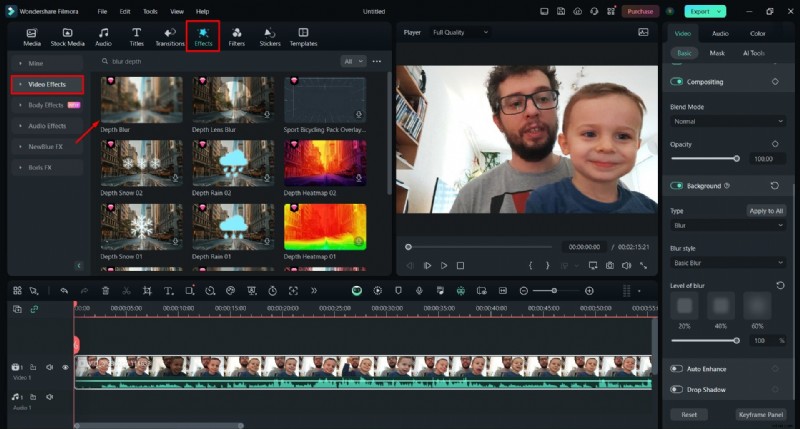
- Kliknij kartę Efekty na górnym pasku menu i wybierz opcję Efekty wideo z lewego paska bocznego.
- Przewiń, aby zlokalizować efekt rozmycia głębi lub użyj funkcji wyszukiwania, aby go znaleźć. Następnie po prostu przeciągnij go na oś czasu, aby rozmyć tło w nagraniu.
Nagrywacz i edytor ekranu Filmora
Nagraj swój ekran i kamerę internetową, a następnie łatwo i szybko twórz profesjonalne filmy za pomocą narzędzi AI, stylowych szablonów, efektów, muzyki i innych kreatywnych zasobów.

Po zastosowaniu efektu rozmycia możesz go dostosować w panelu Efekty po prawej stronie. W zależności od efektu możesz dostosować krycie, szybkość i wygląd.
Innym sposobem wykorzystania Filmory do rozmycia tła po nagraniu są efekty Tilt-Shift wspomniane w samouczku wideo. To narzędzie oddziela centralną figurę od jej otoczenia, umożliwiając eksperymentowanie z różnymi typami tła.
Oprócz licznych efektów rozmycia Filmora oferuje różne opcje rozmycia wideo. Umożliwia rozmycie boków pionowych filmów do mediów społecznościowych, rozmycie niektórych części wideo, a nawet rozmycie ludzkich twarzy w celu ich zamaskowania. Wybierz jedną z metod w zależności od potrzeb.
Jak rozmyć tło kamery internetowej za pomocą oprogramowania do nagrywania
Jeśli chcesz zamazać tło kamery internetowej, znacznie lepszą inwestycją będzie oprogramowanie do nagrywania. Najlepsze narzędzia do nagrywania kamerą internetową umożliwiają także przechwytywanie ekranu, określonych okien i głosu. Ponadto zawierają narzędzia do edycji, które pozwalają na profesjonalną metamorfozę Twoich filmów.
Korzystanie z programu Wondershare DemoCreator (Windows i Mac)
Wondershare DemoCreator to wszechstronne oprogramowanie do nagrywania dla systemów Windows i Mac z kilkoma trybami przechwytywania. Możesz jednocześnie nagrywać ekran i kamerę internetową, przesyłać strumieniowo rozgrywkę, tworzyć prezentacje wideo itp. Ponadto może rozmyć tło kamery internetowej podczas nagrywania:
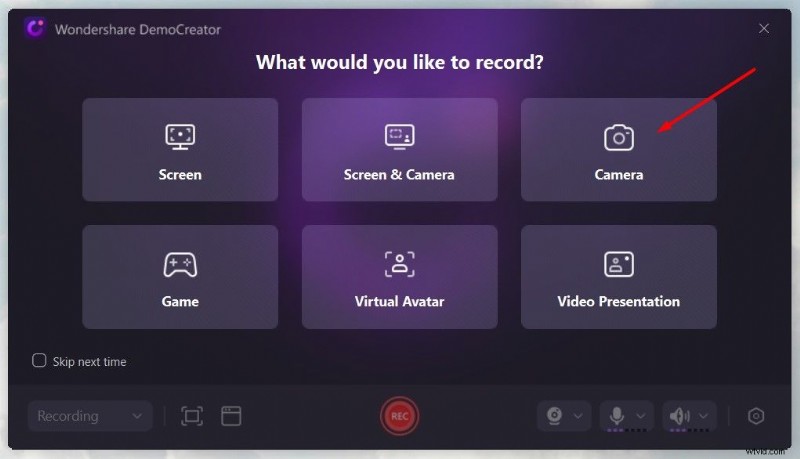
- Uruchom Rejestrator wideo i wybierz preferowany tryb przechwytywania. Jeśli chcesz nagrywać tylko kamerą internetową, kliknij Kamera. Alternatywnie możesz jednocześnie nagrywać ekran i kamerę internetową w trybie Ekran i kamera lub Prezentacja wideo, który umożliwia łączenie się z platformami wideokonferencji, takimi jak Zoom i Teams.
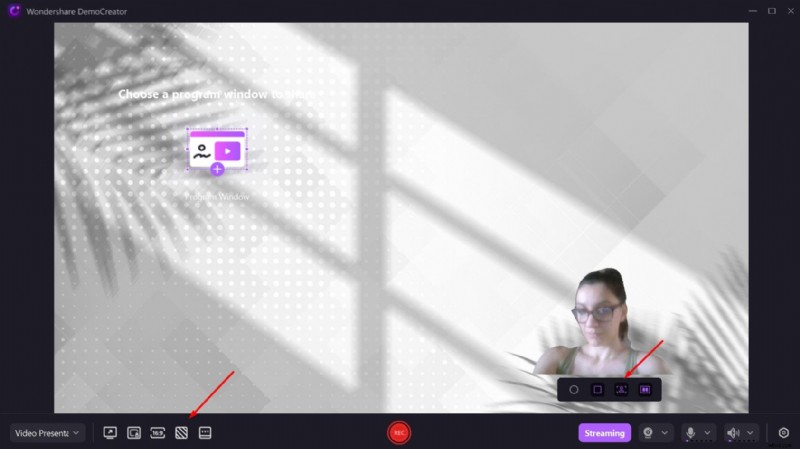
- Kliknij ikonę Portret AI – trzecią ikonę w widżecie nad przyciskiem Nagraj. Spowoduje to utworzenie wycięcia portretowego i usunięcie tła.
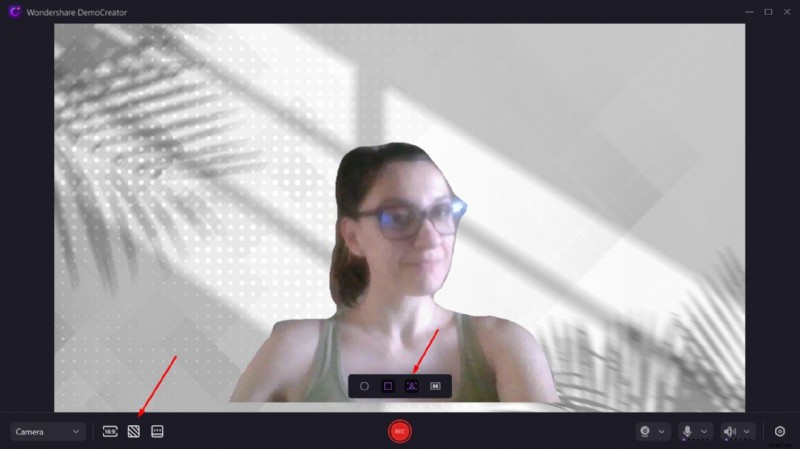
- Kliknij drugą ikonę na pasku narzędzi, jak pokazano na powyższym obrazku. Otworzy się galeria teł, umożliwiająca wybranie bardziej odpowiedniego tła dla nagrania.
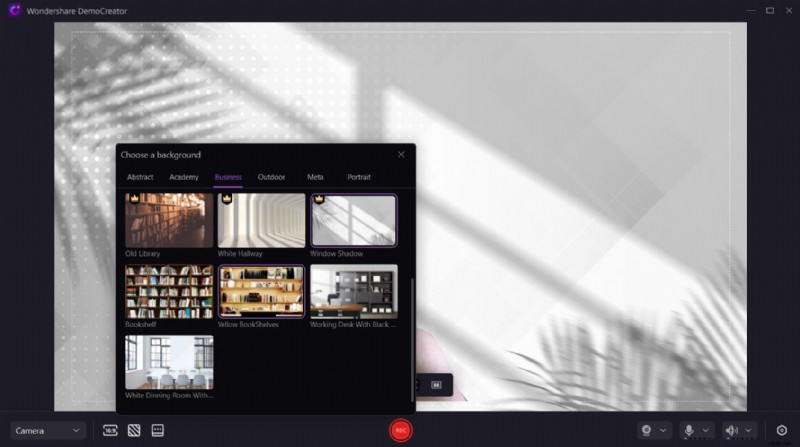
- Możesz usunąć tło za pomocą narzędzia Portret AI w innych trybach przechwytywania, np. w trybie prezentacji wideo na poniższym obrazku:
Korzystanie z OBS Studio StreamFX (Windows i Mac)
OBS Studio to oprogramowanie do nagrywania wideo i przesyłania strumieniowego typu open source, kompatybilne z systemami Windows i Mac. Jest to jedna z najczęściej używanych aplikacji w swojej kategorii, ponieważ jest bezpłatna i zawiera narzędzia do przechwytywania ekranu, transmisji wydarzeń na żywo, podcastów, tworzenia samouczków online itp.
Mimo to OBS nie może rozmyć tła nagrania z kamery internetowej bez specjalnej wtyczki o nazwie StreamFX. Pomimo doskonałych wyników, pobieranie, instalowanie i konfigurowanie StreamFX może sprawiać wrażenie skakania przez zbyt wiele trudności. Dopóki nie zostanie znalezione obejście, musisz wykonać następujące kroki:
Jak rozmyć tło kamery internetowej na platformach czatu wideo
Chociaż narzędzia do nagrywania wideo, takie jak DemoCreator, umożliwiają transmisję strumieniową z kamery internetowej na żywo do popularnych platform czatów wideo, zawsze przydatna jest opcja rozmycia tła kamery internetowej bez rejestratora innej firmy. Dlatego Zoom, Teams i Discord mają funkcję rozmycia kamery internetowej.
Rozmycie tła kamery internetowej w trybie Zoom (Windows i Mac)
Zoom pozwala na rozmycie tła kamery internetowej przed i w trakcie spotkania. Obie opcje są bardzo proste w użyciu, niezależnie od tego, czy korzystasz z komputera PC, komputera Mac czy smartfona. Oto jak rozmyć tło w Zoomie:
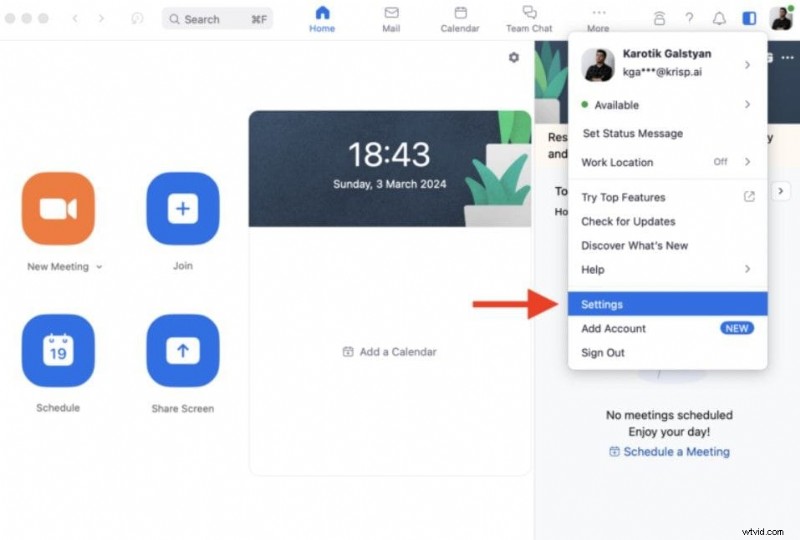
- Otwórz aplikację Zoom i przejdź do swojego zdjęcia profilowego w prawym górnym rogu. Kliknij na niego, aby wyświetlić menu i wybierz Ustawienia.
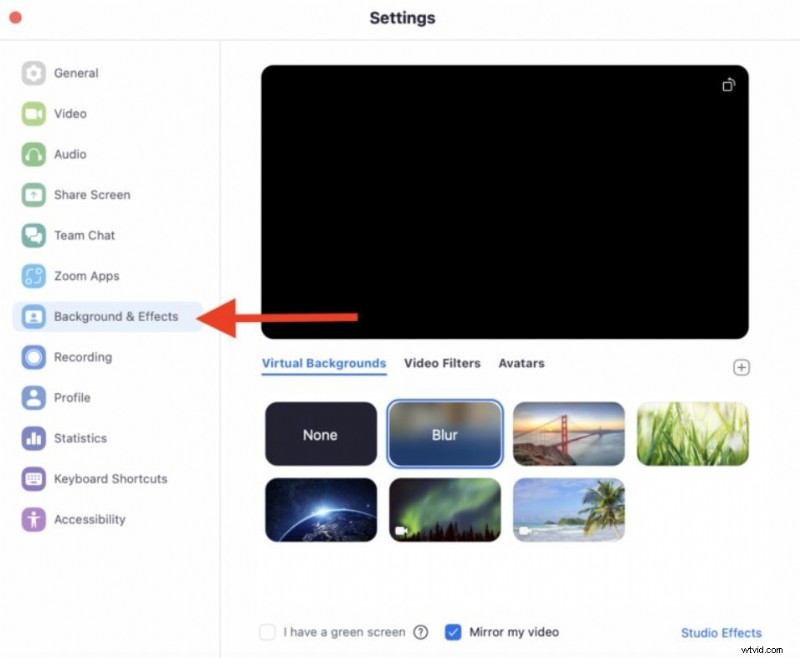
- Gdy zobaczysz pasek boczny po lewej stronie, wybierz kartę Tła i efekty.
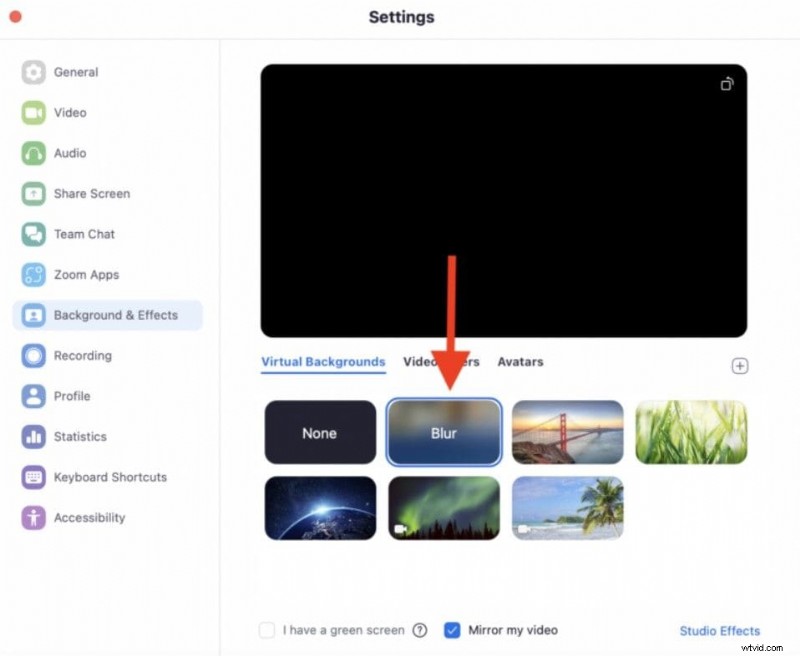
- Kliknij drugi kafelek w sekcji Tła wirtualne. Jest napisane Blur, więc nie możesz tego przegapić.
- Aby rozmyć tło podczas połączenia, kliknij ikonę górnej strzałki obok przycisku Zatrzymaj wideo i wybierz opcję Rozmyj tło.
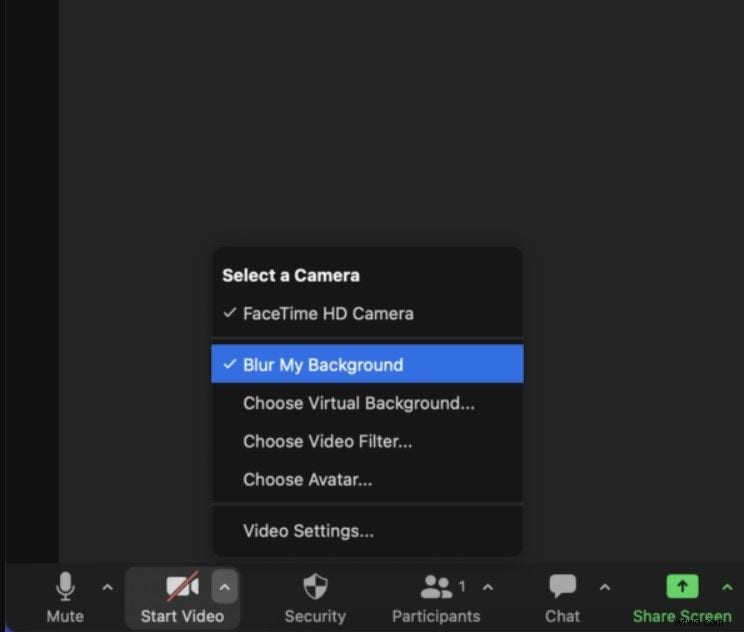
Rozmyj tło kamery internetowej w Microsoft Teams (Windows i Mac)
Podobnie jak Zoom, Microsoft Teams umożliwia skonfigurowanie kamery internetowej z rozmyciem tła przed dołączeniem do spotkania lub w trakcie rozmowy. Wykonaj poniższe czynności, aby rozmyć tło w aplikacji Teams. Te kroki są takie same w przypadku systemu Windows i komputerów Mac:
- Otwórz Microsoft Teams i kliknij ikonę aparatu (Nowe spotkanie)> Rozpocznij spotkanie, aby otworzyć pole Spotkanie z i rozpocząć spotkanie lub dołączyć do spotkania.
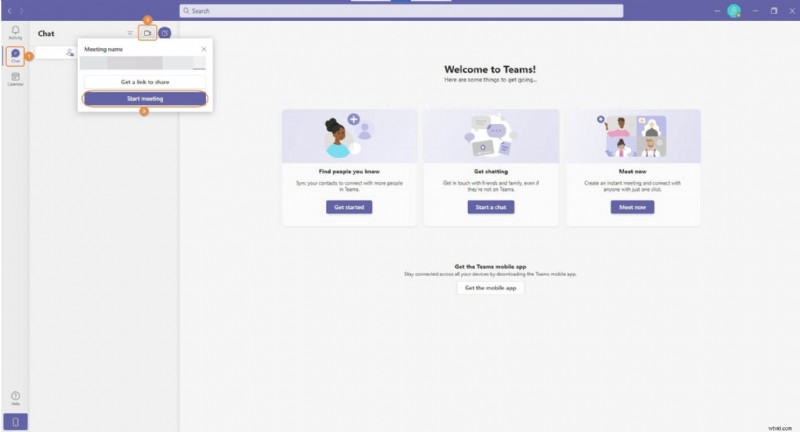
- Po włączeniu kamery i mikrofonu kliknij trzecią ikonę po prawej stronie, aby wybrać i zastosować efekty tła.
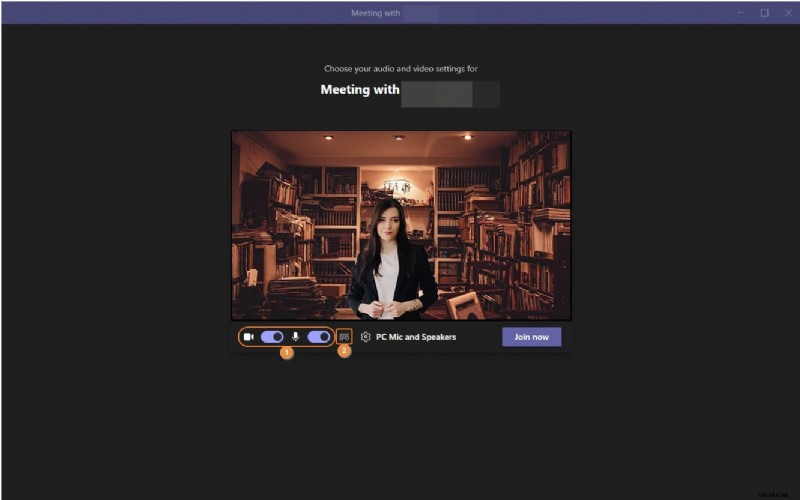
- Galeria w tle otworzy się po lewej stronie. U góry zobaczysz opcję Rozmycie. Kliknij, aby zastosować.
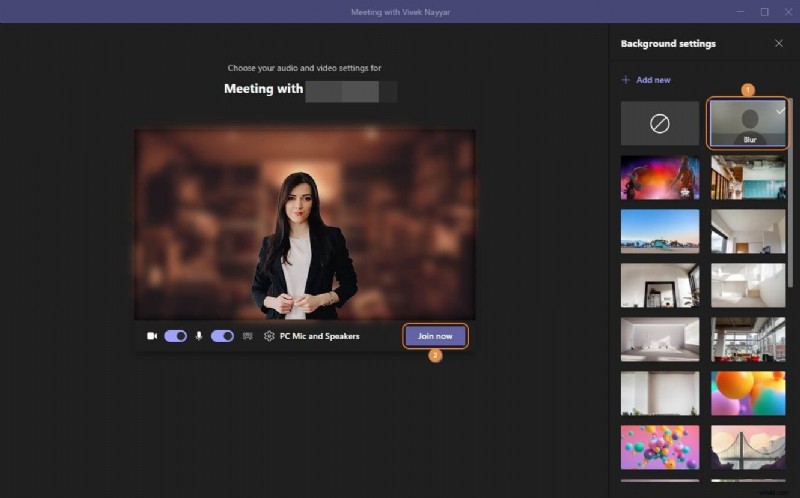
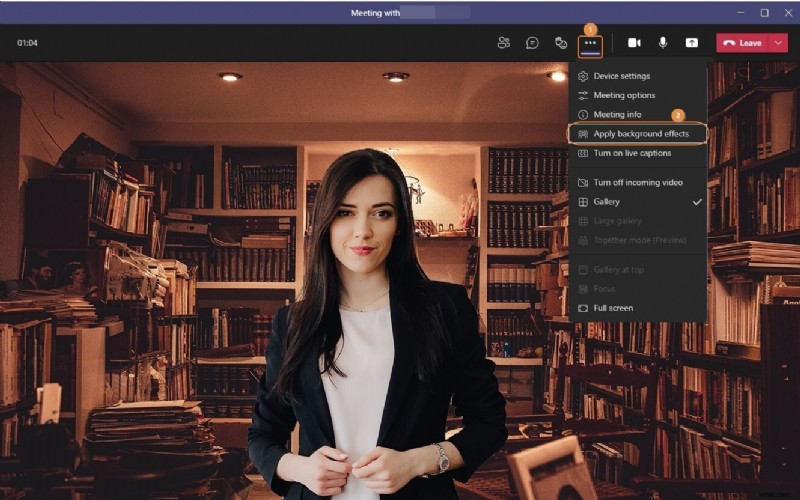
- Aby podczas spotkania skorzystać z funkcji rozmycia kamery internetowej, kliknij ikonę z trzema kropkami, aby wyświetlić menu Więcej czynności. Wybierz opcję Zastosuj efekty tła.
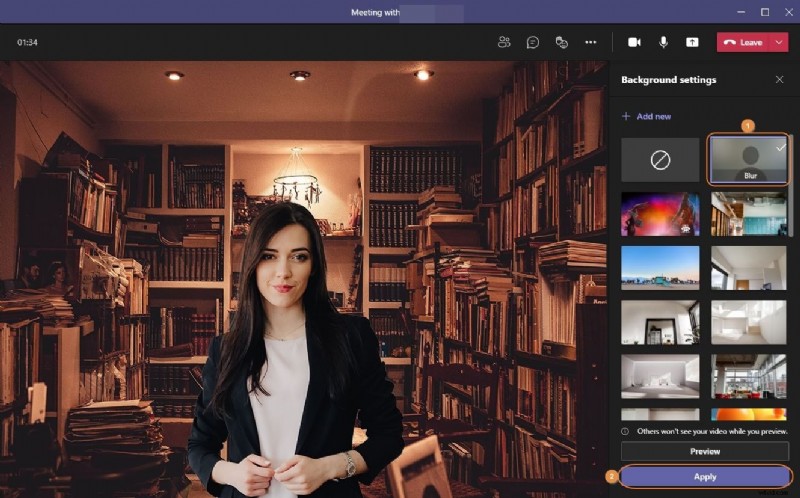
- Wybierz kafelek Rozmycie w panelu Ustawienia tła i kliknij Zastosuj, aby go użyć.
Rozmyj tło kamery internetowej w Discord (Windows i Mac)
Istnieją dwa sposoby zmiany lub rozmycia tła kamery internetowej w Discord:w Ustawieniach użytkownika i w kanale głosowym. Poniżej znajdziesz instrukcje dotyczące obu metod, których możesz użyć niezależnie od systemu operacyjnego:
- Otwórz Ustawienia użytkownika, klikając ikonę koła zębatego w lewym dolnym rogu Discorda. Wybierz Ustawienia aplikacji, a następnie wybierz opcję Głos i wideo.

- Przewiń w dół do opcji Ustawienia wideo. Galeria tła wideo z opcjami dostosowywania znajduje się tuż poniżej.
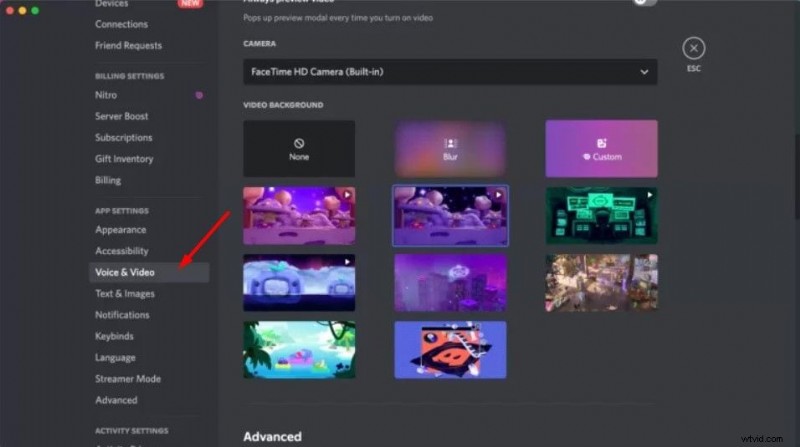
- Kliknij kafelek Rozmycie, aby ukryć tło we wszystkich nadchodzących rozmowach wideo.
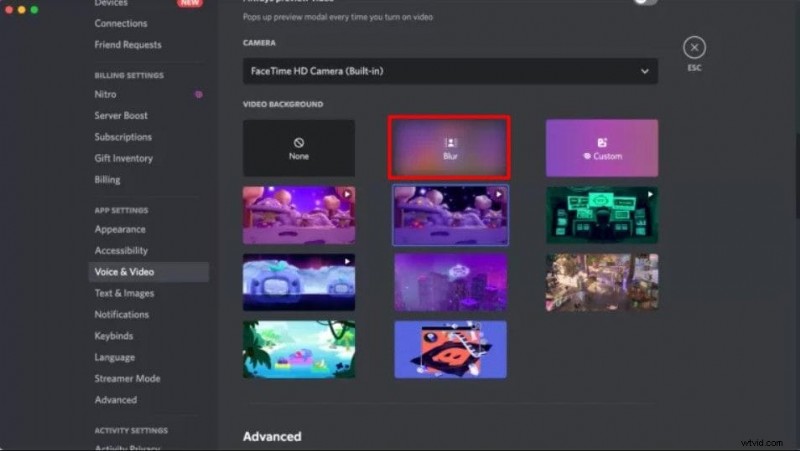
- Możesz także zamazać lub zmienić tło kamery internetowej w Kanałach głosowych. Po dołączeniu do kanału głosowego kliknij przycisk Wideo w prawym dolnym rogu.

- Kliknij ikonę strzałki obok przycisku Aparat, aby wyświetlić menu tła.
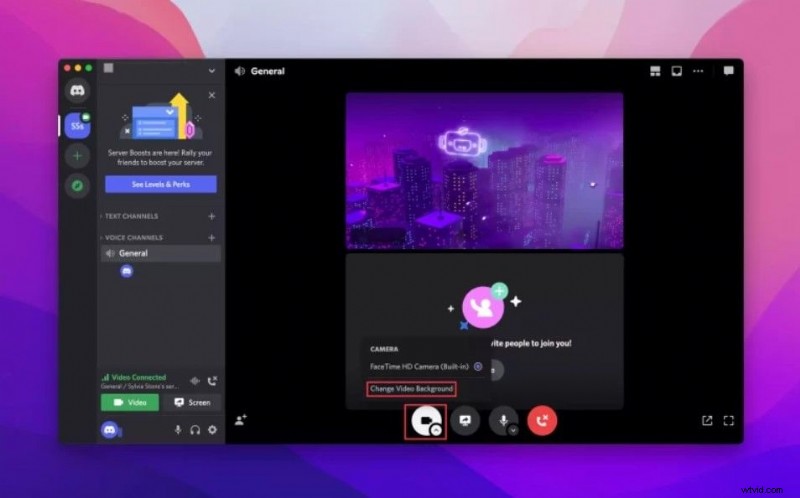
- Wybierz kafelek Rozmycie i kliknij Zmień tło.
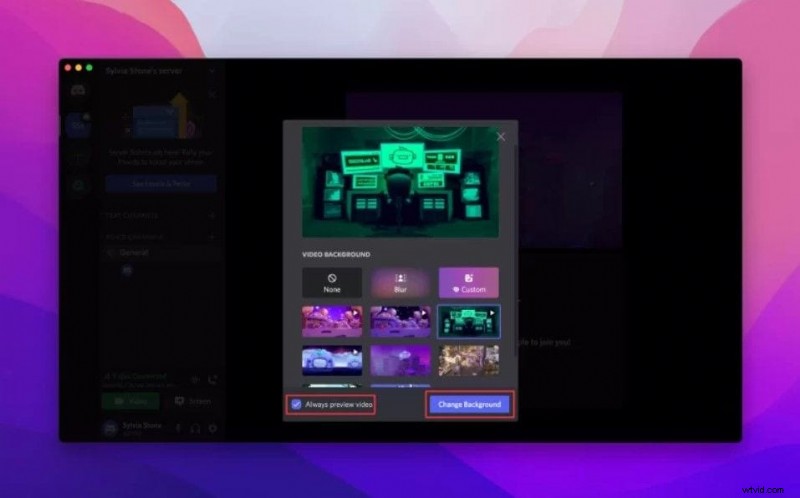
Wniosek
Niezależnie od tego, czy chcesz ukryć swój twórczy bałagan przed rozważnym szefem, czy tworzyć efektowne wizualnie filmy z efektem bokeh, musisz nauczyć się rozmyć tło kamery internetowej. Najłatwiej to zrobić, używając aparatu z wbudowaną funkcją rozmycia, takiego jak OBSBOT Tiny 2.
Jeśli nie chcesz inwestować w fantazyjną kamerę, zawsze możesz rozmyć tło kamery internetowej przed rozmową wideo lub w jej trakcie w Zoom, Microsoft Teams lub Discord. Niezależnie od tego, jak wygodne są te dwie metody, nie pomogą Ci stworzyć wspaniale wyglądających filmów, takich jak te, które oglądasz w Internecie.
Twórcy treści, którzy chcą nagrywać kamerą internetową z rozmyciem tła, potrzebują bardziej wydajnego rozwiązania. Narzędzia do nagrywania i edycji wideo, takie jak OBS Studio, Wondershare DemoCreator i Filmora, znacznie lepiej nadają się do kreatywnych potrzeb, które wykraczają poza zamazanie bałaganu w sypialni.