
Tworząc treści wideo o tematyce biznesowej warto już na początku zaprezentować swoje logo. Dlaczego tak? Cóż, dzięki temu prostemu trikowi ludzie od czasu do czasu łatwiej zapamiętają Twoją markę. Dlatego warto wziąć to pod uwagę tworząc materiały wideo dla swojego biznesu. Nie martw się. Istnieje wiele formatów, które możesz wypróbować w tym zakresie. Jednym z nich jest odsłonięte logo 3D. W porównaniu do innych układów logo, ten ma większy wpływ ze względu na swoje solidne właściwości i bogate wymiary. Chcesz spróbować? Zacznij więc czytać tutoriale na temat tworzenia skutecznego logo 3D.
W tym artykule porozmawiamy o korzyściach płynących ze stosowania odsłonięcia logo 3D. Podamy również krótki poradnik, jak go stworzyć za pomocą różnych narzędzi. Kontynuuj czytanie poniżej, aby dowiedzieć się więcej.
W tym artykule
-
- Podstawowe funkcje
- Odkrywanie szablonów wideo do prezentacji logo 3D
- Odkryj najwyższą moc generatora efektów dźwiękowych AI
- Przewodnik krok po kroku
- Utwórz niestandardowe efekty dźwiękowe za pomocą generatora efektów dźwiękowych AI
-
- Las renderowania
- FlexClip
- Efekty po
Jak stworzyć logo 3D za pomocą Wondershare Filmora?
Na pierwszy rzut oka stworzenie trójwymiarowego logo może wydawać się nieco skomplikowane. Jasne. To jest dopuszczalne. Praca nad projektami wykorzystującymi elementy 3D nie jest tak łatwa, jak strzelanie do ryby w beczce. Nie zapominaj jednak, że nowoczesne aplikacje do edycji wideo mają teraz większe możliwości niż kiedykolwiek. Większość z nich wyposażona jest w zaawansowane narzędzia i liczne zasoby, które znacznie ułatwiają proces tworzenia. Jednym z programów, które możesz wypróbować w tym zakresie, jest Wondershare Filmora. Ta potężna aplikacja do edycji wideo zawiera szeroką gamę funkcji i zasobów, które mogą być przydatne. Czy chcesz spróbować? Jeśli tak jest, przeczytaj szczegóły poniżej, aby dowiedzieć się więcej.
Podstawowe funkcje
Jak wskazano wcześniej, Wondershare Filmora ma wiele do zaoferowania, jeśli chodzi o funkcje związane z tworzeniem treści. Zapoznaj się z funkcjami każdego z nich i pamiętaj o nich, tworząc trójwymiarowe logo.
- Podstawowa i zaawansowana edycja wideo:zawiera mnóstwo przydatnych funkcji, które pomogą Ci w mgnieniu oka ułatwić korzystanie z różnych technik edycji wideo.
- Gotowe szablony wideo:oferuje mnóstwo wstępnie zaprojektowanych szablonów wideo, które można łatwo dostosować do własnych preferencji.
- Liczne zasoby kreatywne:zawiera dużą bibliotekę zasobów kreatywnych, do których można łatwo uzyskać dostęp w ramach platformy. Wśród plików, których możesz użyć, znajdują się obrazy stockowe, nagrania wideo, fragmenty audio, efekty, filtry i inne.
- Sztuczna inteligencja:zapewnia dostęp do różnorodnego zestawu narzędzi opartych na sztucznej inteligencji, które można łatwo zintegrować z procesem tworzenia. Jeśli chodzi o wyświetlanie logo 3D, możesz skorzystać z wielu narzędzi, np. generatora efektów dźwiękowych AI.
- Elastyczne opcje eksportu wideo:umożliwiają renderowanie i eksportowanie filmów w różnych formatach. Obsługiwane typy plików to MP4, WMV, AVI, MOV, F4V, MKV, 3GP, MPEG-2, WEBM, GIF i MP3.
Odkrywanie szablonów wideo do prezentacji logo 3D
Wszyscy wiemy, że Wondershare Filmora ma ogromną bibliotekę gotowych szablonów wideo. Możesz użyć dowolnego z nich, jeśli nie chcesz zaczynać od zera podczas tworzenia treści. Na szczęście to oprogramowanie do tworzenia treści oferuje kilka opcji ujawniania logo 3D. Czy powinieneś wypróbować wybrane szablony Wondershare Filmora, aby odsłonić logo 3D? Cóż, można dzięki temu uzyskać wiele korzyści. Więcej informacji na ten temat znajdziesz na poniższej liście.
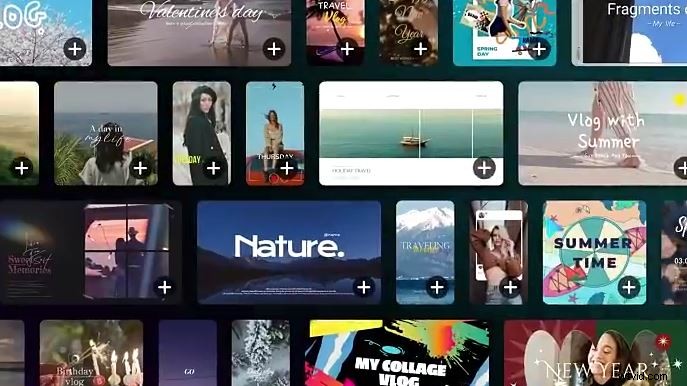
- Wszystkie szablony logo 3D ujawniające Wondershare Filmora można dostosowywać. Oznacza to, że możesz zastosować pewne dostosowania w oparciu o swoje osobiste preferencje.
- Możesz być pewien, że logo 3D ujawnia szablony Wondershare Filmora o najwyższej dostępnej jakości. Wszystkie ważne elementy, które sprawiają, że te zasoby wyglądają przejrzyście i profesjonalnie.
- Każdy szablon ujawniania logo 3D oferowany przez Wondershare Filmora ma niepowtarzalny styl i wygląd. Na koniec musisz po prostu wybrać taki, który odpowiada Twoim osobistym upodobaniom.
- Wondershare Filmora umożliwia udostępnianie własnych szablonów innym osobom lub korzystanie z elementów wybranych przez innych twórców treści. Poznaj tę funkcję współpracy i spróbuj maksymalnie ją wykorzystać dla własnej korzyści.
Odkryj najwyższą moc generatora efektów dźwiękowych AI
Oprócz projektu wizualnego kolejnym elementem, który należy wziąć pod uwagę podczas tworzenia logo 3D, jest efekt dźwiękowy. Tak. Ma również swój własny udział w korzyściach do zaoferowania w tym zakresie. Dlatego też warto uwzględnić tę część w swoim planie. W większości przypadków szablony wideo Wondershare Filmora mają już efekty dźwiękowe. Możesz je zatrzymać, jeśli chcesz. Z jednej strony można je również dostosować. Możesz je zmienić, jeśli chcesz użyć innych zasobów, które lepiej pasują do Twojego logo 3D. Nie martw się. Wondershare Filmora ma wbudowany generator efektów dźwiękowych AI, którego można używać na platformie. Ogólnie rzecz biorąc, to narzędzie może pomóc w stworzeniu dostosowanego do indywidualnych potrzeb efektu dźwiękowego dla Twojego logo 3D. Czy chcesz spróbować? Jeśli tak, sprawdź szczegóły poniżej.
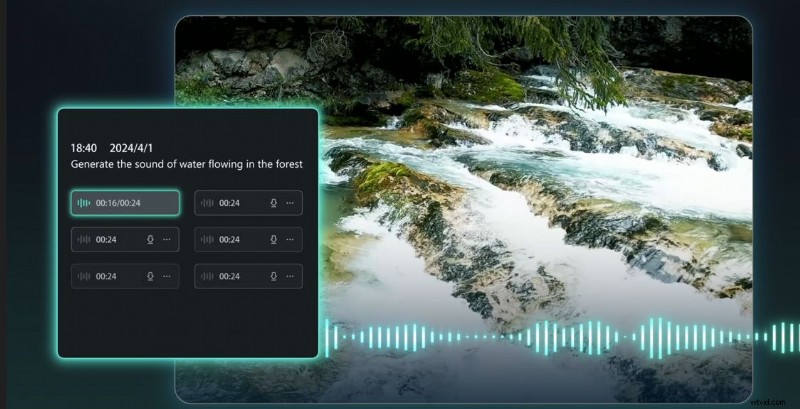
- Zaprojektowano go do generowania różnego rodzaju efektów dźwiękowych w oparciu o opisowe podpowiedzi tekstowe. Nie ma potrzeby ręcznego inicjowania procesu tworzenia. Ta funkcja automatycznie przeanalizuje treść Twojego opisu i wykorzysta ją do wytworzenia potrzebnych efektów dźwiękowych.
- Jest w stanie generować efekty dźwiękowe pasujące do różnych tematów i kategorii. Możesz na przykład tworzyć dźwięki otoczenia, naturalne efekty dźwiękowe, specjalne efekty dźwiękowe i nie tylko.
- Daje Ci kilka opcji dostosowania wyników do własnych upodobań. Możesz na przykład określić preferowaną liczbę i czas trwania efektów dźwiękowych. Wystarczy odpowiednio skonfigurować ustawienia.
Przewodnik krok po kroku
Wondershare Filmora jest niezwykle intuicyjna. Jest wypełniony różnorodną gamą funkcji i zasobów, które znacznie ułatwiają procedury. Jeśli chcesz stworzyć oszałamiające logo 3D, to oprogramowanie z pewnością Ci pomoże. Czy chcesz spróbować? Jeśli tak, zapoznaj się z poniższym tutorialem. Przeczytaj uważnie instrukcję i postępuj zgodnie ze wskazanymi krokami.
Wyświetlanie logo 3D przy użyciu szablonu
Krok 1:Pobierz Wondershare Filmora z oficjalnej strony internetowej. Zaraz potem zainstaluj go na swoim komputerze.
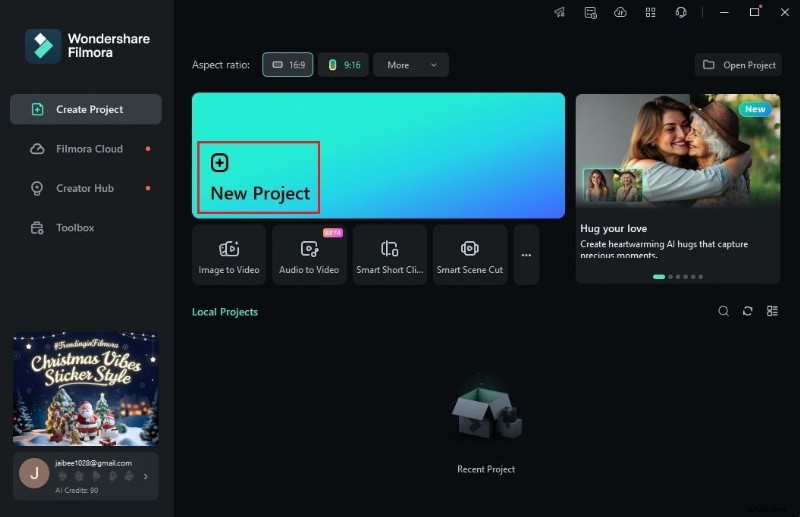
Krok 2:Następnie uruchom nowo zainstalowane oprogramowanie do edycji wideo na komputerze. Po całkowitym załadowaniu przejdź do głównego panelu i kliknij Nowy projekt, aby rozpocząć edycję. Alternatywnie przewiń w dół do sekcji Projekt lokalny i otwórz istniejącą sesję, jeśli jest dostępna.
Krok 3:Następnie przejdź do panelu Elementy i kliknij Importuj w zakładce Media. Wybierz wszystkie pliki, których będziesz używać i prześlij je na platformę.
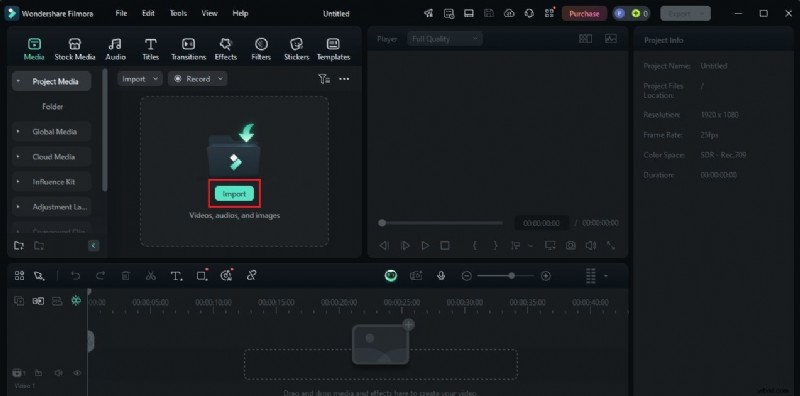
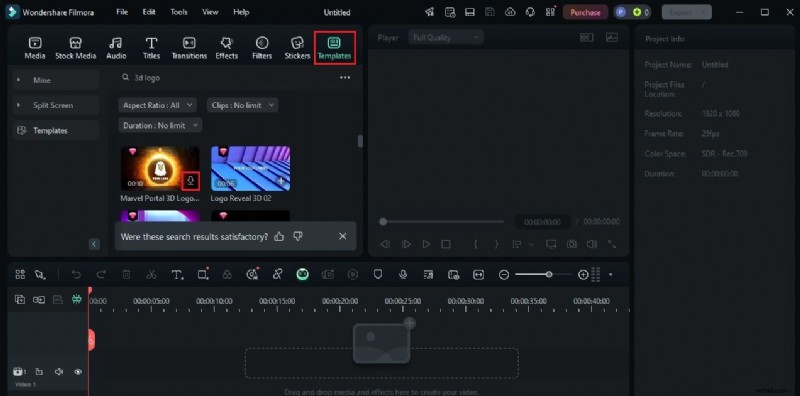
Krok 4:Po zakończeniu przejdź do zakładki Szablony w panelu Elementy. Wyszukaj „3D Logo Reveal”, a następnie przejrzyj zalecane dopasowania. Wybierz najlepszą opcję, która idealnie odpowiada Twoim osobistym preferencjom i naciśnij znajdujący się w niej przycisk Pobierz. Następnie chwyć nowo pobrany zasób szablonu i przeciągnij go na oś czasu edytora w celu dalszego dostosowania.
Krok 5:W zależności od rodzaju wybranego szablonu możesz edytować różne elementy. Aby to zrobić, po prostu dotknij przycisku Zamień wewnątrz zasobu szablonu i wprowadź niezbędne zmiany. Możesz na przykład zmienić tekst, dodać zaimportowane klipy i tym podobne.
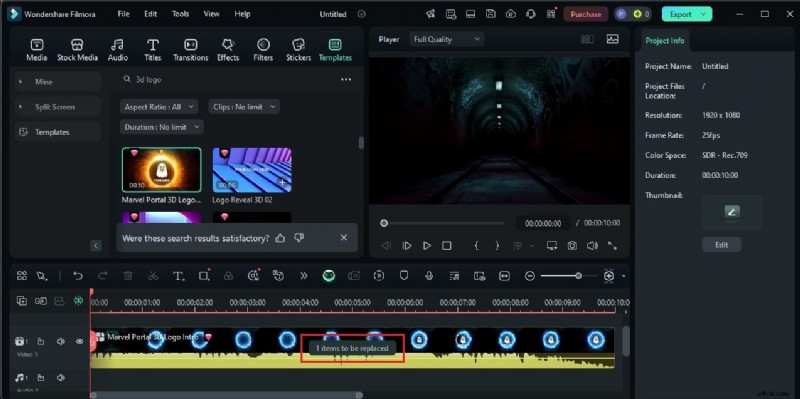
Krok 6:Odtwórz i przejrzyj wynik. Jeśli wynik Cię zadowala, kliknij przycisk Eksportuj tuż nad panelem podglądu, aby wyrenderować wideo i zapisać kopię na komputerze.
Utwórz niestandardowe efekty dźwiękowe za pomocą generatora efektów dźwiękowych AI
Krok 1:W głównym obszarze roboczym Wondershare Filmora przejdź do panelu Elementy i dotknij karty Audio.
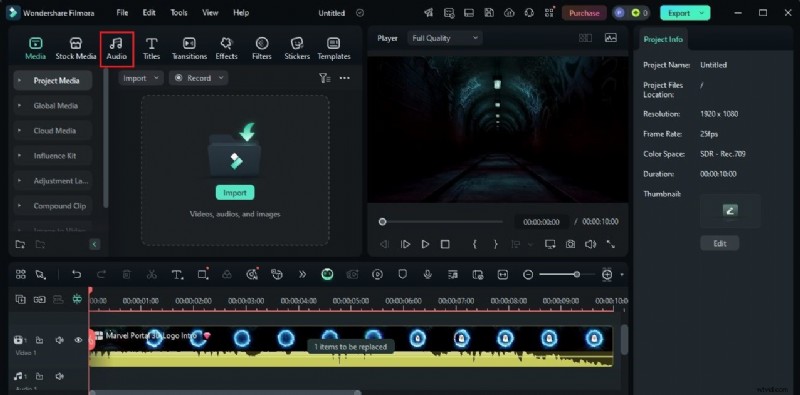
Krok 2:Przejdź do panelu po lewej stronie, a następnie kliknij opcję Efekt dźwiękowy AI.
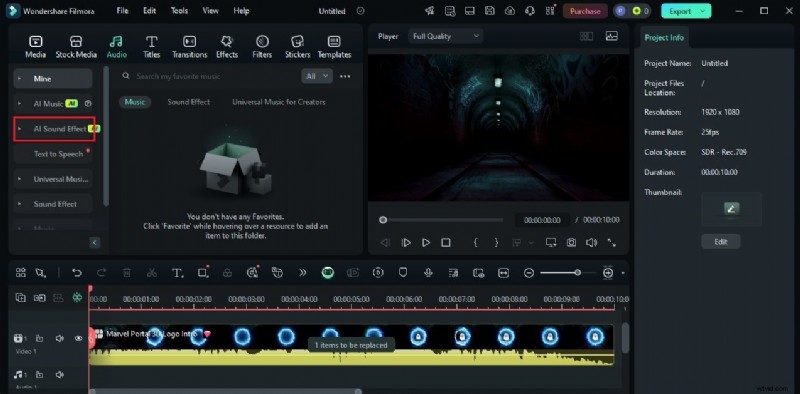
Krok 3:Następnie utwórz unikalną podpowiedź tekstową, która jasno opisuje efekt dźwiękowy, który chcesz wytworzyć, a następnie wprowadź go w odpowiednim polu wejściowym.
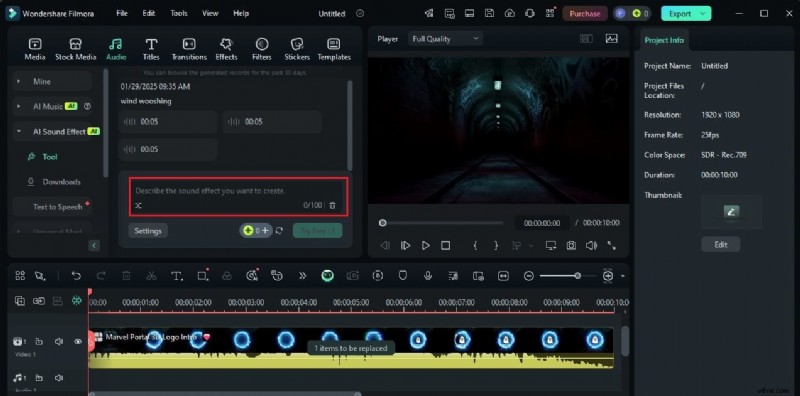
Krok 4:Aby dostosować dane wyjściowe, po prostu kliknij przycisk Ustawienia. Przesuń suwaki Czas trwania efektu dźwiękowego i Liczba efektów dźwiękowych do żądanego poziomu lub wprowadź określoną wartość w odpowiednich polach wejściowych.
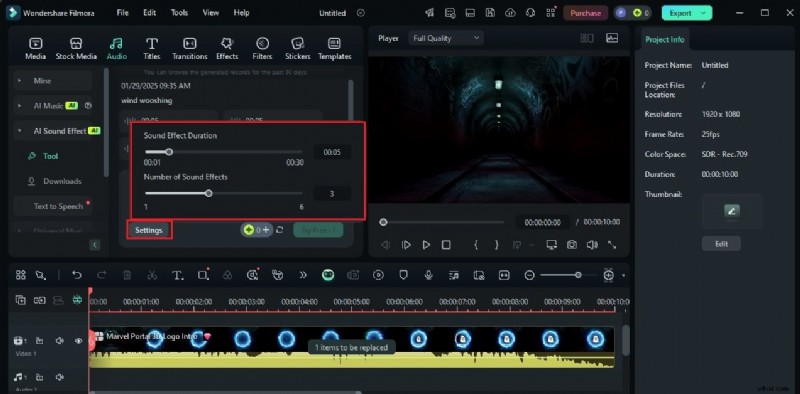
Krok 5:Po zakończeniu dotknij Generuj, aby kontynuować. Dane wyjściowe zostaną utworzone natychmiast w oparciu o wprowadzone dane i konfigurację. Posłuchaj podanych opcji i wybierz idealną wersję, której chcesz użyć. Po prostu przeciągnij go na oś czasu edytora, aby zintegrować zasób z projektem odsłonięcia logo 3D.
Korzyści wynikające z wykorzystania logo 3D
Tak naprawdę logo spełnia bardzo ważną funkcję. Jest to w zasadzie główny element nadający przedsiębiorstwu odrębną tożsamość. Dlatego zawsze powinieneś wykazać się kreatywnością, wykorzystując ten zasób w swoich materiałach promocyjnych. Wypróbuj odsłonięcie logo 3D. Jego unikalne cechy konstrukcyjne z pewnością pomogą Ci wyróżnić Twoją firmę. Ale trzymaj się. Zaangażowanie to tylko jedna z wielu rzeczy, jakie może zaoferować logo 3D. Zdecydowanie jest tego więcej. Chcesz wiedzieć, jakie to są? Jeśli tak, sprawdź poniższą listę.
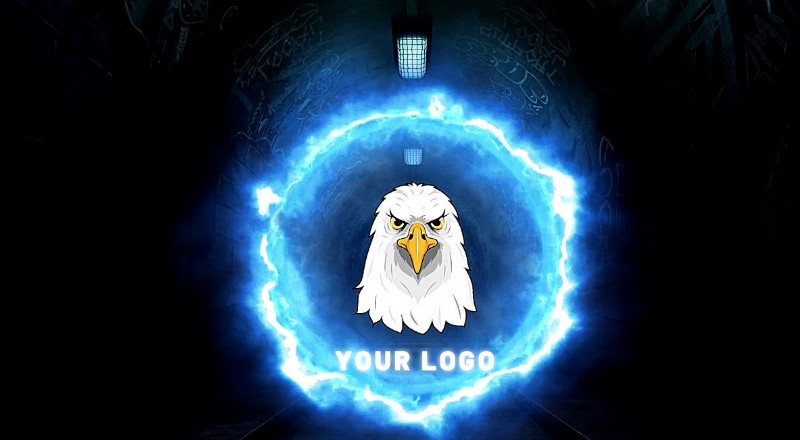
- Przyciąga uwagę widzów i podtrzymuje ich zainteresowanie. Chcesz otrzymać takie odpowiedzi, gdy opublikujesz film marketingowy? Następnie dodaj logo 3D na początku treści.
- Może pomóc w ustaleniu unikalnej tożsamości marki Twojej firmy. Dlaczego tak? Cóż, powiedzmy po prostu, że możesz dodać pewne elementy wymiarowe, aby wyróżnić swoje logo na tle innych.
- Można go wykorzystać w różnych kanałach marketingowych. Możesz na przykład dodać logo 3D do filmów w mediach społecznościowych, filmów banerowych na stronach internetowych i tym podobnych. Będzie do nich bardzo dobrze pasować.
- W końcu jego projekt można łatwo dostosować, aby wywoływał określone emocje lub pasował do określonego tematu. Możesz modyfikować animację, projekt i tym podobne, zachowując oryginalne właściwości swojego logo 3D.
Inne narzędzia do tworzenia logo 3D do wypróbowania
Nie ma wątpliwości, że Wondershare Filmora może być naprawdę bardzo pomocna przy tworzeniu filmów z logo 3D. Zawiera szeroką gamę narzędzi i zasobów, z których możesz korzystać. Należy jednak pamiętać, że istnieją inne narzędzia, które również oferują podobne usługi. Jeśli chcesz wypróbować inne potencjalne opcje, nie wahaj się eksplorować i szukać dostępnych alternatyw. Niektóre z nich są napisane poniżej. Sprawdź listę i weź je pod uwagę.
Las renderowania
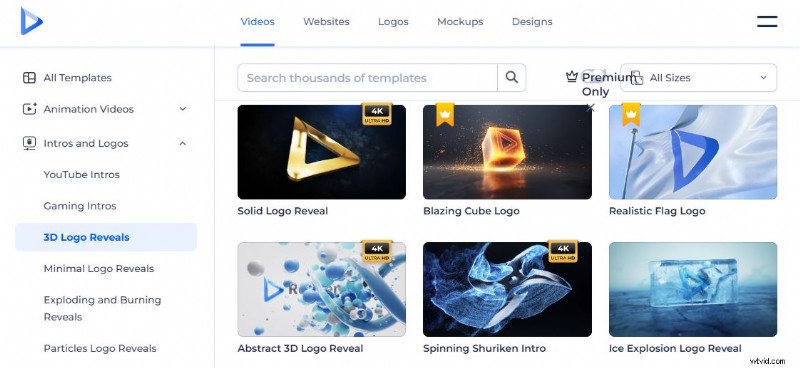
Pierwszy na liście jest Renderforest. To popularne narzędzie do tworzenia treści, które udostępnia różne szablony do edycji wideo. Oczywiście oferuje mnóstwo możliwości wyboru szablonów ujawnienia logo 3D. Po prostu przejrzyj kolekcję i edytuj preferowany szablon w oparciu o swoje preferencje.
FlexClip
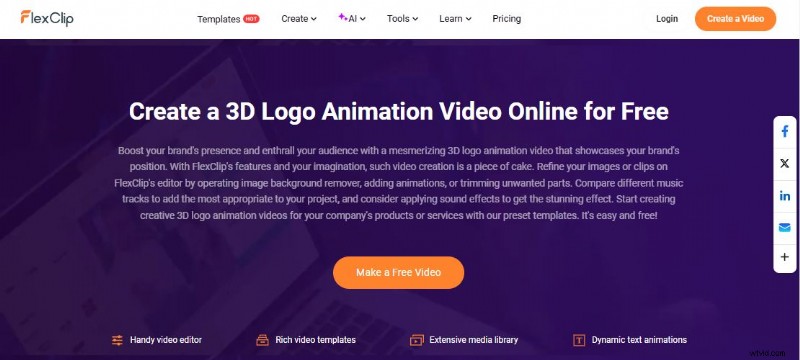
FlexClip to kolejne narzędzie, które możesz rozważyć w tym zakresie. Podobnie jak Renderforest, jest on również wyposażony w gotowe szablony, do których można łatwo uzyskać dostęp i które można dostosowywać. Po prostu wyszukaj idealny film przedstawiający logo 3D, który będzie odzwierciedlał Twój pożądany styl i wygląd.
Efekty po
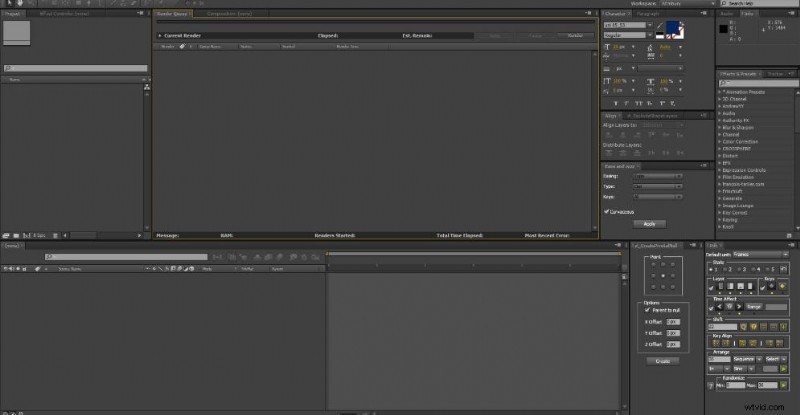
Ostatnią rzeczą jest Adobe After Effects. Możesz użyć tej aplikacji do tworzenia grafiki ruchomej, aby od podstaw stworzyć niestandardową animację odsłaniania logo 3D. Czy istnieją szablony ujawniania logo 3D w programie After Effects? Cóż, niektórzy redaktorzy dzielą się swoimi dziełami właściwie. Jeśli natkniesz się na takie, możesz go użyć do stworzenia logo 3D w programie After Effects.
Wniosek
Rzeczywiście, logo 3D rzeczywiście zmienia zasady gry. Mają pewne cechy, które nadają głębi i znaczenia tożsamości Twojej marki. W takim przypadku powinieneś spróbować stworzyć treści ujawniające logo 3D i uwzględnić je w swoich materiałach promocyjnych. Nie martw się. To bułka z masłem. Aby uzyskać niezawodną i wysokiej jakości pomoc, pobierz Wondershare Filmora. To potężne narzędzie do tworzenia treści, które oferuje zaawansowane funkcje i liczne zasoby, które możesz dobrze wykorzystać. Jeśli chodzi o ujawnienie logo 3D, Wondershare Filmora ma gotowe szablony, narzędzia AI do natychmiastowego generowania i profesjonalną przestrzeń roboczą do edycji wideo. Zapoznaj się z tym oprogramowaniem i wykorzystaj w pełni korzyści, jakie ma do zaoferowania.