
Sterowanie kierunkiem kamery względem rąk fotografowanej osoby i filmowanie jest obecnie modne. Stwórz ten efekt, korzystając z prostych trików filmowych, jak pokazano w tym artykule.
Wielu użytkowników tworzy obrotowe filmy z iluzjami dla TikTok lub dowolnego filmu promującego markę. W tym artykule wyjaśniono najważniejsze elementy do zapisania wraz ze szczegółowymi instrukcjami. Najlepsze narzędzie do edycji zostało również wyjaśnione poniżej, aby uzyskać natychmiastowe rezultaty. Czytaj dalej, aby pomóc Ci w nakręceniu i montażu profesjonalnego filmu o rotacyjnym przejściu!
W tym artykule
- Co to jest iluzja/efekt obracającego się wideo
- Wymagania wstępne dotyczące efektu obracania wideo
- Przewodnik krok po kroku dotyczący montażu w Filmora
Część 1. Co to jest iluzja/efekt obracającego się wideo
Film z obrotowym przejściem to popularna funkcja używana przez modelki i wpływowe osoby. Marki wykorzystują ten styl również do nagrywania filmów modelki w reklamach. Może to być dowolny film dotyczący zmiany makijażu lub zmiany ubrania.
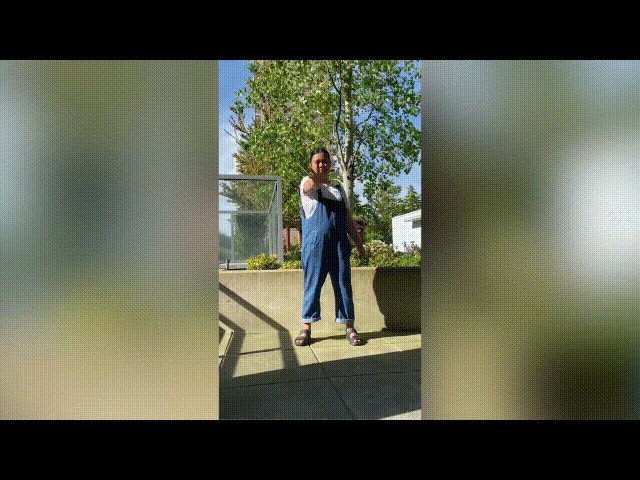
Pomaga rozpieszczać odbiorców swoimi treściami i pokazywać przejścia po i przed. Możesz spróbować tego z dowolnym obiektem lub dowolną postacią. Ale najpierw ustalmy wymagania dotyczące efektów rotacyjnych.
Część 2. Warunki wstępne tworzenia efektu obracania wideo
Będziesz potrzebować kilku elementów, aby utworzyć film z obrotowym przejściem. Najpierw przyjrzyj się podstawowym priorytetom tworzenia tej funkcji.
Temat
Aby nagrać pomyślnie obracający się film, potrzebujesz osoby lub obiektu, który wystąpi przed kamerą. Może to być model wynajęty przez markę, influencer społeczny, a może to Ty. Przed nagraniem pamiętaj o następujących kwestiach:
- Osoba powinna otrzymać dwa różne kostiumy.
- Przed rozpoczęciem nagrywania należy przećwiczyć wszystkie czynności
- Pokaż powinowactwo i kontrolę nad kamerą.

Sprzęt strzelecki
Aby nagrać profesjonalny film, potrzebujesz dobrego aparatu. Do nagrania tego materiału możesz użyć smartfona. Do trzymania aparatu nie jest potrzebny statyw ani żaden sprzęt, ponieważ aparat będzie w pozycji obrotowej, takiej samej jak dłoń fotografowanej osoby.
Do tego potrzebny jest filmowiec lub inna osoba mieszkająca z Tobą. Po prostu przekaż mu instrukcje, jak pokazano poniżej, aby nagrał dla siebie idealny film:
- Nagraj cały film tylko w jednym kierunku.
- Nie potrząsaj aparatu, ponieważ obraz jest rozmazany.
- Pamiętaj, aby skoncentrować się na ten temat podczas nagrywania.
- Nie nie powiększaj lub wyjdź podczas nagrywania wideo.
- Trzymaj temat pośrodku klatki podczas procesu nagrywania.
- Rotacja rąk czas jest taki sam, jak obrót kamery.

Uwaga:pamiętaj o kilkukrotnym nagraniu tego samego materiału, aby móc później wybrać ten idealny do edycji.
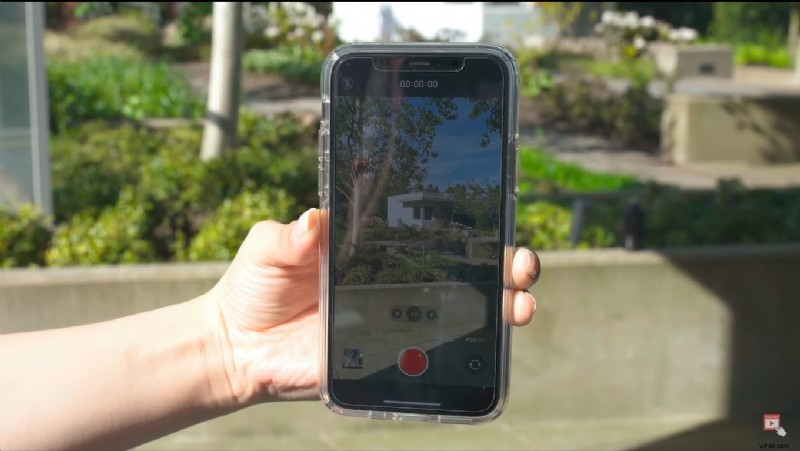
Nakręcenie pierwszego materiału
Aby nagrać materiał dla iluzji obrotowego wideo, musimy go nagrać co najmniej dwa razy, aby uzyskać krystalicznie czyste rezultaty o wysokiej rozdzielczości. Dlatego upewnij się, że kamera porusza się w tym samym kierunku przez cały czas nagrywania.
Uwaga:wideo można nagrać w formacie pionowym kamery lub w formacie poziomym. Wszystko zależy od Twojego scenariusza!
Wykonaj poniższe czynności, aby nagrać pierwszy materiał wideo:
- Trzymaj aparat w idealnym formacie, niezależnie od tego, co wybierzesz.
- Pozwól obiektowi stać lub siedzieć pośrodku kadru.
- Reżyser filmowy może obracać kamerę, gdy obraca się dłoń fotografowanej osoby.
- Spróbuj obrócić kamerę o 180 stopni.
- Upewnij się, że na końcu obrotu obiektyw aparatu jest skierowany w stronę podłoża.
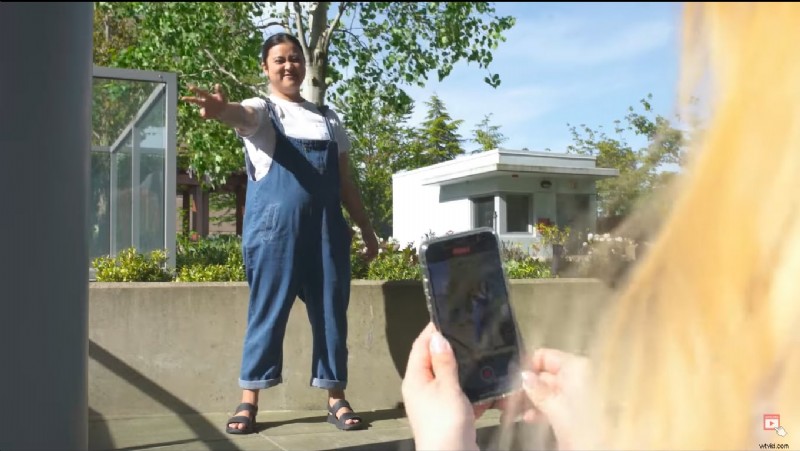
Po nakręceniu pierwszego materiału do filmu nadszedł czas na nagranie drugiego materiału, aby móc przełączać się między nimi.
Filmowanie drugiego materiału
Aby stworzyć drugie ujęcie, trzeba pamiętać, że kostium i miejsce kręcenia filmu różnią się od pierwszego. Aby to nagrać, wykonaj poniższe czynności:
- Pierwszy krok polega na trzymaniu kamery w tym samym kierunku, co w przypadku pierwszego nagrania.
- Podczas montażu upewnij się, że pozycja obiektu odpowiada pierwszemu materiałowi.
- Upewnij się, że ruch dłoni fotografowanej osoby odbywa się w kierunku przeciwnym niż na pierwszym zdjęciu.
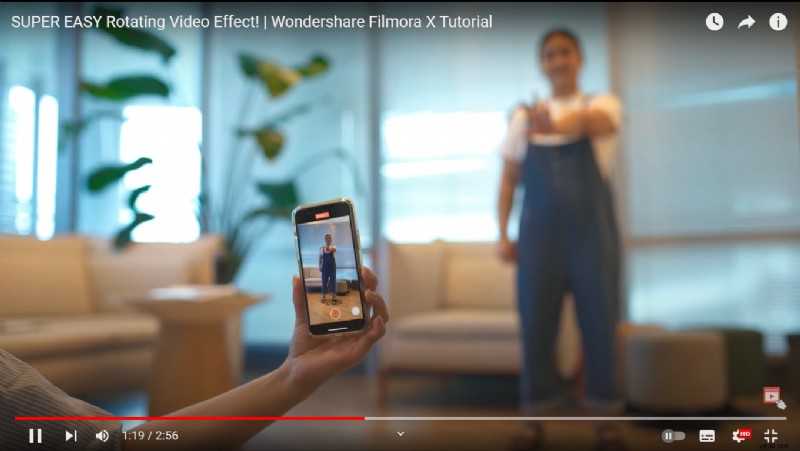
Teraz masz gotowe zarówno sceny, jak i materiał filmowy. Następnie musisz je edytować, wstawiając je do oprogramowania do edycji. Aby wykonać tę czynność, wykonaj poniższe instrukcje!
Część 3. Przewodnik krok po kroku dotyczący montażu w Filmorze
Aby stworzyć profesjonalną obracającą się iluzję wideo, Wondershare Filmora jest idealnym narzędziem. Nawet początkujący mogą szybko opanować tę funkcję dzięki bardzo wciągającemu interfejsowi użytkownika systemu (UI). Dowiesz się, jak za pomocą kilku kliknięć stworzyć efekt obracającego się wideo.
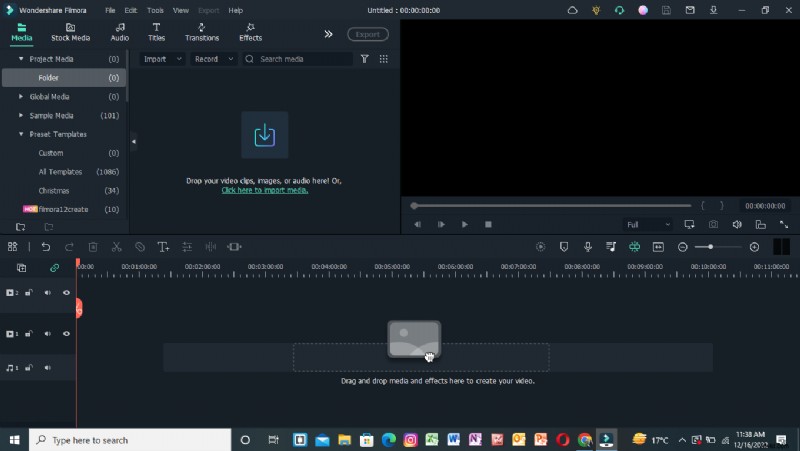
Krok 1 Pobierz Wondershare Filmora
Aby edytować swój film jak profesjonalista, pobierz najnowszą wersję Wondershare Filmora.
- Pobierz i otwórz Wondershare Filmora na swoim komputerze PC lub Mac.
Krok 2 Zaimportuj materiał
Zaimportuj nagrany materiał, aby rozpocząć proces edycji. Przed zaimportowaniem wszystkich klipów lepiej jest umieścić cały materiał w jednym folderze. Po pierwszym uruchomieniu główne okno importu znajduje się w lewym górnym rogu.
- Kliknij przycisk Importuj ikona na środku okna importu.
- Wondershare Filmora natychmiast wskaże Ci Twój komputer
- Nawiguj do lokalizacji, w której przechowywane są Twoje ulubione filmy i zdjęcia.
- Wybierz każdy materiał, który chcesz zaimportować.
- Po kliknięciu Otwórz , pliki zostaną zaimportowane.
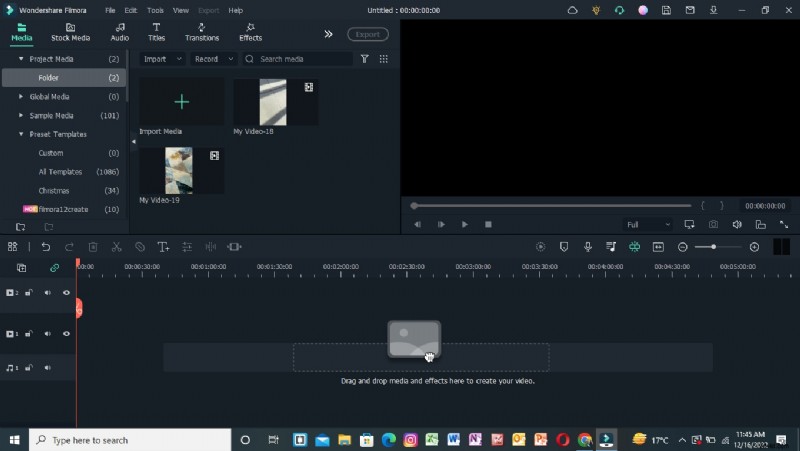
Czas przygotować materiał do montażu po włożeniu go do Filmory. Aby to zrobić, wykonaj kolejne kroki!
Krok 3 Dodaj materiał filmowy do osi czasu
Zaimportowane filmy zostaną następnie dodane do osi czasu. Możesz zaimportować oba nagrania jednocześnie i umieścić je wszystkie na osi czasu.
Alternatywnie możesz dodawać je pojedynczo, w razie potrzeby. Postępuj zgodnie z pokazanymi procedurami, aby dodać element do osi czasu.
- Aby wybrać zdjęcie lub film, użyj prawego -kliknij
- Wstrzymanie kliknij prawym przyciskiem myszy i przesuń go na oś czasu od dołu.
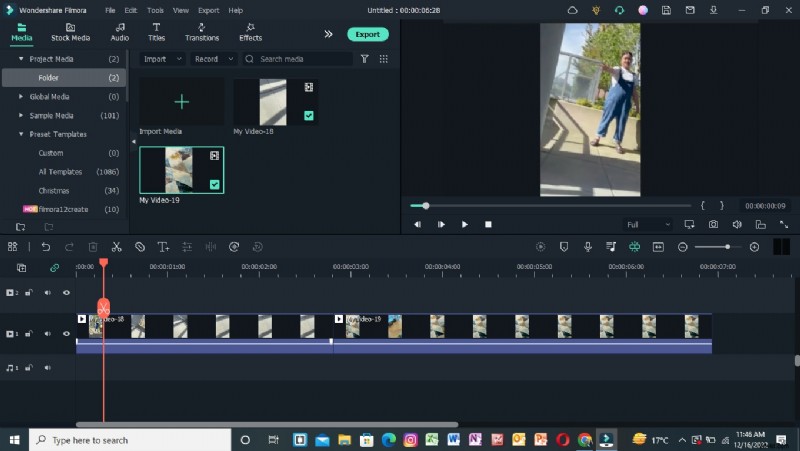
Twoje obrazy i filmy zostały zaimportowane na oś czasu; teraz czas je przyciąć zgodnie z wymaganiami.
Krok 4 Przytnij klipy
Aby wstawić efekty przejścia, należy przyciąć klip w określonym miejscu i przyspieszyć go o wymagany czas. W tym celu wykonaj kolejne czynności jak pokazano poniżej:
- Odtwórz klipy i zatrzymaj głowicę odtwarzania w dowolnym miejscu, naciskając spację przycisk na klawiaturze.
- Następnie kliknij Podziel ikona znajdująca się na głowicy odtwarzania.
- Spowoduje to przycięcie klipu od tego miejsca i oddzielenie to od poprzedniego.
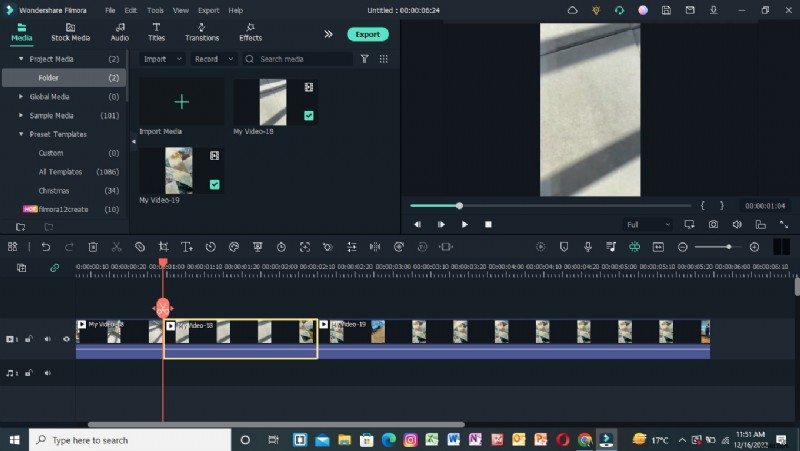
Po podzieleniu lub przycięciu klipów musisz teraz dostosować prędkość klipów, jak pokazano poniżej!
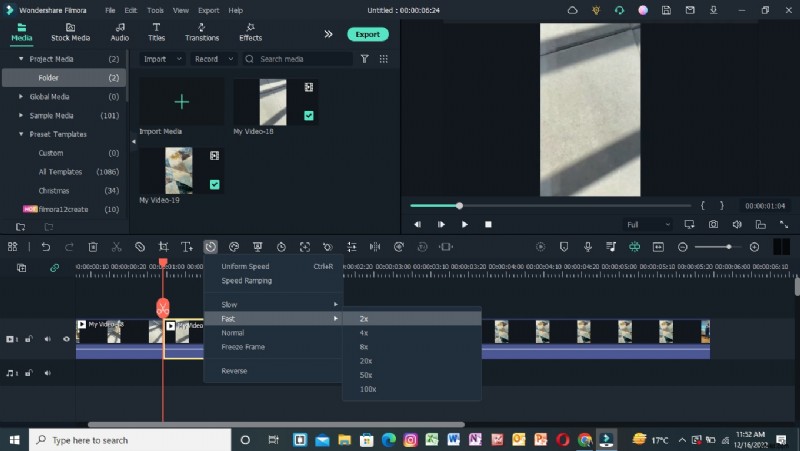
Krok 5 Dostosuj prędkość i czas trwania
Istnieje potrzeba zwiększenia szybkości niektórych scen, w których rozpoczyna się lub kończy przejście. W tym celu wykonaj poniższe czynności:
- Znajdź sekcję, która wymaga przyspieszenia w górę, na przykład w drugiej połowie każdego obrotu.
- Kliknij prawym przyciskiem myszy sekcję klipu na osi czasu.
- Następnie wybierz opcję Prędkość jak pokazano na ikonie timera znajdującej się w górnej zakładce osi czasu.
- Wybierz Szybki opcję, a jeśli chcesz zmniejszyć prędkość, wybierz opcję Wolne opcja.
- Wybierz zakres prędkości zgodnie ze swoimi wymaganiami.
- Wybierz żądaną opcję i odtwórz ją, aby sprawdzić, czy jest prawidłowa.
Film jest gotowy; nadaj mu ostatnie poprawki, wykonując ostatni krok, jak pokazano poniżej!
Krok 6 Odtwórz wideo
Po dodaniu i dostosowaniu wszystkich funkcji sprawdź ponownie wideo podczas odtwarzania. Jeśli znajdziesz jakiś problem z czasem trwania, przejrzyj go i dostosuj zgodnie ze swoimi wymaganiami.
Możesz odtworzyć wideo, klikając przycisk Odtwórz. Wykonaj tę czynność jeszcze kilka razy, aby upewnić się, że prędkość wygląda prawidłowo, i dostosuj, jeśli jest za mała lub za szybka.
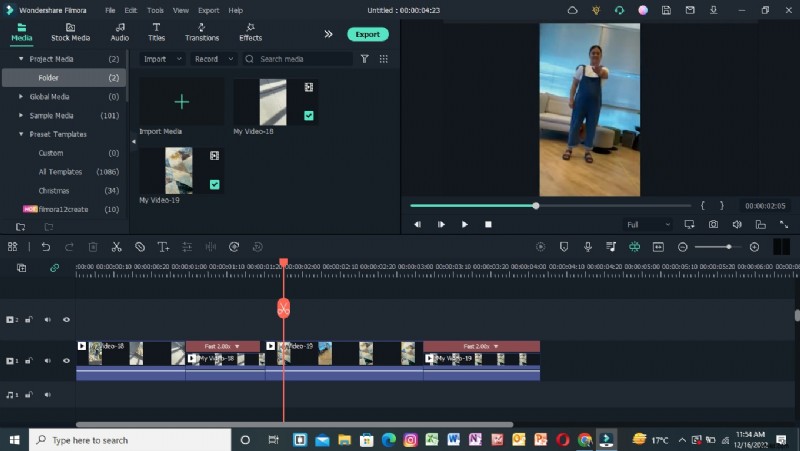
Można go także wyświetlić na pełnym ekranie wybierając ostatnią opcję na zakładce. Jeśli nie ma problemu, możesz wyeksportować go lokalnie lub bezpośrednio udostępnić na TikToku lub gdziekolwiek chcesz, aby zyskać wyświetlenia i przyciągnąć odbiorców. Możesz także użyć go jako magicznej sztuczki, aby zainspirować innych ludzi lub jako przejścia do filmów!
Wniosek
Twórz i eksperymentuj z innymi funkcjami Wondershare Filmora. Możesz na przykład użyć różnych efektów, wypróbować na nośnikach stockowych, a następnie stworzyć lub sfilmować własne. W ten sposób uzyskasz profesjonalne rezultaty.
Jeśli codziennie będziesz pokazywać widzom nowe strategie, nawiążą z Tobą kontakt, co pomoże algorytmowi działać po Twojej stronie. Dlatego rób to dalej i ciesz się resztą!