
Jeśli chodzi o edycję wideo, eksport jest ostatnim (i często najbardziej stresującym) krokiem. Dla użytkowników programu Adobe Premiere Pro znalezienie najlepszych ustawień eksportu ma kluczowe znaczenie, jeśli chcesz mieć pewność, że Twój film będzie wyraźny, będzie płynnie odtwarzany i spełni wymagania platform, takich jak YouTube, Instagram czy TikTok.
Ale oto wyzwanie:chociaż Premiere Pro zapewnia redaktorom pełną kontrolę nad ustawieniami eksportu, może być również onieśmielający dla początkujących i czasochłonny dla profesjonalistów zarządzających treścią na wielu platformach. Dlatego wielu twórców szuka „najlepszych ustawień eksportu dla Premiere Pro ”, aby uzyskać szybki przepis.
W tym artykule omówimy eksport Premiere Pro proces, jego zalety i wady, a następnie spójrz na Filmorę V15 jako na nowoczesną alternatywę, która upraszcza eksport i publikację bez utraty jakości.
W tym artykule
- Zastosowania i ograniczenia PR
- Jak Premiere Pro obsługuje ustawienia eksportu
- Filmora V15 jako alternatywa PR
- Wniosek
- Często zadawane pytania – najlepsze ustawienia eksportu w Premiere Pro
Zastosowania i ograniczenia PR
Jak Premiere Pro obsługuje ustawienia eksportu
Premiera Pro słynie z precyzji. Aby wyeksportować, użytkownicy zazwyczaj korzystają z panelu Ustawienia eksportu, który zawiera dziesiątki opcji. Najbardziej zalecane ustawienia to:
- Format:H.264 (MP4) dla większości platform.
- Ustawienie wstępne:źródło dopasowania – wysoka przepływność.
- Rozdzielczość:1920 x 1080 dla HD lub 3840 x 2160 dla 4K.
- Częstotliwość klatek:dopasuj sekwencję (zwykle 24, 30 lub 60 klatek na sekundę).
- Ustawienia szybkości transmisji:VBR, 2-przebiegowe dla najlepszej równowagi jakości i rozmiaru pliku. Docelowa przepływność ~10–12 Mb/s dla HD, ~35–45 Mb/s dla 4K.
- Dźwięk:AAC przy 320 kb/s zapewniający czysty dźwięk.
Aby zapewnić przejrzystość (eksportowanie nakładek, ruchomych grafik lub dolnych części trzecich), redaktorzy często używają QuickTime z GoPro CineForm i włącz kanał alfa . Przy odpowiednich ustawieniach Premiere Pro może zapewnić jakość wideo klasy studyjnej.
Zalety ustawień eksportu Premiere Pro
- Pełna kontrola nad jakością i rozmiarem pliku.
- Możliwość dostosowania ustawień wstępnych dla powtarzalnych przepływów pracy.
- Możliwość eksportowania przezroczystych filmów.
- Zapewnia jakość na poziomie transmisji.
- Standard branżowy, któremu zaufali profesjonaliści.
Wady ustawień eksportu Premiere Pro
- Przytłaczające dla początkujących:menu eksportu zawiera dziesiątki mylących opcji.
- Wymagane ręczne publikowanie:nie ma bezpośredniego przesyłania ani planowania – wszystko musi być wykonywane poza Premiere.
- Nieefektywne w przypadku twórców korzystających z wielu platform:każdy format (YouTube, Instagram, TikTok) należy eksportować osobno.
- Wysokie wymagania systemowe:płynny eksport często wymaga wydajnego sprzętu.
- Drogie:model subskrypcji Adobe jest kosztowny dla małych twórców.
W skrócie:Premiera Pro zapewnia najlepszą kontrolę techniczną, ale kosztem czasu, prostoty i wydajności przepływu pracy.
Filmora V15 jako alternatywa PR
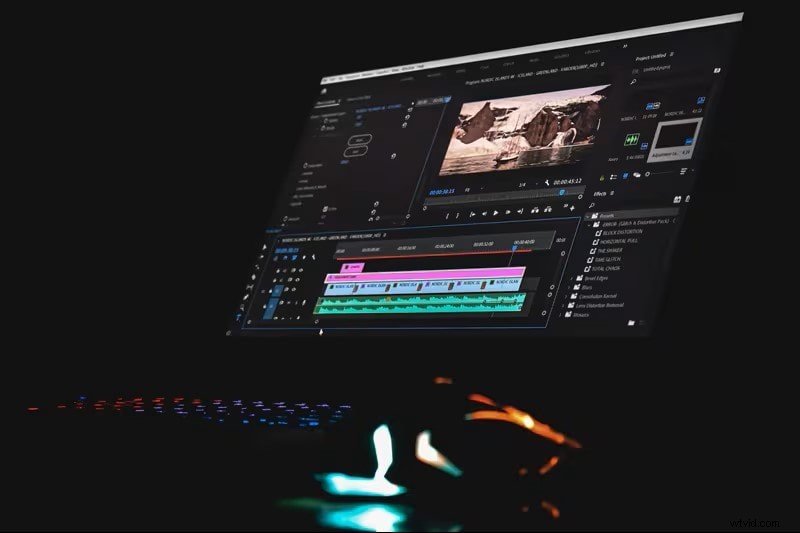
Jeśli Premiere Pro wydaje się ciężki i zbyt skomplikowany w przypadku czegoś tak prostego jak eksport, Filmora V15 został zaprojektowany tak, aby był odwrotny — lekki, przyjazny dla początkujących, ale wciąż wystarczająco profesjonalny, aby zapewnić dopracowane rezultaty. Tam, gdzie Premiere Pro często wymaga wiedzy technicznej i czasochłonnej konfiguracji, Filmora odciąża ten nacisk, sprawiając, że eksportowanie i publikowanie jest intuicyjne.
Obejmuje wszystkie podstawowe potrzeby eksportowe oferowane przez Premiere Pro — takie jak wybór formatów, rozdzielczości i kontrola jakości — jednocześnie dodając nowoczesne narzędzia, które oszczędzają twórcom wiele godzin powtarzalnej pracy. Ta równowaga tworzy Filmorę szczególnie atrakcyjna dla YouTuberów, właścicieli małych firm, nauczycieli i twórców indywidualnych, którzy chcą profesjonalnie wyglądających rezultatów bez konieczności borykania się ze skomplikowanymi menu.
Zamiast tracić czas na ręczne dostosowywanie kodeków, proporcji i szybkości transmisji, Filmora usprawnia proces dzięki inteligentnej automatyzacji. Daje Ci:
- Gotowe ustawienia eksportu dla platform takich jak YouTube, Instagram i TikTok.
- Eksport wsadowy, umożliwiający wygenerowanie wielu wersji gotowych na platformę (16:9, 9:16, 1:1) za jednym razem.
- Wbudowany planer mediów społecznościowych do publikowania bezpośredniego lub zaplanowanego, eliminujący potrzebę stosowania narzędzi innych firm.
To połączenie gwarantuje, że niezależnie od tego, czy zarządzasz jednym kanałem, czy łączysz wiele platform, Filmora pomaga szybko, poprawnie i bezstresowo eksportować.
Kluczowe funkcje Filmora, które zastępują Premiere Pro Export
1. Eksportuj gotowe ustawienia, które po prostu działają
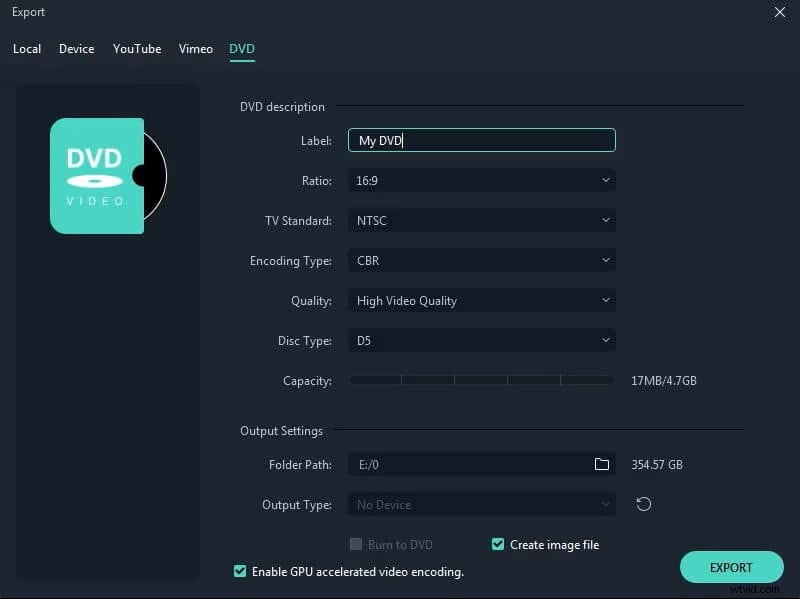
Dzięki Premiere Pro musisz zapamiętać ustawienia, takie jak rozdzielczość, szybkość transmisji i kodek, lub spędzić czas na szukaniu w Google „najlepszych ustawień eksportu Premiere Pro”. Film usuwa tę barierę. Wystarczy wybrać ustawienie wstępne, takie jak „YouTube 1080p” lub „Instagram Reel 9:16”, a Filmora automatycznie zastosuje optymalną rozdzielczość, liczbę klatek na sekundę, kodek i przepływność. Twoje filmy zawsze wyglądają ostro i profesjonalnie, bez ryzyka niewyraźnego odtwarzania lub nieprawidłowych proporcji.
2. Eksport zbiorczy w celu zwiększenia wydajności
Jednym z największych pochłaniaczy czasu w Premiere Pro jest eksportowanie każdego formatu osobno. Jeśli chcesz mieć panoramiczną wersję YouTube, pionową wersję TikTok i kwadratowy post na Instagramie, musisz powtórzyć proces eksportu trzy razy. Eksport zbiorczy Filmory zmienia grę — skonfiguruj wszystkie formaty na raz, eksportuj i pozwól Filmorze wygenerować każdą wersję w jednej sesji. W przypadku twórców korzystających z wielu platform oszczędza to godziny tygodniowo.
3. Wbudowany planer mediów społecznościowych
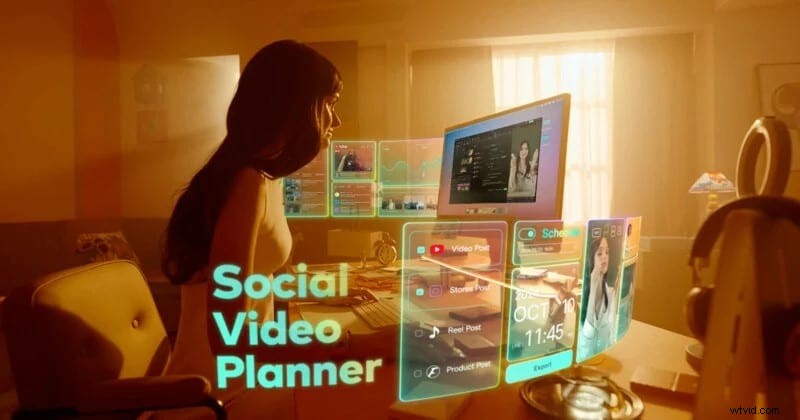
Eksportowanie wideo to dopiero połowa sukcesu. Dzięki Premiere Pro nadal musisz zapisywać, przesyłać i przesyłać ręcznie przy użyciu oddzielnych narzędzi, takich jak Bufor lub Później. Film eliminuje ten problem dzięki zintegrowanemu Social Media Planner . Możesz bezpośrednio połączyć swoje konta na Instagramie, YouTube lub TikTok i publikować lub planować swoje filmy bez opuszczania edytora.
4. Szablony i pomoc AI
Film nie polega tylko na eksportowaniu — usprawnia cały przepływ pracy. Szablony typu „przeciągnij i upuść”, gotowe przejścia oraz narzędzia AI, takie jak usuwanie tła, śledzenie ruchu i automatyczna synchronizacja muzyki, pomagają szybciej tworzyć profesjonalne treści. Jest idealny dla twórców krótkich form, którzy potrzebują zarówno szybkości, jak i kreatywności.
5. Przyjazny dla sprzętu
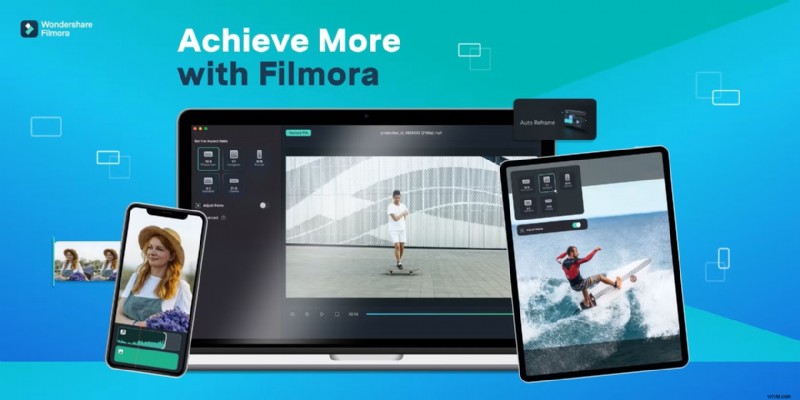
Premiera Pro jest znany z zwiększania wydajności systemu, często wymagającego drogiego sprzętu. Film jest zoptymalizowany dla laptopów i komputerów stacjonarnych średniej klasy, zapewniając płynne eksportowanie i odtwarzanie nawet w skromnych konfiguracjach. Jest idealny dla studentów, freelancerów i małych zespołów poszukujących profesjonalnej wydajności bez kosztownych maszyn.
Wniosek
Jeśli szukasz najlepszych ustawień eksportu dla Premiere Pro prawda jest taka:istnieją, ale wiążą się ze złożonością. Premiera Pro jest doskonały dla profesjonalistów, którzy chcą całkowitej kontroli i chcą dopracować każdy szczegół.
Jeśli jednak cenisz szybkość, prostotę i wydajność, Filmora V15 jest potężną alternatywą. Dzięki eksportowi zbiorczemu, ustawieniom platformy i wbudowanym narzędziom do publikowania pomaga twórcom spędzać mniej czasu na korzystaniu z menu, a więcej na tworzeniu.
Wypróbuj Wondershare Filmora V15 już dziś i doświadcz eksportowania bez stresu.
-
Pyt. 1. Jakie są najlepsze ustawienia eksportu filmów YouTube Premiere Pro?
Użyj H.264 formacie, rozdzielczości 1920x1080, 30 kl./s i docelowej przepływności 10–12 Mb/s. W przypadku przesyłania plików 4K zwiększ szybkość transmisji do 35–45 Mb/s.
-
Q2. Jakie są najlepsze ustawienia eksportu Premiere Pro na Instagram?
Eksportuj w H.264 , z rozdzielczością 1080 x 1920 (pionowo) dla filmów/historii lub 1080 x 1080 (kwadrat) dla postów w Aktualnościach.
-
Pyt. 3. Czy Premiere Pro może eksportować bezpośrednio do TikTok?
Nie. Premiera Pro nie obsługuje publikowania bezpośredniego. Musisz wyeksportować ręcznie lub skorzystać z narzędzi innych firm. Film natomiast umożliwia bezpośrednią publikację.
-
Q4. Jakie jest najlepsze ustawienie do eksportowania przezroczystego wideo w Premiere Pro?
Użyj QuickTime sformatuj za pomocą GoPro CineForm kodek i włącz Kanał Alpha opcja przejrzystości.
-
Pytanie 5. Czy Filmora nadaje się do eksportowania filmów zamiast Premiere Pro?
Tak. Film oferuje zoptymalizowane ustawienia eksportu, eksport wsadowy i wbudowane publikowanie — wszystko to upraszcza eksportowanie przy jednoczesnym zachowaniu profesjonalnej jakości.