
Kamery GoPro rejestrują najbardziej ekscytujące momenty — ujęcia akcji, rozległe krajobrazy i szczere przygody. Jednak surowy materiał filmowy może wydawać się surowy:chwiejny, płaski lub chaotyczny. Ten przewodnik przeprowadzi Cię przez każdy etap — od przesyłania plików po dopracowanie za pomocą narzędzi klasy branżowej — dzięki czemu możesz przekształcić surowe klipy w wciągające historie.
1. Zrozumienie materiału GoPro
Filmy GoPro mają różne cechy, które wpływają na wybory edycyjne. Opanowanie tych dziwactw odblokowuje pełny potencjał Twojego materiału filmowego.
- HDR (wysoki zakres dynamiki) – GoPro nagrywają szerokie spektrum światła. Właściwa gradacja kolorów wydobywa żywe światła i głębokie cienie.
- Duża liczba klatek na sekundę (np. 120 kl./s) – Umożliwia płynne odtwarzanie w zwolnionym tempie. Użyj ramp prędkości, aby podkreślić ruch bez utraty przejrzystości.
- Obiektywy szerokokątne – Świetnie nadaje się do rozległych scen, ale może zniekształcać krawędzie. Narzędzia do korekcji obiektywu korygują zniekształcenie beczki, zapewniając dopracowany wygląd.
- Nagranie 360° – Oferuje wciągającą interaktywność. Dedykowane procesy umożliwiają łączenie, stabilizowanie i publikowanie interaktywnych panoram.
Rozpoznanie tych atrybutów pozwala dostosować zmiany, które wzmacniają historię kryjącą się za każdą klatką.
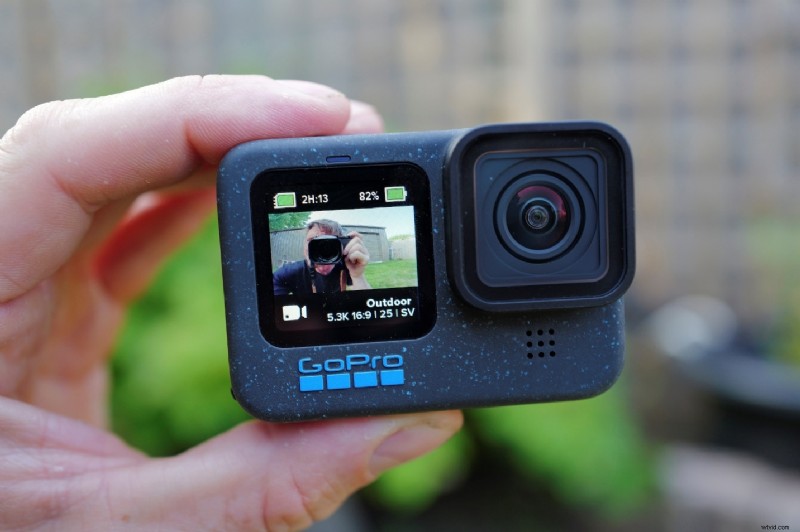
2. Edycja wstępna – uporządkuj przed wycięciem
Efektywna organizacja oszczędza czas, chroni dane i zapewnia płynną edycję.
2.1 Prześlij materiał do urządzenia montażowego
- Bezprzewodowe (aplikacja GoPro Quik) – Idealny do edycji w podróży. Połącz się przez Wi-Fi lub Bluetooth i importuj bezpośrednio do galerii w telefonie. Uwaga:duże pliki 4K mogą działać wolno i zużywać pamięć.
- Przewodowy (karta SD lub USB-C) – Najszybszy, najbardziej niezawodny. Użyj szybkiego czytnika kart lub podłącz GoPro przez USB-C, aby szybko przesyłać dane, szczególnie w przypadku projektów 4K lub 5K.
- Narzędzie GoPro Webcam Desktop – Umożliwia transmisję strumieniową na żywo i bezpośredni import multimediów do komputera.
2.2 Podstawy zarządzania plikami
- Utwórz dedykowany folder projektu z podfolderami:Raw, Audio, Photos, Exports.
- Zmień nazwy klipów na opisowe tytuły (np. Beach_Sunset_01.mp4 ), aby ułatwić wyszukiwanie.
- Przed edycją wykonaj kopię zapasową oryginałów na dysku zewnętrznym lub w chmurze.
- Przydziel wystarczającą ilość miejsca — pliki GoPro 4K lub pliki w zwolnionym tempie są duże.
- Wybierz najlepsze ujęcia folder, aby usprawnić oś czasu.
3. Montaż za pomocą GoPro Quik
Quik oferuje lekki, mobilny przepływ pracy w przypadku szybkich filmów gotowych do udostępnienia w mediach społecznościowych. Jest idealny dla twórców, którzy potrzebują szybkich, dopracowanych cięć.
3.1 Szybka konfiguracja
- Pobierz Quik ze sklepu App Store lub Google Play.
- Zaloguj się na swoje konto GoPro. Pierwszy miesiąc funkcji premium jest bezpłatny.
- Włącz funkcję HyperSmooth w ustawieniach GoPro, aby uzyskać stabilizację w aparacie.
3.2 Importuj i utwórz projekt
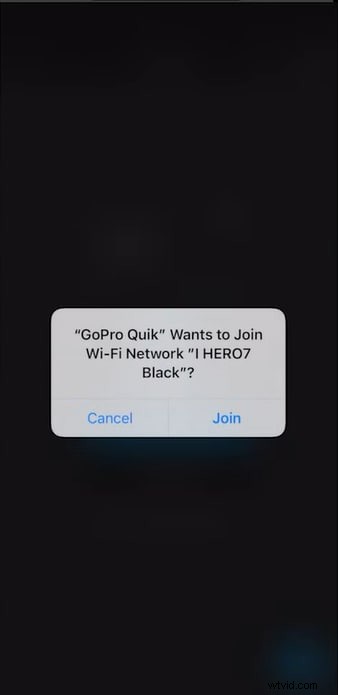
Włącz kamerę GoPro, połącz się przez Wi-Fi/Bluetooth i dotknij ikony GoPro w Quik, aby wybrać klipy. Po zaimportowaniu otwórz kartę Multimedia i dotknij + i nazwij swój projekt. Quik automatycznie generuje podstawowy montaż.
3.3 Podstawy edycji
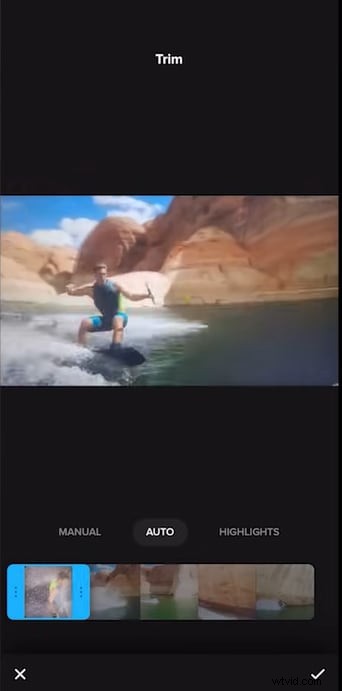
- Przytnij i ułóż – Wytnij niepotrzebne fragmenty i zmień kolejność klipów, aby zbudować spójną narrację.
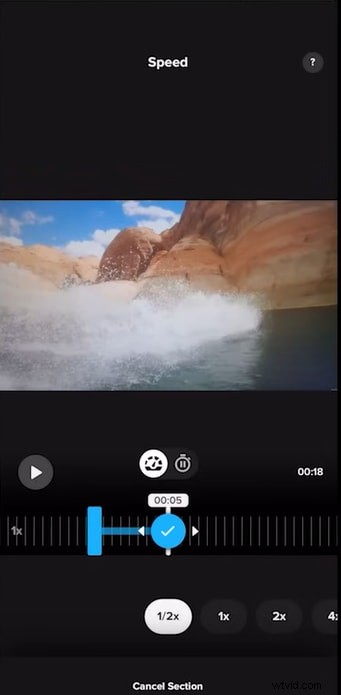
- Rampy zwalniające – Zwolnij akcję lub przyspiesz segmenty wypełniające, aby stworzyć dynamiczne tempo.
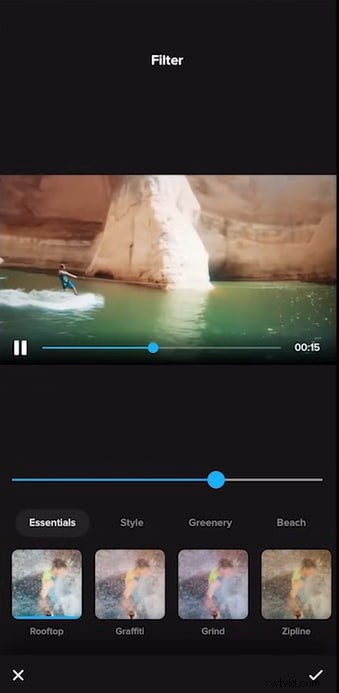
- Filtry i kolor – Wybierz filtr, a następnie dostosuj ekspozycję, kontrast i intensywność, aby uzyskać spójność.
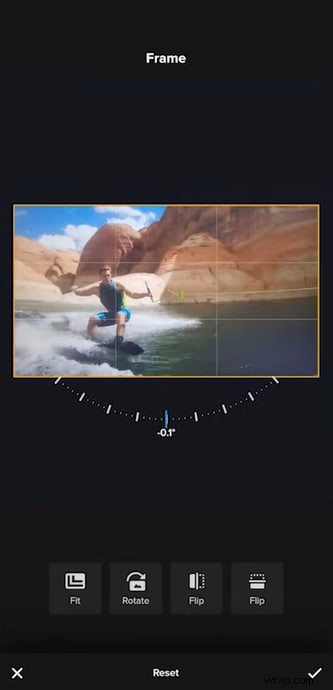
- Przeformułuj – Przytnij lub obróć, aby skorygować zniekształcenie szerokokątne.
- Proporcje i długość – Eksportuj 16:9 na YouTube, 9:16 na TikTok lub 1:1 na Instagram.


3.4 Zakończ i udostępnij
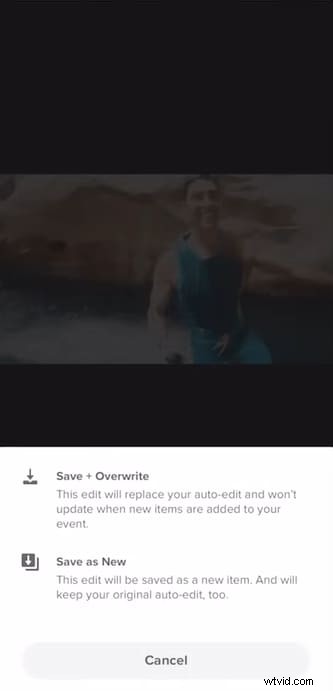
Eksportuj na swoje urządzenie lub udostępniaj bezpośrednio na Instagramie, YouTube lub Facebooku.
4. Montaż za pomocą Wondershare Filmora
Twórcom, którzy chcą większej kontroli, Filmora zapewnia środowisko komputerowe z potężną sztuczną inteligencją i tradycyjnymi narzędziami do edycji.
4.1 Dlaczego Filmora pokonuje Quik w zakresie zaawansowanego montażu
- Pełny obszar roboczy pulpitu umożliwia powiększanie osi czasu, edycję wielościeżkową i złożoną korekcję kolorów.
- Funkcje AI:automatyczne ulepszanie, inteligentne przycinanie klipów, usuwanie tła i izolacja głosu AI.
- Obsługa edycji 4K/5K, edycji wieloma kamerami i rozbudowanych zasobów kreatywnych (ponad 2 miliony tytułów, efektów, muzyki).
4.2 Kluczowe funkcje Filmora dla materiałów GoPro
- Synchronizacja wielu kamer
- Śledzenie planarne i inteligentne maskowanie
- Wycięcie portretowe AI
- Zaawansowane narzędzia audio (usuwanie wokalu, redukcja szumów)
- Automatyczne odświeżanie w przypadku publikowania na wielu platformach
- Zaawansowana gradacja kolorów i tabele LUT


4.3 Przebieg pracy na komputerze stacjonarnym – Windows i macOS
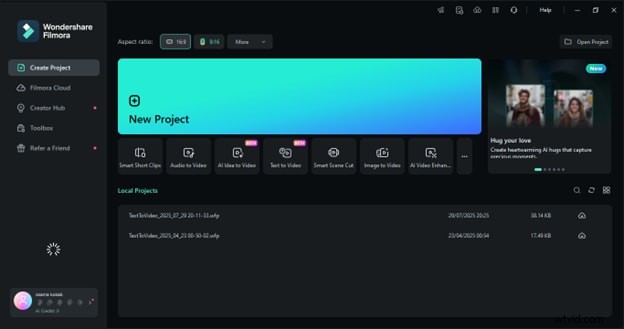
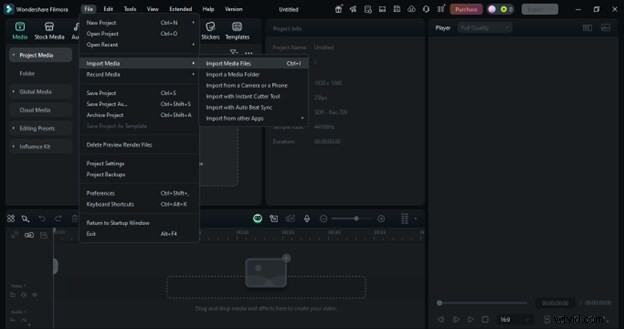
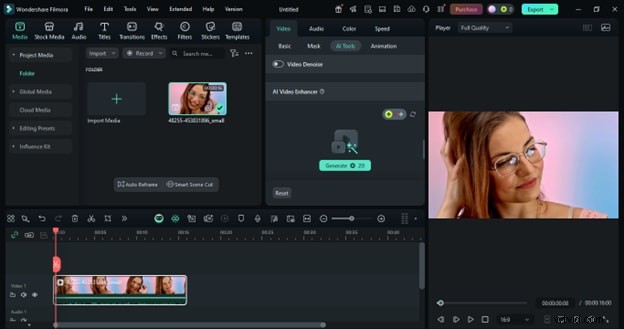
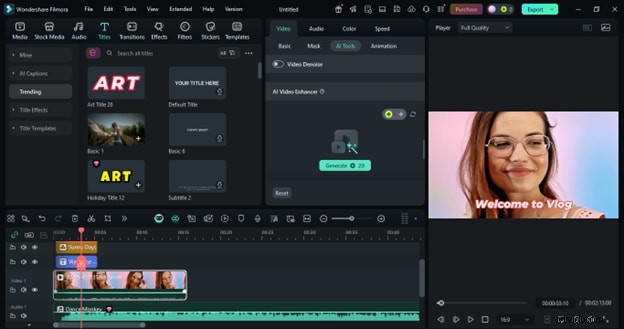
- Utwórz nowy projekt – Uruchom Filmorę, kliknij Nowy projekt .
- Importuj multimedia – Przeciągnij pliki lub użyj opcji Plik> Importuj multimedia.
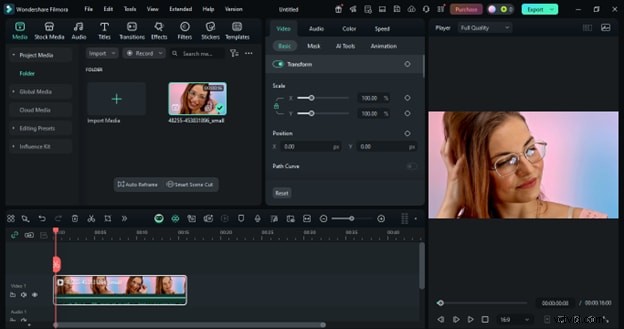
- Organizuj – Utwórz foldery w zakładce Media dla Raw, B-roll, Audio.
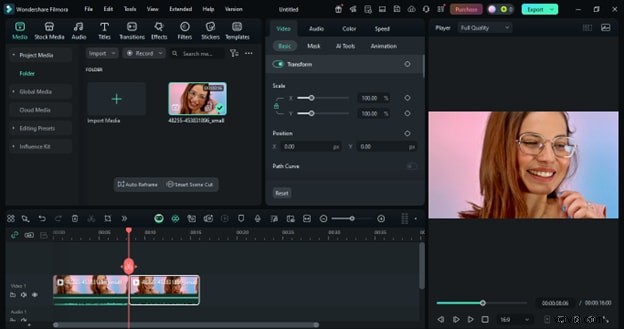
- Przytnij i podziel – Użyj narzędzi przycinania, dzielenia i wycinania, aby udoskonalać klipy.
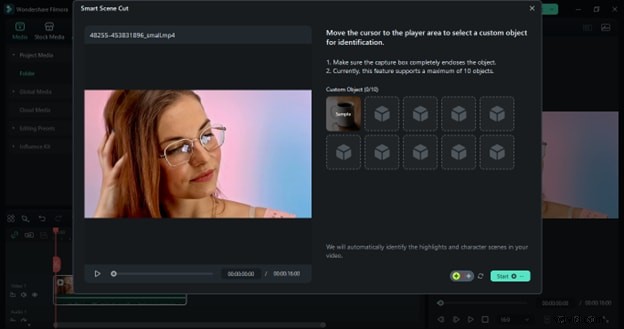
- Inteligentne wykrywanie scen – Pozwól, aby Filmora automatycznie segmentowała długie ujęcia.
- Wzmacniacz wideo AI – Zwiększ rozdzielczość, zmniejsz szum i wyostrz obrazy.
- Kreatywne dodatki – Przeciągnij tytuły, przejścia, filtry i nakładki na oś czasu.
- Eksportuj – Wybierz format, rozdzielczość i prześlij bezpośrednio na platformy społecznościowe.

4.4 Mobilny przepływ pracy – iPhone i Android
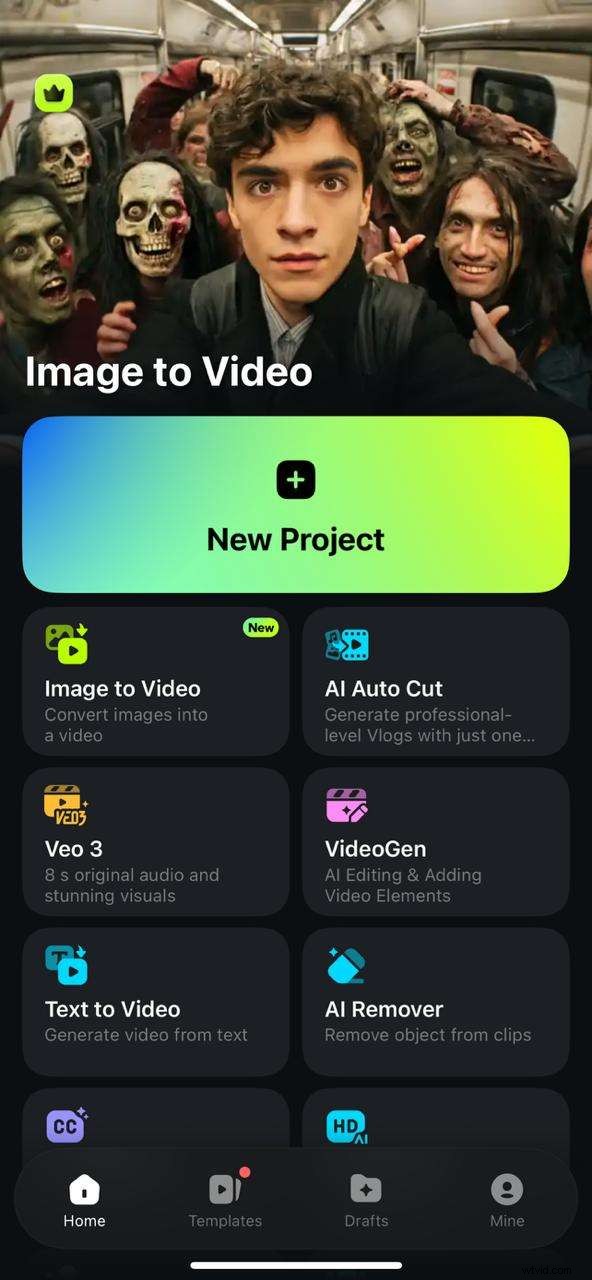
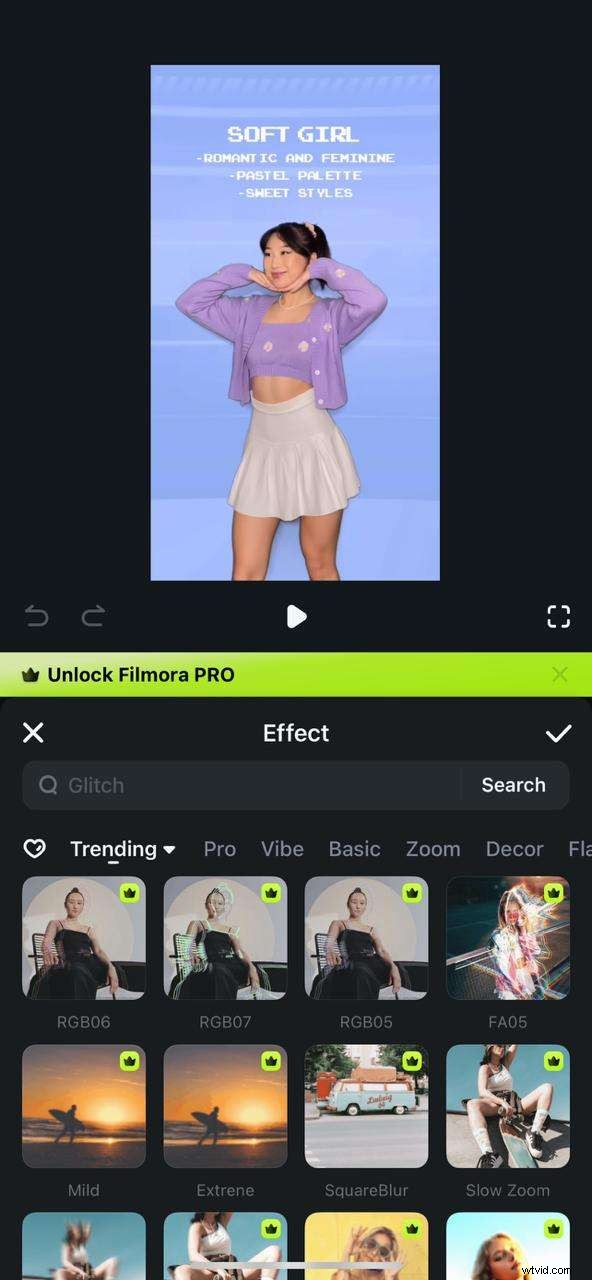
- Nowy projekt – Otwórz Filmora Mobile, dotknij + , wybierz Klip GoPro.
- Efekty i filtry – Użyj kart Efekty, Filtry i Tekst, aby ulepszyć efekty wizualne.
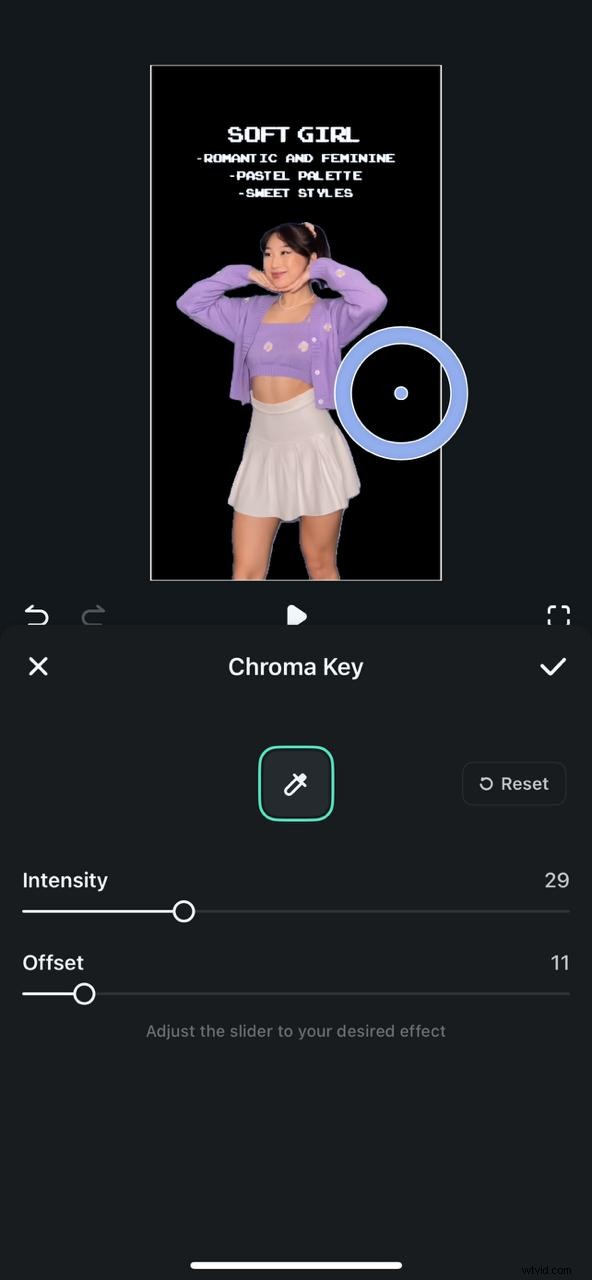
- Usuwanie tła – Inteligentne wycięcie> Chroma Key dla efektów zielonego ekranu.
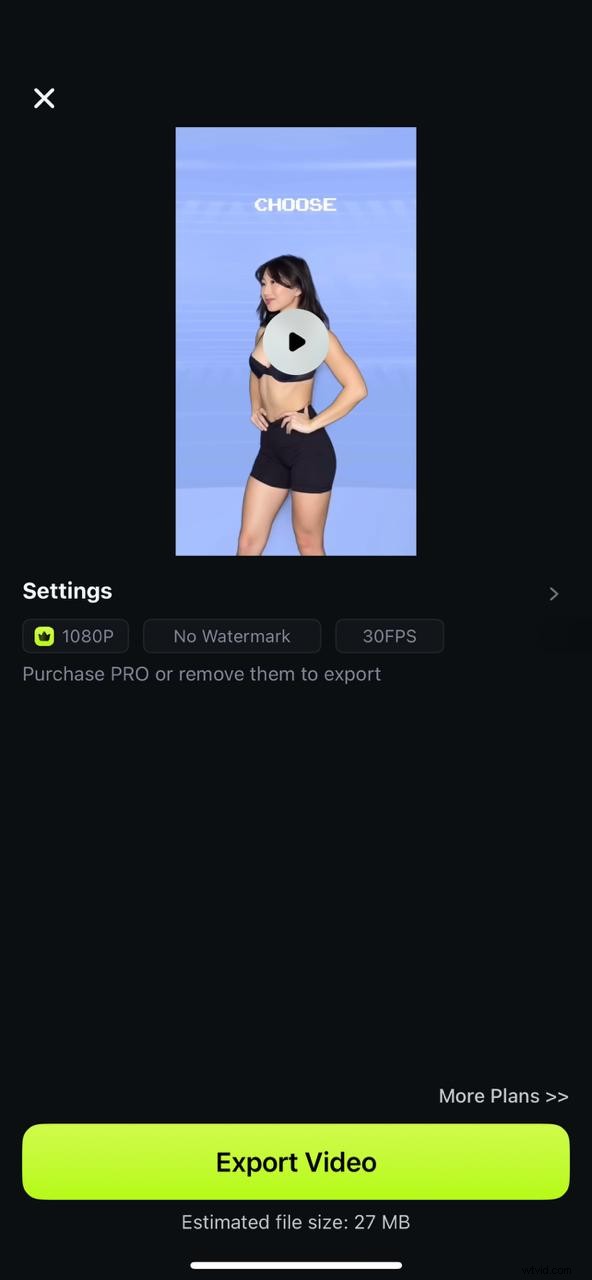
- Eksportuj – Wybierz jakość, a następnie wyeksportuj na urządzenie lub udostępnij.
5. Analiza porównawcza:Quik kontra Filmora
| Funkcja | GoPro Quik | Wondershare Filmora |
|---|---|---|
| Główny przypadek użycia | Szybkie edytowanie na urządzeniach mobilnych, filmy gotowe do udostępnienia w mediach społecznościowych | Edycja na komputerze, zaawansowana kontrola |
| Krzywa uczenia się | Bardzo niski – przyjazny dla początkujących | Umiarkowany – głębszy zestaw narzędzi |
| Narzędzia AI | Automatyczna edycja, synchronizacja rytmu | Automatyczne poprawianie, inteligentne przycinanie, usuwanie tła, izolacja głosu |
| Głębokość edycji | Przycinanie, dzielenie, podstawowe filtry, przejścia | Wielościeżkowy, klatki kluczowe, efekty warstw, multicam, korekcja obiektywu |
| Klasyfikacja kolorów | Ustawienia wstępne, ograniczone sterowanie ręczne | Pełna kontrola:LUT, ręczne suwaki, dopasowywanie kolorów |
| Kontrola dźwięku | Dodawanie muzyki, ogólna głośność | Wielościeżkowy, redukcja szumów, wzmocnienie głosu, wyciszanie |
| Zasoby kreatywne | Wbudowane motywy, filtry, muzyka bez tantiem | Ponad 2 miliony tytułów, efektów, muzyki, wtyczek |
| Synchronizacja międzyplatformowa | Głównie mobilne | PC, Mac, urządzenie mobilne (częściowe) |
| Obsługa formatu | Zoptymalizowany dla formatów GoPro, ograniczony eksport | Szeroki zakres, eksport 4K, konfigurowalne ustawienia |
| Idealny użytkownik | Szybkie zmiany społecznościowe z telefonu | Vlogerzy, półprofesjonaliści, twórcy chcący mieć pełną kontrolę |