
Wielu edytorów wideo korzysta z oprogramowania do kodowania wideo renderowania materiału w formacie o proporcjonalnej jakości, rozmiarze i kompatybilności. Dzięki temu wideo będzie odtwarzane płynnie na różnych platformach streamingowych. Nie martw się. Istnieje wiele aplikacji do kodowania wideo, które możesz wypróbować. Inne narzędzia do edycji wideo, takie jak Wondershare Filmora, mają domyślne funkcje kodowania. Dlatego nie pomijaj tego bardzo ważnego kroku podczas tworzenia filmów. Upewnij się, że ustawienia eksportu są prawidłowo skalibrowane.
W tym artykule omówimy funkcję kodera wideo programu Adobe Premiere Pro. Zaproponujemy również inną alternatywną aplikację oferującą to samo narzędzie. Kontynuuj czytanie poniżej, aby dowiedzieć się więcej.
Moc wbudowanego kodera wideo w Premiere Pro
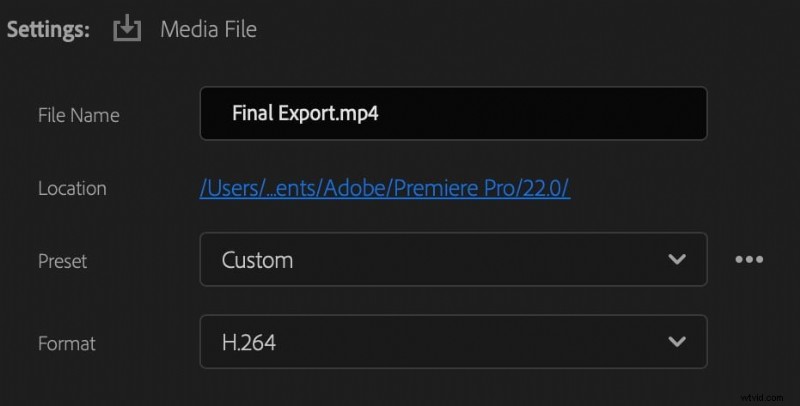
Jak wskazano wcześniej, wiele aplikacji do edycji wideo ma domyślny koder wideo. Jednym z nich jest Adobe Premiere Pro. Narzędzie do eksportu wideo oferuje różne opcje kodowania, które możesz eksplorować i ustawiać.
Premiere Pro to bardzo przydatny program do edycji wideo. Jeśli to konieczne, nie musisz przełączać się na Adobe Media Encoder. Premiere Pro może absolutnie działać jako koder wideo. Ze swojej strony wystarczy zapoznać się z tym panelem i dokonać odpowiedniej regulacji, która będzie odpowiadać Twoim potrzebom.
Zalety
Z pewnością istnieje wiele dostępnych opcji, jeśli chodzi o koder wideo. Ale tak naprawdę wybranie Premiere Pro pod tym względem oferuje sporo korzyści. Chcesz wiedzieć, jakie to są? Jeśli tak, sprawdź listę podaną poniżej.
- Dzięki temu przepływ pracy jest niezakłócony, ponieważ nie ma potrzeby przełączania się z jednej aplikacji na drugą.
- Udostępnia różne opcje kodeków, formatów, szybkości transmisji, współczynników proporcji i innych podobnych konfiguracji.
- Ma wstępnie skonfigurowane ustawienia kodowania, jeśli nie masz dużo czasu na ręczne wprowadzanie zmian.
- Jest łatwiejszy w użyciu w porównaniu z Adobe Media Encoder, który jest osobną aplikacją do kodowania wideo.
- Obsługuje akcelerację GPU. Oznacza to, że możesz przyspieszyć renderowanie wideo na kompatybilnych urządzeniach.
Wady
Bez wątpienia bardzo przydatny jest Premiere Pro posiadający wbudowany koder wideo. Wyobraź sobie, że nie potrzebujesz osobnej aplikacji, aby wyeksportować filmy do preferowanej kalibracji. Nie można jednak powiedzieć, że działa on idealnie przez cały czas. Istnieją również pewne ograniczenia, które wpływają na użytkowników. Chcesz poznać niektóre z nich? Jeśli tak, sprawdź poniższą listę.
- Możliwości kodowania mogą okazać się niewystarczające, jeśli pracujesz nad dużymi i złożonymi projektami wideo.
- Może to nie być najlepsza opcja dla początkujących, którzy potrzebują prostego kodera i edytora wideo.
- Aby uzyskać dostęp do platformy, wymagana jest aktywna subskrypcja Adobe Creative Cloud, a także domyślny koder wideo. W porównaniu z innymi narzędziami jest droższy.
- Ogólnie rzecz biorąc, Premiere Pro wymaga mocnego sprzętu i dużej przestrzeni, która może obsłużyć duże zasoby.
Wondershare Filmora:idealna alternatywa dla Premiere Pro
Jeśli chodzi o edycję i kodowanie wideo, możliwości Premiere Pro są bezdyskusyjne. To oprogramowanie może Ci naprawdę pomóc, od stworzenia aż po renderowanie. Nie można jednak powiedzieć, że jest to rozwiązanie dla każdego. Niektórzy ludzie mogą uznać, że jest on ograniczony lub zbyt duży. Jeśli jesteś jednym z tych, którzy szukają potencjalnej alternatywy, warto rozważyć Wondershare Filmora. Podobnie jak Premiere Pro, może pomóc w edycji różnych typów wideo i eksportowaniu ich w preferowanej konfiguracji. Czy chcesz spróbować? Jeśli tak, czytaj dalej, aby dowiedzieć się więcej o tym niesamowitym oprogramowaniu i jego domyślnym koderze wideo.
Eksportowanie funkcji
Szerokie opcje eksportu wideo oferowane przez Wondershare Filmora sprawiają, że jest to świetna alternatywa dla kodera wideo Premiere Pro. Jeśli chodzi o edycję i kodowanie wideo, oba mają mnóstwo podobieństw, szczególnie pod względem cech i funkcji. Dlatego nie należy lekceważyć pomysłu wykorzystania Wondershare Filmora do takich operacji. Jeśli potrzebujesz kodera wideo, to narzędzie może być naprawdę bardzo pomocne. Więcej szczegółów znajdziesz na poniższej liście.
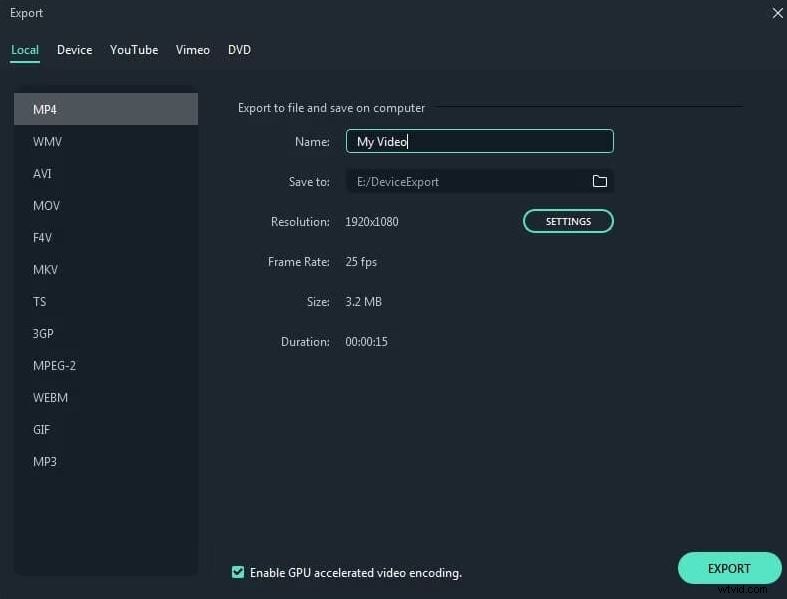
- Pozwala skonfigurować ważne ustawienia eksportu, takie jak formaty, rozdzielczości, proporcje, kodeki i inne.
- Oferuje gotowe ustawienia eksportu zoptymalizowane pod kątem różnych platform przesyłania strumieniowego w mediach społecznościowych.
- Dzięki temu możesz przesłać film bezpośrednio do YouTube i innych podobnych platform.
- Najnowsza wersja umożliwia teraz eksport zbiorczy, co pozwala zaoszczędzić czas i wysiłek.
Jeśli chcesz wyeksportować tylko jeden klip z osi czasu, a nie cały projekt, Filmora zapewnia usprawnioną opcję eksportu wybranego klipu z niestandardowymi ustawieniami. Wykonaj poniższe czynności:
Krok 1Kliknij klip prawym przyciskiem myszy i wybierz „Eksportuj wybrane klipy”.
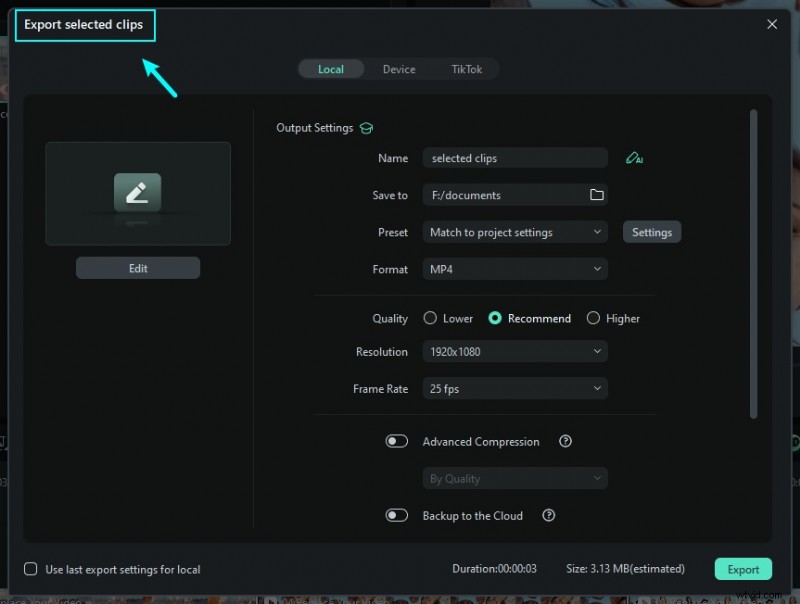
Na osi czasu wybierz klip, który chcesz wyeksportować. Kliknij go prawym przyciskiem myszy i wybierz Eksportuj wybrane klipy z menu kontekstowego. Spowoduje to uruchomienie interfejsu eksportu tylko dla tego klipu.

Krok 2:Dostosuj ustawienia wyjściowe.
W wyświetlonym oknie eksportu możesz ustawić nazwę pliku, folder docelowy, format, rozdzielczość, liczbę klatek na sekundę i inne parametry. Dostosuj według potrzeb, a następnie kliknij Eksportuj aby wyrenderować i zapisać wybrany klip.
Krok 3Monitoruj postęp i zakończenie eksportu.
Proces eksportu wyświetli pasek postępu. Po zakończeniu renderowania zapisany klip będzie dostępny w wybranym folderze wyjściowym. Następnie możesz obejrzeć lub przesłać ten klip, jeśli zajdzie taka potrzeba.
Jeśli chcesz dowiedzieć się, jak eksportować tylko wybrane klipy lub eksportować zakres klipów, możesz zapoznać się z tym przewodnikiem. Nowa wersja Filmora kompresuje te kroki w jeden płynny proces.
Inne funkcje
Oprócz dobrze działającego kodera wideo, Wondershare Filmora ma o wiele więcej do zaoferowania. Ponieważ jest to pełnowymiarowa aplikacja do edycji wideo, możesz uzyskać dostęp do różnych narzędzi, które pomogą Ci jeszcze bardziej ulepszyć wyniki. Aby rozpocząć, przejrzyj poniższą listę.
- Tekst AI do wideo:możesz utworzyć dodatkowy materiał wideo za pomocą prostego komunikatu tekstowego.
- AI Video Denoiser:to specjalne narzędzie, które pozwala poprawić jakość wizualną treści. Dzięki temu narzędziu Twój film będzie wyraźniejszy, wyraźniejszy i znacznie bardziej profesjonalny.
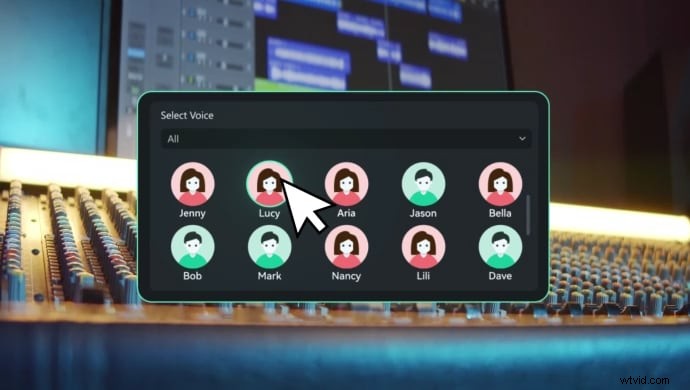
- AI Text To Speech:generowanie narracji nie stanowi żadnego problemu. Posiada narzędzie, które konwertuje skrypty i inne formy tekstu na rzeczywistą mowę.
- Klonowanie głosu AI:możesz sklonować swój własny głos, jeśli potrzebujesz go do narracji. To narzędzie umożliwia wykonanie takich procedur.
UWAGA:Wondershare Filmora regularnie aktualizuje aplikację. Oprócz funkcji wymienionych powyżej, przy każdej aktualizacji aplikacji z pewnością będziesz mieć dostęp do ich większej liczby. Dlatego nie wahaj się zbadać również tego aspektu. Pamiętaj, że Wondershare Filmora to nie tylko koder wideo, ale także potężny edytor.
Potrzebujesz tylko kodera wideo?
W pewnym sensie można śmiało powiedzieć, że jest pod tym względem odpowiednio zdolny. Posiada koder wideo H.264, co jest bardzo popularną opcją. Podobnie koder wideo HD może generować ostre i czyste wyjścia wideo. Ale nie martw się. Jeśli te funkcje nadal nie wystarczą, dostępne są inne programy.
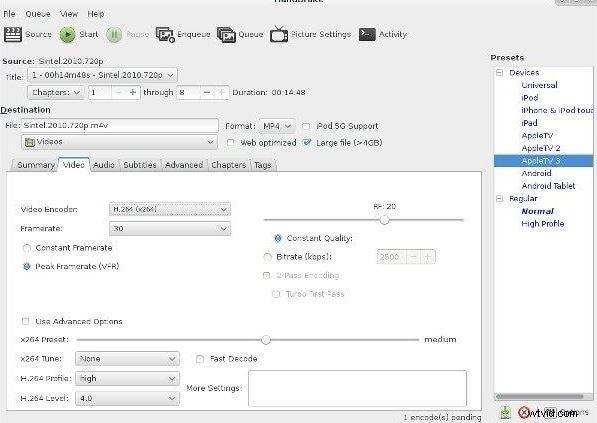
Jeśli potrzebujesz dużej kompresji materiału wideo, możesz wypróbować koder wideo FFmpeg. Z jednej strony koder wideo HandBreak jest świetną alternatywą, jeśli potrzebujesz prostszej opcji niż FFmpeg. A co jeśli chcesz wypróbować sprzętowe narzędzie do kodowania? W takim razie najlepszą opcją dla Ciebie będzie koder wideo NVIDIA. Pomocny może być także internetowy koder wideo. Jeśli jednak pracujesz nad złożonymi projektami, powinieneś rozważyć bardziej profesjonalną aplikację. Nie martw się. Wondershare Filmora jest gotowa Ci pomóc.
Wniosek
Idealny koder wideo zależy od Twoich potrzeb związanych z projektem. W większości przypadków Premiere Pro może dobrze działać pod tym względem. Jak wszyscy wiemy, jest to wysoce profesjonalne narzędzie do edycji wideo. Nie jest to jednak darmowy koder wideo i dla niektórych użytkowników jest dość skomplikowany. W takim przypadku możesz wypróbować Wondershare Filmora. To potężne oprogramowanie do tworzenia treści ma wbudowany koder wideo umożliwiający renderowanie filmów w najwyższej jakości. Co więcej, oferuje także mnóstwo narzędzi tradycyjnych i AI, które mogą pomóc Ci jeszcze bardziej ulepszyć swój film. Niesamowite, prawda? Więc nie szukaj dalej. Pobierz Wondershare Filmora V15 już dziś i poczuj różnicę.
Często zadawane pytania
-
Pyt. 1. Czy mogę używać programu Premiere Pro do kodowania bez programu Adobe Media Encoder?
Tak. Premiera Pro może działać niezależnie bez Adobe Media Encoder . Chociaż obie aplikacje mogą ze sobą współpracować, Premiere Pro zawiera już wbudowany koder, który umożliwia bezpośrednie renderowanie i eksportowanie filmów.
-
Q2. Czy Premiere Pro to świetny koder wideo dla YouTube?
Tak. Premiera Pro to potężny koder wideo dla YouTube, oferujący gotowe ustawienia eksportu zoptymalizowane dla platformy. Jeśli jednak wolisz prostszy przepływ pracy, Wondershare Filmora umożliwia bezpośrednie przesyłanie plików do YouTube bezpośrednio z edytora – nie są wymagane żadne dodatkowe kroki eksportu.
-
Pyt. 3. Czy Premiere Pro umożliwia renderowanie w tle?
Domyślnie Premiera Pro nie renderuje się w tle, ale możesz użyć Adobe Media Encoder kolejkować i eksportować wiele filmów, kontynuując pracę. Podobnie najnowsza wersja Wondershare Filmora oferuje przetwarzanie w tle i eksport wsadowy w celu wydajnej wielozadaniowości.