
Łatwy eksport i publikowanie wideo:praktyczny przewodnik dla twórców wieloplatformowych
Każdy redaktor w końcu osiąga kluczowy moment:projekt jest zakończony, a kolejnym krokiem jest eksport materiału na YouTube, Instagram, TikTok lub inne platformy. Wybrane ustawienia eksportu określają, czy Twój film będzie ostry, odtwarzał się płynnie i spełnia wymagania techniczne każdej platformy.
Adobe Premiere Pro to standard branżowy dla profesjonalistów oferujący zaawansowane opcje dostosowywania. Jednak dla małych firm, influencerów i hobbystów sama liczba ustawień może wydawać się przytłaczająca, a brak zintegrowanych narzędzi do publikowania sprawia, że proces jest nieporęczny.
W tym przewodniku porównuje się proces eksportu w Premiere Pro z uproszczoną alternatywą Filmory V15, podkreślając słabe punkty i pokazując, jak Filmora zamienia wieloetapowy eksport w jedno, wydajne działanie.
Tło
Eksportowanie to coś więcej niż kliknięcie przycisku; obejmuje to wybór odpowiedniego kodeka, rozdzielczości, szybkości transmisji i proporcji dla platformy docelowej. Premiere Pro wyróżnia się precyzją — eksportowaniem w rozdzielczości 4K, dostosowywaniem liczby klatek na sekundę lub renderowaniem przezroczystego wideo z kanałami alfa. Jednak po wyeksportowaniu twórcy nadal muszą ręcznie przesyłać pliki lub korzystać z narzędzi do planowania innych firm.
Filmora V15 wypełnia tę lukę dzięki gotowym ustawieniom wstępnym, eksportowi wsadowemu i wbudowanemu publikowaniu, zmieniając pięcioetapowy przepływ pracy w Premiere w jednoetapowy proces Filmora.
Jak Premiere Pro działa przy eksporcie wideo
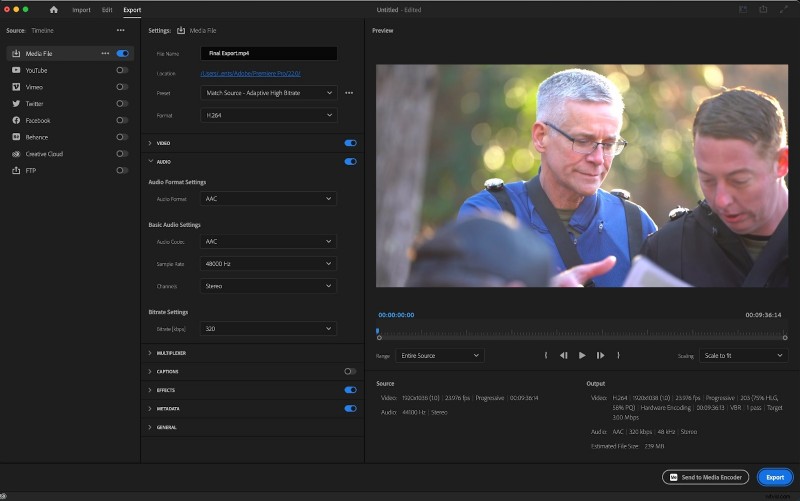
System eksportu Premiere Pro można w dużym stopniu konfigurować, ale ta elastyczność odbywa się kosztem złożoności. Typowy przepływ pracy to:
- Otwórz ustawienia eksportu – Plik> Eksportuj> Multimedia.
- Wybierz format – H.264 dla plików MP4, optymalny dla platform internetowych.
- Ustaw rozdzielczość – 1920x1080 (Full HD) lub 3840x2160 (4K) dla wyższej jakości.
- Dostosuj liczbę klatek na sekundę – Dopasuj materiał źródłowy (24 kl./s, 30 kl./s, 60 kl./s) lub ustaw wartość niestandardową.
- Skonfiguruj szybkość transmisji – Zmienna lub stała przepływność w celu zrównoważenia jakości i rozmiaru pliku.
- Ustaw dźwięk – AAC przy 320 kbps dla czystego dźwięku.
- Eksportuj przezroczyste wideo (opcjonalnie) – QuickTime + GoPro CineForm z kanałem alfa.
Po wyeksportowaniu plik należy przenieść na urządzenie mobilne lub komputer stacjonarny, zalogować się na każdej platformie i wgrać ręcznie. Automatyzacja wymaga narzędzi zewnętrznych, takich jak Bufor lub Później.
Zalety Premiere Pro Export
- Jakość na poziomie nadawczym, odpowiednia do filmów, programów telewizyjnych i Internetu.
- Pełna kontrola nad rozdzielczością, współczynnikiem proporcji, szybkością transmisji, kodekiem i nie tylko.
- Zaufany standard branżowy z szerokim wsparciem.
- Niestandardowe ustawienia wstępne można zapisać na potrzeby przyszłych projektów.
- Eksport przezroczystego wideo do grafiki ruchomej i nakładek.
Wady eksportu Premiere Pro
- Brak bezpośredniego publikowania — wymagane jest ręczne przesyłanie.
- Stroma nauka dzięki licznym ustawieniom.
- Czasochłonne:każda platforma wymaga osobnego eksportu.
- Wysokie koszty subskrypcji mogą być zaporowe dla małych twórców.
Filmora V15 jako alternatywa wydawnicza
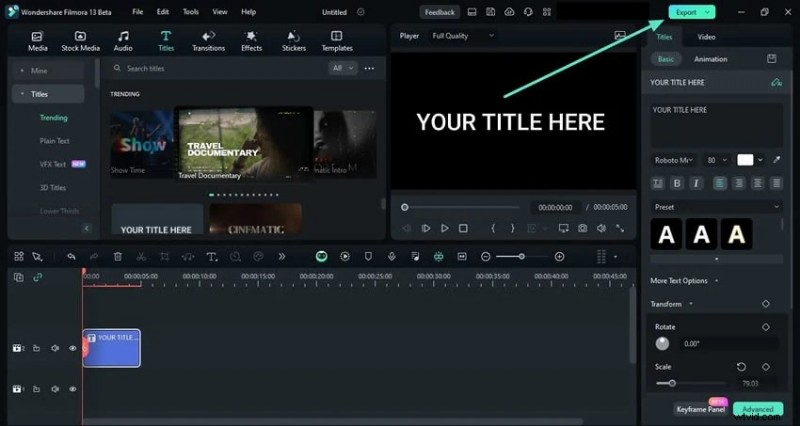
Filmora V15 oferuje usprawniony przepływ pracy, który łączy edycję, eksportowanie i publikowanie na jednej platformie. Eliminuje powtarzalne kroki techniczne, umożliwiając twórcom skupienie się na tworzeniu treści, a nie na konfiguracji.
Kluczowe funkcje, które zastępują Premiere Pro
Planista mediów społecznościowych
Narzędzie Social Media Planner firmy Filmora zamienia redaktora w kompletne centrum wydawnicze, umożliwiające bezpośrednie przesyłanie lub planowanie do YouTube, Instagram i TikTok bez narzędzi innych firm.
- Otwórz Planner – Kliknij ikonę Planera lub wybierz Social Media Planner w oknie eksportu.
- Połącz konta – Połącz YouTube, Instagram lub TikTok, udzielając pozwolenia.
- Zaplanuj lub opublikuj – Wybierz „Opublikuj teraz” lub „Zaplanuj na później” i dodaj podpisy, hashtagi i miniatury.
- Śledź posty – Monitoruj nadchodzące przesyłanie w panelu planisty; Filmora publikuje automatycznie.
Eksport zbiorczy
Eksportuj jednocześnie wiele wersji jednego projektu na różne platformy, oszczędzając czas w porównaniu z eksportem ręcznym.
- Panel eksportu – Kliknij Eksportuj, a następnie wybierz Eksport wsadowy.
- Dodaj zadania – Wybierz proporcje obrazu (16:9 dla YouTube, 9:16 dla TikTok/Reels, 1:1 dla kanału na Instagramie).
- Skonfiguruj ustawienia – Ustaw rozdzielczość, nazwę pliku i folder wyjściowy dla każdego zadania.
- Eksportuj wszystko – Uruchom wszystkie zadania na raz; Filmora przetwarza je równolegle.
Ustawienia wstępne specyficzne dla platformy
Eksportuj gotowe ustawienia automatycznie dostosowując kodek, szybkość transmisji i rozdzielczość, aby dopasować je do standardów każdej platformy.
- Wybierz wstępnie ustawioną kategorię – Wybierz Ustawienia platformy i wybierz żądaną platformę.
- Dostosuj szczegóły – Ustaw nazwę pliku, lokalizację, rozdzielczość (1080p lub 4K) i liczbę klatek na sekundę.
- Podgląd i eksport – Potwierdź ustawienia i eksport; Filmora zapewnia zgodność z wymaganiami platformy.
Inteligentne szablony i narzędzia AI
- Szablony przeciągnij i upuść, aby szybko edytować.
- Usuwanie tła AI w celu uzyskania czystych nakładek bez zielonych ekranów.
- Śledzenie ruchu dla dynamicznego ruchu tekstu lub obiektu.
- Automatyczna synchronizacja muzyki w celu dopasowania fragmentów do beatów.
Projekt przyjazny wydajności
W przeciwieństwie do Premiere, który wymaga sprzętu z najwyższej półki, Filmora jest zoptymalizowana pod kątem laptopów i komputerów stacjonarnych średniej klasy, zapewniając płynną wydajność studentom, małym twórcom i firmom.
Wniosek
Adobe Premiere Pro pozostaje złotym standardem precyzyjnej edycji i kontroli eksportu, ale proces eksportu może wydawać się powolny, złożony i oderwany od potrzeb wydawniczych.
Filmora V15 rozwiązuje te niedociągnięcia dzięki eksportowi zbiorczemu, wstępnym ustawieniom platformy i wbudowanym narzędziom do publikowania, dzięki czemu jest mądrzejszym wyborem dla twórców, którzy potrzebują szybkości bez utraty jakości.
Wypróbuj Wondershare Filmora V15 już dziś i usprawnij proces eksportowania i publikowania wideo.
Często zadawane pytania
- I kwartał. Jak wyeksportować wideo w Premiere Pro? Przejdź do Plik> Eksportuj> Multimedia, wybierz H.264, ustaw rozdzielczość, szybkość transmisji i dźwięk, a następnie eksportuj.
- Kwartał drugi. Czy Premiere Pro może eksportować przezroczyste wideo? Tak. Użyj QuickTime z GoPro CineForm i włącz kanał alfa.
- Q3. Czy jakość eksportu Filmory jest tak dobra jak Premiere Pro? Tak. Ustawienia wstępne Filmory są zoptymalizowane pod kątem YouTube, TikTok i Instagram, zapewniając profesjonalne wyniki.
- Kwartał czwarty. Czy Premiere Pro może zbiorczo eksportować filmy? Nie natywnie; każdy format należy wyeksportować osobno. Filmora obsługuje eksport wsadowy jednym kliknięciem.
- Pyt. 5. Czy Filmora może publikować filmy bezpośrednio na platformach? Tak. Social Media Planner łączy się z YouTube, Instagramem i TikTokiem w celu bezpośredniego publikowania lub planowania.